

Es gibt kaum etwas Schöneres, als ein Buch zu finden, das man nicht mehr aus der Hand legen kann. Die besten Geschichten kümmern sich nicht darum, ob es mitten in der Nacht ist und Ihr Schlafrhythmus wahrscheinlich schon durch eine fesselnde Erzählung gelitten hat.
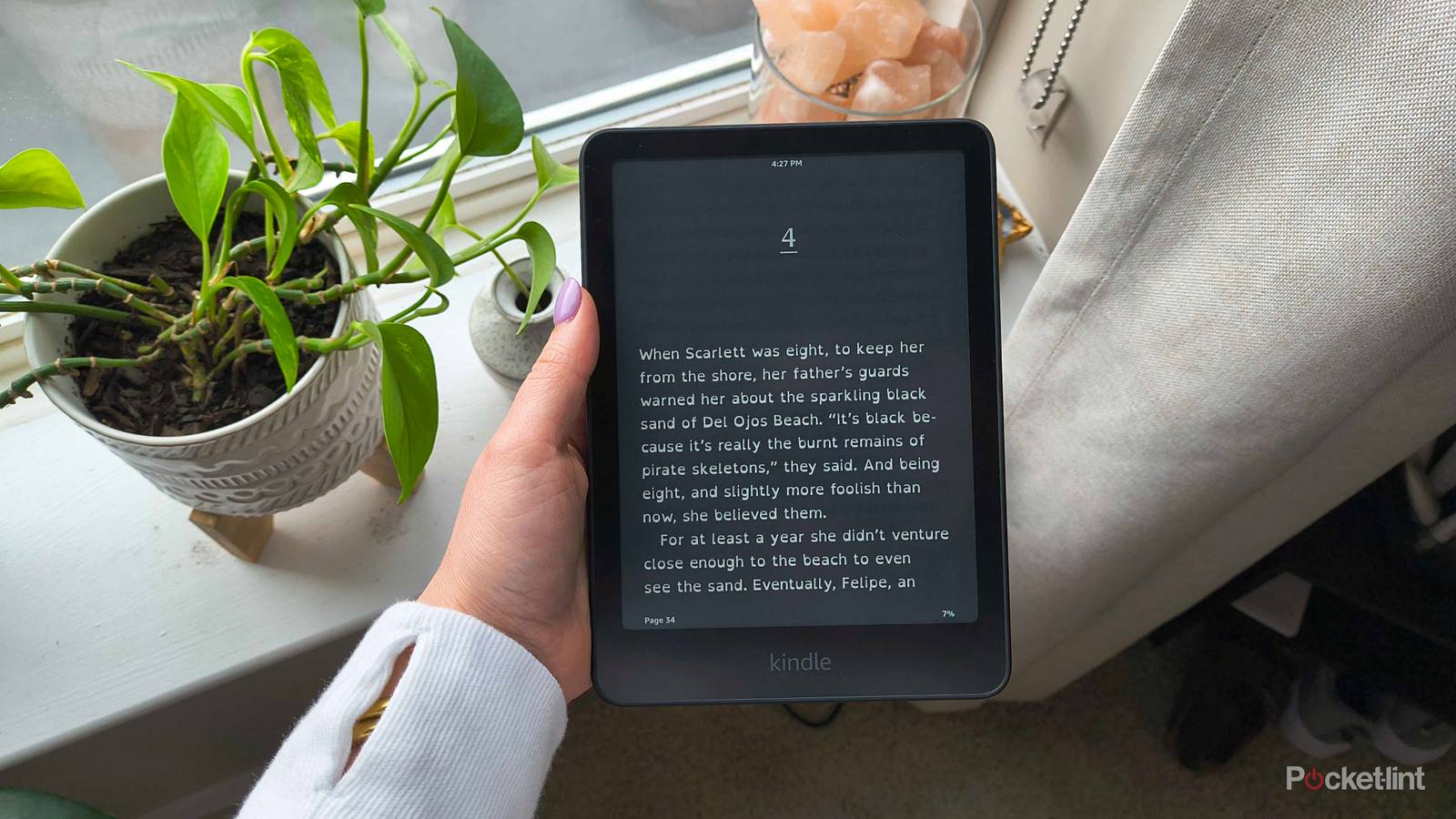
E-Reader verstärken dieses Verhalten, das ich – verstehen Sie mich nicht falsch – keineswegs verurteile. Schlafmangel rechtfertigt es durchaus, einen ganzen Abend damit zu verbringen, eine gute Geschichte auf meinem Kindle Paperwhite zu verschlingen. Doch das Lesen am Abend (oder in der magischen Stunde) ist ein ganz anderes Erlebnis als tagsüber. Die Augen sind müde, und man verliert leicht den Faden, wenn man müde wird.
Die meisten Abende verbringe ich ein paar Minuten damit, ein paar Kindle-Einstellungen anzupassen, um mich auf meinen nächsten Lesemarathon vorzubereiten. Manchmal bin ich aber so gefesselt, dass ich mich direkt in die Geschichte stürze – was ich meist Stunden später bereue, wenn meine Augen vom Bildschirm meines Kindle Paperwhite abschweifen. Vor Kurzem habe ich jedoch entdeckt, dass man benutzerdefinierte Kindle-Einstellungen für verschiedene Lesearten erstellen kann. Hier erkläre ich, wie das geht.
Warum sollte man verschiedene Lesemodi erstellen?
Die Einstellungen lassen sich leicht ändern.
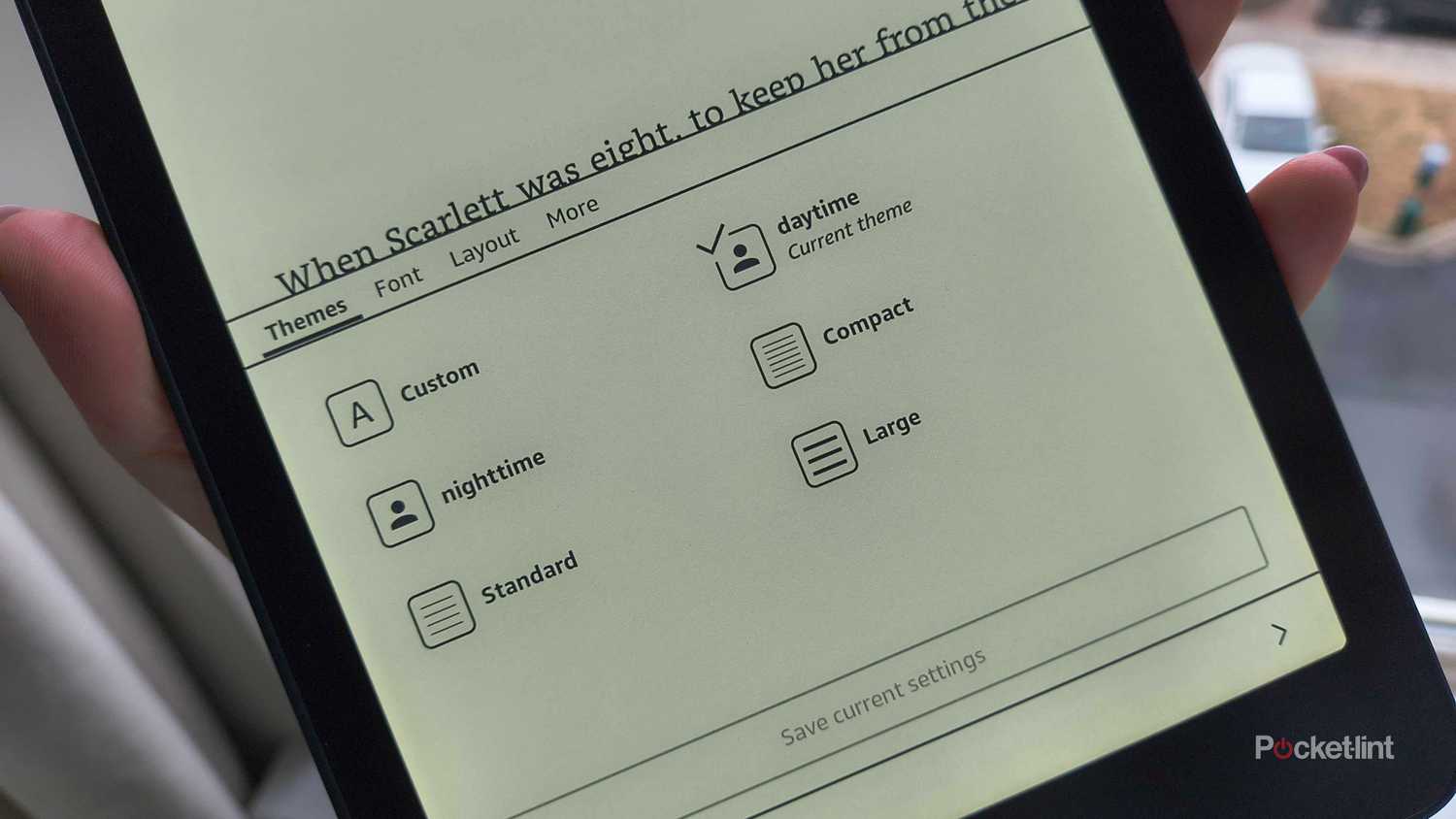
Kindle-Geräte bieten nicht unzählige Einstellungsmöglichkeiten, was zum schlichten Design des E-Readers beiträgt. Die wenigen Optionen sind jedoch äußerst nützlich, wenn Sie Ihr Leseerlebnis individuell gestalten möchten. Sie können Schriftart und -größe, Ränder und Textausrichtung ändern, die Leserichtung wechseln und auswählen, was auf dem Lesebildschirm angezeigt wird, beispielsweise die Seitenzahl oder die Uhr oben.
Tagsüber nutze ich feste Einstellungen: Schriftart Bookerly, Fettdruck: 0, Schriftgröße: 6, Zeilenabstand: 1, Absatz- und Wortabstand: 0, Ausrichtung: vertikal, zentriert, kleinstmögliche Ränder und ein heller Modus ohne warme Farbtöne. Sobald es dunkel wird, funktionieren diese Einstellungen jedoch nicht mehr. Der Bildschirm ist zu hell, und die vielen anderen kleinen Einstellungen zusammen ermüden meine Augen sehr.
Ehrlich gesagt, ist es ziemlich umständlich, meine idealen Nachteinstellungen einzurichten. Wenn ich sie jeden Tag ändern müsste, wäre das schnell nervig. Deshalb habe ich stattdessen zwei voreingestellte Lesemodi erstellt, zwischen denen ich wechseln kann. Das Beste daran ist, dass die Aktivierung nur wenige Klicks erfordert.
So erstellen Sie benutzerdefinierte Designs auf Ihrem Kindle
Erstelle deinen eigenen „Nachtmodus“
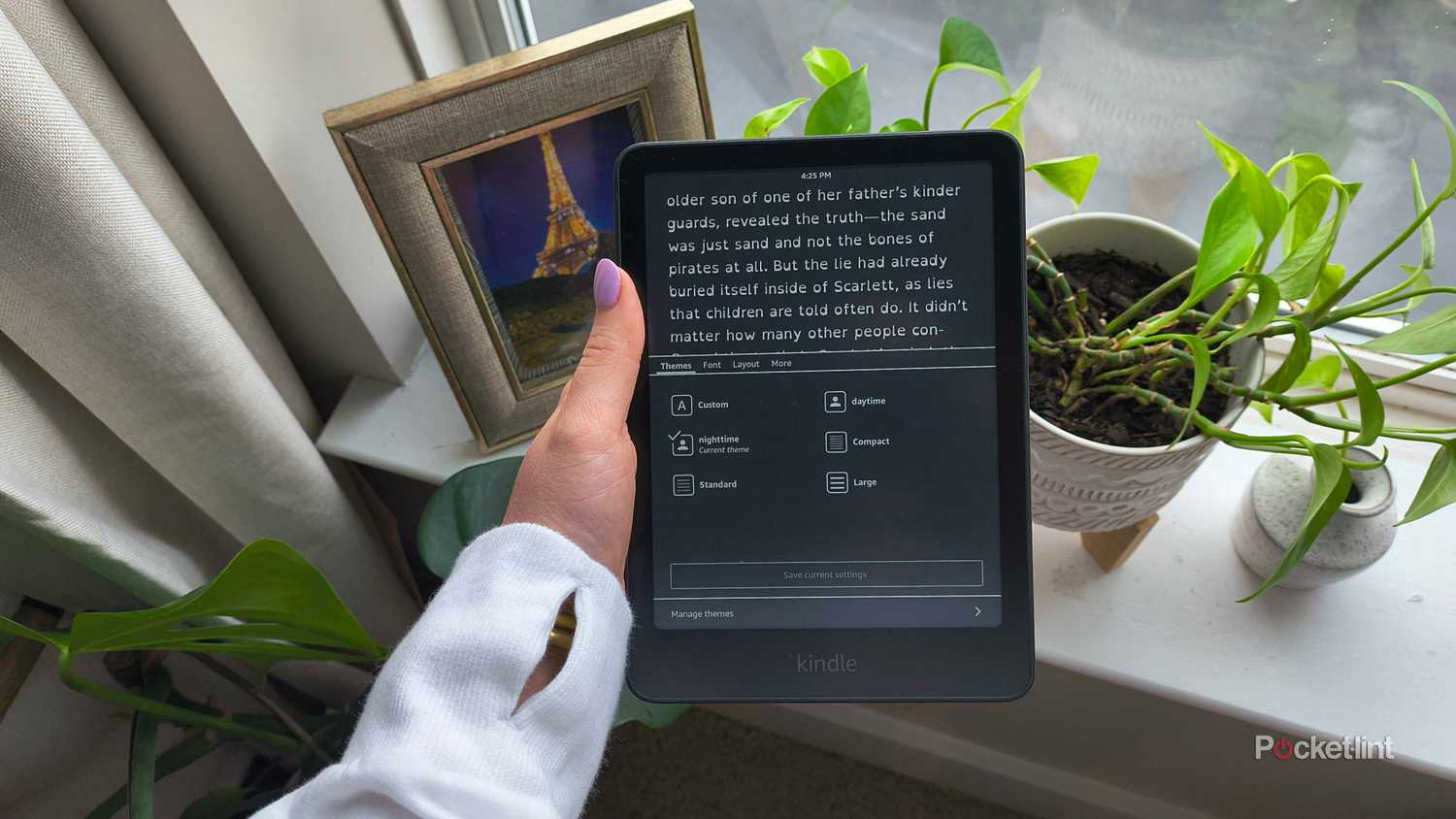
Wenn Ihnen die aktuelle Konfiguration Ihres Kindle gefällt, empfehle ich Ihnen, zunächst eine Voreinstellung dieser Einstellungen zu erstellen. Gehen Sie dazu wie folgt vor:
- Schlagen Sie ein Buch auf und vergewissern Sie sich, dass alle Einstellungen genau Ihren Wünschen entsprechen.
- Klicken Sie oben auf der Seite und klicken Sie auf Aa.
- Klicken Sie innerhalb der Funktionen auf Aktuelle Einstellungen speichern (Aktuelle Einstellungen speichern).
- Gib deinem Thema einen Namen – ich habe mein erstes Thema „Tageszeit(Al-Nahar).
Nun erscheint „Tagsüber“ (oder wie auch immer Sie diesem Design einen Namen gegeben haben) unter dem Reiter „Designs“. Wenn Sie Einstellungen ändern, können Sie jederzeit zum Reiter „Designs“ zurückkehren und dieses Design durch einfaches Anklicken wiederherstellen. Falls Sie jedoch, wie ich, für den Abend oder andere Bedingungen andere Präferenzen haben, sollten Sie ein anderes Design einrichten.
Das ist wesentlich einfacher, als jedes Mal die gleichen Einstellungen neu vorzunehmen.
Gehen Sie dazu zurück zu Ihren Kindle-Einstellungen und konfigurieren Sie diese genau so, wie Sie es in diesen speziellen Situationen wünschen – ich persönlich wollte einen Nachtmodus aktivieren. Falls Sie Inspiration suchen, finden Sie hier meine Vorgehensweise:
- Schriftart (Schriftart): OpenDyslexic
- BOLD (Fett): 0
- Größe (Größe): 7
- Zeilenabstand (Zeilenabstand): 1
- Absatz- und Wortabstand (Absatz- und Wortabstand): 0
- Ausrichtung (Ausrichtung): Hochformat (vertikal)
- Ausrichtung (Ausrichtung): links
- Die Margen (Ränder): kleinste Größe
Einstellungen für Helligkeit, Farbtemperatur und Dunkelmodus werden möglicherweise nicht in den Designs gespeichert. Diese Einstellungen lassen sich jedoch am schnellsten ändern, da Sie einfach auf dem Bildschirm nach unten wischen können, um ein Popup-Menü zu öffnen.
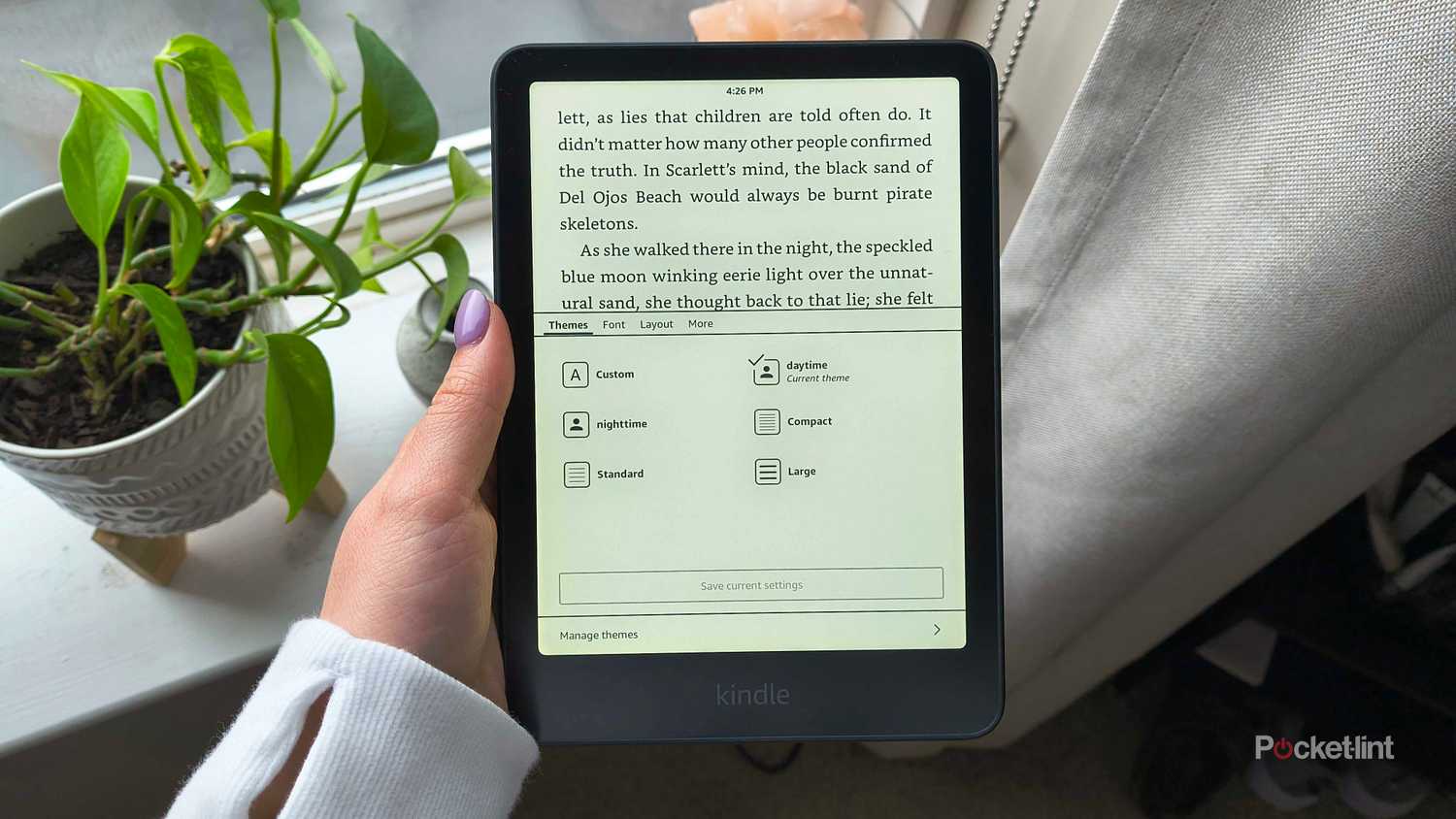
Sobald Sie Ihren Kindle nach Ihren Wünschen eingerichtet haben, tippen Sie oben auf dem Bildschirm auf das Menüsymbol > Wählen Sie „Aa“ > „Designs“ > „Aktuelle Einstellungen speichern“ . Sie werden gefragt, ob Sie ein bestehendes Design mit den aktuellen Einstellungen aktualisieren oder ein neues erstellen möchten. Wählen Sie „Neues Design erstellen“ und geben Sie ihm einen Namen wie „ Nacht “ oder einen anderen, beliebigen Namen.
Um eines Ihrer Designs zu ändern, aktivieren Sie es einfach, passen Sie die Einstellungen nach Wunsch an, kehren Sie zu „Designs“ zurück und klicken Sie unten erneut auf „Aktuelle Einstellungen speichern“. Wählen Sie anschließend das gewünschte Design aus, wenn Sie gefragt werden, ob Sie ein bestehendes Design aktualisieren oder ein neues erstellen möchten.
Sie können nun je nach gewünschtem Leseerlebnis zwischen verschiedenen Lesethemen wechseln. Das ist viel einfacher, als jedes Mal dieselben Einstellungen neu vorzunehmen.
Kommentare sind geschlossen.