

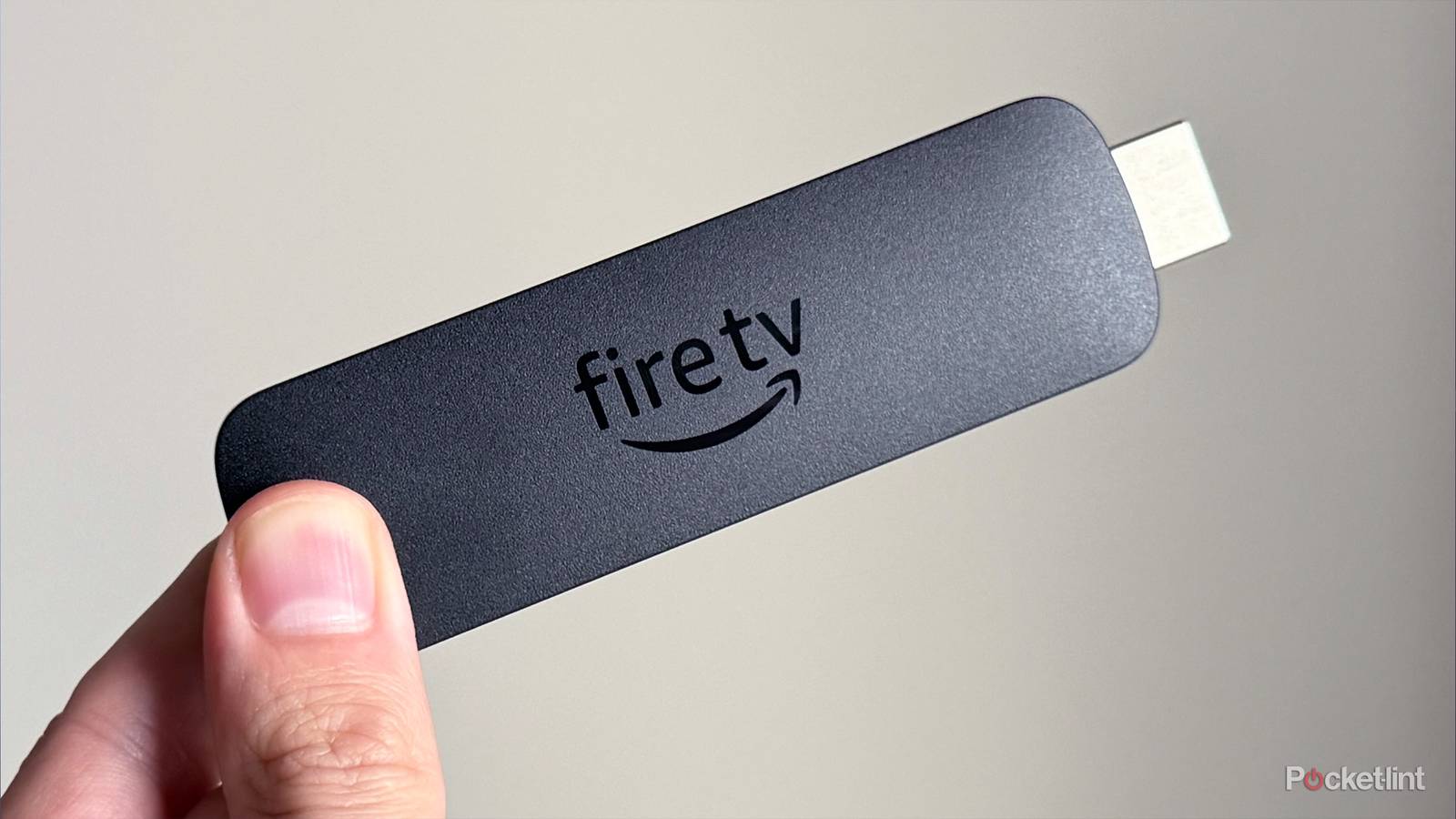
Ich nutze meinen Fire TV Stick 4K Max nun schon seit etwa einem Jahr als mein bevorzugtes Streaming-Gerät und habe in dieser Zeit sein umfangreiches Einstellungsmenü sehr zu schätzen gelernt. Es scheint für jedes Problem, das mir begegnet, eine Lösung zu bieten, beispielsweise für HDR- oder Bluetooth-Probleme. Doch eine besonders nützliche Funktion, die ich kürzlich tief im Einstellungsmenü entdeckt habe, hat mein Streaming-Erlebnis deutlich verbessert: Dialogverstärkung.
Das kennen Sie sicher auch, und es ist eines der Dinge, die mich beim Fernsehen oder Filme schauen am meisten nerven: Man verliert den Dialog, weil die Musik oder die Soundeffekte plötzlich so laut werden, dass alles andere übertönt wird. Normalerweise spule ich die Szene zurück oder drehe die Lautstärke auf, um das Problem zu beheben, aber eine wirklich gute Lösung gibt es nicht, und beides kann einem das ganze Sehvergnügen verderben. Genau da kommt Dialogue Boost ins Spiel und rettet den Tag.
Wie der Name schon sagt, hebt die Dialogverstärkung gezielt die Lautstärke der gesprochenen Dialoge im Video oder Video über den Soundeffekten und der Musik hervor, ohne die Gesamtlautstärke zu erhöhen. Noch besser: Sie können aus mehreren Stufen wählen. Ob Sie nur eine leichte oder eine deutlich stärkere Verstärkung benötigen – Sie können die Einstellung an Ihre Sehgewohnheiten anpassen.
Die Dialogverstärkung ist eine oft unterschätzte Funktion des Fire TV Sticks. Selbst wenn Sie sie nicht für nötig halten, kann die Einstellung auf die niedrigste Stufe Ihr Seherlebnis deutlich verbessern. Und das Beste: Die Aktivierung und Einstellung der Dialogverstärkung auf dem Fire TV Stick dauert nur wenige Sekunden.
So aktivieren Sie die Dialogverstärkung auf Ihrem Fire TV Stick
Du musst es nie wieder tun
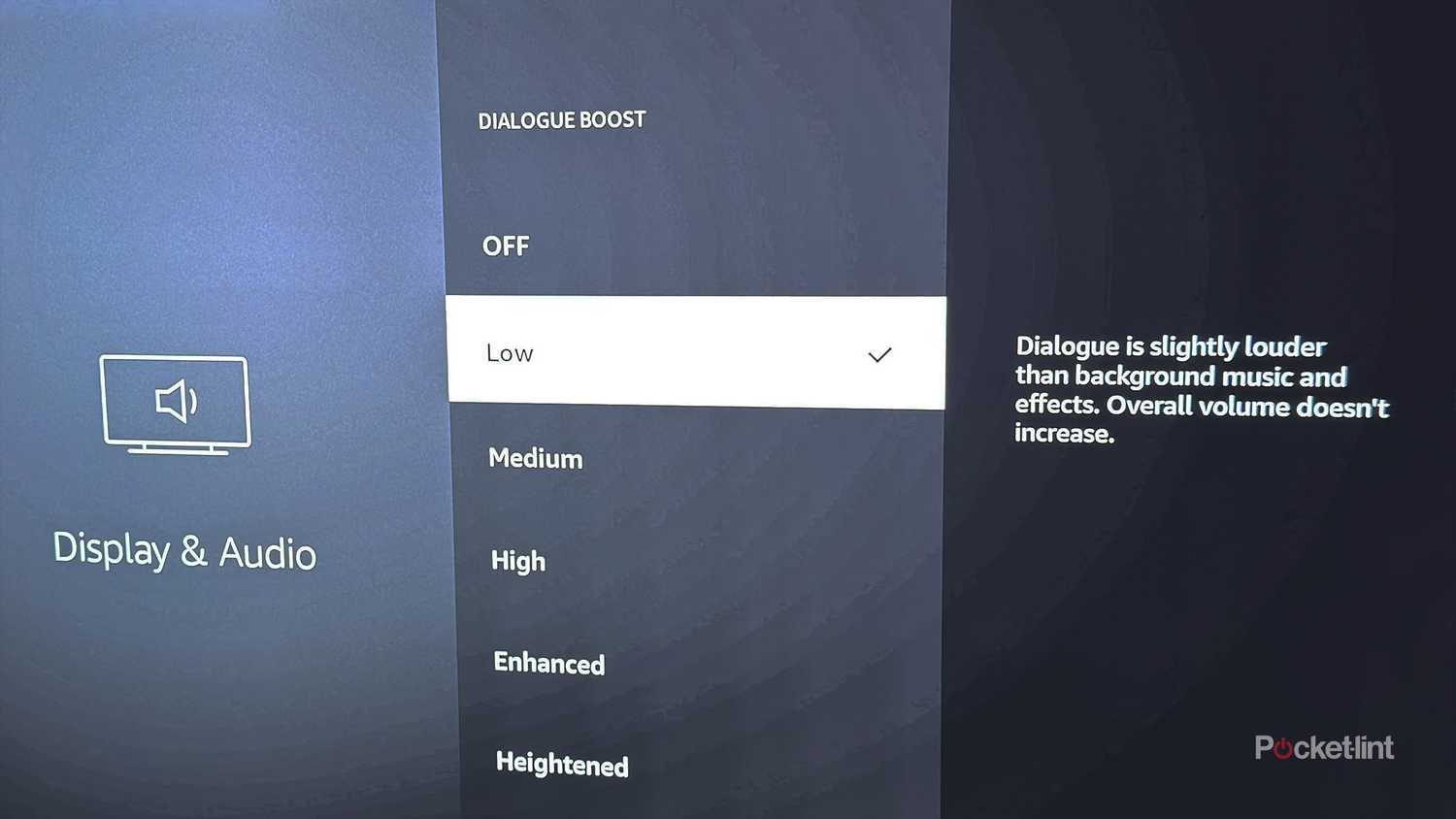
Die Dialogverstärkung ist auf der neuesten Generation der Fire TV Sticks verfügbar, darunter Fire TV Stick 4K Select , 4K Plus und 4K Max sowie Fire TV Cube. So aktivieren Sie sie Schritt für Schritt:
1. Gehen Sie auf dem Fire TV-Startbildschirm zu Einstellungen.
2. Gehen Sie in den Einstellungen zu Anzeige & Audio.
3. Dialogverstärkung auswählen.
4. Dort sehen Sie die verschiedenen verfügbaren Stufen der Dialogverstärkung.
5. Wählen Sie das für Sie passende Niveau.
Nachdem Sie die Einstellung für die Dialogverstärkung ausgewählt und getestet haben, können Sie sie jederzeit anpassen, falls die Dialoge noch zu leise oder zu laut sind. Ich persönlich finde die Einstellung „Niedrig“ optimal, da sie die beste Balance bietet, aber Ihre Erfahrung kann davon abweichen.
Falls Sie sich fragen, wie Dialogue Boost funktioniert: Es nutzt einen Algorithmus für maschinelles Lernen, der direkt auf Ihrem Fire TV Stick läuft. Dieser erkennt gesprochene Dialoge in Serien und Filmen intelligent und passt deren Lautstärke an Hintergrundmusik und Soundeffekte an – ganz ohne die Gesamtlautstärke Ihres Fernsehers zu erhöhen. Und das Beste: Dialogue Boost funktioniert mit allen Apps und Streaming-Diensten auf Fire TV, nicht nur mit Prime Video.
Auch bei niedrigeren Stufen der Dialogverstärkung klingen Musik und Soundeffekte so, wie sie klingen sollten, was extrem wichtig ist, wenn man sich etwas wie Star Wars ansieht und die epischen Klangwelten nicht verpassen möchte.
Es gibt viele Möglichkeiten, fehlende Dialoge zu beheben, zum Beispiel durch Aktivieren von Untertiteln, Verwendung von Bluetooth-Kopfhörern oder Erhöhen der TV-Lautstärke. Ich fand jedoch, dass die Dialogverstärkung die Dialoge am besten verständlich macht, ohne das restliche Hörerlebnis zu beeinträchtigen. Musik und Soundeffekte klingen auch bei niedrigeren Stufen der Dialogverstärkung noch einwandfrei, was besonders wichtig ist, wenn man etwas wie Star Wars schaut und die epischen Klangwelten nicht verpassen möchte.
Kurz gesagt: Wenn Sie die Charaktere in Serien und Filmen auf Ihrem Fire TV Stick besser verstehen möchten, kann ich Ihnen Dialogue Boost wärmstens empfehlen. Selbst in den niedrigsten Einstellungen verbessert es Ihr Streaming-Erlebnis deutlich und lässt sich in Sekundenschnelle einrichten und anpassen.
Kommentare sind geschlossen.