
Eine einfache und kostenlose Möglichkeit, Kindle-Sperrbildschirmanzeigen ohne Jailbreak zu entfernen

Kindle-Geräte gehören zu den beliebtesten E-Readern auf dem Markt – so sehr, dass sie fast schon ein Synonym für den Begriff „E-Reader“ sind. Dank des papierähnlichen Bildschirms und des ultraportablen Designs war das Speichern und Lesen von Tausenden von Büchern noch nie so einfach und ablenkungsfrei.
Nun ja, es ist nahezu ablenkungsfrei. Da Amazon die Einblendung von Werbung nicht verhindern kann, wird Ihr Kindle Werbung enthalten. Es sei denn, Sie haben ein werbefreies Gerät gekauft oder die Entfernung der Werbung nachträglich bezahlt. Im Laufe der Jahre haben Hacker Sicherheitslücken und Tricks gefunden, um die Werbung zu entfernen. Diese Verfahren sind jedoch entweder kompliziert, nur von kurzer Dauer oder haben unerwünschte Folgen, die Ihren E-Reader beschädigen könnten.
Eines Tages suchte ich nach weiteren Möglichkeiten, den Akku meines Kindle zu schonen, und stieß dabei in der Bedienungsanleitung des Kindle Paperwhite auf eine mir unbekannte Bildschirmoption . Sie spart zwar nicht direkt Akku, hat aber langfristig einen viel nützlicheren Effekt: Sie entfernt die lästigen Werbeanzeigen vom Sperrbildschirm.
Die Bildschirm-Aus-Funktion von Kindle eliminiert Werbung.
Werbung kann nicht angezeigt werden, wenn der Bildschirm selbst nicht eingeschaltet ist.
E Ink ist ein statischer Bildschirm. Das bedeutet, dass der Bildschirm selbst keinen Strom verbraucht, sobald das Bild als Sperrbildschirm festgelegt ist. Lediglich Hintergrundprozesse wie WLAN-Verbindungstests, Synchronisierung und andere administrative Aufgaben, die im Hintergrund ablaufen, verbrauchen Akku (der Verbrauch lässt sich durch Aktivieren des Flugmodus minimieren).
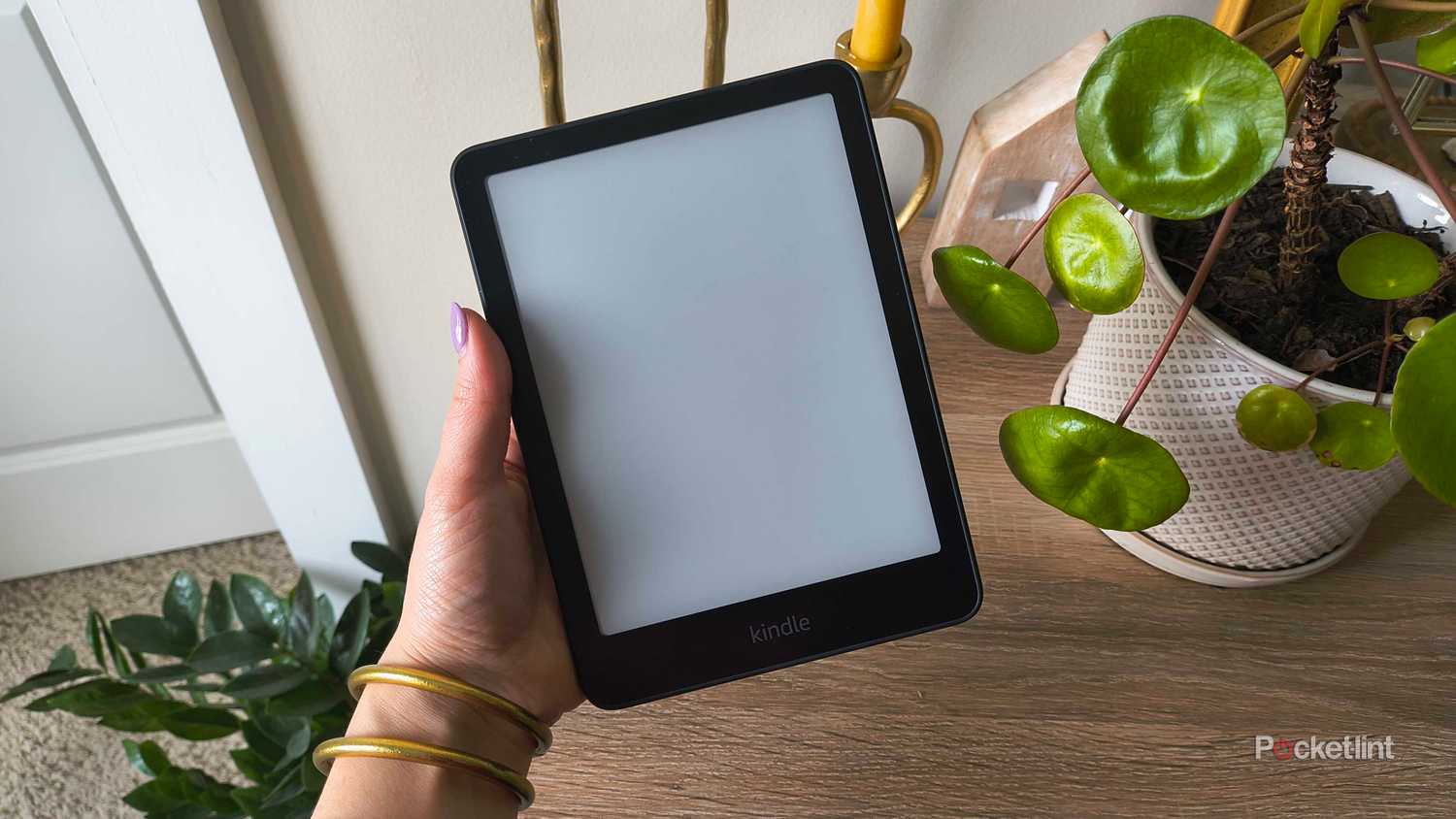
Diese Amazon-Werbeanzeigen auf dem Sperrbildschirm verbrauchen zwar keinen Akku, können aber durchaus Ihre Geduld auf die Probe stellen. Wenn der Bildschirm komplett ausgeschaltet ist, wird nicht nur kein Akku verbraucht, sondern es kann auch nichts angezeigt werden. Simpel und effektiv, wenn Sie den Bildschirminhalt generell loswerden möchten. Die Option „Bildschirm aus“ funktioniert einwandfrei und lässt sich in weniger als 10 Sekunden aktivieren.
Ich bevorzuge diesen neutralen Look, besonders auf einem Nachttisch oder Schreibtisch, wo ich mich leicht von romantischen Science-Fiction-Geschichten ablenken lassen könnte, von denen Amazon glaubt, dass sie mir gefallen werden.
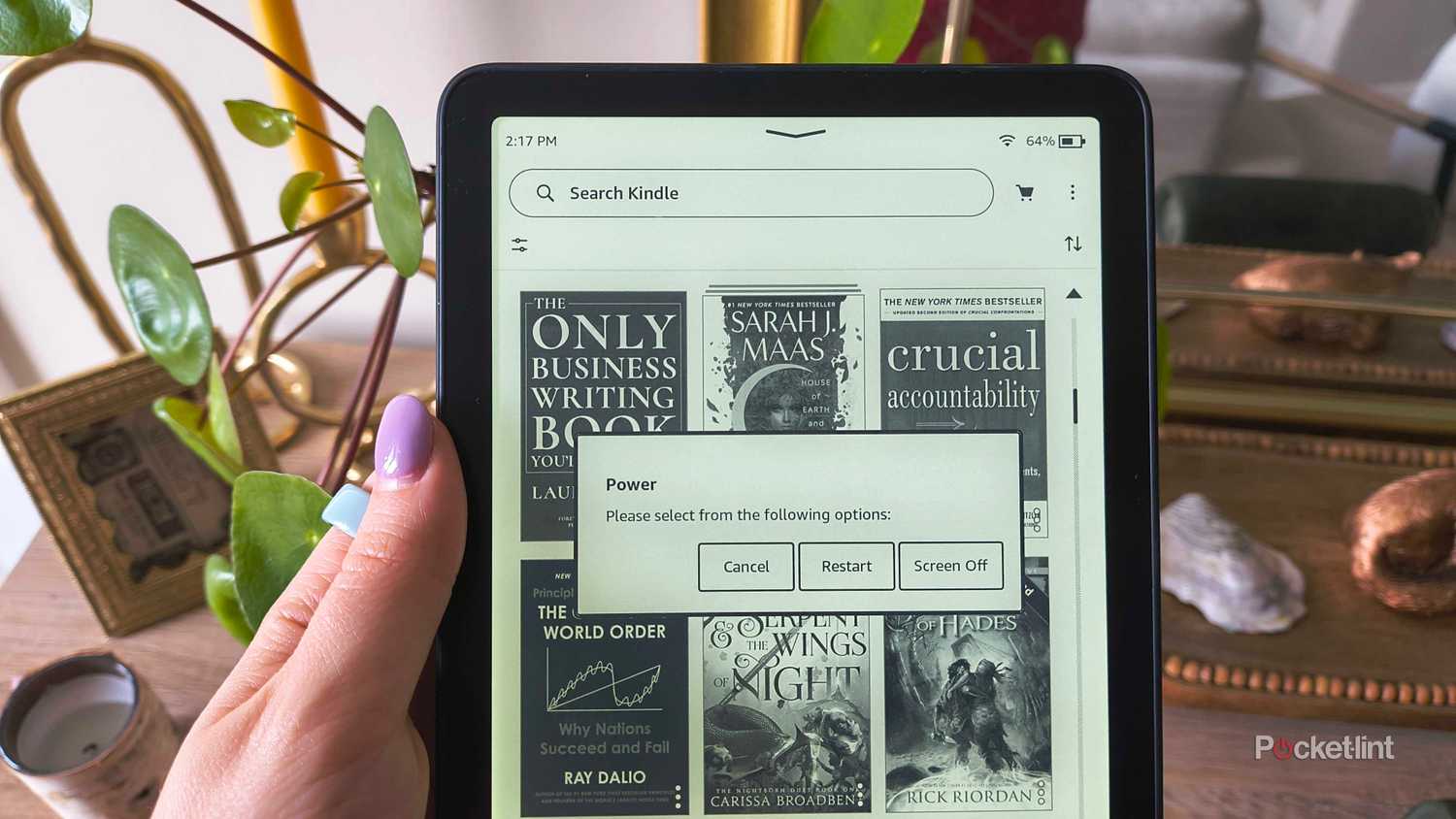
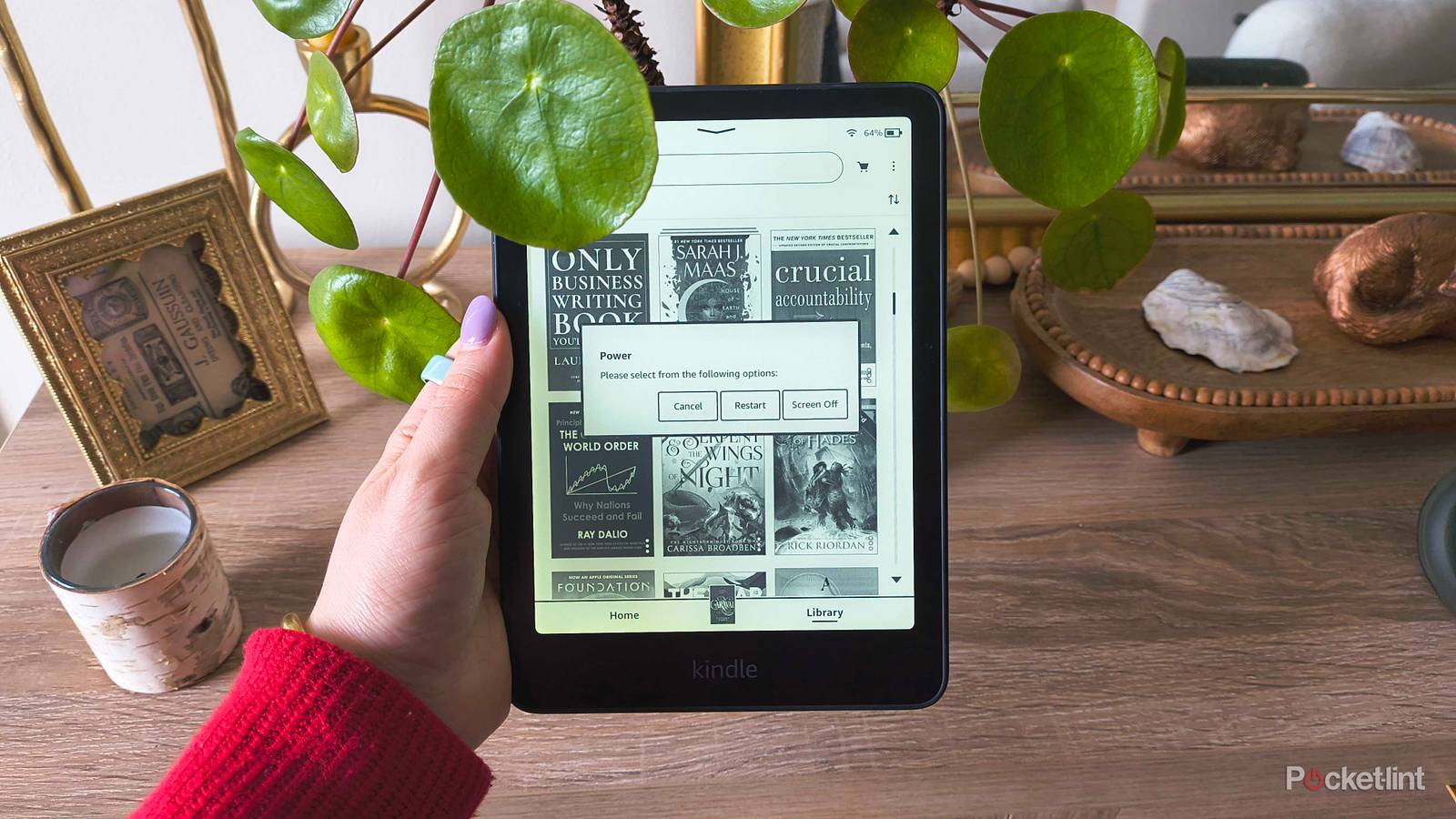
Wenn Sie Ihre Lesesitzung beendet haben und Ihren Kindle sperren möchten, drücken Sie normalerweise den Ein-/Ausschalter an der Unterseite. Dadurch gelangen Sie direkt zum Sperrbildschirm. Alternativ können Sie den Bildschirm ausschalten, indem Sie den Ein-/Ausschalter etwa 5–9 Sekunden lang gedrückt halten . Dadurch wird das Menü „Ausschalten“ auf Ihrem Bildschirm angezeigt . Wählen Sie „Bildschirm aus“ . Der Bildschirm wird wie gewohnt sofort gesperrt, ist aber komplett schwarz.
Es gibt keinen Bildschirm und keine Werbung. Ich bevorzuge diese leere Leinwand, besonders auf meinem Nachttisch oder an meinem Schreibtisch im Büro, wo ich mich leicht von irgendwelchen Science-Fiction-Romanzen ablenken lassen könnte, von denen Amazon glaubt, dass sie mir gefallen werden.
Kommentare sind geschlossen.