

Es wird möglicherweise nicht angezeigt Google Mail Hinweise Dies liegt an einer veralteten Gmail-App. Darüber hinaus können auch eine fehlerhafte Konfiguration der Gmail-App oder falsche Telefoneinstellungen (z. B. Energiesparmodus) die Ursache sein.
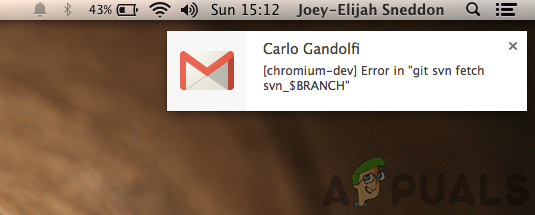
Der betroffene Nutzer erhält diese Fehlermeldung, wenn er keine Benachrichtigungen für die Gmail-App empfängt (während die App im Hintergrund läuft). Das Problem tritt sowohl unter iOS als auch unter Android auf.
Bevor wir uns mit Lösungen zur Behebung des Gmail-Benachrichtigungsproblems befassen, stellen Sie sicher, dass Ihr Telefon über Folgendes verfügt: Ausreichend Stauraum vorhandenStellen Sie außerdem sicher, dass Die Zeitzone Ihres Telefons Korrekt (möglicherweise müssen Sie die automatische Zeitzoneneinstellung deaktivieren).
Lösung 1: Aktualisieren Sie Ihre Gmail-App auf die neueste Version
Google aktualisiert die Gmail-App regelmäßig, um bekannte Fehler zu beheben und mit neuen technologischen Entwicklungen Schritt zu halten. Dieser Fehler kann auftreten, wenn Sie eine ältere Version der Gmail-App verwenden, wodurch Sie möglicherweise nicht alle Funktionen von Gmail nutzen können.
In diesem Fall könnte ein Update der Gmail-App auf die neueste Version (wodurch Kompatibilitätsprobleme behoben werden) das Problem lösen. Wir zeigen Ihnen im Folgenden, wie Sie die Gmail-App auf Ihrem Android-Smartphone aktualisieren.
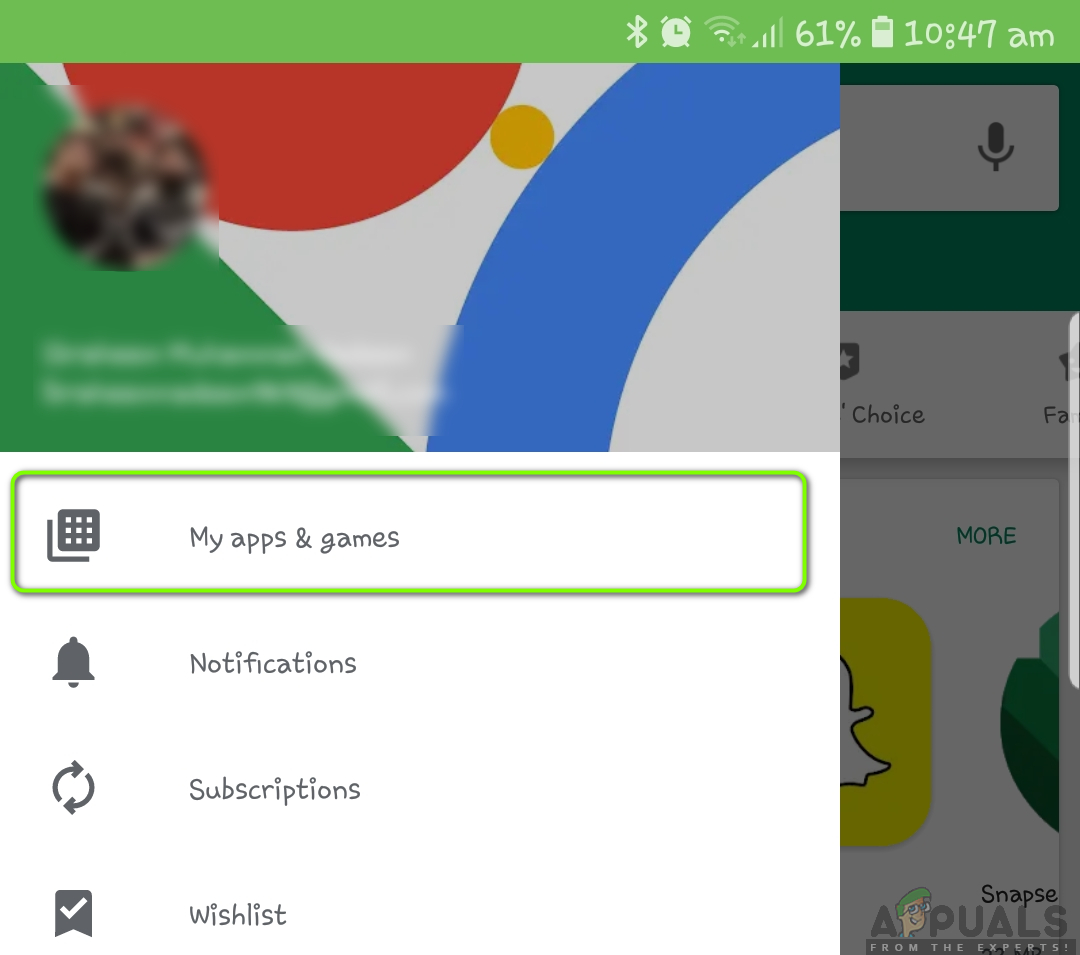
- Öffnen Google Play Store Öffnen Sie anschließend das Menü durch Klicken auf das Symbol. Seitenmenü (Ungefähr oben links auf dem Bildschirm).
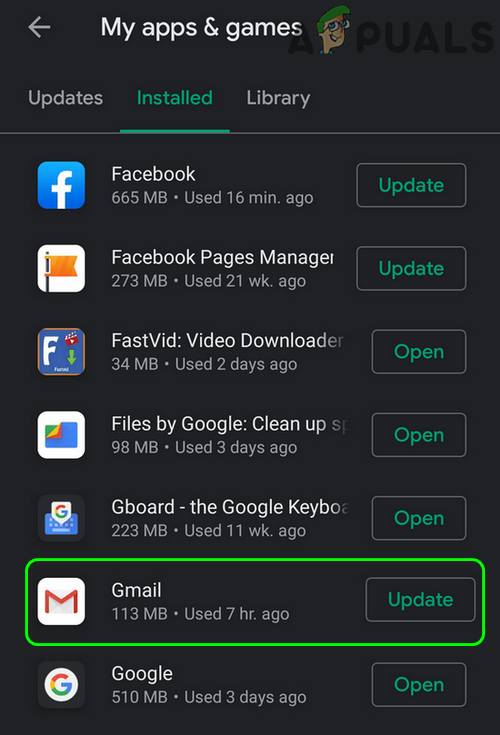
- Klicken Sie nun auf Meine Apps und Spiele Dann gehen Sie auf die Registerkarte Eingerichtet.

- dann suche nach Google Mail und klicken Sie darauf.

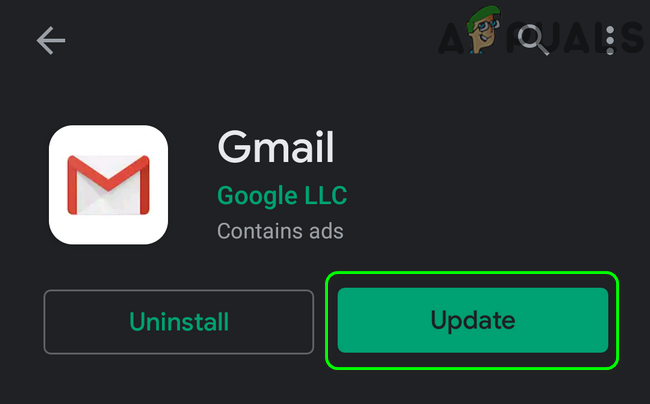
- Klicken Sie nun auf den Button Aktualisieren (Falls ein Update verfügbar ist) überprüfen Sie, ob die Gmail-Benachrichtigungen ordnungsgemäß funktionieren.

Lösung 2: Deaktivieren Sie den Energiesparmodus auf Ihrem Telefon
Viele Smartphone-Nutzer aktivieren den Energiesparmodus, um die Akkulaufzeit ihres Geräts zu verlängern. Diese Funktion schränkt jedoch die Funktionalität vieler Prozesse (einschließlich Gmail) ein (mit Ausnahme der wichtigsten Telefonfunktionen) und verursacht so das beschriebene Problem. In diesem Fall könnte das Deaktivieren des Energiesparmodus das Benachrichtigungsproblem beheben.
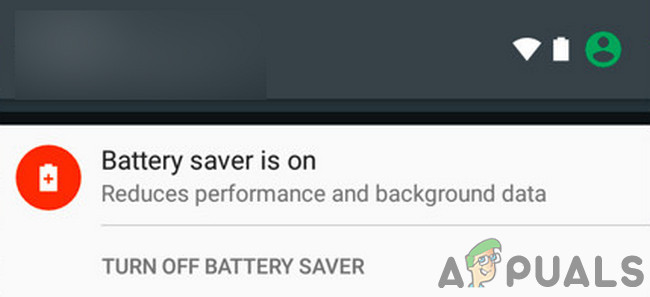
- Nach unten wischen Vom oberen Bildschirmrand zum Öffnen des Benachrichtigungsfelds.
- Klicken Sie nun aufEnergiesparmodus deaktivieren(Unterhalb der Benachrichtigung „Energiesparmodus ist aktiviert“) prüfen Sie, ob die Benachrichtigungen für die Gmail-App normal funktionieren.

Lösung 3: Deaktivieren Sie den Datensparmodus auf Ihrem Telefon
Der Datensparmodus begrenzt den mobilen Datenverbrauch im Hintergrund, während Gmail für seine täglichen Abläufe eine Hintergrundsynchronisierung benötigt. Wenn der Datensparmodus aktiviert ist, werden Gmail-Benachrichtigungen möglicherweise nicht angezeigt. In diesem Fall kann das Deaktivieren des Datensparmodus das Problem beheben. Wir zeigen Ihnen im Folgenden, wie Sie den Datensparmodus auf Ihrem Android-Smartphone deaktivieren.
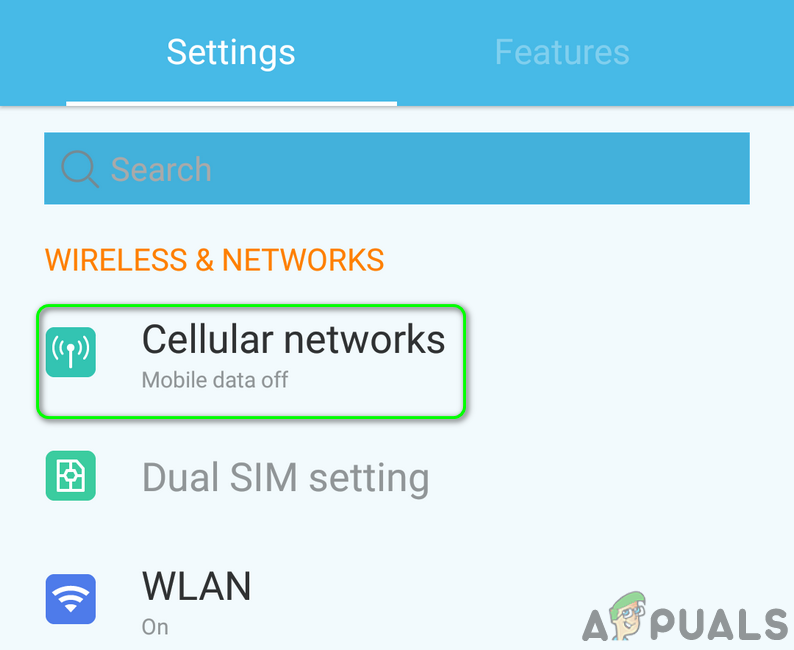
- Öffnen die Einstellungen Öffnen Sie dann auf Ihrem Telefon die entsprechende App. Einstellungen für mobile Netzwerke.

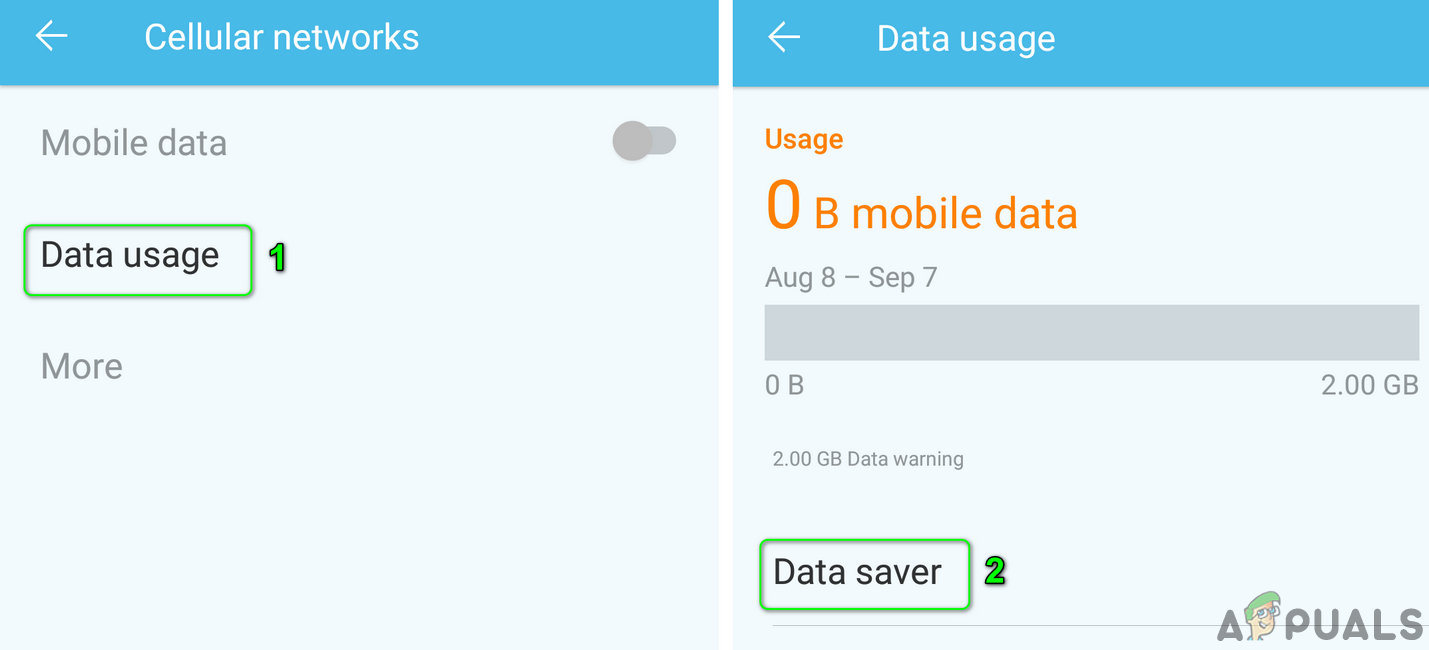
- Jetzt drücken Datenverbrauch Dann drücken Datenanbieter.

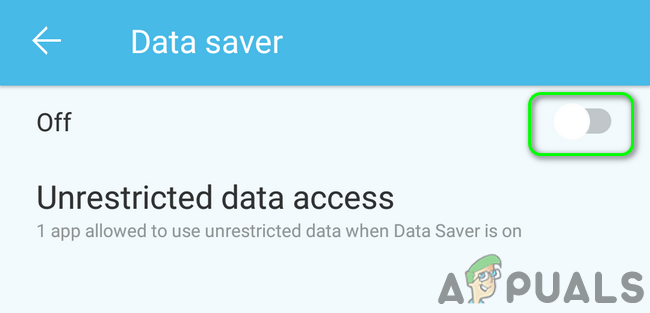
- Danach, Deaktivieren Gurke Datenanbieter Indem man den Schlüssel in die Aus-Position schaltet.

- Überprüfen Sie nach Deaktivierung der Datensparfunktion, ob das Problem mit den Gmail-Benachrichtigungen behoben ist.
Lösung 4: Deaktivieren Sie die Akkuoptimierung für die Gmail-App.
Die Akkuoptimierung ist eine nützliche Funktion, um die Akkulaufzeit Ihres Smartphones zu verlängern. Allerdings schränkt diese Funktion den Betrieb aller Hintergrund-Apps (die nicht ausgeschlossen sind) ein und könnte daher die Ursache des aktuellen Problems sein. In diesem Fall kann das Deaktivieren der Akkuoptimierung für die Gmail-App das Problem beheben.
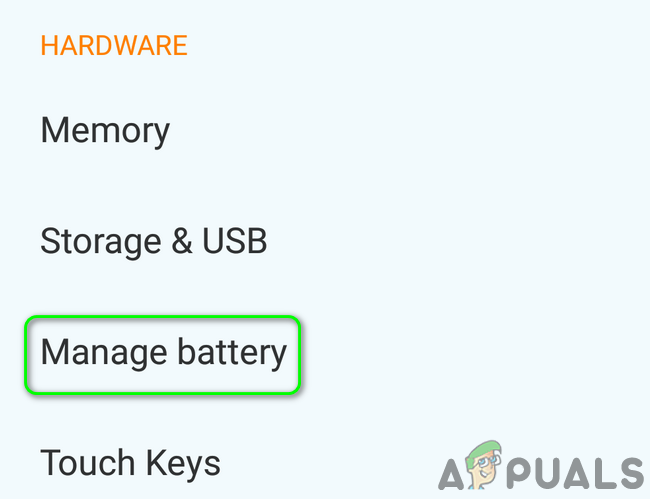
- Öffnen die Einstellungen Öffnen Sie dann Ihr Telefon. Batterie / Batteriemanagement.

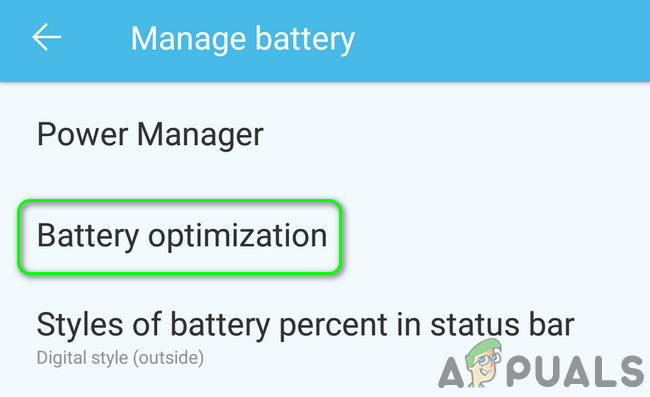
- Jetzt drücken Batterieoptimierung.

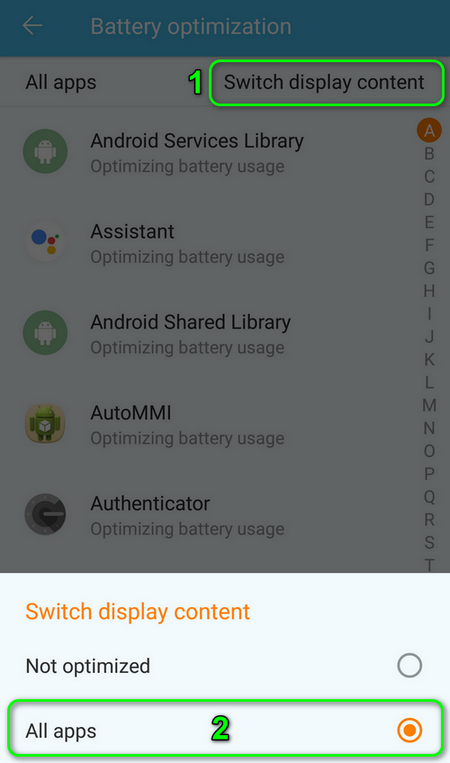
- Dann wechseln Inhalte anzeigen إلى Alle Apps.

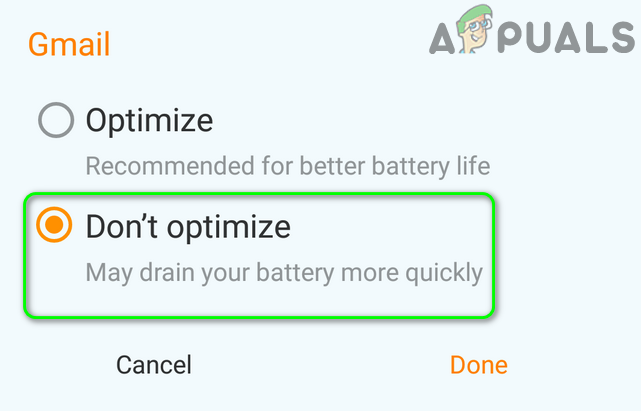
- Jetzt drücken Google Mail Dann drücken fehlende Verbesserung.

- Dann Neu starten Überprüfen Sie Ihr Telefon und prüfen Sie nach einem Neustart, ob das Problem mit den Gmail-Benachrichtigungen behoben ist.
Lösung 5: Aktivieren Sie die Option „Benachrichtige mich bei jeder Nachricht“ in den Gmail-Einstellungen.
Sie erhalten möglicherweise keine Gmail-Benachrichtigungen, wenn diese Option nicht ausgewählt ist. Benachrichtigung über jede Nachricht Aktivieren Sie diese Option in den Einstellungen Ihrer Gmail-App. Dadurch werden Ihre Benachrichtigungen sofort aktiviert.
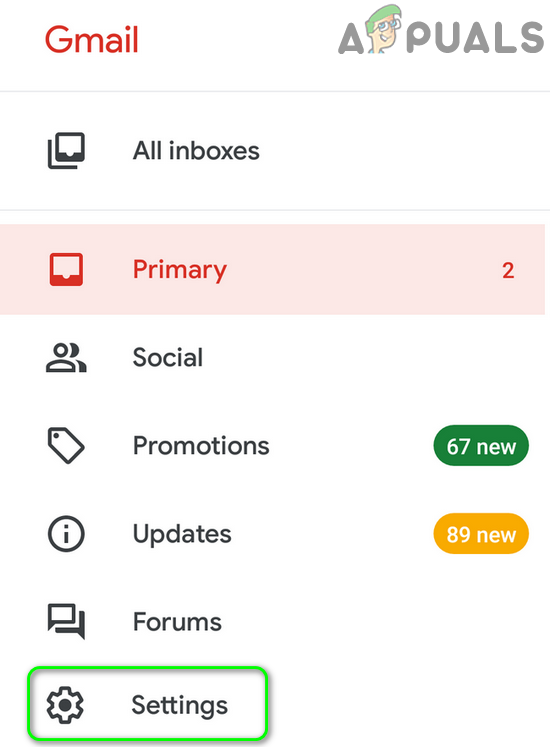
- Öffne eine App Google Mail und klicke auf das Symbol Hamburger (Nahe der oberen linken Ecke des Bildschirms).
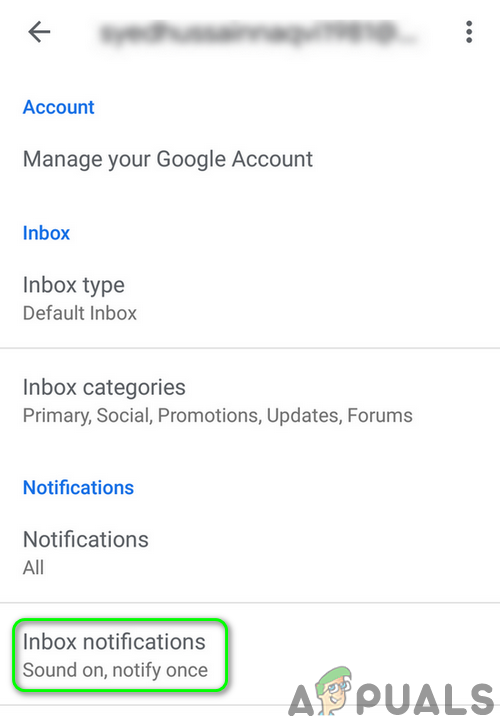
- Klicken Sie nun auf die Einstellungen Dann klick auf Das Konto, mit dem Sie Probleme haben.

- Dann klick auf Posteingangsbenachrichtigungen.

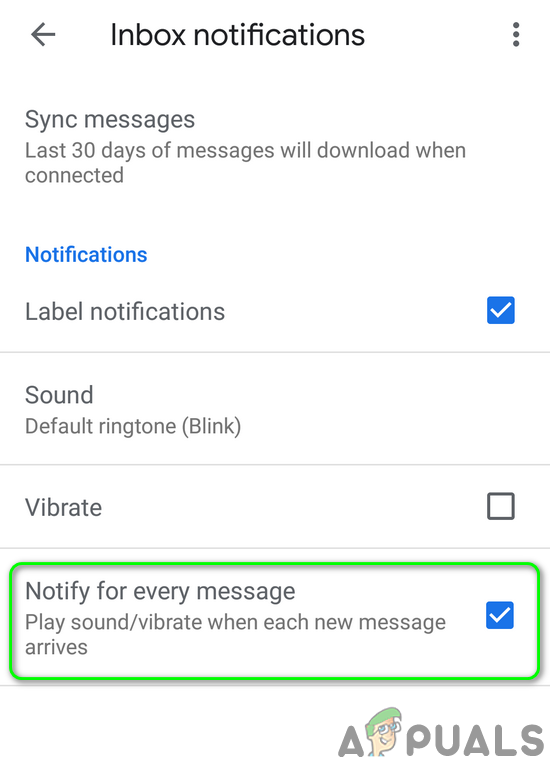
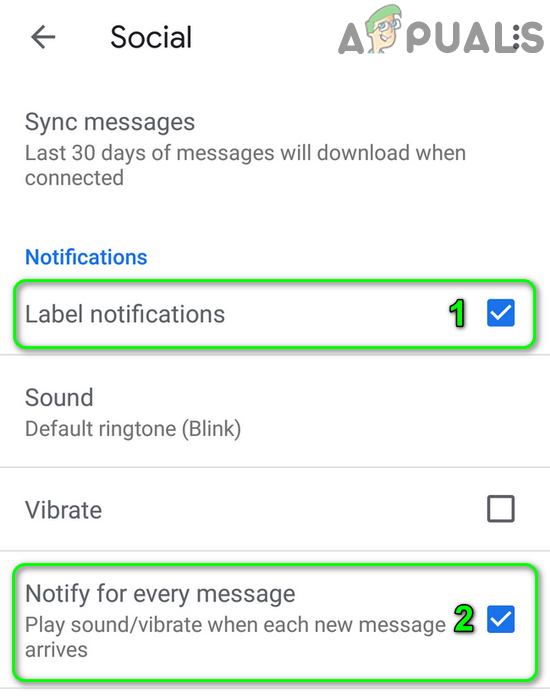
- Aktivieren Sie nun die Option. Benachrichtigung für jede Nachricht Überprüfen Sie anschließend, ob Ihre Gmail-Benachrichtigungen normal funktionieren.

Wenn Sie Probleme haben mit Andere Kategorien Die Benachrichtigungen der Hauptkategorie funktionieren jedoch einwandfrei; Sie sollten die Option „Benachrichtigen pro Nachricht“ für jede Kategorie aktivieren, für die Sie Benachrichtigungen erhalten möchten.
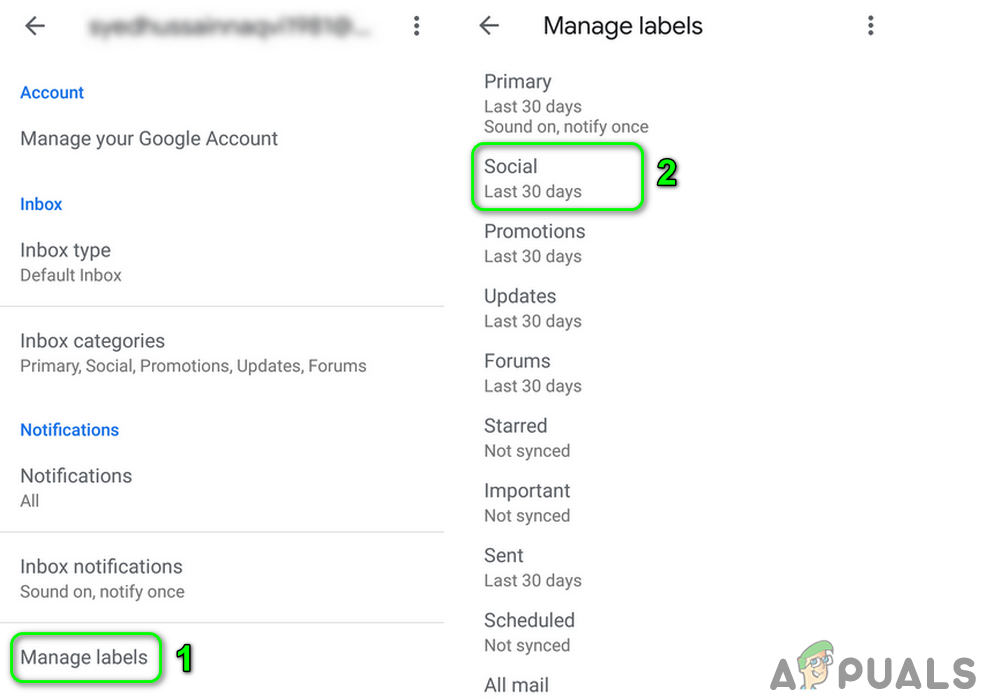
- Öffnen die Einstellungen Tippen Sie anschließend in der Gmail-App auf Das Konto mit dem Problem (Schritte 1 und 2, die oben erwähnt wurden).
- Jetzt drücken Klassifizierungsmanagement (Unter Benachrichtigungen) dann drücken Welche der Klassifizierungen (Zum Beispiel: soziale Netzwerke), für die Sie Benachrichtigungen erhalten möchten.

- Dann Aktivieren Gurke Klassifizierungsbenachrichtigungen Durch Auswahl des entsprechenden Kästchens.
- الآن Aktivieren Gurke Benachrichtigung für jede Nachricht Durch Auswahl des entsprechenden Kästchens.

- wiederholen Der Vorgang besteht darin, Benachrichtigungen für alle Kategorien zu aktivieren, für die Sie Benachrichtigungen erhalten möchten, und anschließend zu überprüfen, ob die Gmail-Benachrichtigungen ordnungsgemäß funktionieren.
Lösung 6: Ändern Sie die Gmail-Benachrichtigungsstufe auf „Alle“.
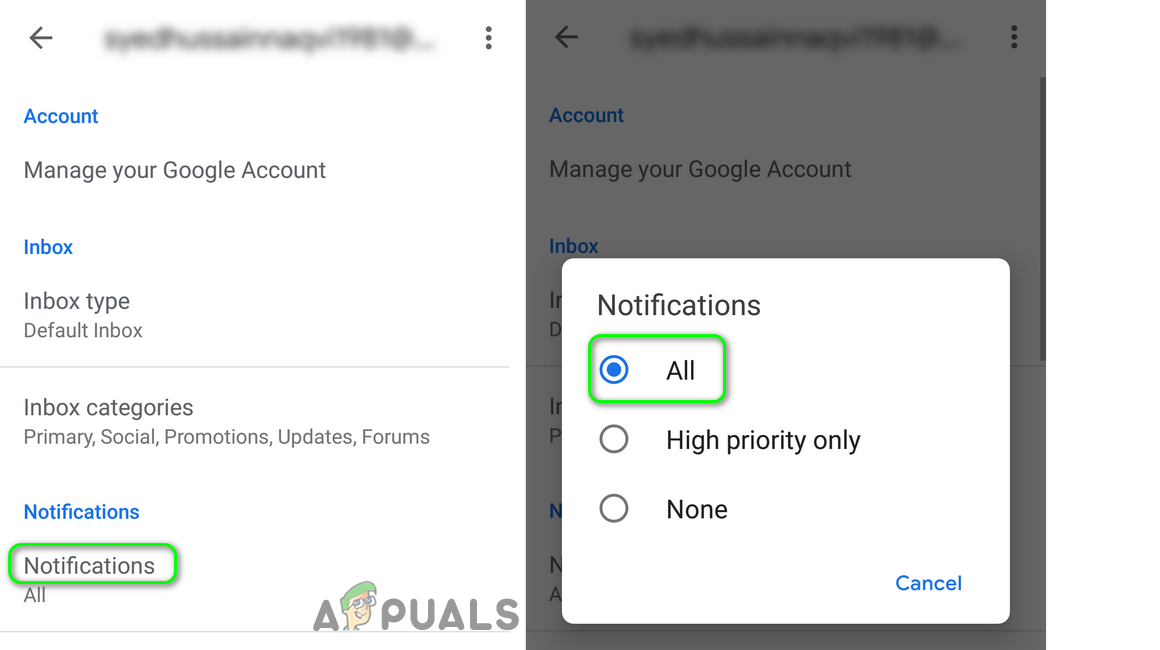
Es kann vorkommen, dass aktuelle Benachrichtigungen nicht angezeigt werden, wenn die Benachrichtigungsstufe in Ihren Gmail-Einstellungen auf „Hohe Priorität“ oder „Aus“ eingestellt ist. In diesem Fall kann eine Änderung der Benachrichtigungsstufe das Problem verursachen. الكل In den Einstellungen der Gmail-App können Sie Benachrichtigungsprobleme beheben. Zur Veranschaulichung führen wir Sie anhand eines Android-Smartphones durch den Vorgang.
- Öffne eine App Google Mail Dann drücken Hamburger-Symbol (Ungefähr oben links auf dem Bildschirm).
- Drücken Sie nun im Menü auf die Einstellungen Dann drücken Das Konto, mit dem Sie Probleme haben.
- Jetzt drücken Hinweise Dann drücken الكل.

- Dann Neu starten Überprüfen Sie nach dem Neustart Ihres Telefons, ob die Gmail-Benachrichtigungen normal funktionieren.
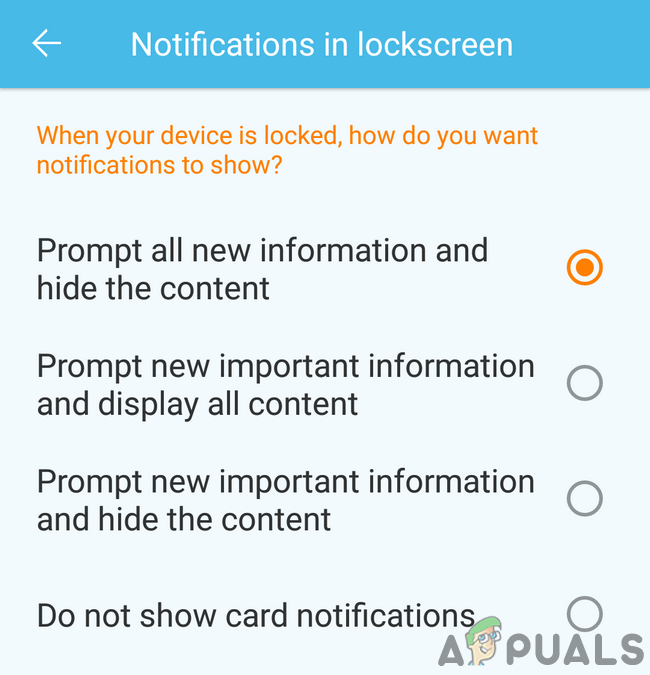
Lösung 7: Aktivieren Sie die Option „Alle Benachrichtigungsinhalte anzeigen“ in den Einstellungen Ihres Telefons.
Ihr Telefon verfügt auch über Einstellungen zum Verwalten von Benachrichtigungen. Gmail-Benachrichtigungen werden möglicherweise nicht angezeigt, wenn die Benachrichtigungen deaktiviert sind. aus In den Benachrichtigungseinstellungen Ihres Telefons. Zur Veranschaulichung führen wir Sie durch den Prozess der Aktivierung der Benachrichtigungseinstellungen auf Ihrem Android-Telefon.
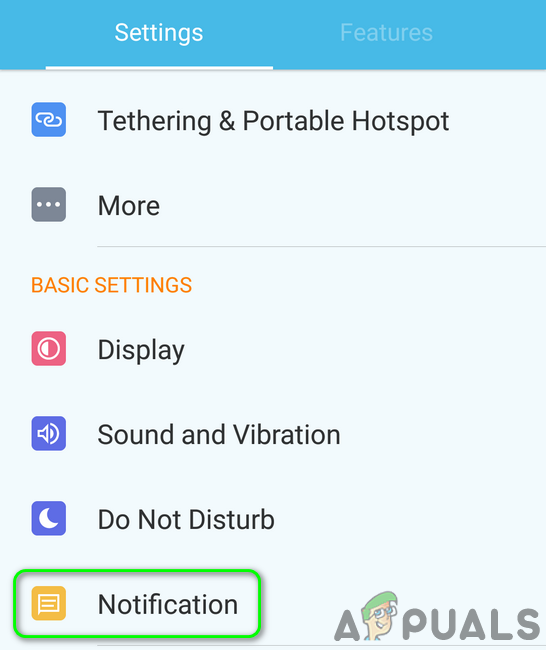
- Öffnen die Einstellungen Öffnen Sie dann auf Ihrem Telefon die entsprechende App. Benachrichtigungsverwaltung (Oder Benachrichtigungen).

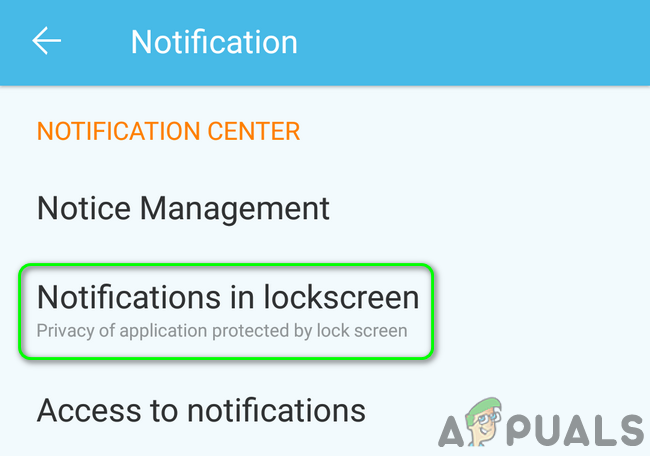
- Jetzt drücken Benachrichtigungen auf dem Sperrbildschirm.

- Aktivieren Sie anschließend die Option. Alle neuen Informationen anzeigen und Inhalte ausblenden (oder Alle Benachrichtigungsinhalte anzeigen).

- الآن Neu starten Überprüfen Sie nach dem Neustart Ihres Telefons, ob die Gmail-Benachrichtigungen normal funktionieren.
- Wenn die in Schritt 3 Die Option ist bereits aktiviert, aktivieren Sie sie jetzt. Benachrichtigungen komplett deaktivieren Und starte dein Telefon neu.
- Nach dem Neustart Aktivieren Gurke Alle neuen Informationen anzeigen und Inhalte ausblenden (oder Alle Benachrichtigungsinhalte anzeigenÜberprüfen Sie anschließend, ob Ihre Gmail-Benachrichtigungen normal funktionieren.
Lösung 8: Aktivieren Sie die Gmail-Synchronisierung in den Telefoneinstellungen
Ihr Smartphone synchronisiert verschiedene Dienste wie Gmail, Drive und andere im Hintergrund. Wenn die Synchronisierung deaktiviert ist, wird Gmail nicht automatisch aktualisiert und Sie müssen die App manuell öffnen. In diesem Fall kann das Aktivieren der Gmail-Synchronisierung in den Smartphone-Einstellungen das Benachrichtigungsproblem beheben. Wir zeigen Ihnen im Folgenden, wie Sie die Gmail-Synchronisierung auf einem Android-Smartphone aktivieren.
- Öffne eine App Google Mail Und drücke Hamburger-Symbol (Ungefähr oben links auf dem Bildschirm).
- Jetzt drücken die Einstellungen Dann drücken Das Konto mit dem Problem.
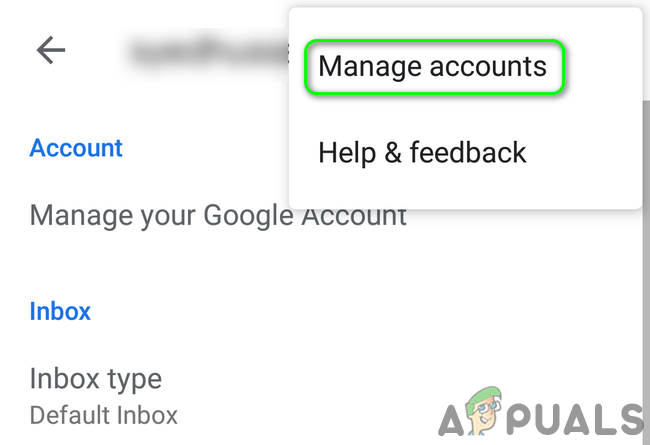
- Dann drücken Die drei vertikalen Punkte (3 vertikale Punkte in der Nähe der oberen rechten Ecke des Bildschirms) und drücken Sie auf Kontoverwaltung.

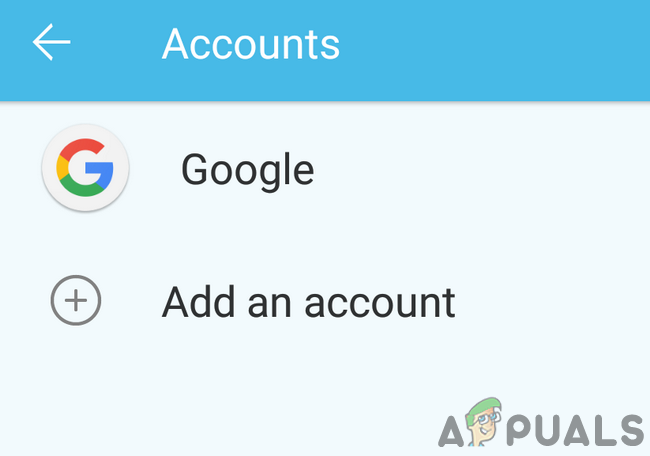
- Jetzt drücken Ihr E-Mail-Anbieter (Wie Google).
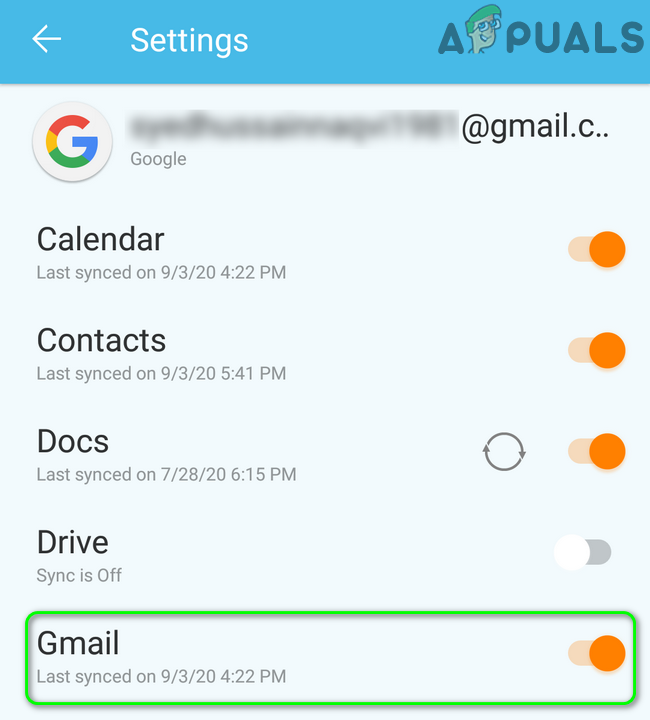
- Aktivieren Sie anschließend die Option. Gmail-Synchronisierung Indem man den Schlüssel in die Position EIN schaltet.

- Ich Neu starten Überprüfen Sie nach dem Neustart Ihres Telefons, ob die Gmail-Benachrichtigungen ordnungsgemäß funktionieren.
Lösung 9: Melden Sie sich erneut bei dem Konto an, bei dem das Problem auftritt.
Möglicherweise werden Benachrichtigungen nicht angezeigt, wenn die E-Mail-Kontoeinträge in den Einstellungen Ihres Telefons beschädigt sind. In diesem Fall kann es helfen, sich vom betroffenen E-Mail-Konto abzumelden und anschließend wieder anzumelden.
- Öffne eine App Google Mail Dann drücken Hamburger-Symbol (Ungefähr oben links auf dem Bildschirm)
- Drücken Sie nun im Menü auf die Einstellungen.
- Dann drücken Das E-Mail-Konto mit dem Problem.
- Jetzt drücken Die drei vertikalen Punkte (3 vertikale Punkte) nahe der oberen rechten Ecke des Bildschirms, dann drücken Kontoverwaltung.
- Klicken Sie anschließend in der Kontenliste auf Ihr E-Mail-Anbieter (Wie Google).
- Jetzt drücken Das Konto mit dem Problem.
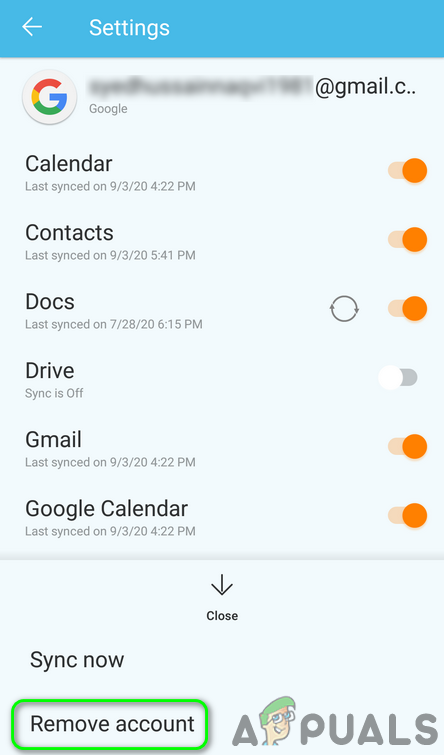
- Drücken Sie dann die .-Taste Plus (Im unteren Bildschirmbereich) dann drücken Konto entfernen.

- Nach der Löschung des Kontos Neu starten dein Telefon.
- Nach dem Neustart öffnen Sie die Anwendung. Google Mail Öffnen Sie die Einstellungen (Schritte 1 und 2).
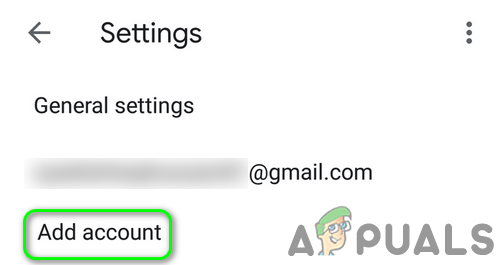
- Jetzt drücken Füge ein Konto hinzu Dann Geben Sie Ihre Daten ein. Um eine E-Mail-Adresse zur Gmail-App hinzuzufügen.

- Nachdem Sie das Konto mit dem Problem hinzugefügt haben, prüfen Sie, ob Gmail nun frei von dem Benachrichtigungsfehler ist.
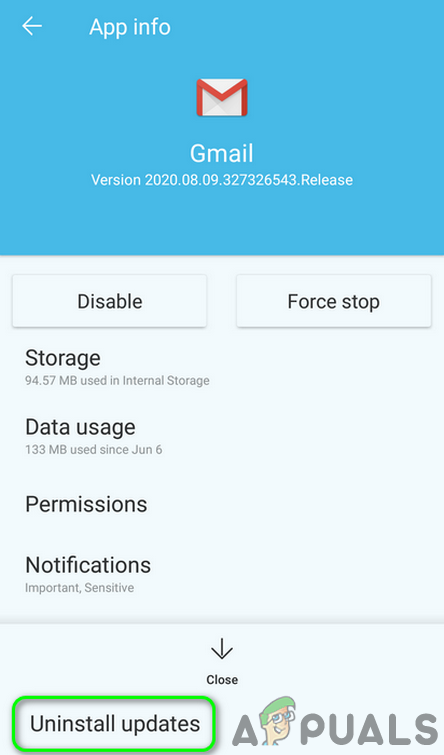
Lösung 10: Gmail-App-Updates deinstallieren
Google erweitert die Gmail-App fortlaufend um neue Funktionen. Fehlerhafte Updates sind jedoch ein häufiges Problem in der App-Entwicklung. Auch das aktuelle Benachrichtigungsproblem könnte durch ein fehlerhaftes Update verursacht worden sein. In diesem Fall könnte die Deinstallation des Gmail-Updates das Problem beheben. Diese Methode funktioniert möglicherweise nicht bei allen betroffenen Nutzern. Zur Veranschaulichung zeigen wir den Vorgang anhand eines Android-Smartphones.
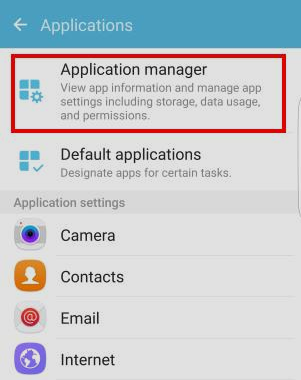
- Öffnen die Einstellungen Öffnen Sie dann Ihr Telefon. Anwendungsmanager sein eigenes.

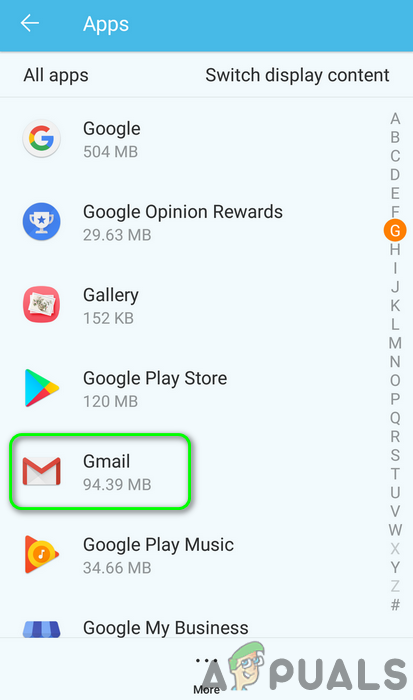
- dann suche nach Google Mail und drücken Sie es.

- Drücken Sie nun die .-Taste Plus (Es befindet sich normalerweise oben rechts oder unten auf dem Bildschirm.) Tippen Sie dann auf Updates deinstallieren.
- Überprüfen Sie nach der Deinstallation der Updates, ob das Problem mit den Gmail-Benachrichtigungen behoben wurde.
Lösung 11: Installieren Sie die Gmail-App neu.
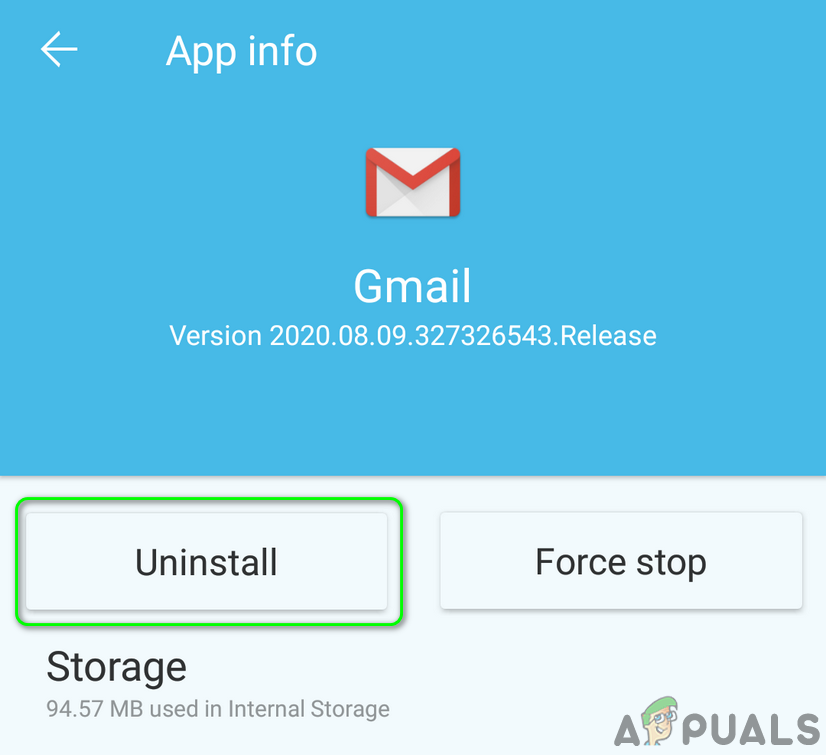
Sollte bisher keine der Maßnahmen geholfen haben, könnte das Problem an einer fehlerhaften Installation der Gmail-App liegen. In diesem Fall kann eine Neuinstallation der Gmail-App das Problem beheben. Wir führen Sie anhand eines Android-Smartphones durch den Vorgang.
- Öffnen die Einstellungen Öffnen Sie dann Ihr Telefon. Anwendungsmanager.
- dann suche nach Google Mail und drücken Sie es.
- Drücken Sie nun die .-Taste deinstallieren Dann Neu starten dein Telefon.

- Nach dem Neustart Neu installieren Öffnen Sie die Gmail-App und prüfen Sie, ob die Gmail-Benachrichtigungen normal funktionieren.
Lösung 12: Setzen Sie Ihr Telefon auf die Werkseinstellungen zurück.
Sollte keine andere Lösung funktionieren, könnte das Problem an einem beschädigten Betriebssystem Ihres Smartphones liegen. In diesem Fall kann das Zurücksetzen Ihres Smartphones auf die Werkseinstellungen das Problem beheben. Wir zeigen Ihnen im Folgenden, wie das auf Ihrem Android-Smartphone funktioniert.
- Erstellen Sie ein Backup Ihres Android-Telefons.
- Setzen Sie Ihr Telefon auf die Werkseinstellungen zurück, dann sollte das Benachrichtigungsproblem hoffentlich behoben sein.
Wenn nichts davon funktioniert, müssen Sie sich möglicherweise an Google wenden oder einen anderen E-Mail-Client wie z. B. Inbox by Google ausprobieren.
Kommentare sind geschlossen.