

Es ist ein häufiges und ärgerliches Problem, wenn der Computer beim Spielen anspruchsvoller Spiele einfriert oder ruckelt . Hier sind einige Lösungsansätze.
Wir konzentrieren uns auf Lösungen, die tatsächlich funktionieren – Dinge wie das Löschen temporärer Dateien oder Windows-Updates haben nur geringe Auswirkungen auf Ihr Spielerlebnis und werden hier nicht als Lösungsansätze aufgeführt.
Reduzieren Sie die Temperatur
Thermische Drosselung ist die häufigste Ursache für Computerabstürze bei intensiven Gaming-Sessions, insbesondere bei Laptops. Unzureichende Kühlung kann zu einer gefährlichen Überhitzung der CPU führen , wodurch das System gezwungen ist, seine Leistung zu reduzieren, um seine Stabilität zu gewährleisten.
Aber wie lässt sich das Problem beheben? Ihr Computer kann aus verschiedenen Gründen überhitzen, daher gibt es keine allgemeingültige Lösung. Hier sind jedoch einige Möglichkeiten, wie Sie die Temperatur Ihres Computers senken können:
- Reduzieren Sie Ihre Grafikeinstellungen. Es ist verlockend, Videospiele mit den höchstmöglichen Einstellungen zu spielen, aber wenn Ihr Computer diese nicht flüssig bewältigen kann, sollten Sie sie besser senken. Selbst die empfohlenen Einstellungen sind oft schlecht optimiert, und Sie erzielen mit niedrigeren Einstellungen eine flüssigere Performance.
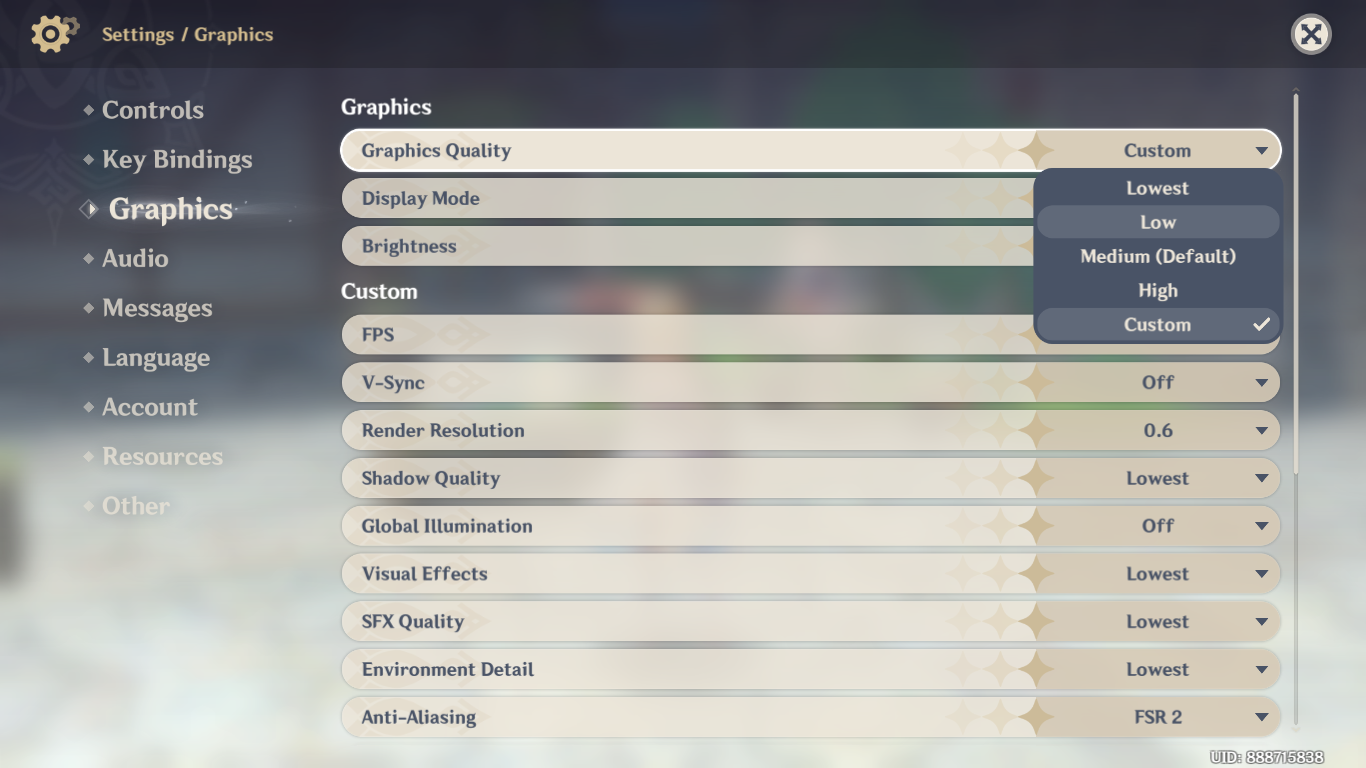
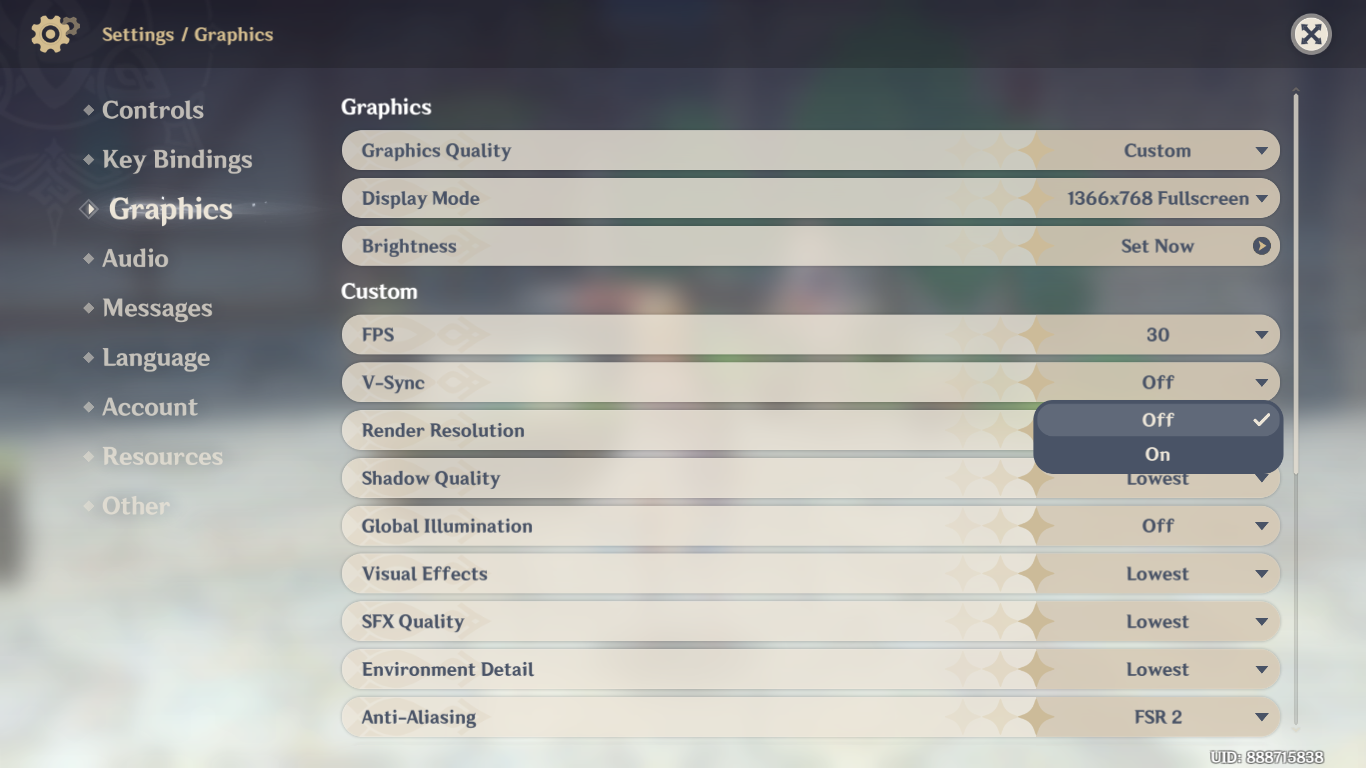
- Aktivieren VsyncIhre Grafikkarte (GPU) versucht möglicherweise, mehr Bilder pro Sekunde zu berechnen, als Ihr Monitor verarbeiten kann, wodurch unnötig Leistung verschwendet wird. Durch einfaches Aktivieren von VSync (entweder in den Spieleinstellungen oder in den GPU-Einstellungen) kann das Spiel deutlich flüssiger laufen.
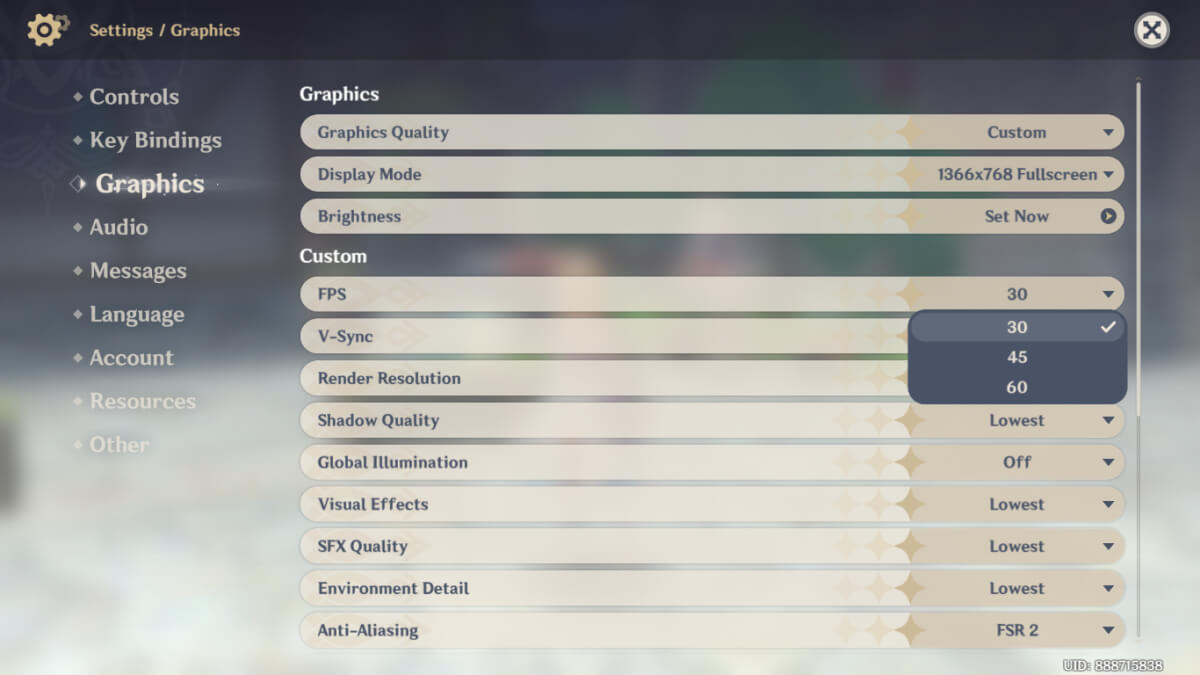
- Untere BildrateViele Monitore können heutzutage Grafiken mit über 60 Bildern pro Sekunde (FPS) darstellen, was Ihr System nicht immer bewältigen kann. Wenn es in einem Spiel zu Rucklern oder Standbildern kommt, kann eine Reduzierung der Bildrate auf 60 FPS (oder in manchen Spielen sogar darunter) ein flüssigeres Spielerlebnis ermöglichen.
- Besorgen Sie sich ein Kühlpad. Dies gilt nur für Laptops, aber ein Kühlpad kann die Temperatur um 10-15 Grad senken, was oft ausreicht, um sie wieder in den sicheren Bereich zu bringen und eine Überhitzung zu verhindern, wodurch das Einfrieren des Geräts behoben wird.
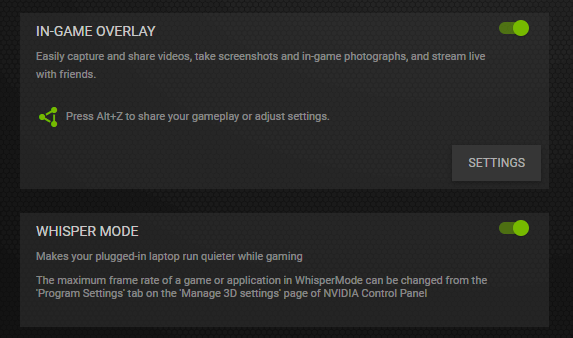
- Verwenden Sie den Nvidia Whisper-Modus, falls Sie eine kompatible GPU besitzen. Dadurch wird der Stromverbrauch der GPU (und somit die Wärmeentwicklung) automatisch reduziert, sodass Ihr System kühler läuft.
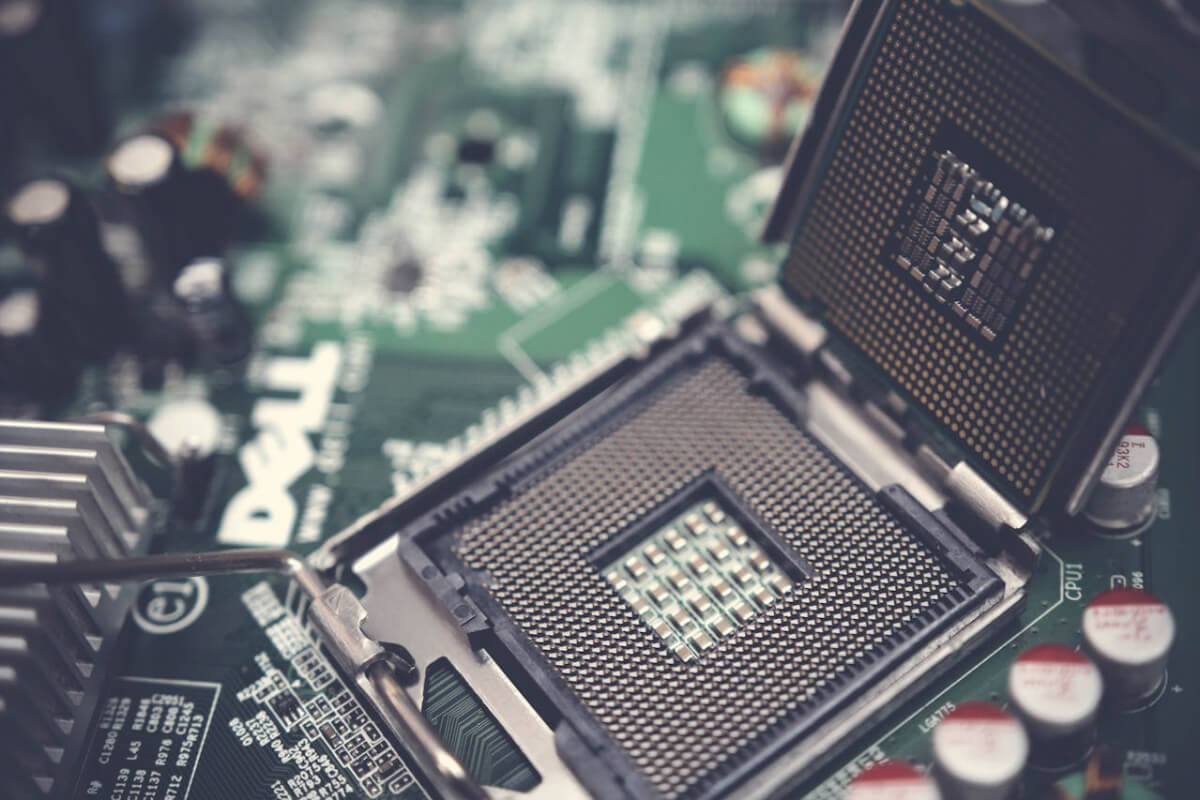
- Reinigen Sie Ihren Computer und erneuern Sie die Wärmeleitpaste auf Ihrem Prozessor. Staubablagerungen und brüchige Wärmeleitpaste können dazu führen, dass Ihr Computer leichter überhitzt. Dies gilt sowohl für Laptops als auch für Desktop-PCs, wobei Laptops anfälliger für Staubablagerungen sind.
Prüfen Sie, ob genügend freier Speicherplatz vorhanden ist.
Nach Überhitzung ist unzureichender Arbeitsspeicher der zweithäufigste Grund für Computerabstürze beim Spielen. Entweder ist nicht genügend RAM vorhanden , um die Anforderungen des Spiels zu erfüllen, oder ein erheblicher Teil des Arbeitsspeichers ist nicht verfügbar.
Überprüfung des Speicherbedarfs des Spiels
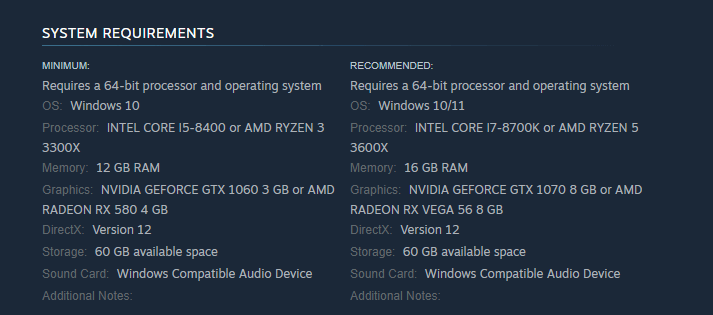
Um die erste Möglichkeit auszuschließen, überprüfen Sie die Systemanforderungen des Spiels. Erfüllt Ihr Computer die empfohlenen Spezifikationen? Beachten Sie, dass die Mindestanforderungen nur für das Spielen mit den niedrigsten Grafikeinstellungen gelten und selbst dann die Performance nicht immer optimal ist.
Suche nach Prozessen, die im Hintergrund laufen und Speicher belegen.
Für das zweite Problem müssen Sie den Task-Manager überwachen. Verwenden Sie die Tastenkombination Strg + Umschalt + Esc, um den Task-Manager zu öffnen (dies ist auch mitten im Spiel möglich).
Der Task-Manager listet alle laufenden Programme und Prozesse sowie deren Speicher- und CPU-Auslastung auf. Ein Klick auf die Registerkarte „Speicher“ sortiert sie nach dieser Kennzahl, sodass Sie die größten Speicherfresser schnell identifizieren können.
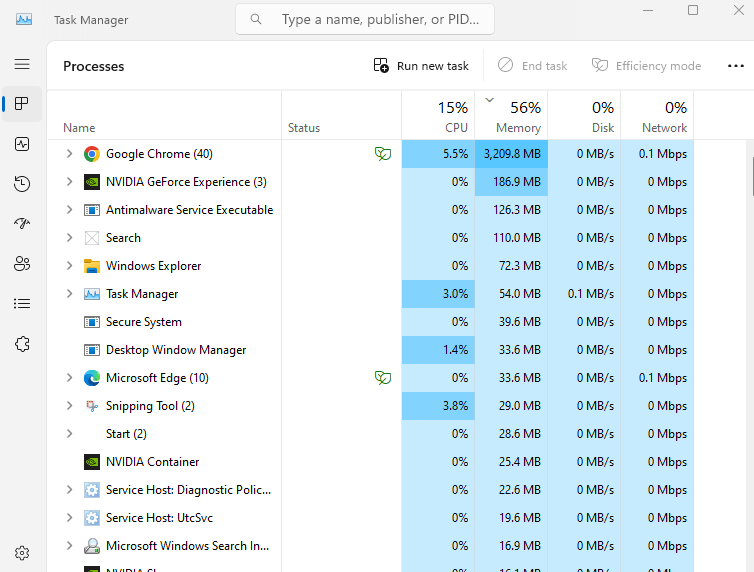
Wenn Sie bemerken, dass andere Programme als Ihr Spiel viel Arbeitsspeicher belegen, könnte dies die Ursache für das Einfrieren Ihres Computers sein. Möglicherweise läuft ein unnötiges Programm im Hintergrund oder eine minimierte Anwendung. Durch das Schließen dieser Programme wird der Arbeitsspeicher für andere Zwecke freigegeben.
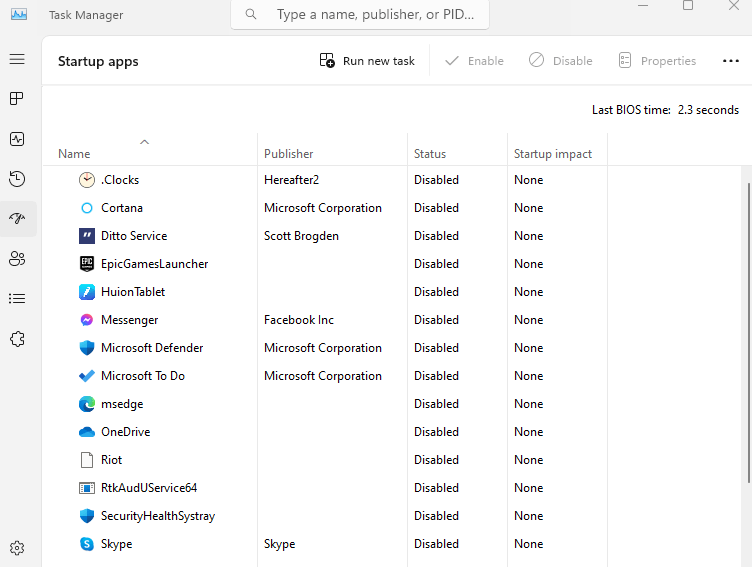
Manche Anwendungen starten möglicherweise unbemerkt im Hintergrund. Sie können diese Anwendungen deaktivieren, indem Sie im Menü „Autostart“ die entsprechende Option deaktivieren. Alternativ können Sie einige davon mithilfe eines speziellen Tools zur Entfernung unerwünschter Software beseitigen.
Umstieg auf eine SSD
Aufgrund ihres vergleichsweise niedrigen Preises verwenden viele Menschen immer noch herkömmliche Festplatten zur Datenspeicherung. Der Nachteil dieser Festplatten ist jedoch, dass sie langsam sind und bei Anwendungen, die große Datenmengen schnell lesen müssen, wie beispielsweise Videospiele, zu Abstürzen führen können.
Deshalb wird für Spiele stets eine SSD (Solid-State-Drive) empfohlen . Ihr System verwendet wahrscheinlich bereits eine, aber falls nicht, ist der Austausch Ihrer Festplatte (oder die Installation einer zusätzlichen SSD) eine einfache Möglichkeit, die Leistung zu steigern.
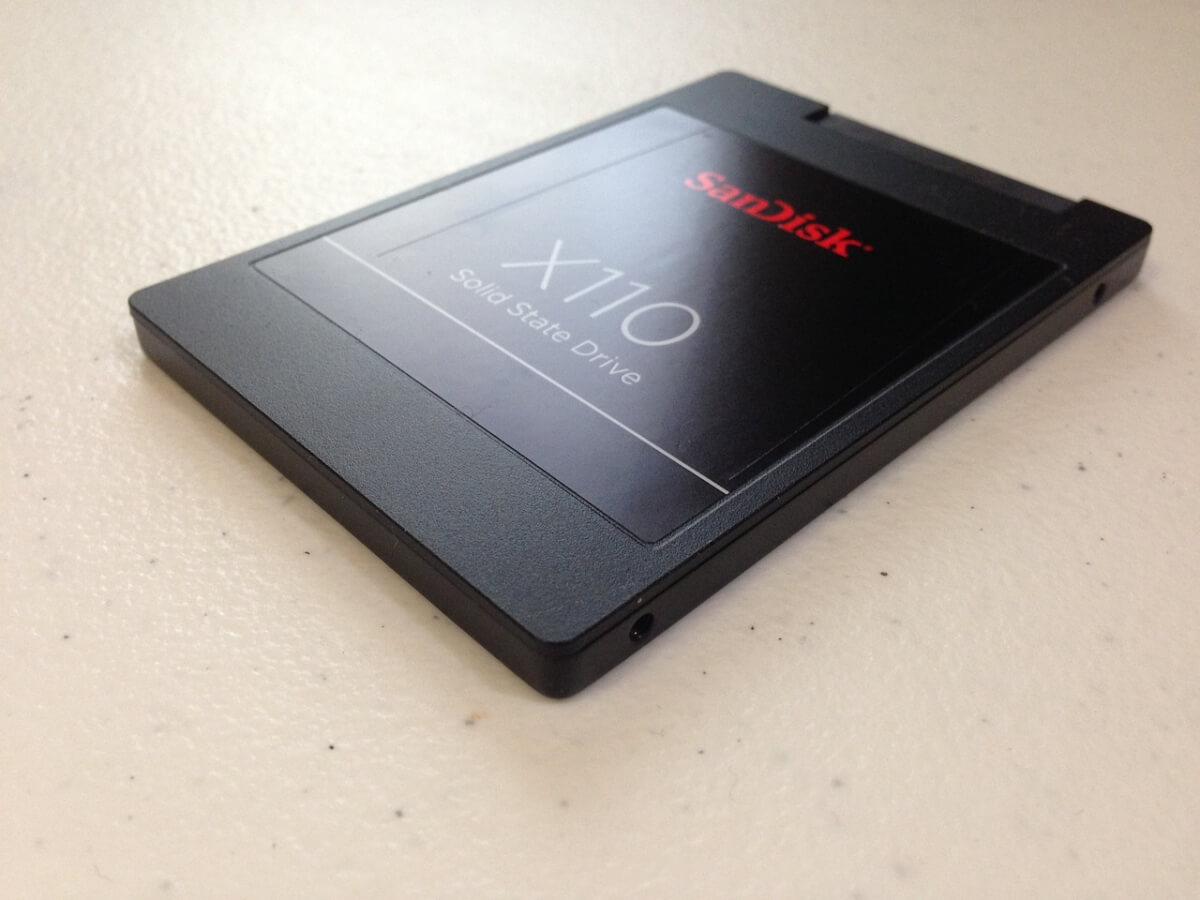
Fast alle modernen Spiele werden von dieser Änderung profitieren, da sie weiterhin Teile der Spielwelt in den Speicher laden müssen.
Grafikkartentreiber aktualisieren
Windows aktualisiert viele Treiber automatisch, die Treiber Ihrer Grafikkarte (GPU) sind jedoch in der Regel nicht enthalten. Daher müssen Sie die passenden Treiber manuell von der Website des Herstellers herunterladen oder das entsprechende Tool für Ihre Grafikkarte verwenden.
Dieser Schritt wird oft vergessen, daher ist es sehr wahrscheinlich, dass Sie veraltete GPU-Treiber verwenden. Dies kann zu Problemen mit schlecht optimierten Spielen oder Spielen mit Fehlern führen, die sich durch die neuesten Treiber beheben lassen.
- Um Ihre GPU-Treiber zu aktualisieren, müssen Sie zunächst herausfinden, welche GPU Sie haben. Falls Sie das bereits wissen, können Sie direkt zu Schritt 4 springen. Falls nicht, finden Sie die Information ganz einfach im Task-Manager. Öffnen Sie den Task-Manager, indem Sie Strg + Umschalt + Esc auf Ihrer Tastatur drücken.
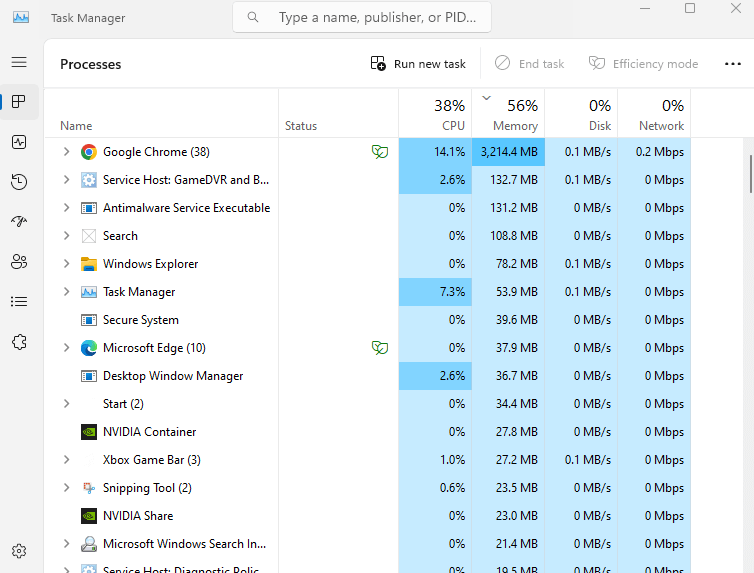
- Wechseln Sie zum Reiter „Leistung“ (der dritte Reiter von links). Hier werden die Leistungsdaten der wichtigsten Komponenten Ihres Computers aufgelistet, vom Prozessor über den Arbeitsspeicher bis hin zur Grafikkarte.
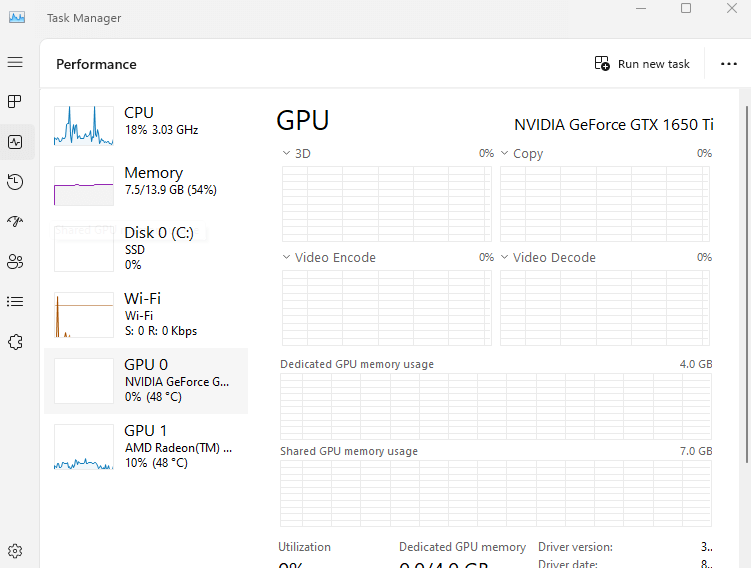
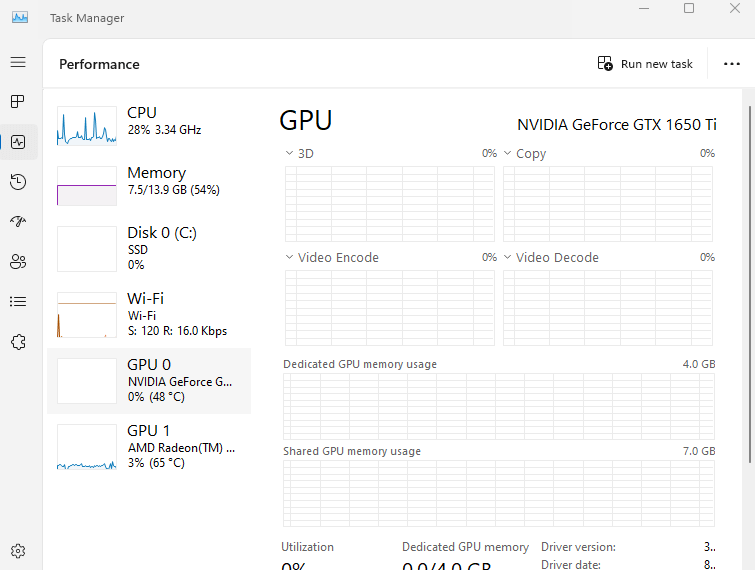
- Wählen Sie die GPU aus dieser Liste aus – möglicherweise werden zwei Einträge angezeigt, einer für die dedizierte Grafikkarte und der andere für die im Prozessor integrierte Grafikkarte. Deren vollständiger Name wird rechts angezeigt.
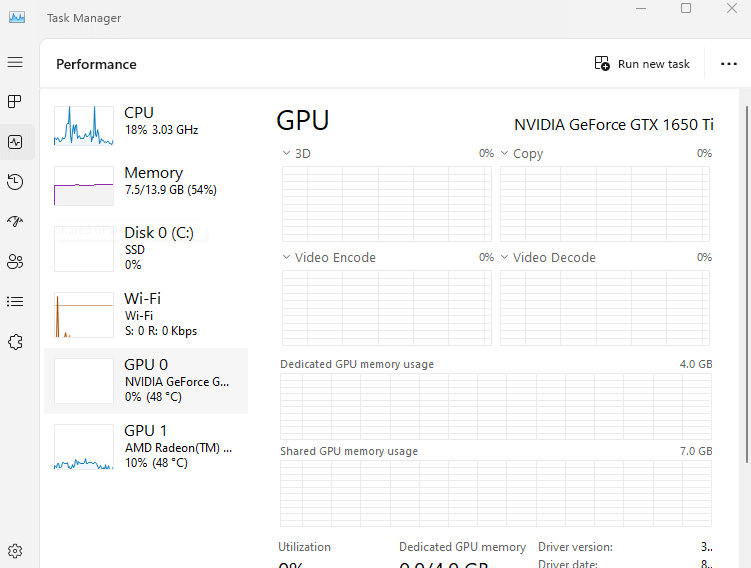
- Jetzt müssen Sie nur noch in Ihrem Webbrowser nach diesen Grafikprozessortreibern (GPU-Treibern) suchen.
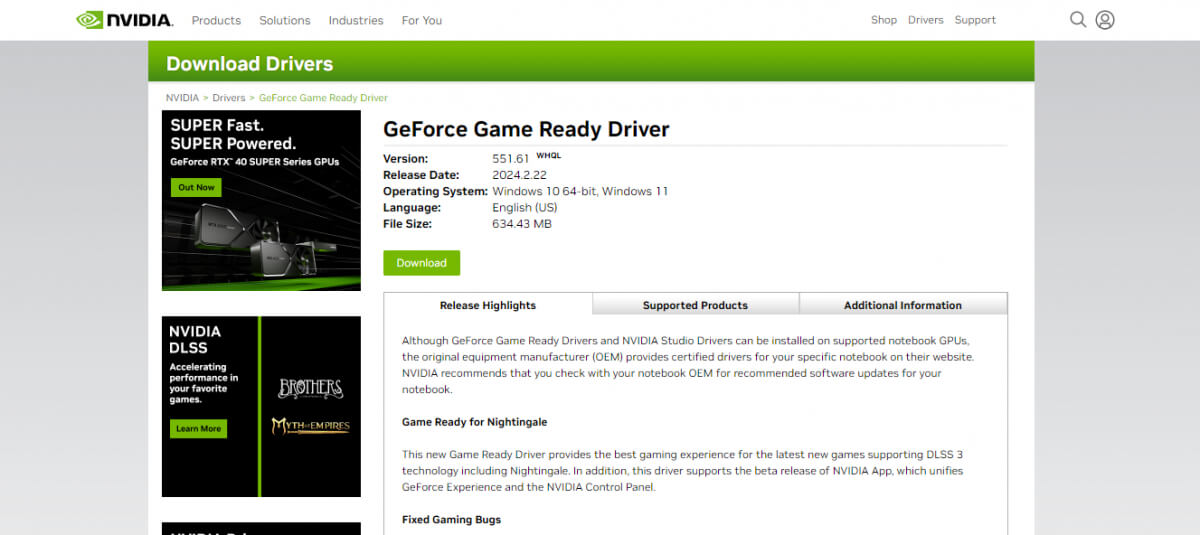
- Laden Sie das neueste Update-Paket von der offiziellen Website des Herstellers herunter (in unserem Fall Nvidia).
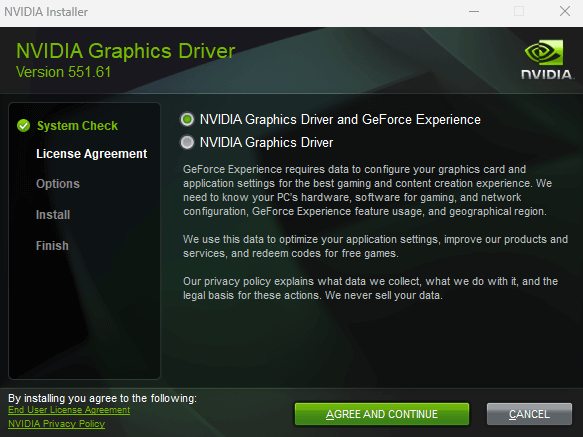
- Wenn Sie dieses Installationsprogramm ausführen, prüft es automatisch, ob Ihr Gerät mit dem Update kompatibel ist, und fährt gegebenenfalls fort.
Internetprobleme beheben
Die meisten modernen Videospiele sind stark von einer Internetverbindung abhängig. Selbst Spiele ohne Mehrspielermodus benötigen oft eine ständige Verbindung zu den Spielservern.
Das bedeutet, dass Internetprobleme auch dann zum Einfrieren von Spielen führen können, wenn keine Grafikfehler vorliegen. Und das passiert nicht nur bei langsamen Internetverbindungen – ein plötzlicher Abfall der Netzwerkqualität kann ebenfalls zum Einfrieren des Spiels führen.
Aber wie lässt sich das beheben?
Wechseln Sie zu einer Festverbindung
Zum Surfen im Internet reicht ein mobiler Hotspot aus, aber Online-Spiele erfordern mehr Stabilität. Um sicherzustellen, dass Internetschwankungen Ihr Spielerlebnis nicht beeinträchtigen, sollten Sie eine Breitbandverbindung nutzen.
Auch bei Breitbandanschlüssen kann die Verbindungsart zwischen Computer und Router die Leistung beeinflussen. Ein 5-GHz-WLAN ist deutlich schneller als ein 2.4-GHz-Netzwerk, und eine kabelgebundene Ethernet-Verbindung ist beiden überlegen . Bei WLAN spielt auch die Entfernung zum Router eine Rolle, da in einem weiter entfernten Raum möglicherweise keine stabile Verbindung hergestellt werden kann.
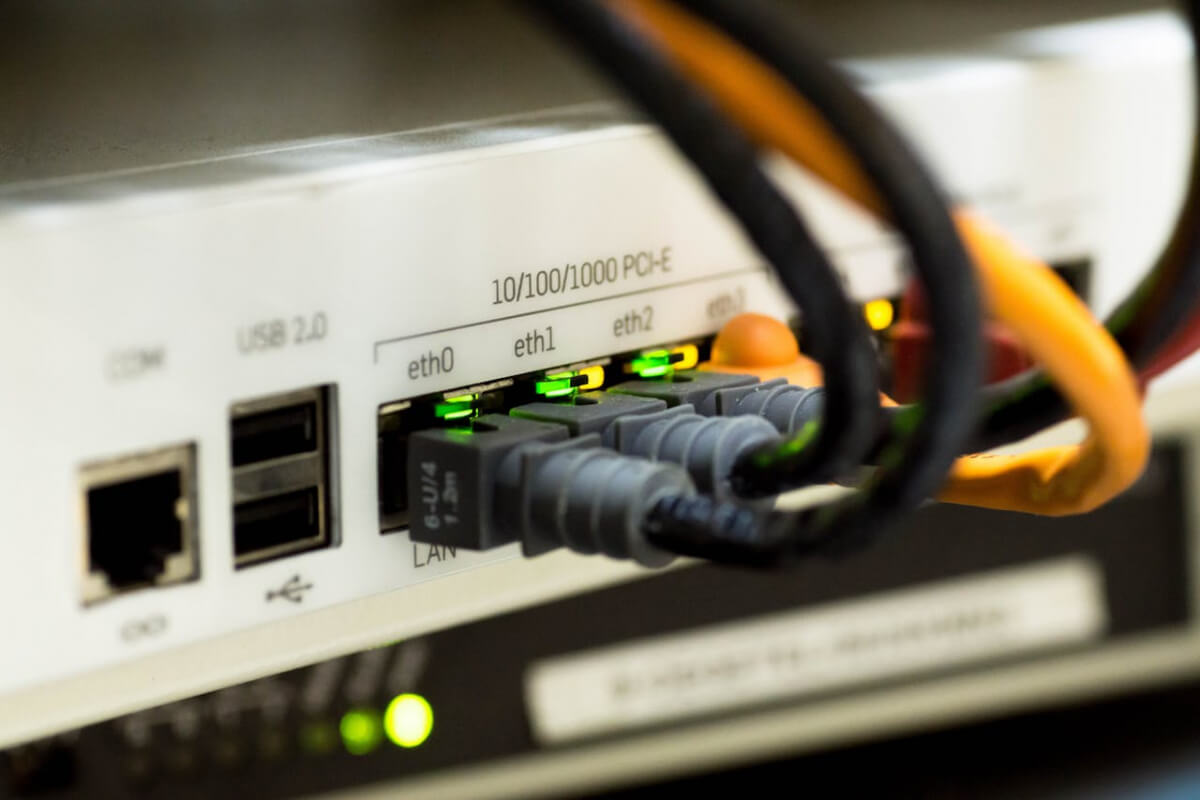
Starten Sie Ihren Router neu.
Vorübergehende Internetprobleme können aufgrund von Fehlern im Router-Cache auch Ihr Spielerlebnis beeinträchtigen. Ein regelmäßiger Neustart des Routers kann den Cache aktualisieren und so eine reibungslose Internetverbindung wiederherstellen.
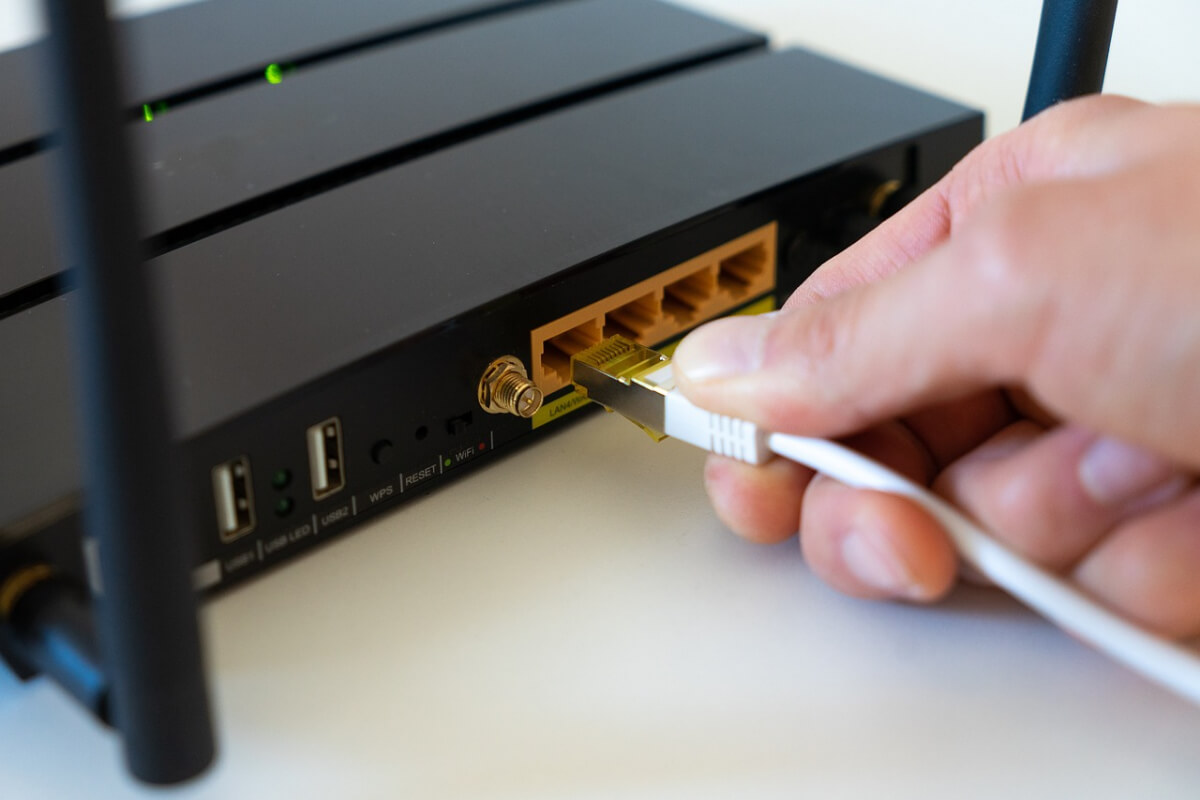
Aufrüstung der physischen Komponenten
Wenn all diese Lösungsansätze nicht funktionieren, sind Ihre Hardwarekomponenten möglicherweise nicht ausreichend. Vielleicht verfügen Sie über zu wenig Arbeitsspeicher (RAM), einen veralteten Prozessor oder eine schwache Grafikkarte (GPU). Letztendlich hilft nur ein Upgrade dieser Komponenten.
Arbeitsspeicher (RAM)
Das Aufrüsten des Arbeitsspeichers (RAM) ist in der Regel am einfachsten, wenn auf dem Mainboard Ihres Computers noch freie Steckplätze vorhanden sind. Beispielsweise verfügen die meisten günstigen Gaming-Laptops über zwei Steckplätze, werden aber nur mit einem RAM-Riegel geliefert. Sie können dann einfach ein kompatibles RAM-Modul kaufen und einbauen.
Selbst wenn beide Speicherslots belegt sind, ist der Austausch gegen bessere Speichermodule unkompliziert und erfordert keine besonderen technischen Kenntnisse. So lässt sich nicht nur die Speicherkapazität, sondern – sofern Ihr Mainboard dies unterstützt – auch die Geschwindigkeit erhöhen.
Central Processing Unit (CPU)
Ein Prozessor-Upgrade ist schwieriger, insbesondere bei Laptops, da dafür zunächst der Kühlkörper entfernt werden muss. Es lohnt sich in der Regel auch nicht, da CPUs meist fest mit dem Chipsatz des Motherboards verbunden sind, was größere Upgrades unmöglich macht.
Grafikprozessor (GPU)
Eine Grafikkarte (GPU) hingegen ist ein unkompliziertes, wenn auch kostspieliges Upgrade. Da GPUs lediglich einen kompatiblen PCIe-Steckplatz benötigen, können Sie problemlos die neueste GPU erwerben und auf Ihrem älteren Mainboard installieren. Beachten Sie jedoch, dass ein älterer Prozessor und Chipsatz die Grafikkarte ausbremsen.
Letztendlich muss das gesamte Motherboard aufgerüstet werden, damit Ihr Computer auf neuere Technologien umsteigen kann.
Wie lässt sich ein Computer am besten reparieren, der beim Spielen einfriert?
Wie bei den meisten Computerproblemen ist es schwierig, die genaue Ursache für das Einfrieren Ihres Computers während eines anspruchsvollen Spiels zu ermitteln. Daher können wir Ihnen keine allgemeingültige Lösung für Ihr Problem anbieten.
Stattdessen sollten Sie die oben beschriebenen Lösungsansätze nacheinander durchgehen, bis Sie denjenigen gefunden haben, der ein flüssiges Spielerlebnis ermöglicht. Dies kann die Aktualisierung Ihrer Grafikprozessortreiber (GPU-Treiber), das Schließen von im Hintergrund laufenden Programmen oder die Verbesserung der Wärmeableitung Ihres Computers umfassen.
Wenn nichts anderes hilft, müssen Sie möglicherweise über ein Upgrade Ihres Computers nachdenken oder einfach die Spieleinstellungen so weit reduzieren, dass er das Spiel ohne Einfrieren bewältigen kann.
Prüfen Sie die Mindestsystemanforderungen
Als Erstes solltest du sicherstellen, dass dein Computer die Mindestsystemanforderungen des Spiels erfüllt. Diese Informationen findest du normalerweise auf der Rückseite der Spielverpackung oder auf der Website des Spiels. Falls dein Computer die Mindestanforderungen nicht erfüllt, kannst du das Spiel möglicherweise gar nicht oder nur mit niedrigen Grafikeinstellungen spielen.
Wenn Ihr Computer die Mindestanforderungen erfüllt, Sie aber trotzdem Probleme haben, versuchen Sie, die Grafikeinstellungen des Spiels zu reduzieren. Dadurch wird Ihr Computer entlastet und Einfrieren kann verhindert werden. Sie verlieren dadurch möglicherweise einige Grafikdetails, gewinnen aber an Stabilität.
Aktualisieren Sie Ihre Grafikkartentreiber.
Stellen Sie sicher, dass Sie die aktuellsten Treiber für Ihre Grafikkarte installiert haben. Neue Treiber enthalten oft Fehlerbehebungen und Leistungsverbesserungen, die dazu beitragen können, dass Ihr Computer nicht mehr einfriert. Sie können die neuesten Treiber von der Website Ihres Grafikkartenherstellers ([Nvidia] oder [AMD]) herunterladen.
Das Aktualisieren Ihrer Treiber kann die Leistung verbessern, aber auch neue Probleme verursachen. Sollten nach der Aktualisierung Ihrer Treiber Probleme auftreten, können Sie versuchen, zu einer älteren Treiberversion zurückzukehren.
Nicht benötigte Programme schließen
Schließen Sie alle unnötigen Programme, die im Hintergrund laufen. Diese Programme können Systemressourcen verbrauchen und zum Einfrieren Ihres Computers führen. Häufige Verursacher sind Webbrowser, Antivirenprogramme und Filesharing-Programme.
Das Schließen unnötiger Programme kann Systemressourcen freigeben und die Leistung verbessern, aber auch bestimmte Funktionen deaktivieren. Wenn Sie beispielsweise Ihre Antivirensoftware deaktivieren, sind Sie anfälliger für Schadsoftware.
Lüftergeschwindigkeit erhöhen
Achten Sie darauf, dass Ihr Computer nicht überhitzt. Überhitzung kann zum Einfrieren des Computers oder sogar zu Schäden führen. Stellen Sie sicher, dass die Lüfter ordnungsgemäß funktionieren und die Lüftungsschlitze nicht verstopft sind. Sie könnten auch den Einbau zusätzlicher Lüfter oder die Verwendung einer Wasserkühlung in Erwägung ziehen.
Eine höhere Lüfterdrehzahl kann Ihren Computer zwar kühlen, ihn aber auch lauter machen. Wenn Sie eine Wasserkühlung verwenden, stellen Sie sicher, dass sie korrekt installiert ist und keine Lecks aufweist.
Speicherprüfung durchführen
Führen Sie einen Speichertest durch, um sicherzustellen, dass Ihr Arbeitsspeicher (RAM) ordnungsgemäß funktioniert. Defekter RAM kann dazu führen, dass Ihr Computer einfriert oder sogar abstürzt. Sie können einen Speichertest mit dem in Windows integrierten Speicherdiagnosetool durchführen.
Ein Speichertest kann helfen, RAM-Probleme zu erkennen, kann aber einige Zeit in Anspruch nehmen. Werden Fehler gefunden, muss der Arbeitsspeicher möglicherweise ausgetauscht werden.
Installiere das Spiel neu.
Wenn du schon alles andere versucht hast und es immer noch nicht funktioniert, installiere das Spiel neu. Dadurch werden beschädigte Dateien, die möglicherweise das Problem verursachen, ersetzt. Sichere vor der Neuinstallation unbedingt alle Spielstände und andere Daten, die du nicht verlieren möchtest.
Eine Neuinstallation des Spiels könnte das Problem beheben, kann aber einige Zeit in Anspruch nehmen. Stellen Sie sicher, dass Sie den erforderlichen Produktkey oder die Anmeldeinformationen besitzen, bevor Sie das Spiel neu installieren.
Kommentare sind geschlossen.