

Wenn beim Installieren oder Ausführen einer Anwendung die Fehlermeldung „JavaScript-Fehler im Hauptprozess“ erscheint, gibt es Möglichkeiten, das Problem zu beheben. Dieser JavaScript- Fehler kann verschiedene Ursachen haben, von einer Beeinträchtigung der Anwendung durch Antivirensoftware bis hin zu einem beschädigten Visual C++ Redistributable Package. Wir zeigen Ihnen, wie Sie diese Probleme unter Windows 11 oder Windows 10 beheben können.
 Weitere mögliche Ursachen für den oben genannten Fehler sind Probleme mit Ihrem Benutzerkonto, beschädigte Dateien im AppData-Ordner Ihrer App, Fehler in den Kerndateien der App und vieles mehr.
Die vorübergehende Deaktivierung Ihrer Antivirensoftware ist wahrscheinlich auf ein Antivirenprogramm zurückzuführen.
Ihre Antivirensoftware hat Ihre Anwendung möglicherweise fälschlicherweise als schädlich eingestuft und deren Installation oder Ausführung verhindert. Dies kann vorkommen, selbst wenn Ihre Anwendung sicher ist. Eine Möglichkeit, diese Sperre zu umgehen, besteht darin, Ihre Antivirensoftware vorübergehend zu deaktivieren.
Die Vorgehensweise zum Deaktivieren von Antivirensoftware hängt vom jeweiligen Programm ab. Für Microsoft Defender Antivirus gelten folgende Schritte:
- Öffnen Sie das Startmenü, suchen Sie nach Windows Security und führen Sie die Anwendung aus.
- Legen Sie den Schutz vor Viren und Bedrohungen in der Anwendung fest.
- Wählen Sie im Abschnitt „Einstellungen für Viren- und Bedrohungsschutz“ die Option „Einstellungen verwalten“.
- Echtzeitschutz deaktivieren.
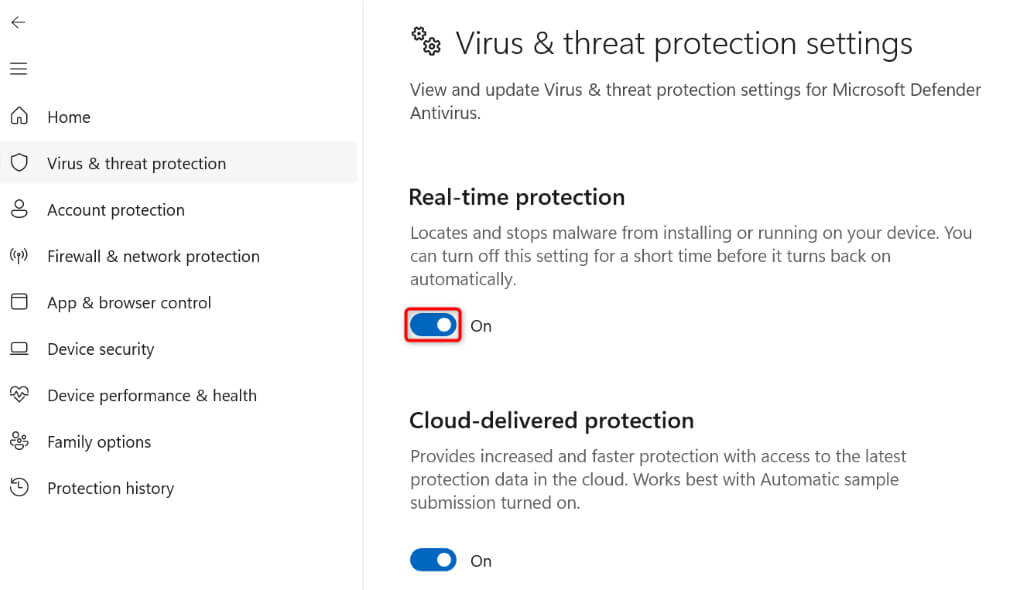
- Wählen Sie im Dialogfeld der Benutzerkontensteuerung „Ja“ aus.
- Installieren oder starten Sie Ihre Anwendung.
Starten Sie Ihre Antivirensoftware nach der Installation oder dem Ausführen der Anwendung neu. Falls Ihr Problem mit der Ausführung der Anwendung zusammenhängt, fügen Sie diese wie folgt zur Ausnahmeliste Ihrer Antivirensoftware hinzu:
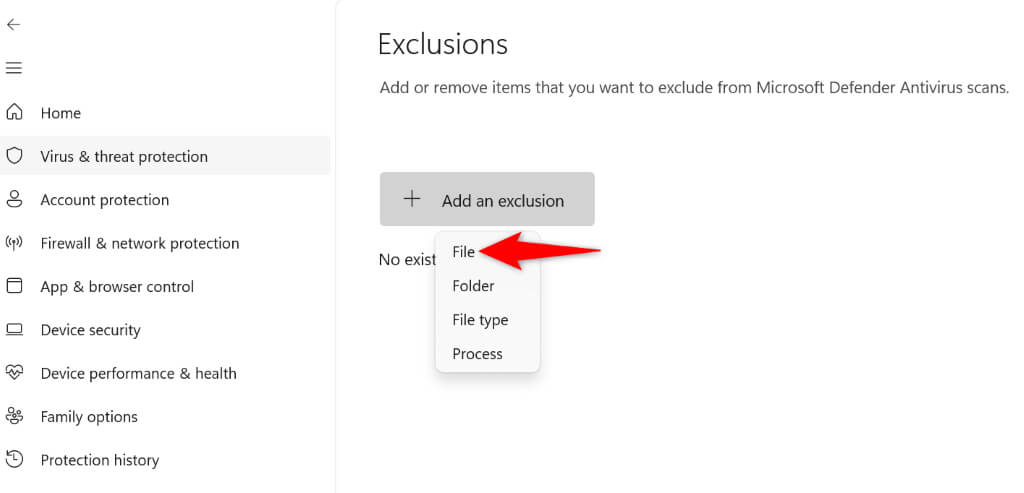
- Geben Sie im Abschnitt „Ausnahmen“ der Einstellungsseite für Viren- und Bedrohungsschutz an, ob Ausnahmen hinzugefügt oder entfernt werden sollen.
- Wählen Sie „Ausnahme hinzufügen“ und anschließend „Datei“.
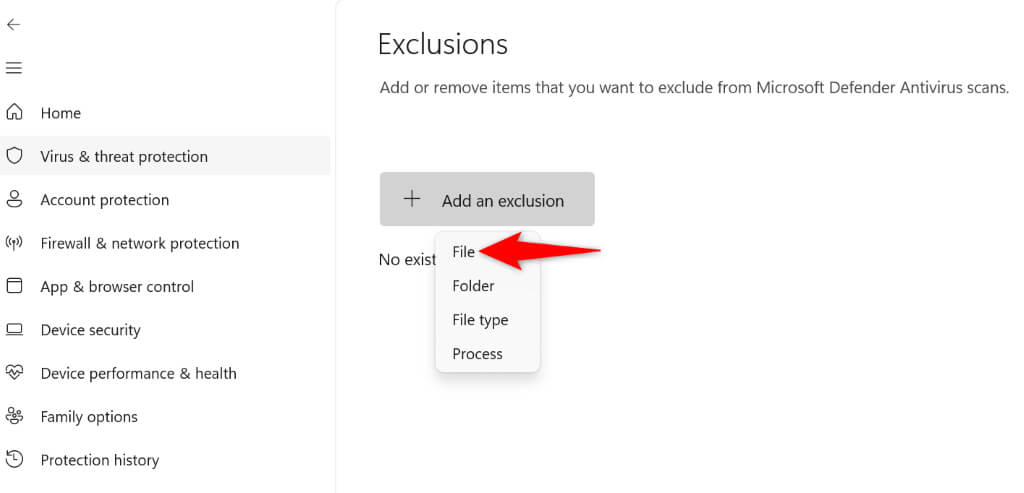
- Öffnen Sie Ihren Anwendungsordner und wählen Sie die Anwendungsdatei aus.
Die Datei ohne Administratorrechte abspielen
Wenn Sie eine Option aktiviert haben, mit der Windows Ihre Datei immer mit Administratorrechten ausführt, deaktivieren Sie diese Option und prüfen Sie, ob Ihre Datei dann funktioniert. Sie können die Option dazu einfach deaktivieren.
- Klicken Sie mit der rechten Maustaste auf die Verknüpfung Ihrer Anwendung auf dem Desktop und wählen Sie „Eigenschaften“.
- Öffnen Sie die Registerkarte „Verknüpfung“ und wählen Sie „Erweitert“.
- Deaktivieren Sie die Option „Als Administrator ausführen“ und wählen Sie OK.
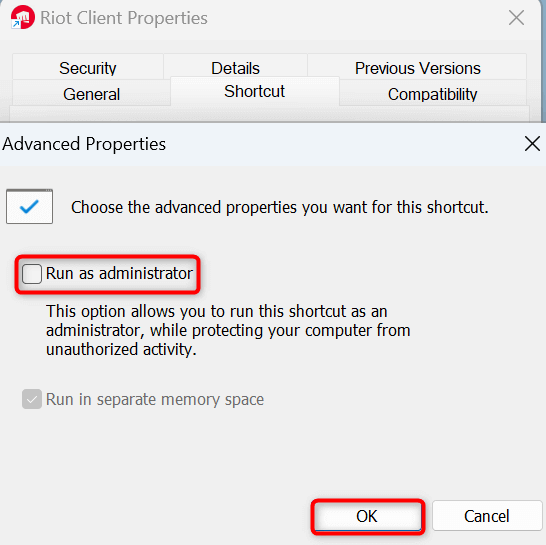
- Wählen Sie die Anwendung aus und klicken Sie anschließend auf OK.
- Öffnen Sie Ihre Datei.
Führen Sie das App-Installationsprogramm von einem anderen Benutzerkonto aus.
Möglicherweise liegt ein Problem mit Ihrem Benutzerkonto vor, das die Installation Ihrer App verhindert und eine Fehlermeldung anzeigt. Wechseln Sie in diesem Fall zu einem anderen Benutzerkonto und versuchen Sie erneut, die App zu installieren. Dadurch sollten die Probleme mit Ihrem aktuellen Benutzerkonto behoben werden.
- Öffnen Sie das Startmenü, indem Sie die Windows-Taste drücken oder das Menüsymbol auswählen.
- Wählen Sie Ihr Profilsymbol aus.
- Wählen Sie „Abmelden“, um sich vom aktuellen Konto abzumelden.
- Wählen Sie das Zweitkonto aus und melden Sie sich in diesem Konto an.
- Führen Sie das Installationsprogramm aus, um die Anwendung zu installieren. Wählen Sie unbedingt „Ja“, wenn Sie vom Installationsprogramm gefragt werden, ob Sie die Anwendung für alle Benutzer des Systems installieren möchten.
- Melden Sie sich nach der Installation der Anwendung vom Zweitkonto ab.
- Melden Sie sich in Ihrem Hauptkonto an und nutzen Sie die App.
Eine mögliche Ursache für den Fehler ist die Reparatur des Microsoft Visual C++ Redistributable-Pakets.
Die obigen Angaben deuten darauf hin, dass Ihr Microsoft Visual C++ Redistributable- Paket beschädigt ist. Dies kann zu Problemen bei der Installation und dem Betrieb der Anwendung führen. Sie können das Problem beheben, indem Sie das beschädigte Paket reparieren.
- Öffnen Sie das Startmenü, suchen Sie nach „Systemsteuerung“ und führen Sie das Tool aus.
- Wählen Sie in der Systemsteuerung „Programm deinstallieren“.
- Wählen Sie in der Liste das Microsoft Visual C++ Redistributable-Paket aus und klicken Sie oben auf „Ändern“.
- Wählen Sie im geöffneten Fenster „Reparieren“.
- Befolgen Sie die Anweisungen auf dem Bildschirm, um die Verpackung zu reparieren.
Löschen des AppData-Ordners: Viele Anwendungen speichern temporäre Daten im Windows-AppData-Ordner. Die Inhalte Ihrer Anwendung in diesem Ordner können beschädigt sein, wodurch die Anwendung nicht mehr geöffnet werden kann. In diesem Fall behebt das Löschen der temporären Dateien Ihrer Anwendung aus diesem Ordner das Problem.
- Öffnen Sie das Dialogfeld „Ausführen“ durch Drücken der Tastenkombination Windows + R.
- Geben Sie Folgendes in das Feld ein und drücken Sie die Eingabetaste:
% localappdata% - Suchen Sie Ihren Anwendungsordner.
- Klicken Sie mit der rechten Maustaste auf den Ordner und wählen Sie das Papierkorbsymbol (Windows 11) oder Löschen (Windows 10).
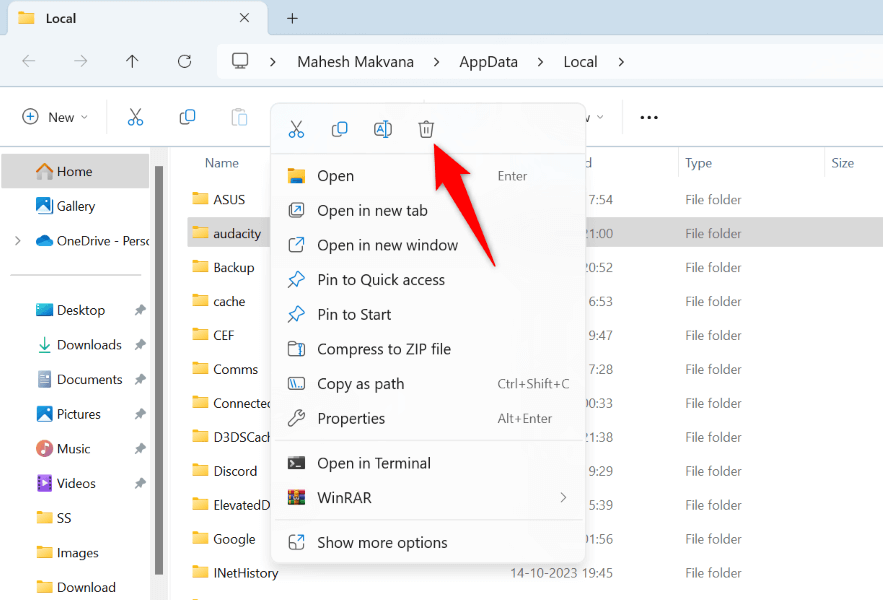
- Leeren Sie den Papierkorb, nachdem Sie den Ordner gelöscht haben.
Neuregistrierung einer JScript-Datei
Wenn Ihre Anwendung JScript-Funktionalität benötigt und die JScript-Datei unter Windows nicht korrekt registriert ist, kann dies zu Problemen führen. Sie können dies beheben, indem Sie die fehlerhaft registrierte Datei erneut registrieren.
- Öffnen Sie das Startmenü, suchen Sie nach „Eingabeaufforderung“ und wählen Sie „Als Administrator ausführen“.
- Wählen Sie im Dialogfeld der Benutzerkontensteuerung „Ja“ aus.
- Geben Sie folgenden Befehl im CMD-Fenster ein und drücken Sie die Eingabetaste:
regsvr32 jscript.dll
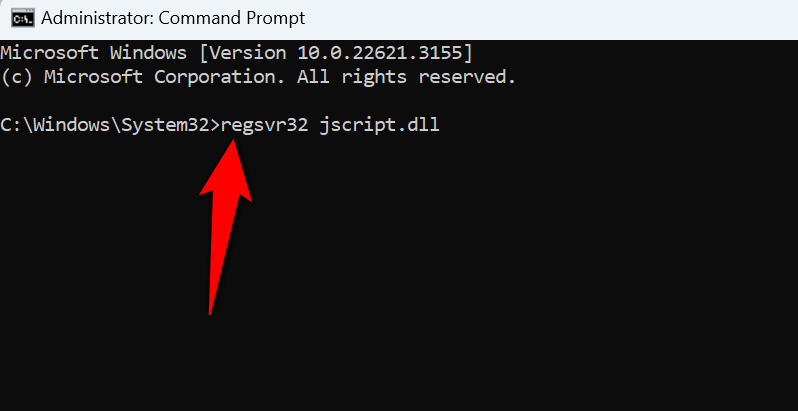
- Schließen Sie die Eingabeaufforderung.
Aktualisiere die App
Ihre App selbst könnte Fehler enthalten, die dazu führen, dass sie nicht ausgeführt werden kann. Dies geschieht üblicherweise, wenn Sie Ihre App längere Zeit nicht aktualisiert haben. In diesem Fall können Sie Ihre App auf die neueste Version aktualisieren, um das Problem zu beheben.
Eine Möglichkeit, eine App zu aktualisieren, ist die Verwendung der integrierten Update-Option. Diese finden Sie üblicherweise im Menü „Datei“ oder „Hilfe“ Ihrer App. Sollten Sie diese Option nicht finden, besuchen Sie die Website des App-Entwicklers, laden Sie das neueste Installationsprogramm herunter und verwenden Sie es, um Ihre App zu aktualisieren.
Deinstallieren Sie die App und installieren Sie sie erneut
Sollte das Problem weiterhin bestehen, bleibt Ihnen als letzter Ausweg die Deinstallation und Neuinstallation der Anwendung. Dadurch werden alle Anwendungsdateien (einschließlich der fehlerhaften) entfernt und neue, funktionierende Dateien installiert, wodurch Ihr Problem behoben wird.
Je nach Art Ihrer Anwendung können die darin gespeicherten Daten verloren gehen oder auch nicht. Wenn Ihre Anwendung wie Discord oder Dropbox mit Online-Servern synchronisiert wird, können Sie Ihre Daten nach einer Neuinstallation der Anwendung wiederherstellen. Speichert Ihre Anwendung die Daten jedoch nur lokal, können diese verloren gehen.
Deinstallieren und installieren Sie die Anwendung unter Windows 11 neu.
- Öffnen Sie die Einstellungen durch Drücken von Windows + I.
- Gehen Sie in den Einstellungen zu Apps > Installierte Apps.
- Klicken Sie auf die drei Punkte neben Ihrer Anwendung und wählen Sie „Deinstallieren“.
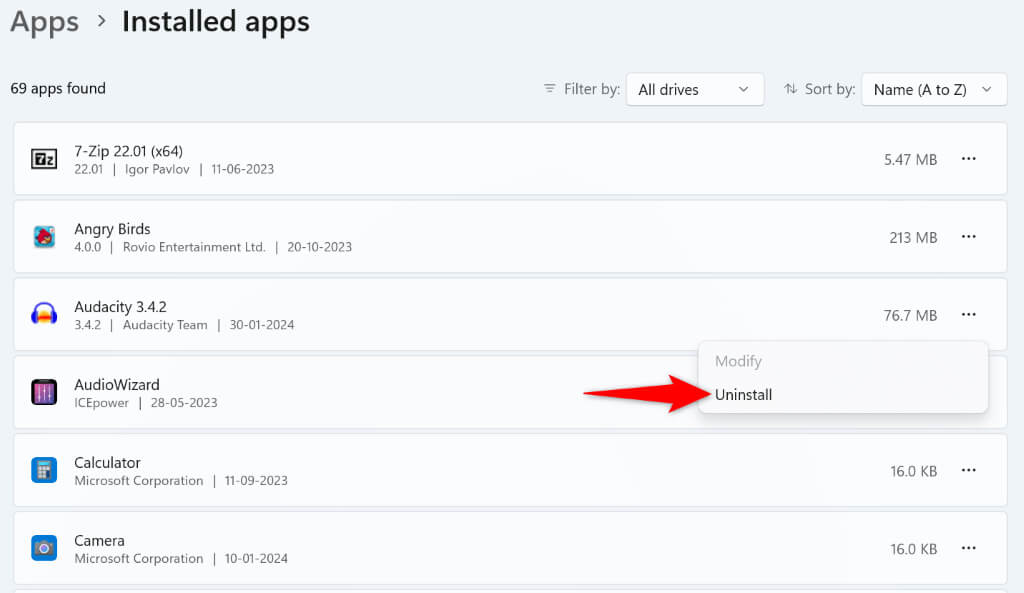
- Wählen Sie im Dialogfeld „Deinstallieren“ aus.
Deinstallieren und installieren Sie die Anwendung unter Windows 10 neu.
- Einstellungen mit Windows + I ausführen.
- Wählen Sie die Apps in den Einstellungen aus.
- Suchen Sie die Anwendung, die Sie entfernen möchten, wählen Sie sie aus und klicken Sie auf „Deinstallieren“.
- Wählen Sie im Popup-Fenster „Deinstallieren“.
Nach der Deinstallation der App besuchen Sie die Website des App-Entwicklers, laden Sie das neueste Installationsprogramm herunter und verwenden Sie dieses, um die App neu zu installieren.
Beseitigen Sie den JavaScript-Fehler, der die Installation oder Ausführung Ihrer App verhindert.
Falls ein JavaScript-Fehler die Installation oder Ausführung Ihrer Lieblingsanwendung verhindert, helfen Ihnen die oben beschriebenen Methoden, das Problem zu beheben. Sobald Sie diese Probleme gelöst haben, lässt sich Ihre Anwendung problemlos installieren und öffnen. Viel Spaß mit Ihrer Lieblingsanwendung auf Ihrem Computer!
Kommentare sind geschlossen.