
Behebung des AMD-Softwareproblems, bei dem die Installation des Updates während des Downloads hängen bleibt.

Der AMD-Software-Installer bleibt manchmal beim Herunterladen des Installationsupdates hängen , wodurch der Fortschrittsbalken bei 0 % oder auf halber Strecke stehen bleibt. Dadurch kann die Installation nicht abgeschlossen werden. Typischerweise liegt dies daran, dass alte Profile oder Registry-Einträge von früheren Installationen auf dem Computer verblieben sind.
Weitere mögliche Ursachen sind beschädigte Download-Dateien, Sicherheitssoftware, die das Installationsprogramm blockiert, oder fehlende wichtige Systemdateien.
Nachdem Sie nun die möglichen Gründe für das Abstürzen des AMD-Installationsprogramms kennen, gehen wir zu einigen effektiven Schritten zur Fehlerbehebung über.
1. Als Administrator ausführen
Viele Programme, insbesondere Installationsprogramme und Updates, benötigen Administratorrechte, um korrekt zu funktionieren. Die Ausführung des Installationsprogramms mit Administratorrechten trägt dazu bei, dass Hintergrundprozesse den Update-Vorgang nicht unterbrechen.
- Klicken Sie mit der rechten Maustaste auf das Startmenüsymbol und wählen Sie aus Als Administrator ausführen.
- Versuchen Sie, das AMD-Installationsprogramm erneut auszuführen und prüfen Sie, ob das Problem dadurch behoben wird.
2. Starten Sie Ihr System im abgesicherten Modus, um die Treiber zu installieren.
Wenn die Ausführung des Installationsprogramms als Administrator nicht hilft, starten Sie Ihr Windows-System im abgesicherten Modus, bevor Sie das AMD-Softwareupdate installieren. Im abgesicherten Modus werden nur die wichtigsten Treiber und Systemdateien geladen, wodurch Konflikte mit anderen Programmen während der Installation vermieden werden können.
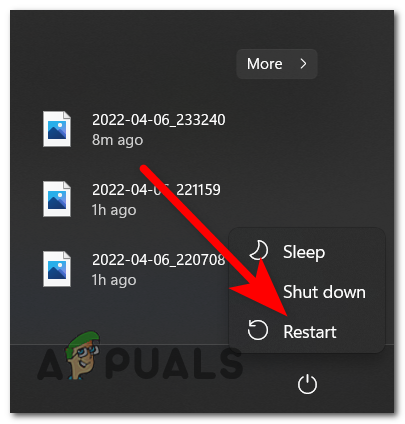
- Klicken Sie auf das Startsymbol und anschließend auf das Ein-/Ausschaltsymbol.
- Halten Sie die .-Taste gedrückt Shift und klicke Wiederaufnahme.
![]()
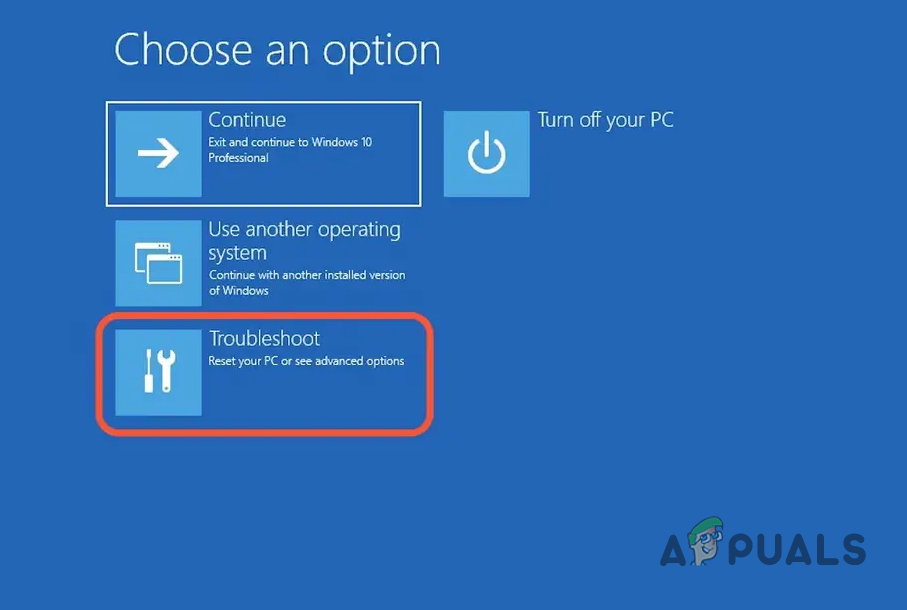
- tippen Sie auf Problembehandlung, Dann wählen Sie Erweiterte Optionen.
![]()
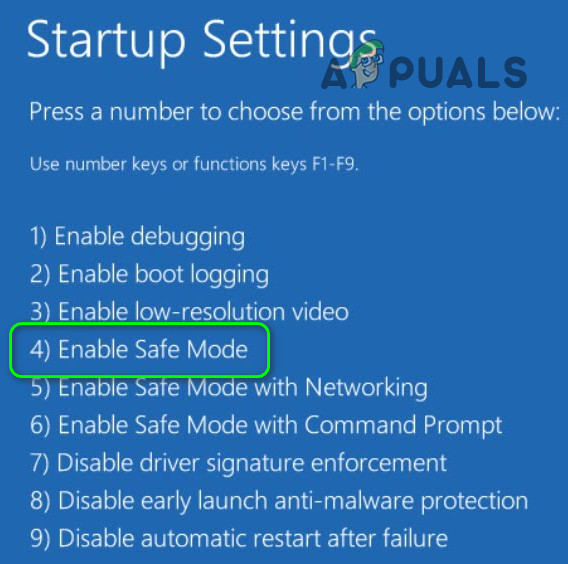
- tippen Sie auf Startup Settings Dann klick auf Wiederaufnahme.
- Wenn Ihr PC neu startet, drücken Sie F5 ل Aktivieren Sie den abgesicherten Modus mit Netzwerk.
Sobald Windows im abgesicherten Modus gestartet ist, versuchen Sie erneut, das AMD-Softwareupdate zu installieren.
3. Überprüfen Sie die Besitzrechte des AMD-Ordners
Wenn die Besitzrechte für den AMD-Installationsordner nicht korrekt zugewiesen sind, kann dies ebenfalls zu Update-Problemen führen. Durch die Zuweisung der Besitzrechte erhalten Sie die volle Kontrolle über die für die Installation benötigten Dateien und Ordner.
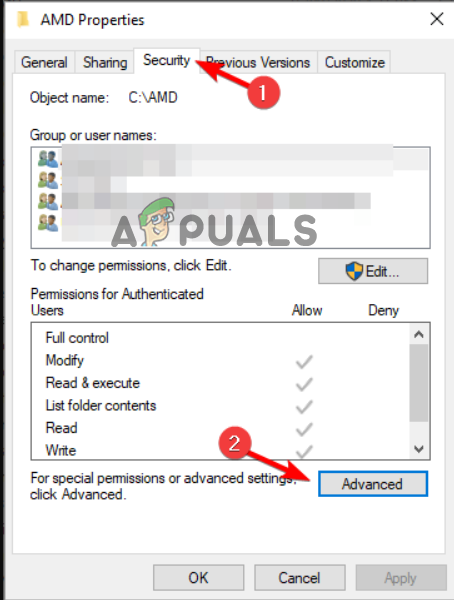
- Navigieren Sie zu dem Ordner, in dem die AMD-Installationsdateien gespeichert sind; dieser befindet sich normalerweise C:AMD.
- Klicken Sie mit der rechten Maustaste auf den Ordner und wählen Sie ihn aus ئصائص.
- Gehen Sie auf die Registerkarte الأمان und klicke Erweiterte Optionen.
![]()
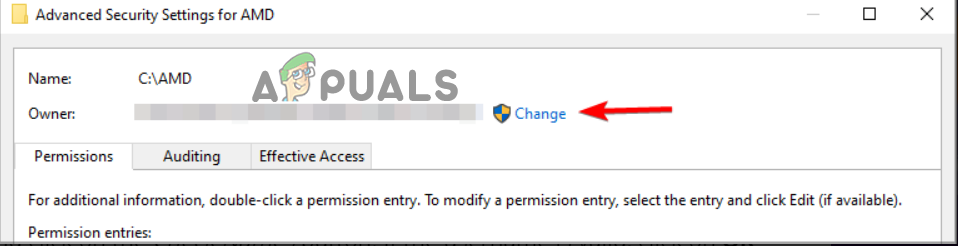
- tippen Sie auf Ein Wechsel Neben dem Feld des Besitzers.
![]()
- Geben Sie Ihren Windows-Benutzernamen in das Feld ein und klicken Sie dann auf Namen überprüfen Zur Bestätigung.
- Lokalisieren Ersetzen des Besitzers von Untercontainern und Objekten.
![]()
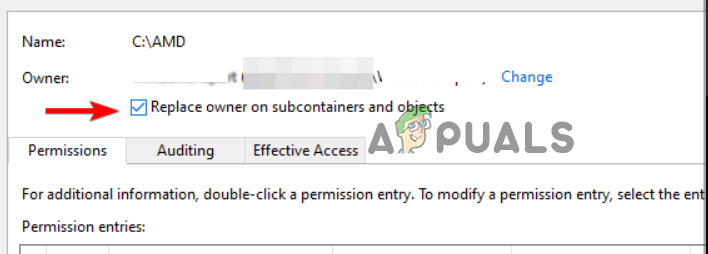
Klicken Sie auf OK, um die Änderungen zu speichern, und versuchen Sie dann erneut, das Update zu installieren.
4. Deaktivieren Sie die Antivirensoftware
Es ist bekannt, dass einige Antivirenprogramme von Drittanbietern und sogar Windows Defender mitunter legitime Software-Updates, darunter auch AMD-Treiber, blockieren können. Durch vorübergehendes Deaktivieren der Antivirensoftware während der Installation eines AMD-Updates lässt sich schnell feststellen, ob diese die Ursache des Problems ist.
- Klicke auf Windows + I , um die Windows-Einstellungen zu öffnen.
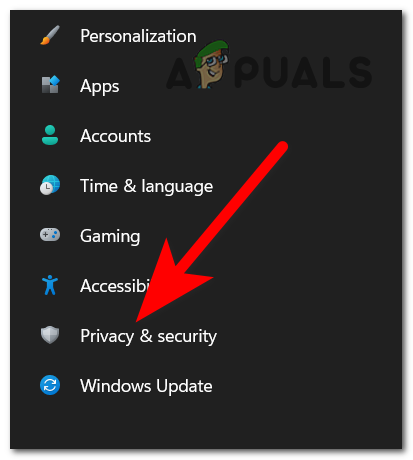
- Wählen Privatsphäre und Sicherheit.
![]()
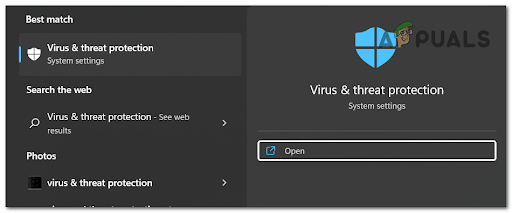
- Gehe zu Windows-Sicherheit Dann Vorbeugung von Viren und Risiken.
![]()
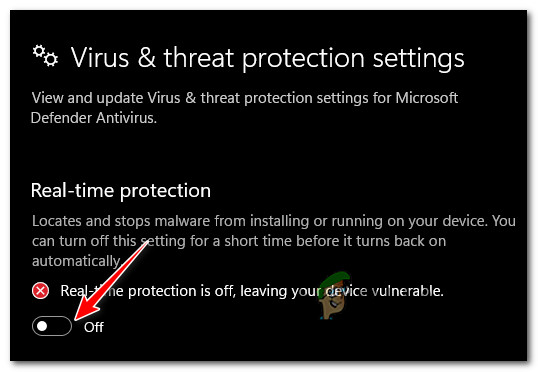
- tippen Sie auf Einstellungen verwalten und ausschalten Echtzeitschutz.
![]()
- Versuchen Sie, die AMD-Software erneut zu aktualisieren.
4.1 Antivirensoftware von Drittanbietern
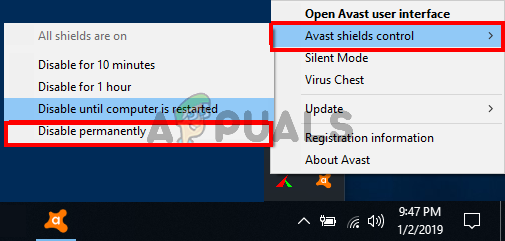
- Öffnen Sie Ihre Antiviren-Anwendung und gehen Sie zu deren Einstellungen.
- Suchen Sie nach einer Option zum vorübergehenden Deaktivieren des Schutzes und schalten Sie ihn aus.
![]()
- Starten Sie Ihren PC neu und versuchen Sie erneut, das AMD-Installationsprogramm auszuführen.
5. VPN und Proxy deaktivieren
Wenn Sie einen VPN- oder Proxy-Dienst verwenden , kann dies den Software-Update-Prozess beeinträchtigen. Das Deaktivieren dieser Dienste behebt das Problem häufig.
- Klicke auf Windows + I Einstellungen zu öffnen.
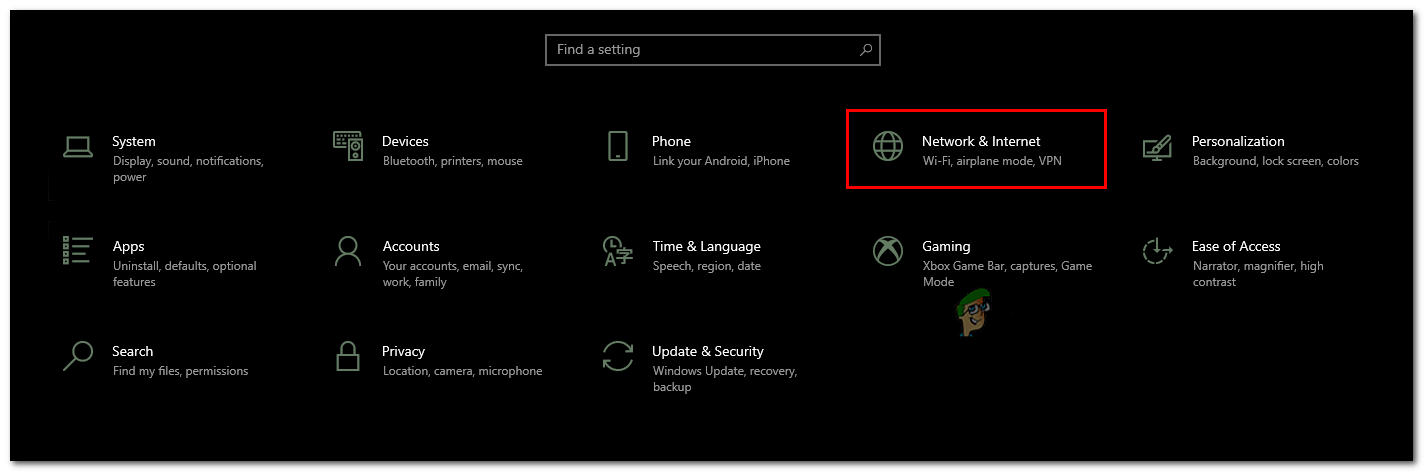
- Lokalisieren Netzwerk und Internet von der Liste.
![]()
- tippen Sie auf Agent.
- einschalten Einstellungen automatisch erkennen und ausschalten Verwenden Sie einen Proxy-ServerSpeichern Sie Ihre Änderungen.
![]()
- Versuchen Sie, das AMD-Update erneut herunterzuladen.
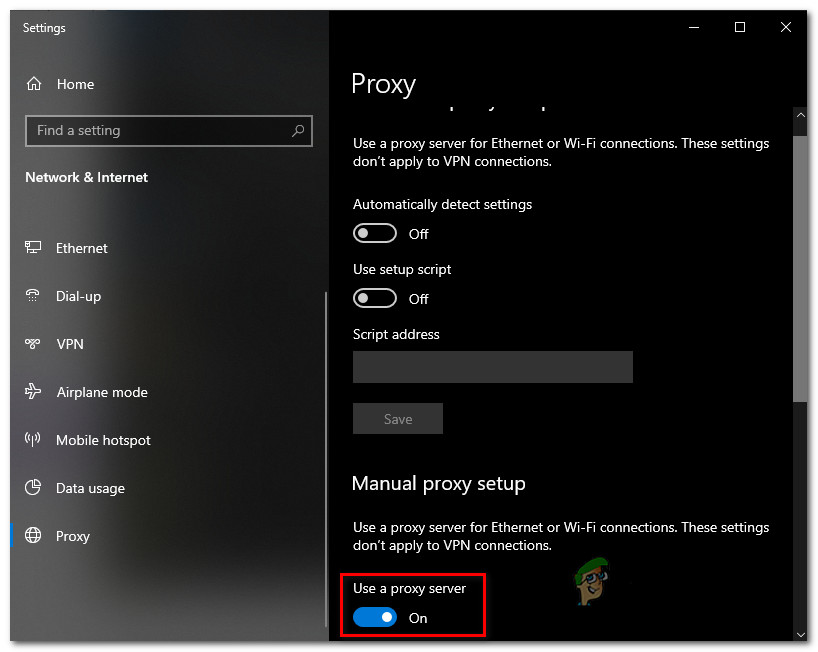
Wenn Sie ein VPN verwenden, deaktivieren Sie es und nutzen Sie eine normale Internetverbindung mit guter Stabilität. Versuchen Sie dann das Update erneut.
6. Installieren Sie die AMD-Software neu (mithilfe von DDU).
Sollten die vorherigen Methoden nicht funktionieren, müssen Sie Ihre AMD-Treiber möglicherweise mithilfe des Tools DDU (Display Driver Uninstaller) vollständig entfernen und neu installieren. DDU stellt sicher, dass alle Treiberdateien gelöscht werden, sodass Sie eine saubere Installation durchführen und Konflikte durch verbliebene Dateien vermeiden können.
- Falls Sie DDU noch nicht heruntergeladen haben, tun Sie dies bitte. hier.
- Entpacken Sie die heruntergeladenen DDU-Dateien.
- Klicke auf Windows + I Einstellungen zu öffnen.
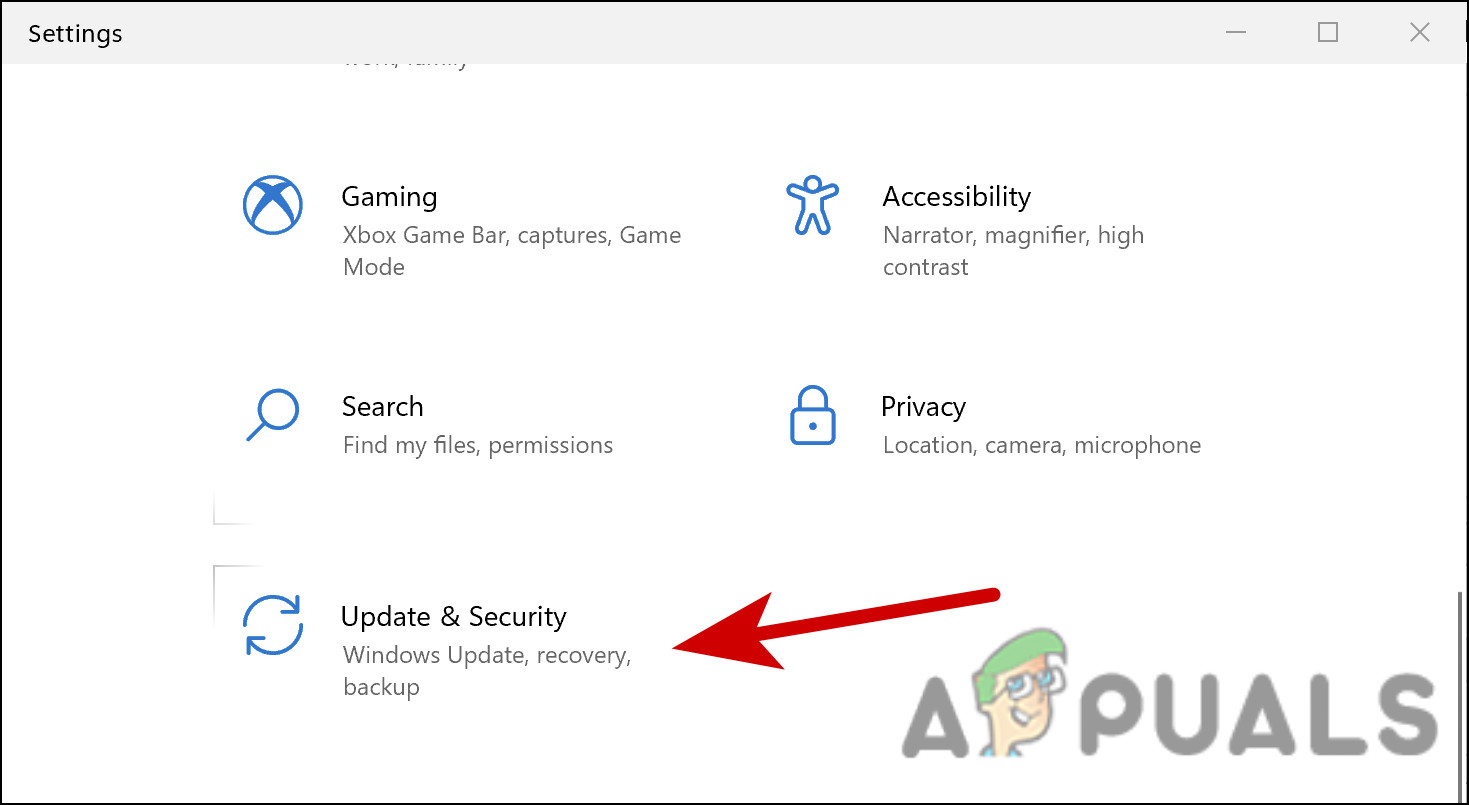
- Gehe zu Update und Sicherheit.
![update-security-10]()
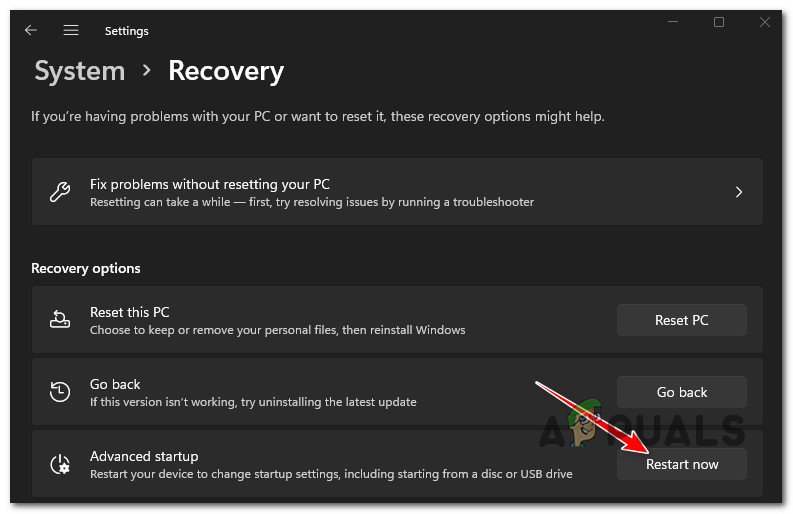
- Klicken Erholung auf der linken Seite.
- Klicken Jetzt neustarten innerhalb Fortgeschrittenes Start-up.
![]()
- Wählen Finde die Fehler und behebe sie, Dann Erweiterte Optionen.
- Lokalisieren Starteinstellungen Und klicken Sie Starten Sie neu.
- Wählen Sie, ob Sie starten möchten in Sicherheitsmodus.
![]()
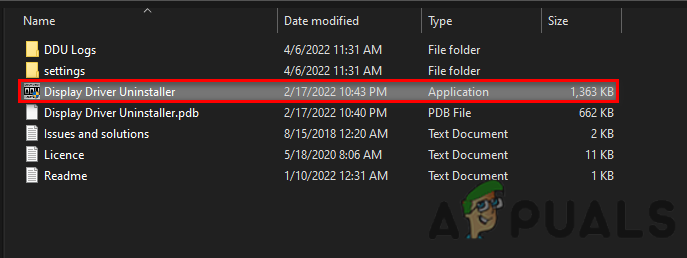
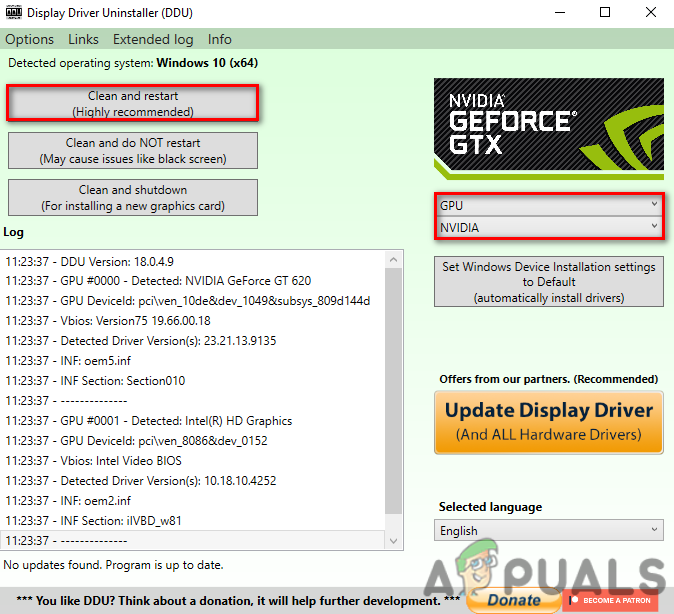
- Nach dem Neustart Ihres Computers im abgesicherten Modus führen Sie Folgendes aus: Zeigen Sie Driver Uninstaller.exe an.
![]()
- Geben Sie Ihre Präferenzen, den Grafikkartentyp und den Hersteller an.
- Klicken Reinigen und neu starten.
![Klicken Sie auf „Bereinigen und neu starten“.]()
Sobald Ihr System wieder läuft, laden Sie den neuesten Grafiktreiber für Ihr Grafikprozessormodell (GPU) und Ihre Windows-Version direkt von der offiziellen AMD-Website herunter und installieren Sie ihn.
Starten Sie nach der Installation Ihren Computer neu und versuchen Sie erneut, das AMD-Software-Update auszuführen.
Kommentare sind geschlossen.