

Das Übertakten einer PC-Komponente erfordert die Anpassung zweier grundlegender Parameter: der Prozessortaktfrequenz, um die Geschwindigkeit der Berechnungen (bzw. der Pixelausgabe bei der Grafikkarte, GPU) zu verändern, und der Versorgungsspannung, um die Leistungsaufnahme und damit die Rechenleistung der Komponente direkt zu steuern. Das GPU-Übertakten folgt demselben Prinzip und kann die Verarbeitungsgeschwindigkeit der GPU erhöhen. (Der Name ist Programm!) Für Nutzer, die ihren PC für grafikintensive Aufgaben oder Spiele verwenden, kann das GPU-Übertakten die Leistung verbessern und so für ein flüssigeres Grafikerlebnis und eine insgesamt höhere Performance sorgen.
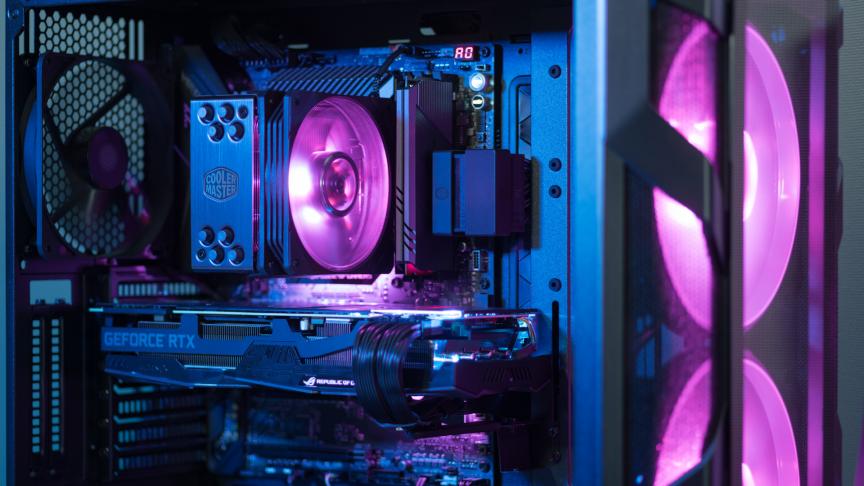
Übertakten verstehen: Es ist einfacher, als du denkst.
Wie andere Komponenten Ihres PCs (z. B. Prozessor und Arbeitsspeicher) ist auch Ihre Grafikkarte (GPU) mit einer bestimmten Basis- oder Standardgeschwindigkeit konfiguriert, die durch ihren Takt bestimmt wird. Die Komponente selbst ist jedoch so ausgelegt, dass sie einen bestimmten Geschwindigkeitsbereich verträgt, der festlegt, wie stark sie übertaktet werden kann. Ein weiterer Punkt, den Sie beachten sollten – und das gilt wie für jede Aktivität – ist… BremsgeschwindigkeitEs geht darum zu verstehen, dass Leistung und Sicherheit in einem Zielkonflikt stehen: Je stärker man die Grafikkarte (GPU) übertaktet, desto höher ist die Wahrscheinlichkeit einer Überhitzung. Dadurch steigt das Risiko dauerhafter thermischer Schäden und die Gesamttemperatur des Computers erhöht sich. Dieser Zusammenhang führt zu einer geringeren Sicherheit des gesamten Systems.
Sie möchten die beste Leistung erzielen und gleichzeitig die sicherste Temperatur beibehalten, denn obwohl GPUs angeblich sehr hohen Temperaturen standhalten können, sinkt ihre Leistung rapide, wenn sie regelmäßig intensiven Belastungen ausgesetzt sind.
Eine einfache Suche auf der Website des GPU-Herstellers kann Ihnen zwar einen ersten Eindruck von der maximalen Geschwindigkeit Ihrer GPU und deren Übertaktungspotenzial vermitteln, doch die Realität variiert von GPU zu GPU. Keine zwei GPUs sind exakt gleich, selbst wenn Modell und Spezifikationen identisch sind. Aufgrund dieser Hardwareunterschiede geben die Hersteller bei der GPU-Produktion einen Toleranzbereich an, um mögliche Übertaktungsfehler auszugleichen. Die Standardkonfiguration innerhalb dieses Bereichs gewährleistet die angestrebte Leistung direkt nach dem Auspacken.
Nicht alle Grafikprozessoren sind gleich.
Wenn Sie Ihre Grafikkarte übertakten, sollten Sie sich daher bewusst sein, dass Sie möglicherweise nicht genau dieselben Geschwindigkeiten oder Temperaturen erreichen wie jemand anderes, der dieselbe Grafikkarte übertaktet hat. Auch wenn Sie Anleitungen oder Artikel wie diesen als Orientierungshilfe nutzen, ist es wichtig, die grundlegenden Vor- und Nachteile zu verstehen und die allgemeinen Schritte zu befolgen, um einen zufriedenstellenden Übertaktungspunkt für Ihre Grafikkarte zu finden.
Zum Übertakten benötigen Sie das MSI Afterburner-Tool von der MSI-Website. Mit diesem umfassenden GPU-Übertaktungstool können Sie Frequenz und Spannung zentral anpassen. Wenn Sie Ihre GPU übertakten und sie dadurch nicht mehr ordnungsgemäß funktioniert, kann es zu Abstürzen oder Fehlfunktionen des Computers kommen. MSI Afterburner ermöglicht es Ihnen, die Werte anzupassen und die Übertaktung in einem solchen Fall wieder auf ein vernünftiges Niveau zu reduzieren. Achten Sie daher darauf, diese Grenze nicht zu überschreiten. Sollten Sie dies dennoch tun, kann die Rückkehr zum letzten funktionierenden Wert das Problem beheben.
Beim Übertakten ist es daher wichtig, die Leistung in sehr kleinen Schritten zu steigern, um zwar eine bessere Performance zu erzielen, aber im Fehlerfall auf die zuvor optimale Leistung zurückgreifen zu können. Bei größeren Schritten sind die Einstellungen, zu denen man zurückkehrt, möglicherweise nicht optimal, und man muss die Frequenz eventuell weiter anpassen oder sogar auf die vorherige Einstellung zurückgreifen, um das gewünschte Ergebnis zu erreichen – was Zeitverschwendung sein kann.
Voraussetzungen: MSI Afterburner und Heaven Benchmark
Bevor Sie beginnen, müssen Sie die MSI Afterburner-Software installieren, um Übertaktungseinstellungen vorzunehmen, sowie das Stresstest-Tool Heaven Benchmark 4.0, das wir verwenden werden. Beide Programme können von den jeweiligen Hersteller-Websites heruntergeladen werden.
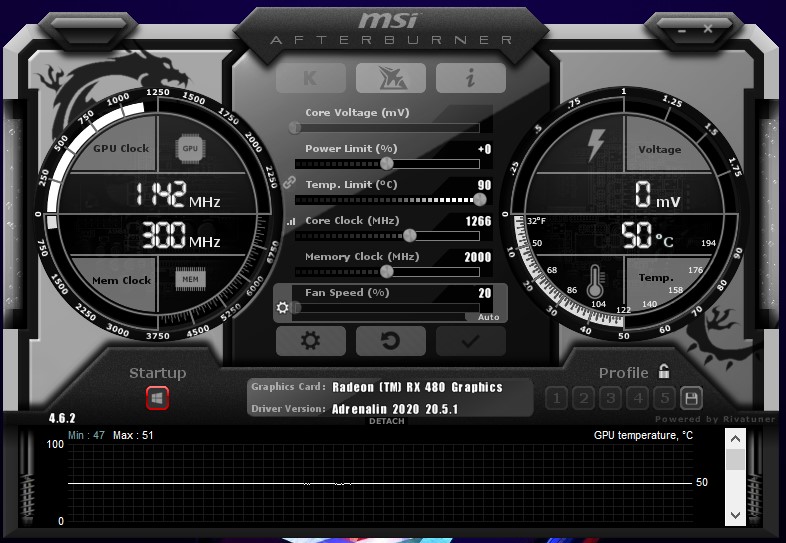
Laden Sie die Starten Sie das Programm MSI Afterburner, und Sie werden Folgendes sehen:
- Die Basistaktfrequenz wird auf der linken Festplatte unter „GPU-Takt“ angezeigt.
- Die Speichertaktfrequenz wird oberhalb von „Speichertakt“ auf derselben Festplatte angezeigt.
- Auf der rechten Seite wird außerdem die Temperatur der Grafikprozessoreinheit (GPU) auf einer Scheibe angezeigt.
- Zwischen den beiden Scheiben befinden sich Schieberegler. Dies ist Ihr Bedienfeld, in dem Sie Übertaktungseinstellungen vornehmen können. Alle später empfohlenen Anpassungen werden hier vorgenommen.
-
- Kernspannung
- Leistungsbegrenzung
- „Temperaturgrenze“
- Kerntaktfrequenz
- "Speicheruhr"
- Lüftergeschwindigkeit
-
In einem Programm Himmel Benchmark 4.0:
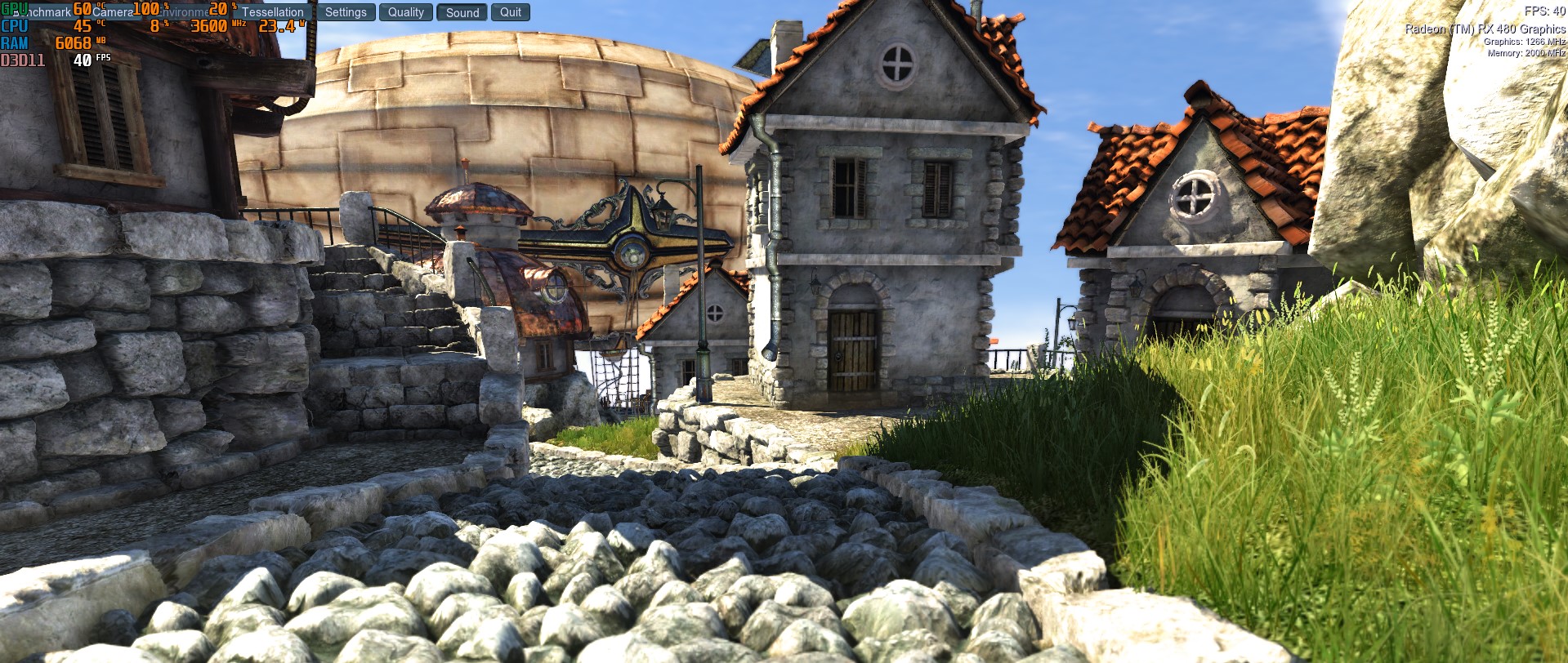
- Klicken Sie im Hauptfenster auf „Ausführen“ und anschließend oben links auf „Benchmark“. Das Programm durchläuft nun 26 Szenen und zeigt dabei Statistiken oben rechts auf Ihrem Bildschirm an. Anhand dieser Werte können Sie beurteilen, wie sich das Übertakten auf Ihre Leistung auswirkt. Achten Sie insbesondere auf die Temperatur.
- Am Ende dieses Tests erhalten Sie Statistiken zur durchschnittlichen Bildrate (FPS), die Sie für spätere Verwendung speichern können. Dieser Stresstest dauert etwa 10 Minuten, was der empfohlenen Mindestdauer für jeden Stresstest entspricht.
- Führen Sie einen Kompressionstest als Grundlage durch, um Ihre Ausgangswerte zu ermitteln, bevor Sie mit dem Übertakten beginnen. Machen Sie einen Screenshot der Ergebnisse oder notieren Sie sich die Werte, um sie während der weiteren Übertaktungseinstellungen als Referenz und zum Vergleich zu verwenden.
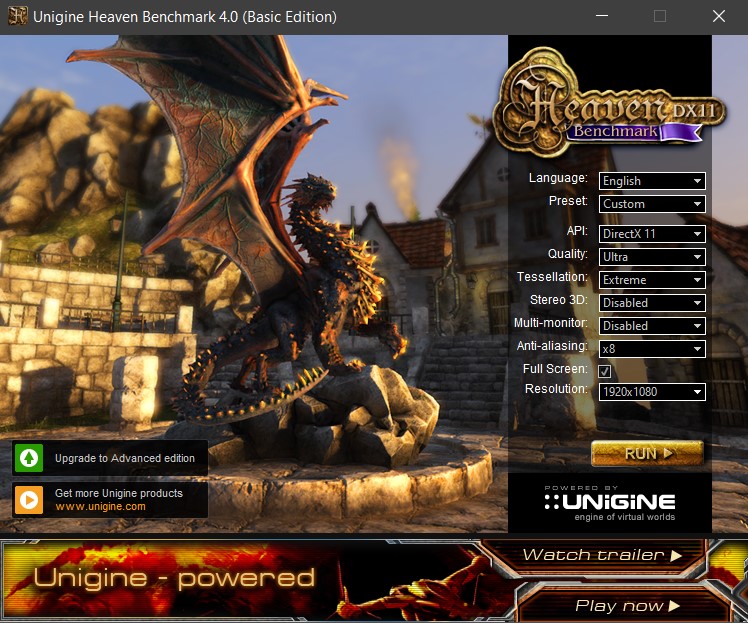
Sie können auch 3DMark und FurMark für Stresstests verwenden. Letzteres Programm reizt die Leistung Ihrer Grafikkarte besonders stark aus. Beide Programme funktionieren genauso gut wie Heaven Benchmark 4.0. In diesem Tutorial verwenden wir Heaven Benchmark 4.0, die Vorgehensweise ist aber bei den anderen beiden Programmen ähnlich.
Übertakten: Los geht's!
Nachdem Sie nun mit den Benutzeroberflächen der beiden Programme vertraut sind, die Sie verwenden werden, wollen wir uns mit den Details des Übertaktens Ihrer GPU befassen.
- Starten Sie das MSI Afterburner-Tool und klicken Sie auf das Zahnradsymbol für die Einstellungen unten im Bedienfeld.
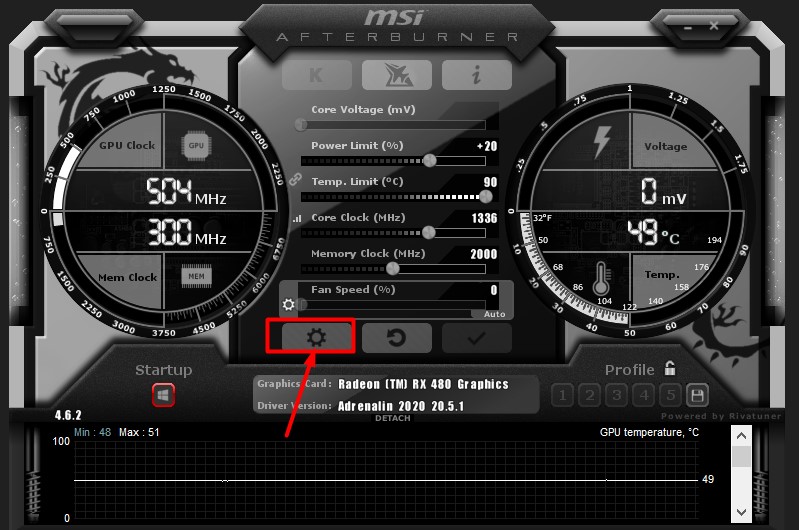
2. Aktivieren Sie im Popup-Fenster unten unter „Kompatibilitätseigenschaften“ die Kontrollkästchen neben „Spannungssteuerung entsperren“, „Spannungsüberwachung entsperren“ und „Konstante Spannung erzwingen“. Klicken Sie auf „OK“, um das Fenster zu schließen und Ihren Computer neu zu starten.
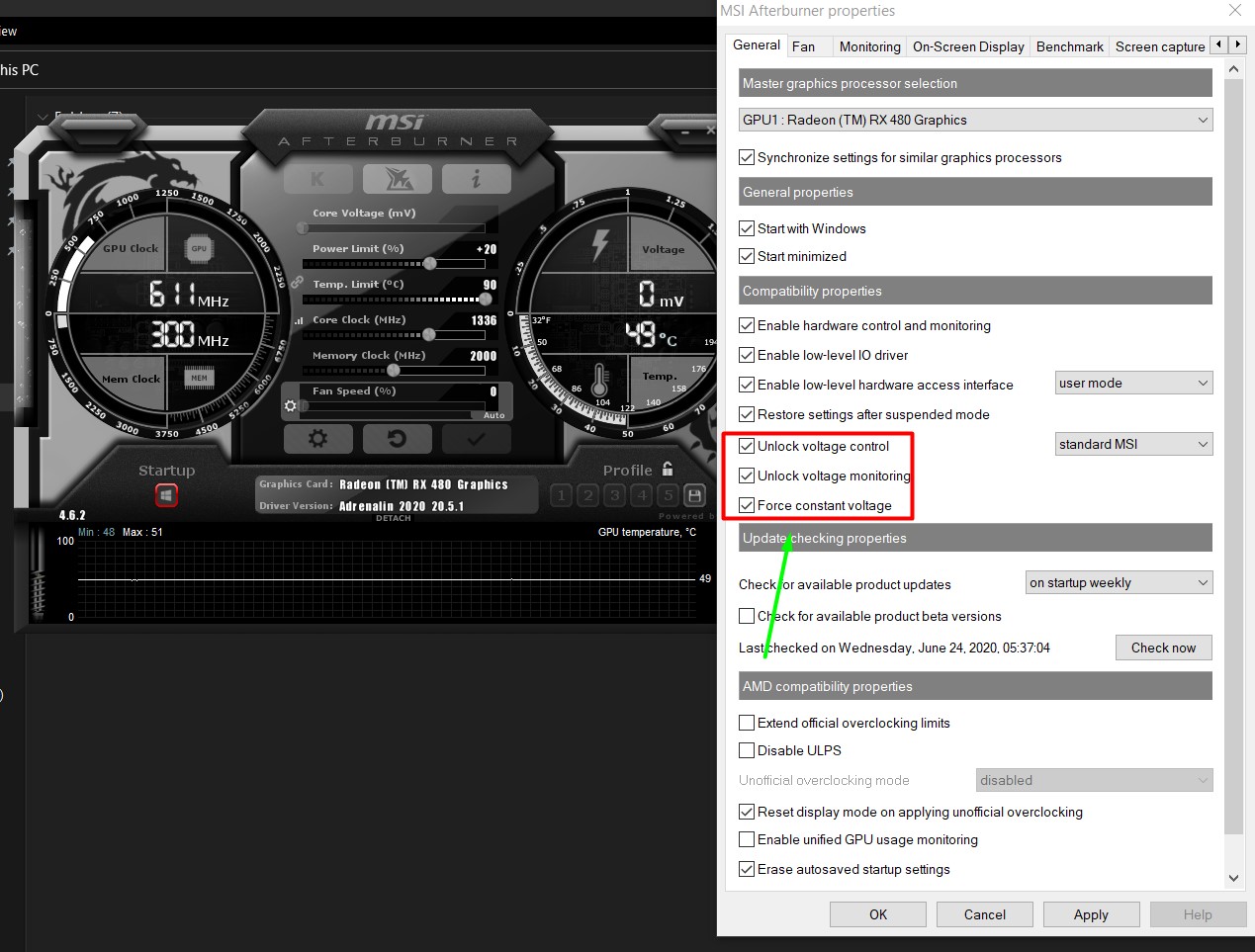
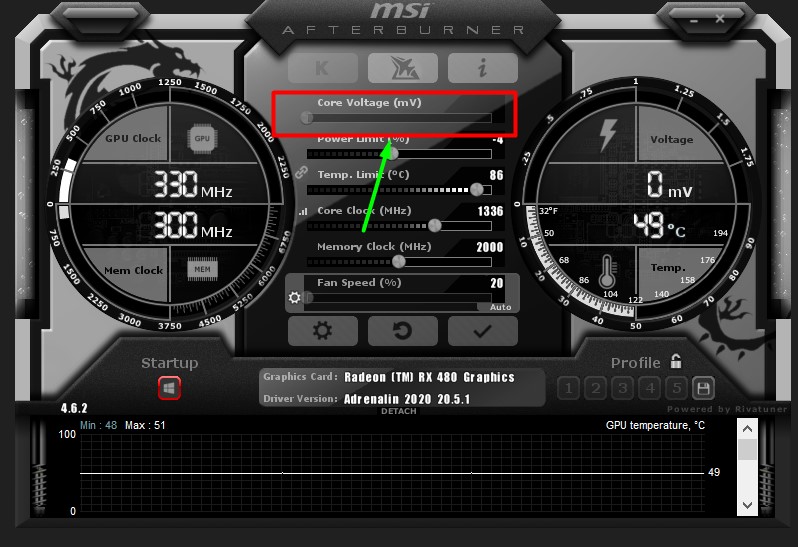
3. Starten Sie nach dem Neustart das MSI Afterburner-Tool erneut und stellen Sie die Temperaturgrenze auf 86 °C ein. Die Leistungsbegrenzungsanzeige wird daraufhin automatisch angepasst. (Wir erhöhen die Leistungsbegrenzung nicht, da wir uns in diesem Artikel speziell auf sicheres Übertakten konzentrieren.)

4. Stellen Sie die Kernspannung auf den Maximalwert ein und klicken Sie dann auf die Schaltfläche mit dem Häkchen unten im Bedienfeld, um diese Änderungen zu übernehmen.
Wie bereits in unseren Artikeln zur PC-Belüftung, Überhitzung und dem Einsatz von Lüftern zur Aufrechterhaltung eines positiven Luftstroms erläutert, wird empfohlen, die GPU-Temperatur unter 80 °C zu halten. Zwar können manche Systeme unter hoher Grafiklast Temperaturen zwischen 95 °C und 100 °C tolerieren, doch führen diese hohen Temperaturen zu dauerhaftem Verschleiß der GPU und beeinträchtigen ihre Leistung mit der Zeit.
Daher wird empfohlen, die Temperatur unter 80 °C zu halten. Da Übertakten die GPU-Temperatur erhöht, kann die Optimierung der Lüfterdrehzahl zur Kühlung beitragen. Die Optimierung der Lüfterkurve für eine heiße GPU wird hier ausführlich erklärt. ArtikelDies sollten Sie parallel zum Übertakten Ihrer Grafikkarte durchführen. Obwohl 80 °C die ideale Maximaltemperatur zum Übertakten darstellen, setzen wir den Maximalwert auf 86 °C. Sobald Sie jedoch mit den Anpassungen beginnen, überwachen Sie die Temperatur und versuchen Sie, sie möglichst unter 80 °C zu halten. Gegebenenfalls müssen Sie das Übertakten pausieren und gleichzeitig die Lüfterkurve oder die Lüfterdrehzahl anpassen, wie im Artikel beschrieben, um ein optimales Gleichgewicht zwischen Leistung und sicherer Betriebstemperatur zu gewährleisten.
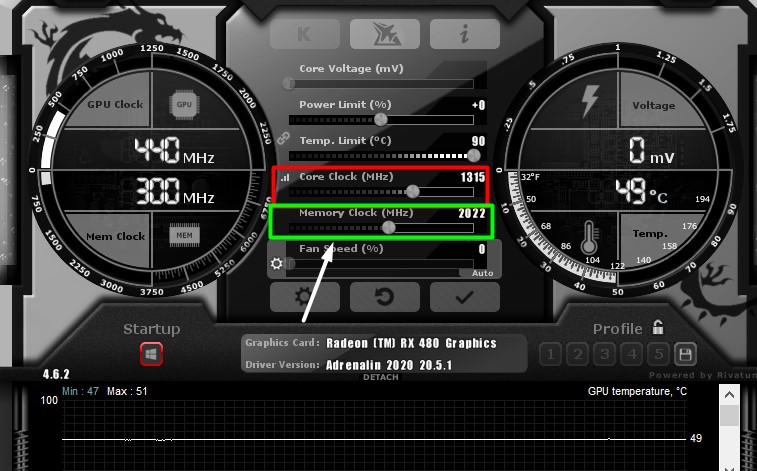
Um mit dem Bremsen zu beginnen:
- Stellen Sie den Schieberegler „Kernfrequenz (MHz)“ auf +23 und übernehmen Sie die Einstellung, indem Sie auf das Häkchen am unteren Rand des Bedienfelds klicken.
- Führen Sie Ihren Stresstest mit der Heaven Benchmark 4.0 App wie oben beschrieben durch und prüfen Sie, ob sich Ihre Testergebnisse verbessert haben.
- Sie sollten eine Verbesserung der FPS und der Punktzahl feststellen, sowie einen leichten Temperaturanstieg.
- Erhöhen Sie nun die Kernfrequenz um 20 bis 30 Einheiten, wenden Sie diese Änderung an und führen Sie einen Stresstest durch.
- Es wird ein Punkt erreicht, an dem Ihr System abstürzt oder Grafikfehler auftreten. Dies ist ein Hinweis darauf, anzuhalten und zu Ihrer letzten gespeicherten sicheren Einstellung zurückzukehren, die 20 bis 30 Einheiten niedriger ist als Ihre aktuelle Einstellung (deshalb erhöhen wir die Werte in kleinen Schritten).
- Wenn ein solcher Fehler auftritt, gehen Sie einfach zurück und speichern Sie die Einstellungen. Führen Sie nach jeder Änderung einen Stresstest durch und notieren Sie die Werte oder erstellen Sie einen Screenshot, um sie mit den vorherigen Werten zu vergleichen.
Sie werden jedes Mal eine Verbesserung der FPS und der Punktzahl feststellen, aber auch jedes Mal einen Temperaturanstieg, den Sie überwachen müssen, um ein günstiges Gleichgewicht zu erreichen.
Dabei können Sie die oben genannten Schritte auch auf die Speicherfrequenz anwenden. Dies führt jedoch in der Regel nicht zu einer signifikanten Verbesserung der Grafikleistung, da GPUs bereits über ausreichend Speicher verfügen. Nach Abschluss der Konfiguration können Sie das Profil unten rechts im MSI Afterburner-Startbildschirm speichern und später für Ihre Spiele oder Grafikanwendungen verwenden. Sie können diese Profile bei Bedarf über die Anwendung laden. Bis zu fünf Profile lassen sich speichern. Um zu den Standardeinstellungen zurückzukehren, klicken Sie auf den Pfeil gegen den Uhrzeigersinn unten im Bedienfeld.
Abschließende Gedanken
Das Übertakten Ihrer Grafikkarte (GPU) kann die Leistung deutlich steigern, insbesondere bei grafikintensiven Anwendungen wie Spielen. Für alle, die in ihren anspruchsvollen Systemen diesen Leistungsschub benötigen, ist GPU-Übertaktung die ideale Lösung. Ist sie sicher? Ja. Wie bereits erwähnt, ermöglicht die schrittweise Übertaktung ein einfaches Umschalten, und MSI Afterburner bietet fünf Profile, zwischen denen Sie je nach Nutzung wechseln können. Die einzigen beiden Bedenken beim Übertakten sind, dass intensives Übertakten die Lebensdauer Ihrer GPU verkürzt und die damit verbundene Hitzeentwicklung im Laufe der Zeit zu dauerhaften Schäden und Verschleiß führt.
Deshalb ist es wichtig, moderat zu übertakten und dabei den Kompromiss zwischen Leistung und Sicherheit genau zu verstehen sowie ein klares Bild davon zu haben, mit welcher Leistung Sie zufrieden sein möchten. Es ist außerdem entscheidend, die Lüfterdrehzahlen und -einstellungen zu überprüfen, die Lüfterkurve der GPU zu optimieren und gezielt Lüfter in bestimmten Bereichen Ihres PCs zu platzieren, um sicherzustellen, dass Ihre GPU kühl bleibt und unter Last optimalerweise unter 80 °C bleibt. Wir haben bereits detaillierte Anleitungen dazu veröffentlicht, die Ihnen bei Überhitzungsproblemen Ihrer GPU helfen können. Nehmen Sie die Lüftereinstellungen präzise vor, um Schäden an Ihrer GPU zu vermeiden.
Darüber hinaus überwiegen die Vorteile des Übertaktens die Nachteile bei Weitem, und die beiden zuvor genannten Punkte sind lediglich Überlegungen, keine Gründe, davon abzuraten. Ihre Grafikkarte birgt ein enormes Potenzial, das sich durch Übertakten von Takt und Spannung voll ausschöpfen lässt. Indem Sie die oben beschriebenen Schritte befolgen und die Einstellungen in kleinen Schritten anpassen, können Sie die Leistung Ihrer Grafikkarte maximieren und Spiele oder anspruchsvolle Grafikaufgaben zu einem wahren Genuss machen. Seien Sie geduldig und überstürzen Sie keinen Schritt (insbesondere keine Stresstests). Es braucht Zeit, aber die Ergebnisse sind die Mühe wert. Falls Sie Ihre Grafikkarte aufrüsten möchten, werfen Sie einen Blick auf die RX 5600XT-Grafikkarten, die AAA-Spiele problemlos in 1080p bewältigen.
Kommentare sind geschlossen.