

Viele moderne Systeme nutzen dedizierte Grafikprozessoren (GPUs) für rechenintensive Grafikberechnungen. In letzter Zeit berichten Nutzer, dass ihre Systeme die falschen Grafikkarten erkennen und im Geräte-Manager ein gelbes Ausrufezeichen anzeigen. 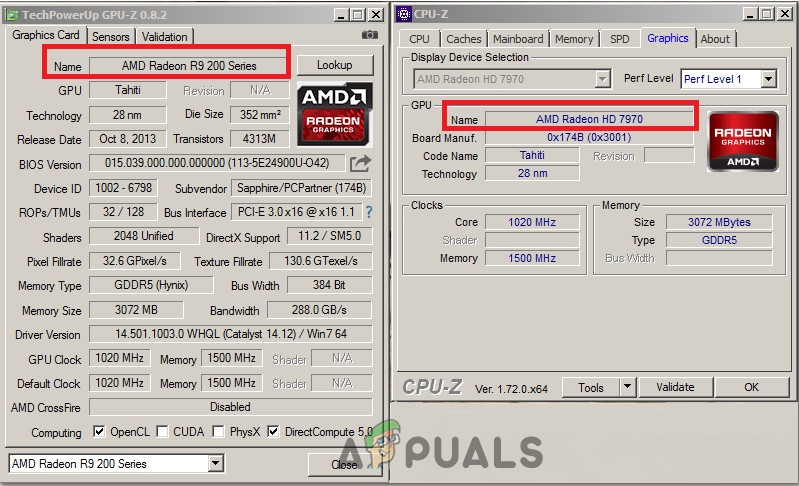
In manchen Fällen wird die Grafikkarte im Geräte-Manager unter „ Grafikkarten “ gar nicht angezeigt . Dies deutet in der Regel auf Einschränkungen durch die BIOS-Einstellungen hin . Da dies jedoch nicht immer der Fall ist, finden Sie unten eine detaillierte Anleitung zur Behebung dieses Problems.
Methode 1: Überprüfung der Grafikkarte im System
Bevor Sie mit der Fehlerbehebung mithilfe von Softwarelösungen beginnen, sollten Sie zunächst überprüfen, ob die Grafikkarte korrekt im Steckplatz installiert ist. Drücken Sie sie fest an und vergewissern Sie sich, dass alle Schrauben fest angezogen sind. Falls Sie einen Laptop verwenden, führen Sie einfach einen Neustart durch, wie unten beschrieben:
- Drücken Sie die Windows-Taste + R und geben Sie dann „devmgmt.mscDrücken Sie im Dialogfeld die Eingabetaste.
![]()
- Sobald Sie sich im Geräte-Manager befinden, erweitern Sie die Kategorie „Display-AdapterKlicken Sie dann mit der rechten Maustaste auf Ihr Gerät und klicken Sie auf „Deaktivieren".
![]()
- Nun, tun Sie Ausschalten Nehmen Sie Ihren Laptop heraus, entfernen Sie den Akku (im Falle eines Laptops) oder trennen Sie das Hauptnetzkabel (im Falle eines Desktop-Computers).
- Wenn Sie einen Desktop-Computer (PC) besitzen, öffnen Sie dessen Gehäuse und vergewissern Sie sich, dass die Grafikkarte fest verschraubt ist.
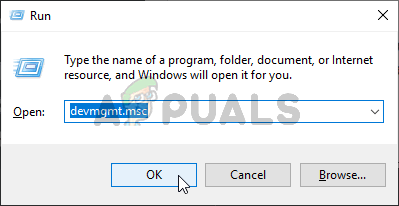
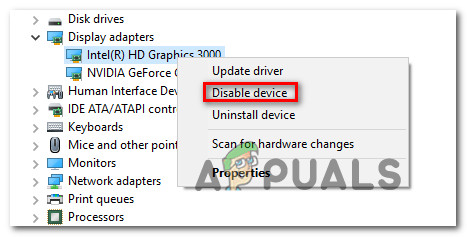
Nach Durchführung der oben genannten Schritte starten Sie Ihr System neu, aktivieren Sie die Grafikkarte auf die gleiche Weise, wie wir sie deaktiviert haben, und überprüfen Sie, ob sie korrekt erkannt wird.
Methode 2: Überprüfung der GeForce-Installation
Mit GeForce Experience können Sie Videos, Screenshots und Livestreams aufnehmen und mit Freunden teilen. Außerdem hält es Ihre Treiber aktuell, optimiert Ihre Spieleinstellungen und ist somit ein unverzichtbarer Begleiter für Ihre GeForce®-Grafikkarte . Das beschriebene Problem kann durch zwei installierte GeForce Experience-Versionen verursacht werden.
- Überprüfen Sie die Ordner sorgfältig. Programme Und x86-Programme Stellen Sie sicher, dass es nur ein Exemplar gibt.
- Falls zwei Kopien vorhanden sind, suchen Sie nach den doppelten Anwendungsdatendateien und installieren Sie GeForce Experience von dort neu. Hier.
Die dritte Methode: Vorhandene Definitionen mit DDU löschen.
Eine Neuinstallation der Grafiktreiber hat sich für die meisten Benutzer als vorteilhaft erwiesen. Daher starten wir das System im abgesicherten Modus, damit die Basistreiber mit minimalen Einstellungen geladen werden können, und deinstallieren die Treiber anschließend von dort. Bevor Sie mit den folgenden Schritten fortfahren, laden Sie bitte DDU von hier herunter und übertragen Sie es auf ein externes Laufwerk oder speichern Sie es auf Ihrem Desktop, bevor Sie im abgesicherten Modus starten.
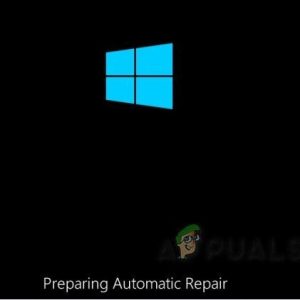
- Für Windows 8/10 Betriebssysteme: klicktaste Start Drücken und halten Sie die Taste unten rechts. SHIFT Während Sie die Taste drücken, wählen Sie Abschalten -> Starten Sie neu erreichen Erweiterte Optionen Oder drücken Sie beim Start dreimal hintereinander den Netzschalter, um ein Fenster zu öffnen. Autoreparatur.
![]()
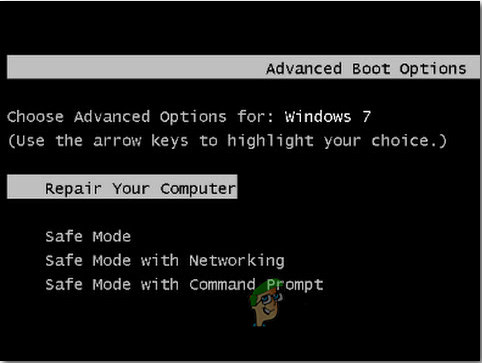
- Für Windows Vista/7-Betriebssysteme: Wenn Sie jedoch Windows 7 oder Vista verwenden, starten Sie Ihren Computer neu und drücken Sie die Taste wiederholt. F8 bis du siehst Erweitertes StartmenüSollte dieses Menü nicht erscheinen, beginnen Sie von vorn und drücken Sie die Taste wiederholt. F8 Drücken Sie die Tastatur, bis sie erscheint, und wählen Sie dann in diesem Fenster aus. SicherheitsmodusSie können sich normal im abgesicherten Modus anmelden.
![]()
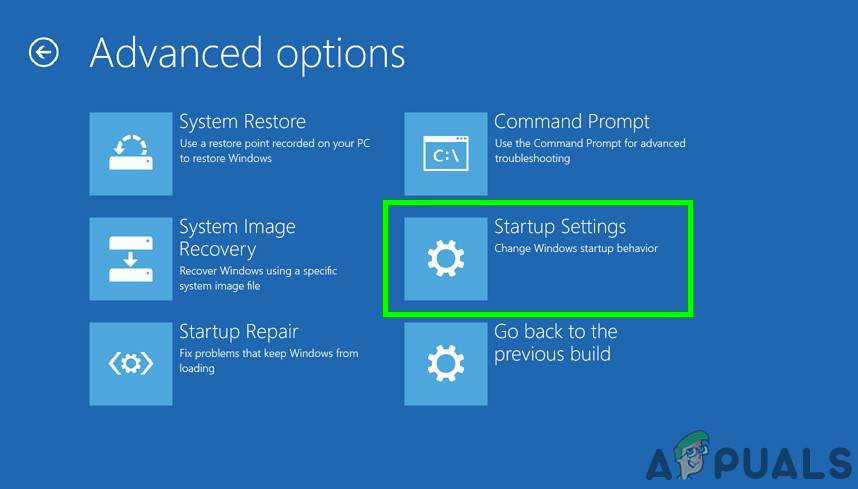
- Windows 7 führt Sie direkt zu Sicherheitsmodus Nach Auswahl einer Option Sicherheitsmodus Bei Windows 8 und 10 sollten Sie jedoch nach der Meldung „Automatische Reparatur wird vorbereitet“ zu folgendem Menüpunkt weitergeleitet werden: Erweiterte Optionen Wählen Sie von dort aus Finde die Fehler und behebe sie -> Erweiterte Optionen -> Starteinstellungen Warten Sie, bis das System neu gestartet ist. Wählen Sie nach dem Neustart die letzte Option, um zu beginnen. Sicherheitsmodus.
![]()
- Sobald Sie eingeben SicherheitsmodusEntweder kopieren Sie die DDU-Datei auf Ihren Desktop in einen neuen Ordner, falls Sie sie auf einem USB-Laufwerk gespeichert haben, oder Sie suchen die Datei, von der sie heruntergeladen wurde, und verschieben sie in einen neuen Ordner, damit die extrahierten Dateien in diesem Ordner bleiben. Andernfalls werden sie an dem Ort extrahiert, an dem Sie sie gespeichert haben.
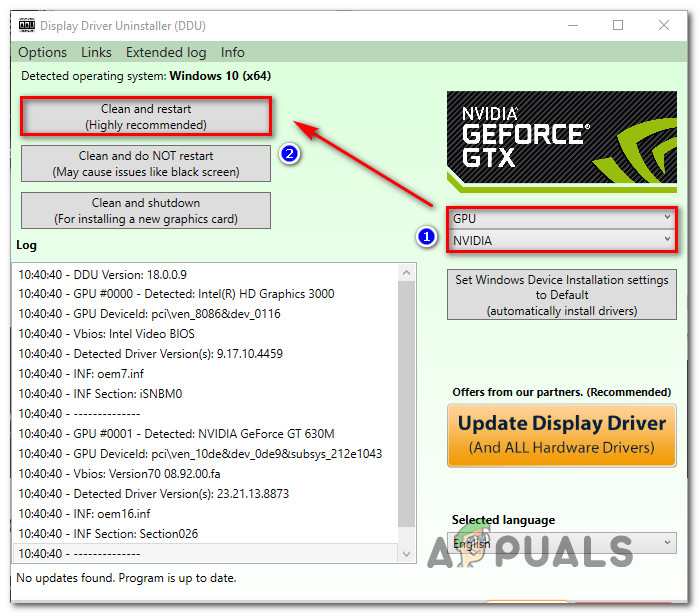
- Klicken Sie nach Abschluss der Installation auf das Symbol des Display Driver Uninstaller und führen Sie das Programm aus. Ignorieren Sie die Meldung „Windows 8.1“ als erkanntes System. Wählen Sie anschließend Ihren Grafikkartentyp aus dem Dropdown-Menü und dann Option 1 aus, die Folgendes besagt: … Reinigen und neu startenSobald die Treiberbereinigung abgeschlossen ist, kehrt das Betriebssystem in den Normalmodus zurück.
![]()
- Starten Sie Ihren Computer im normalen Modus und starten Sie die Anwendung. Starten Sie die GeForce-Anwendung und öffnen Sie „Treiberund klicke auf den ButtonTreiber-DownloadGeben Sie Ihre Spezifikationen auf der rechten Seite des Bildschirms ein und klicken Sie auf „Fang an zu suchenDie Anwendung sucht anschließend nach den optimalen Treibern für Ihren Computer. Sobald der Treiber installiert ist, Neu starten Überprüfen Sie Ihren Computer und sehen Sie nach, ob das Problem behoben wurde.
Vierte Methode: Flashen des BIOS der Grafikkarte (GPU).
Hersteller veröffentlichen regelmäßig Updates für Grafikkarten, um Stabilitätsprobleme zu beheben und bestehende Fehler wie falsche Modellnummern etc. zu korrigieren. Daher kann es erforderlich sein, ein benutzerdefiniertes BIOS zu installieren, um eine spannungsgesperrte Karte normal übertakten zu können. Zahlreiche Berichte bestätigen, dass ein BIOS-Update das Problem umgehend behebt. Im Folgenden beschreiben wir eine einfache Vorgehensweise zum Aktualisieren des Grafikkarten-BIOS für NVIDIA- und AMD-Karten:
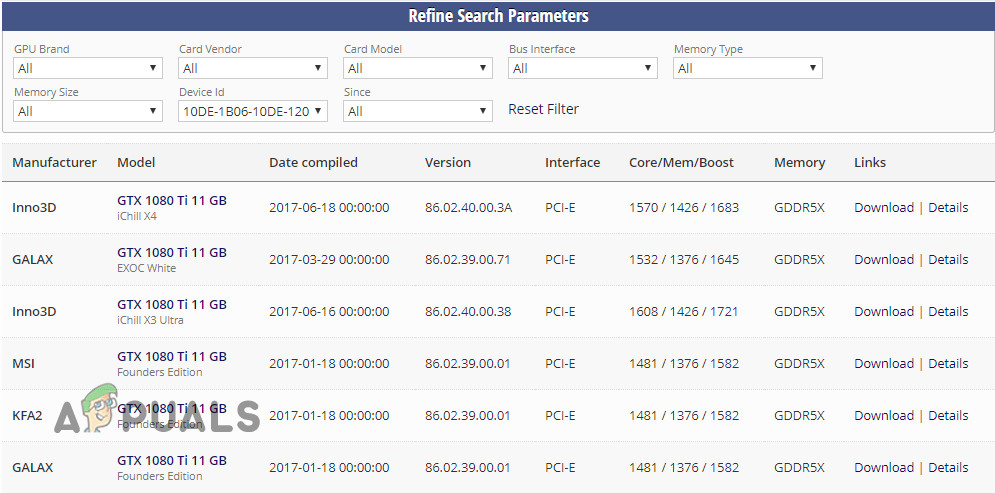
- Notieren Sie sich zunächst Ihr Grafikkartenmodell, um das benötigte BIOS zu ermitteln. Nutzen Sie dazu die Filter am oberen Bildschirmrand. Das hier Die Seite, auf der Sie das Kartenmodell Ihres Herstellers finden.
- Wählen Sie nun aus dieser Liste die neueste BIOS-Version für Ihre Grafikkarte aus. Am einfachsten scrollen Sie dazu nach unten, bis Sie den Namen/die Modellnummer Ihrer Grafikkarte sehen. Klicken Sie anschließend auf die Schaltfläche „Herunterladen“, um das ausgewählte BIOS herunterzuladen.
![]() Hinweis: Es empfiehlt sich, die Suche von unten aus zu beginnen, da beim ersten Auftreten Ihres Kartenmodells das neueste BIOS angezeigt wird, da die Menüs standardmäßig von der ältesten Version oben zur neuesten Version unten angeordnet sind.
Hinweis: Es empfiehlt sich, die Suche von unten aus zu beginnen, da beim ersten Auftreten Ihres Kartenmodells das neueste BIOS angezeigt wird, da die Menüs standardmäßig von der ältesten Version oben zur neuesten Version unten angeordnet sind. - Nach dem Herunterladen der BIOS-Datei benötigen Sie ein Flash-Tool. Dieses ist abhängig davon, ob Sie eine AMD- oder NVIDIA-Grafikkarte besitzen. Die Anleitung wird sich daher an dieser Stelle verzweigen. Wenn Sie eine AMD-Karte haben, laden Sie das Flash-Tool von [Link fehlt] herunter. hierWenn Sie eine NVIDIA-Karte besitzen, klicken Sie hier. Hier.
 Hinweis: Es empfiehlt sich, die Suche von unten aus zu beginnen, da beim ersten Auftreten Ihres Kartenmodells das neueste BIOS angezeigt wird, da die Menüs standardmäßig von der ältesten Version oben zur neuesten Version unten angeordnet sind.
Für AMD-Nutzer:
Nach dem Herunterladen des AMD Flash Tools extrahieren Sie es in einen eigenen Ordner. Der Ordner ist dabei unerheblich; wichtig ist nur, dass alle zugehörigen Dateien, einschließlich der Datei ATiWinflash.exe , erhalten bleiben.
- Legen Sie zunächst die zuvor heruntergeladene BIOS-Datei in denselben Ordner, in dem Sie gerade das Flash-Tool extrahiert haben.
- Klicken Sie anschließend mit der rechten Maustaste auf die Datei ATIWinflash.exe und führen Sie sie als Administrator aus.
- Folgen Sie den Anweisungen auf dem Bildschirm, um Ihr BIOS zu aktualisieren. Nach Abschluss des Vorgangs starten Sie Ihr System neu und prüfen Sie, ob der Fehler behoben wurde.
Für NVIDIA-Nutzer:
Das Flashen des BIOS Ihrer NVIDIA-Grafikkarte ist sehr einfach. Stellen Sie lediglich sicher, dass Sie das oben erwähnte Tool für NVIDIA-Nutzer heruntergeladen haben.
- Entpacken Sie die zuvor heruntergeladene komprimierte Datei in einen eigenen Ordner. Stellen Sie sicher, dass sich Ihre BIOS-Datei im selben Ordner wie nvflash.exe und die zugehörigen Dateien befindet.
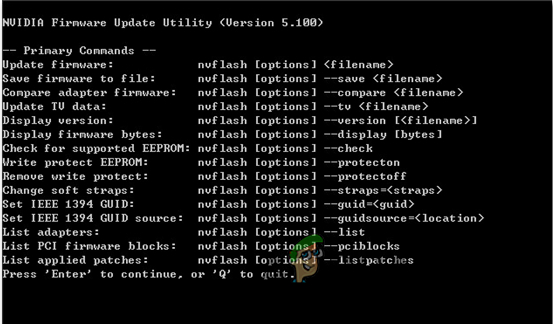
- Doppelklick auf nvflash.exe Zum Ausführen des Tools wird ein Befehlszeilenfenster (Konsole) angezeigt, das folgendermaßen aussieht:
![]()
- Klicken Sie auf die Schaltfläche Enter Um mit dem Installationsvorgang fortzufahren, und nach dessen Abschluss, wird empfohlen, Ihr BIOS zu aktualisieren.
- Um Ihr BIOS zu aktualisieren, müssen Sie daher lediglich Folgendes eingeben:
nvflash yourfilenamehere.bios
(Ersetzen Sie hier Ihren Dateinamen durch den tatsächlichen Namen Ihrer BIOS-Datei) und lassen Sie das Tool das BIOS Ihrer GPU aktualisieren, damit Sie die korrekte Modellnummer auf Ihrem Bildschirm sehen können.
Weitere alternative Lösung:
In manchen Fällen könnte Ihre Grafikkarte gefälscht sein. Um ihre Echtheit zu überprüfen, notieren Sie sich das genaue Modell und den Typ Ihrer Grafikkarte und überprüfen Sie deren übliche Geschwindigkeiten online. Laden Sie nun die Software von hier herunter und führen Sie die Installationsdatei aus. Überprüfen Sie nach der Installation, ob Ihre Karte echt ist. Falls sie nicht echt ist und lediglich ein benutzerdefiniertes BIOS aufgespielt wurde, bringen Sie sie zum Händler zurück und lassen Sie sich eine neue geben. Besteht das Problem nach den oben genannten Schritten weiterhin, empfiehlt es sich, die Grafikkarte in einem anderen Computer zu testen, bevor Sie einen Defekt feststellen.
Kommentare sind geschlossen.