

Das AMD Catalyst Control Center ist Teil der AMD Catalyst Software-Engine, die zur Kommunikation mit Ihrer Grafikkarte und zur Bereitstellung verschiedener Optimierungsoptionen dient. Einige Benutzer sind auf ein unerwartetes Problem gestoßen: Sie können das AMD Catalyst Control Center auf ihren Computern nicht finden.
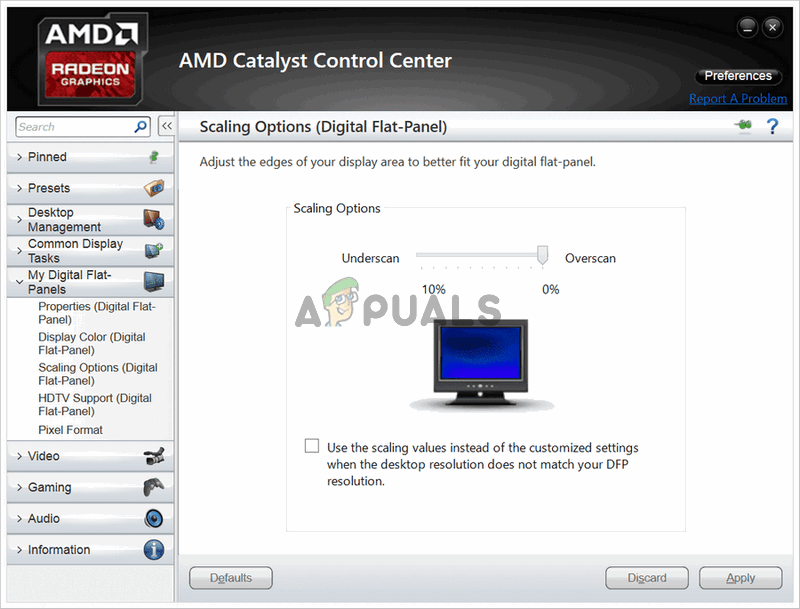
Dieses Problem tritt häufig nach einem Windows-Update oder der Aktualisierung Ihrer Treiber auf. Wir haben jedoch eine Liste mit hilfreichen Methoden zusammengestellt, die anderen Nutzern mit demselben Problem bereits geholfen haben. Befolgen Sie die Anweisungen sorgfältig. Viel Erfolg!
Warum verschwindet das AMD Catalyst Control Center unter Windows?
Das Problem kann verschiedene Ursachen haben. Es ist daher entscheidend, die genaue Ursache auf Ihrem Computer zu ermitteln. So können Sie die Situation besser verstehen und die richtige Methode zur Fehlerbehebung auswählen. Sehen Sie sich die unten zusammengestellte Liste an!
- Der von Ihnen installierte Grafiktreiber Die AMD-Software ist eng mit dem auf Ihrem Computer installierten Treiberpaket verknüpft. Eine Neuinstallation der Treiber kann das Problem vollständig beheben; versuchen Sie es daher unbedingt.
- .NET Framework und DirectX Diese Tools sind für nahezu jede auf Ihrem Computer installierte Anwendung unerlässlich, und das AMD Catalyst Control Center bildet da keine Ausnahme. Stellen Sie sicher, dass Sie die jeweils neuesten Versionen beider Tools installiert haben, um das Problem zu beheben.
- Das Windows 7-Update ist problematisch Es gibt ein Update für Windows 7, das bei vielen Benutzern Probleme verursacht hat, und es scheint am besten zu sein, es vom Computer zu deinstallieren.
Lösung 1: Installieren Sie Ihren Grafiktreiber neu.
Mehrere Schritte haben vielen Nutzern bei der Behebung dieses Problems geholfen. Dazu gehört die Neuinstallation der Grafiktreiber im abgesicherten Modus. Außerdem benötigen Sie ein Tool, um alle Treiberreste vollständig zu entfernen, falls Sie das Problem beheben möchten. Die Schritte dazu finden Sie unten.
- Ich suche nach Gerätemanager في Startmenü Oder verwenden Sie die Tastenkombination Windows-Taste + R Um das Dialogfeld „Ausführen“ zu öffnen, geben Sie Folgendes ein:EntwicklungmscKlicken Sie im Feld auf die Schaltfläche. OK um den Geräte-Manager zu öffnen.
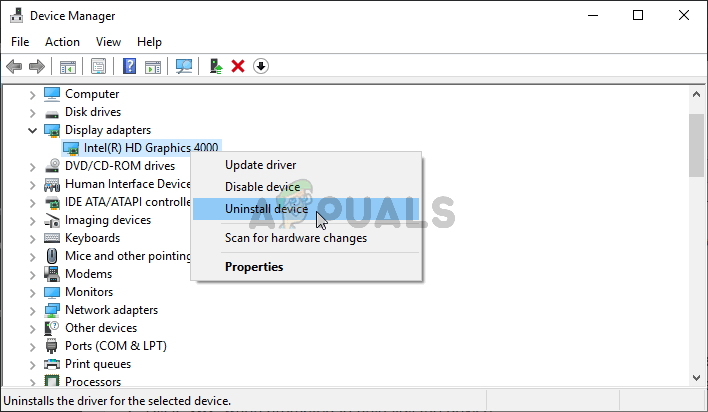
- Erweitern Sie im Inneren den Abschnitt Display-Adapter, Rechtsklick auf AMD-Grafikkarte Ihre eigene Option auswählen Deinstallieren Sie das Gerät Aus dem Kontextmenü, das daraufhin erscheint.
- Achten Sie darauf, alle Dialogfelder zu bestätigen, die erscheinen und Sie zur Bestätigung Ihrer Auswahl auffordern.
- Laden Sie als Nächstes den Display Driver Uninstaller herunter und klicken Sie in der Liste der heruntergeladenen Dateien darauf, um die Installationsdatei auszuführen. Folgen Sie den Anweisungen auf dem Bildschirm, um die Installation abzuschließen.
- Verwenden Sie die Tastenkombination Windows-Taste + R Und noch einmal, aber diesmal schreiben Sie:msconfigKlicken Sie im Textfeld „Öffnen“ auf OK. Ein Fenster sollte erscheinen. Systemkonfiguration.
- Gehen Sie unbedingt zum entsprechenden Tab. Stiefel Im Inneren und wählen Sie Optionen aus StiefelKreuzen Sie das Kästchen neben an Sicherer Start Klicken Sie, um das Optionsfeld daneben auszuwählen. Minimum.
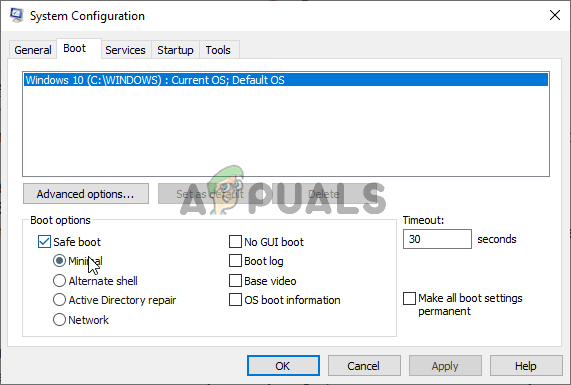
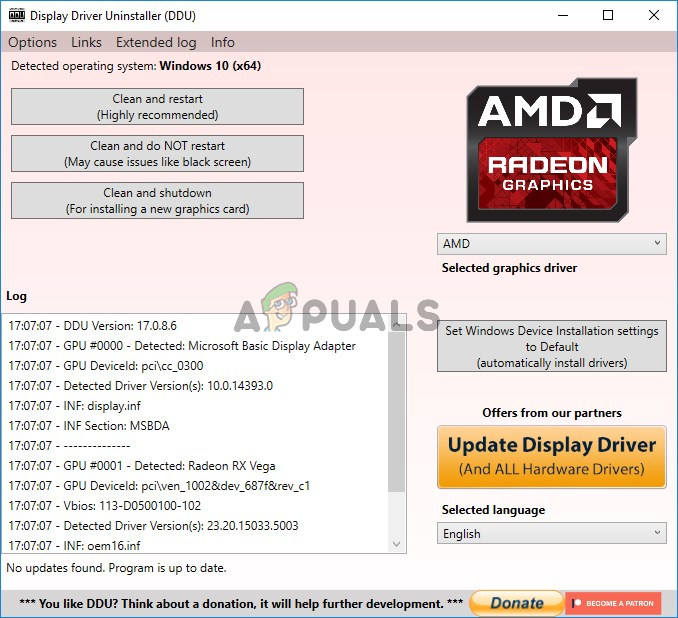
- Klicken Sie auf „OK“ und starten Sie Ihren Computer neu. Er sollte dann hochfahren. Sicherheitsmodus. Offen Display Driver Uninstaller Im abgesicherten Modus sollte Ihre Grafikkarte automatisch erkannt werden. Identifizieren des GrafiktreibersEs muss auf eingestellt sein
- Klicken Sie auf die Schaltfläche Reinigen und neu starten (dringend empfohlen) Warten Sie, bis es fertig ist. Öffnen Systemkonfiguration Gehen Sie zurück und entfernen Sie das Häkchen neben Sicherer Start.
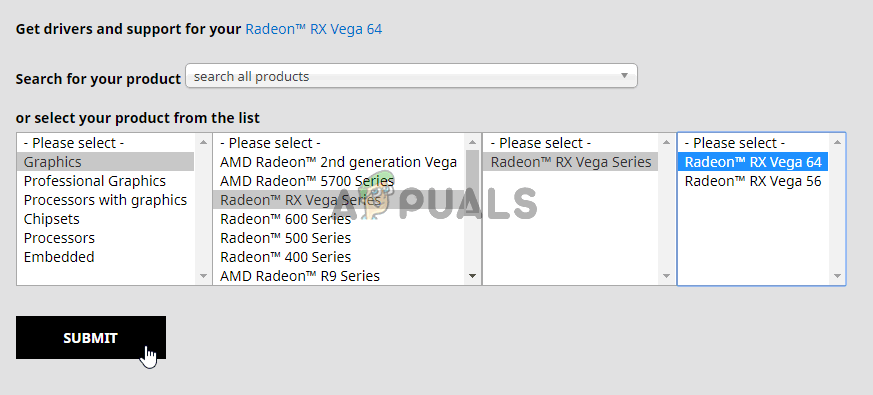
- Nach dem Neustart Ihres Computers sollten Sie unbedingt die AMD-Support-Website besuchen, um die neuesten Treiber für Ihre Grafikkarte zu finden. Sie können dort danach suchen und auf die entsprechende Schaltfläche klicken. إرسال.
- Wählen Sie als Nächstes Ihr Betriebssystem aus, klicken Sie auf die Schaltfläche „+“ daneben und anschließend auf die Schaltfläche „OK“. Herunterladen Für den Treiber, den Sie deinstallieren möchten.
- Führen Sie die Installationsdatei aus Ihrem Download-Ordner nach Abschluss des Downloads aus und folgen Sie den Anweisungen auf dem Bildschirm. Ausschalten Ihre Internetverbindung während der Installation. Prüfen Sie, ob das Problem weiterhin besteht!
Hinweis : Einige Benutzer haben das Problem auf ähnliche Weise gelöst. Sie mussten die neue Treiberinstallationsdatei jedoch im Windows-7-Kompatibilitätsmodus ausführen. Versuchen Sie dies ebenfalls anhand der folgenden Schritte!
- Ordner öffnen Downloads Suchen Sie Ihre Datei (oder den Ordner, der die Treiberinstallationsdatei enthält). Klicken Sie mit der rechten Maustaste darauf und wählen Sie die entsprechende Option. Eigenschaften Aus dem Kontextmenü, das daraufhin erscheint!
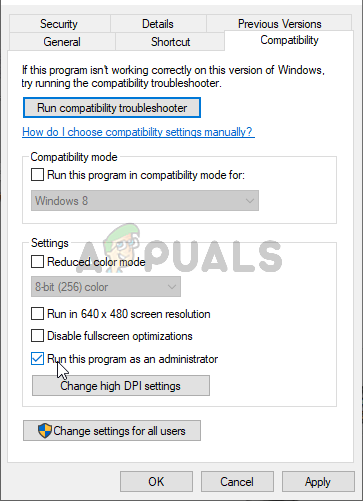
- Stellen Sie im Eigenschaftenfenster sicher, dass Sie auf die Registerkarte wechseln. KompatibilitätSiehe den Abschnitt KompatibilitätsmodusKreuzen Sie das Kästchen neben an Führen Sie dieses Programm im Kompatibilitätsmodus aus fürStellen Sie sicher, dass Sie im Dropdown-Menü Folgendes auswählen: Windows 7 Bevor Sie auf die Schaltfläche klicken OK am unteren Bildschirmrand.
Prüfen Sie, ob das AMD Catalyst Control Center nach Durchführung dieser Schritte immer noch auf Ihrem Computer fehlt!
Lösung 2: Bestimmte Richtlinien löschen
Dies ist eine weitere Lösung, die das Herunterladen der neuesten AMD-Treiber erfordert. Wenn Sie die Schritte in Lösung 1 befolgt haben, sollten diese bereits auf Ihrem Computer vorhanden sein. Falls nicht, laden Sie sie bitte herunter und speichern Sie die Installationsdatei auf Ihrem Computer. Diese Methode hat sich für viele Benutzer bewährt, daher befolgen Sie bitte die folgenden Schritte!
Als Erstes müssen Sie Ihre AMD-Software über die Systemsteuerung oder die Einstellungen deinstallieren.
Windows-10:
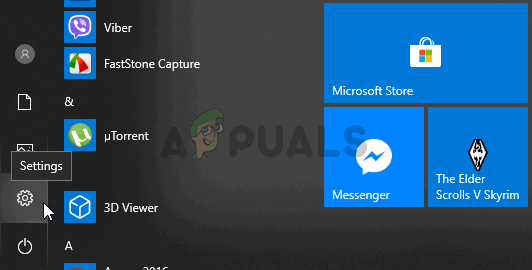
- Verwenden Sie die Tastenkombination Windows + I Öffnen die EinstellungenSie können auch auf die Schaltfläche klicken. Startmenü Klicken auf das Symbol Ausrüstung Klicken Sie in der unteren linken Ecke des Startmenüs, um die Einstellungen zu öffnen.
- Klicken Sie anschließend, um es zu öffnen. AnwendungenEs erscheint sofort eine Liste aller installierten Programme, also halten Sie Ausschau nach dem entsprechenden Eintrag. AMD Software Klicken Sie in der Liste mit der linken Maustaste auf den entsprechenden Eintrag und klicken Sie anschließend auf die Schaltfläche. deinstallieren Was wird erscheinen? Befolgen Sie die Anweisungen, die auf dem Bildschirm erscheinen.
Andere Windows-Versionen:
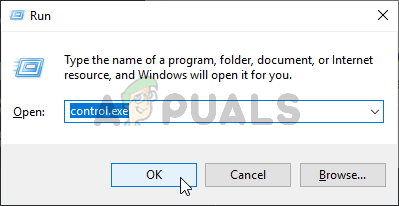
- Öffnen Startmenü Und tippe "SteuerplatineKlicken Sie auf das erste angezeigte Ergebnis. Alternativ können Sie die Tastenkombination verwenden. Windows-Taste + R, Und tippe "control.exeKlicken Sie anschließend im Feld auf OK.
- Klicken Sie in jedem Fall auf die Option. gesehen von und andere zu Kategorie. Unter Abschnitt Algerien, Stellen Sie sicher, dass Sie wählen Ein Programm deinstallieren.
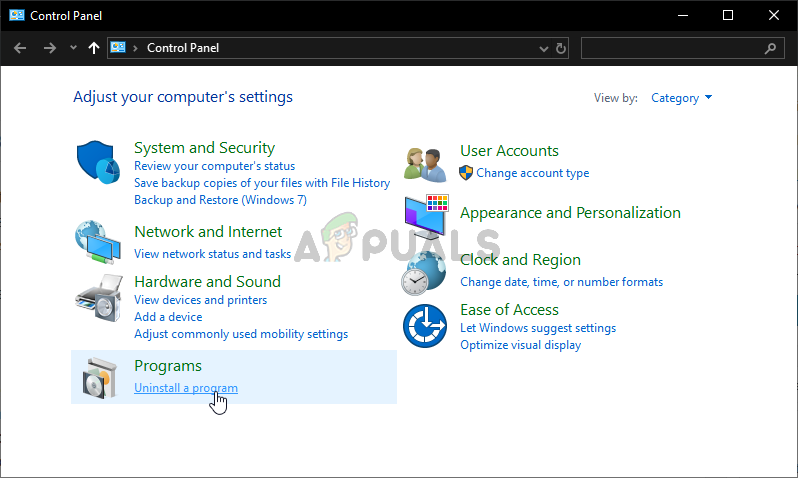
- Es sollte eine Liste aller installierten Programme erscheinen. Stellen Sie sicher, dass ein Eintrag ausgewählt ist. AMD SoftwareKlicken Sie mit der linken Maustaste auf seinen Eintrag und klicken Sie dann auf die Schaltfläche. deinstallieren Oben im Fenster. Folgen Sie den Anweisungen, die auf dem Bildschirm erscheinen.
Nach Abschluss der oben genannten Schritte ist es nun an der Zeit, mit den verbleibenden Schritten fortzufahren.
- Zuerst müssen Sie im abgesicherten Modus starten. Verwenden Sie dazu die Tastenkombination. Windows-Taste + R Und noch einmal, aber diesmal schreiben Sie:msconfigKlicken Sie im Textfeld „Öffnen“ auf „OK“. Ein Fenster sollte erscheinen. Systemkonfiguration.
- Gehen Sie unbedingt zum entsprechenden Tab. Stiefel Innen und Auswahl von Optionen Boot-OptionenKreuzen Sie das Kästchen neben an Sicherer Start Klicken Sie, um das Optionsfeld daneben auszuwählen. Minimal.
- Starten Sie Ihren Computer neu und öffnen Sie einen beliebigen Ordner auf Ihrem Computer oder klicken Sie auf die Schaltfläche „Bibliotheken“ von Schnellzugriff. Klicken Sie auf eine Option Dieser PC Öffnen Sie im linken Navigationsmenü Ihre lokale Festplatte.
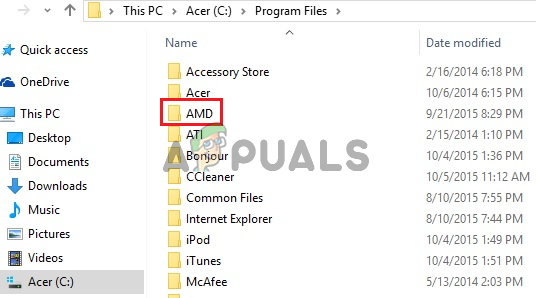
- Öffne meinen Ordner Program Files Und Programme (x86) Ordner löschen ATI Oder AMD Im Inneren. Möglicherweise befindet sich ein Ordner. ATI Es befindet sich im Hauptverzeichnis Ihrer lokalen Festplatte (C:ATI), also löschen Sie es unbedingt auch.
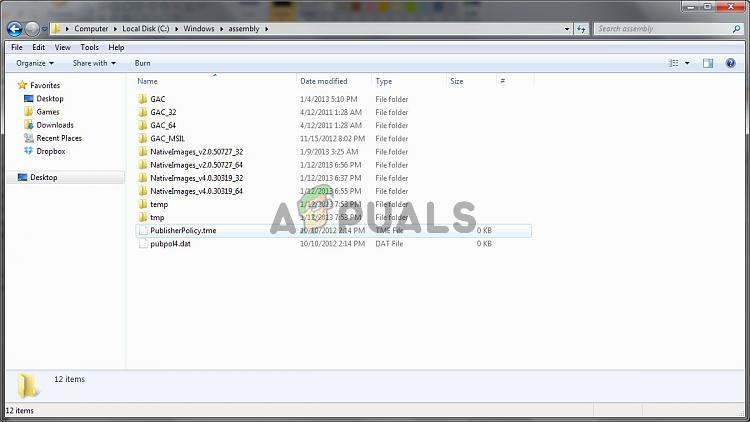
- Als Nächstes begeben Sie sich auf die Rennstrecke. C >> Windows >> AssemblyKlicken Sie mit der rechten Maustaste an eine beliebige Stelle im Ordner und wählen Sie aus Sortieren nach >> MehrStellen Sie im Menü „Details“ sicher, dass Sie Folgendes auswählen: Öffentlicher Schlüssel Bevor Sie auf „OK“ klicken.
- Passwort Öffentlicher Schlüssel Worauf Sie achten müssen, ist 90ba9c70f846762eKlicken Sie mit der rechten Maustaste auf alle Einträge, die das Symbol enthalten. Öffentlicher Schlüssel Dies und wählen Sie Löschen Aus dem Kontextmenü, das daraufhin erscheint.
- Öffnen Systemkonfiguration Gehen Sie zurück und entfernen Sie das Häkchen neben Sicherer StartStarten Sie Ihren Computer neu, um Windows normal zu starten. Installieren Sie das AMD Catalyst-Paket erneut, indem Sie den heruntergeladenen Treiber installieren, und prüfen Sie, ob das AMD Catalyst Control Center weiterhin auf Ihrem Computer fehlt.
Lösung 3: Installieren Sie die neuesten Versionen von Microsoft .NET Framework und DirectX.
Das AMD Catalyst Control Center benötigt diese beiden Funktionen, um korrekt zu funktionieren. Besuchen Sie daher das Microsoft Download Center, um die neuesten Versionen herunterzuladen. Befolgen Sie dazu die unten stehenden Schritte!
- Öffnen Sie Ihren Lieblingsbrowser und besuchen Sie dieser LinkKlicken Sie im Inneren auf .NET Framework 4.8 (empfohlen)
- Scrollen Sie nach unten zum Abschnitt Laufzeit Und klicken Sie .NET Framework 4.8 Runtime herunterladen Der Download sollte sofort starten.
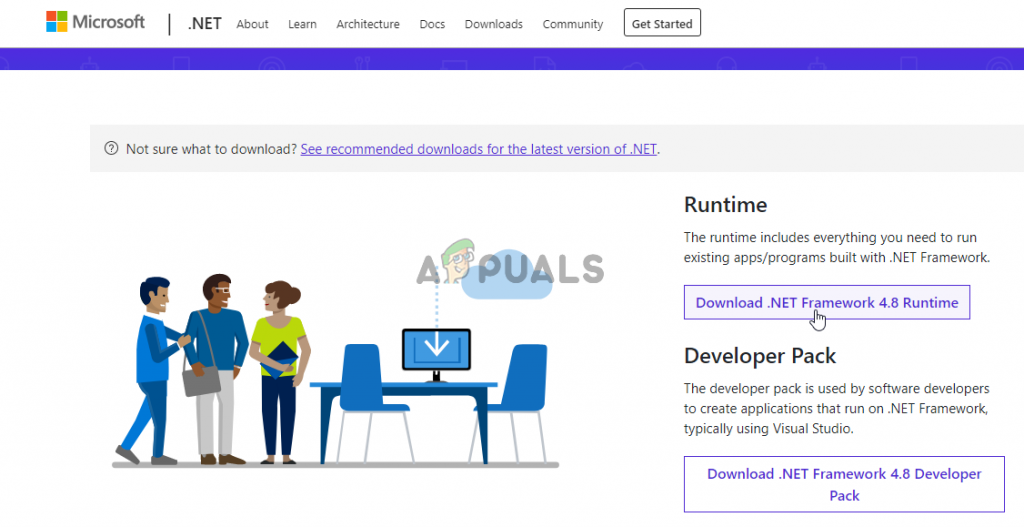
- Öffnen Sie die heruntergeladene Datei und folgen Sie den Anweisungen auf dem Bildschirm, um die neueste Version von Microsoft .NET Framework zu installieren!
DirectX-Updates sind ausschließlich über Windows Update verfügbar. Diese Funktion wurde mit Windows 10 eingeführt. Wir empfehlen daher dringend, die neuesten Windows-Updates auf Ihrem Computer zu installieren. Befolgen Sie dazu die unten stehenden Schritte!
- Verwenden Sie die Tastenkombination Windows-Taste + I Öffnen Einstellungen Sie können auch auf die Schaltfläche klicken. Startmenü Klicken auf das Symbol Ausrüstung Öffnen Sie die Einstellungen in der unteren linken Ecke des Startmenüs.
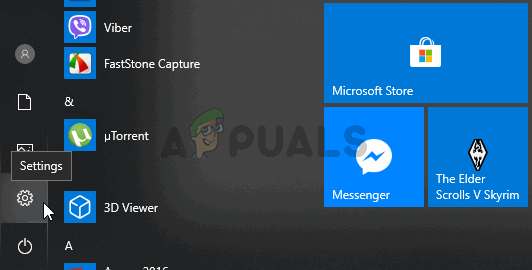
- Scrollen Sie nun nach unten, bis Sie den Abschnitt erreichen. Update & Sicherheit Klicken Sie mit der linken Maustaste, um es zu öffnen.
- Achten Sie darauf, auf dem Tab zu bleiben. Windows Update Und klicken Sie Check for updates.
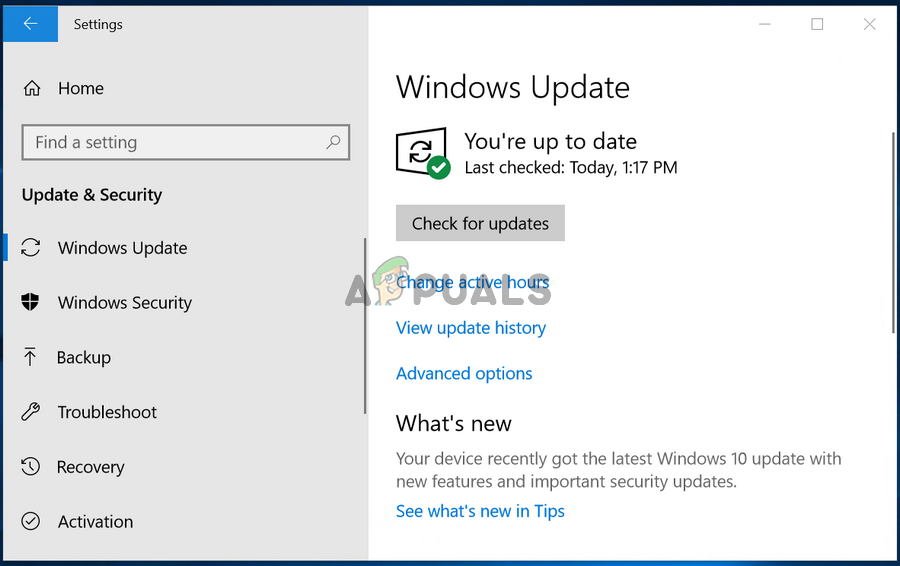
- Warten Sie, während Windows nach neuen Updates für Ihr Windows-Betriebssystem sucht. Falls ein Update gefunden wird, klicken Sie auf die Schaltfläche. Jetzt herunterladen und installieren unter.
Prüfen Sie, ob die Installation der neuesten Versionen von .NET Framework, DirectX und Windows Ihr Problem löst!
Lösung 4: Windows Update deinstallieren (für Windows 7-Benutzer)
Ein bestimmtes Windows 7-Update verursacht diverse Grafikprobleme. Es trägt die Knowledge-Base-Nummer KB2670838. Um das Problem zu beheben, sollten Sie es deinstallieren. Gehen Sie dazu wie folgt vor!
- Öffne das Startmenü und tippe „SystemsteuerungKlicken Sie auf das erste angezeigte Ergebnis. Alternativ können Sie die Tastenkombination verwenden. Windows-Taste + R, Und tippe "steuern.exeKlicken Sie dann im Feld. OK.
- Klicken Sie in beiden Fällen auf die Option gesehen von und ändern Sie es in الئئئ. innerhalb der Sektion ProgrammeAchten Sie darauf, auszuwählen Ein Programm deinstallieren.
- Klicken Sie im neuen Fenster, das sich öffnet, auf die Schaltfläche. Installierte Updates anzeigen Aus der linken Seitenleiste. Innerhalb des Abschnitts Microsoft WindowsSuchen Sie nach dem Update, das den Code enthält. KB2670838 In Klammern.
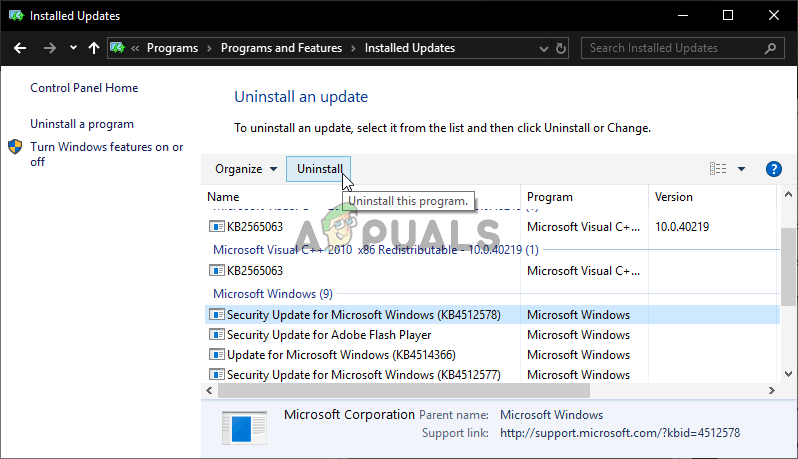
- Klicken Sie mit der linken Maustaste auf diesen Eintrag, um ihn auszuwählen, und klicken Sie dann auf die Schaltfläche. deinstallieren Klicken Sie auf die Schaltfläche oben im Fenster, um das Programm von Ihrem Computer zu deinstallieren. Prüfen Sie, ob das Problem weiterhin besteht!
Kommentare sind geschlossen.