
Behebung des Problems, dass Spiele unter Windows nicht in GeForce Experience angezeigt werden

Wenn GeForce Experience installierte Spiele nicht findet, verlieren Nutzer den Zugriff auf In-Game-Overlays und Leistungsoptimierungen, was die Einrichtung erschwert. Dieses Problem bedeutet in der Regel, dass GeForce Experience die Spieldateien nicht finden kann, oft weil sie sich in nicht standardmäßigen Ordnern befinden oder fehlende Pfade vorliegen.

Es kann vorkommen, dass Spiele außerhalb der Standardverzeichnisse installiert werden oder dass Probleme wie fehlende Berechtigungen, beschädigte Dateien oder eine veraltete Version von GeForce Experience auftreten.
In diesem Artikel werden wir verschiedene Möglichkeiten zur Behebung dieses Fehlers besprechen.
1. Führen Sie GeForce Experience als Administrator aus.
Durch die Vergabe von Administratorrechten an GeForce Experience erhalten Sie vollen Zugriff auf Systemverzeichnisse und Spieldateien. Ohne diese Berechtigungen kann die Anwendung möglicherweise Schwierigkeiten haben, Spiele an ungewöhnlichen Speicherorten zu finden. Die Ausführung als Administrator hebt diese Einschränkungen auf und ermöglicht es GeForce Experience, Spiele problemlos zu finden und zu optimieren.
- Suche nach der ausführbaren Datei für GeForce Experience Auf Ihrem Desktop oder suchen Sie im Startmenü danach. Klicken Sie mit der rechten Maustaste auf das Ergebnis und wählen Sie aus öffne den DateispeicherortKlicken Sie erneut mit der rechten Maustaste auf die Verknüpfung und wählen Sie aus öffne den Dateispeicherort Nochmal.
- Überprüfen Sie stattdessen den Standardinstallationspfad:
C:Programme (x86)NVIDIA CorporationNVIDIA GeForce Experience
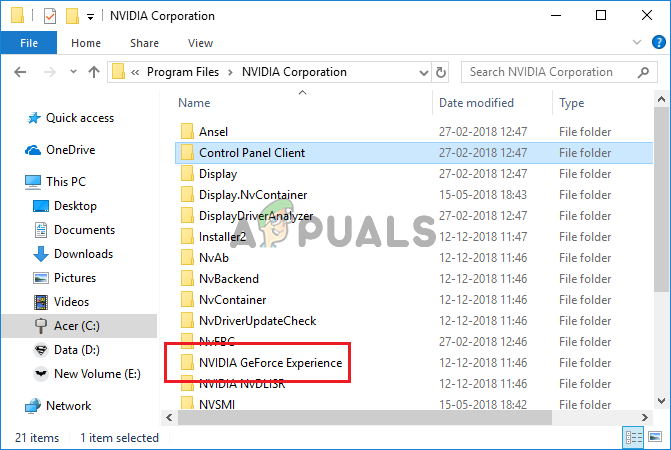
- Klicken Sie mit der rechten Maustaste auf die ausführbare Datei von NVIDIA GeForce Experience und wählen Sie aus ئصائص Wechseln Sie im Kontextmenü zur entsprechenden Registerkarte. Kompatibilität.

- Aktivieren Sie das Kontrollkästchen neben Führen Sie dieses Programm als Administrator aus. tippen Sie auf OK Um die Änderungen anzuwenden, öffnen Sie GeForce Experience erneut, um zu prüfen, ob das Problem weiterhin besteht.
2. Fügen Sie die richtigen Ordner als Spielverzeichnisse hinzu.
Durch das manuelle Hinzufügen der korrekten Ordner in GeForce Experience lassen sich Erkennungsprobleme beheben. Indem Sie Ihre Spieleordner hinzufügen, insbesondere wenn diese sich nicht an den Standardorten befinden, stellen Sie sicher, dass die Anwendung alle Ihre Spiele bei Scans findet und diese ordnungsgemäß verwaltet und optimiert.
- Suchen Sie die ausführbare Datei von GeForce Experience auf Ihrem Desktop oder finden Sie sie in einem Menü. StartmenüÖffne die App und wechsle zum entsprechenden Tab. Einstellungen.
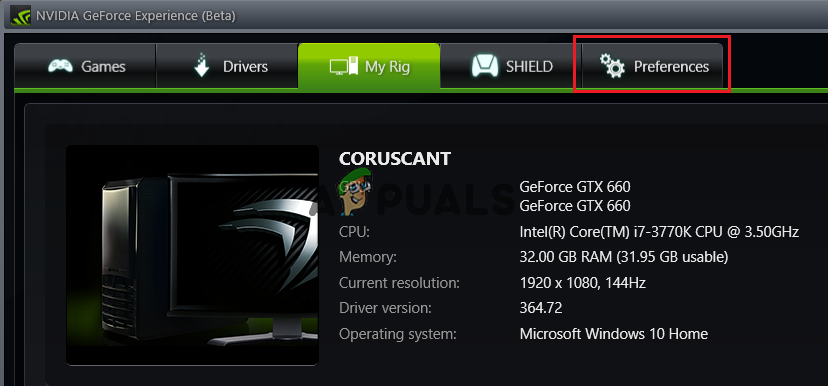
- Im Abschnitt Games innerhalb EinstellungenKontrollkästchen ankreuzen Nach Spielen suchenFalls der Ordner, der Ihr problematisches Spiel enthält, fehlt, klicken Sie auf die Plus-Schaltfläche, um ihn hinzuzufügen.
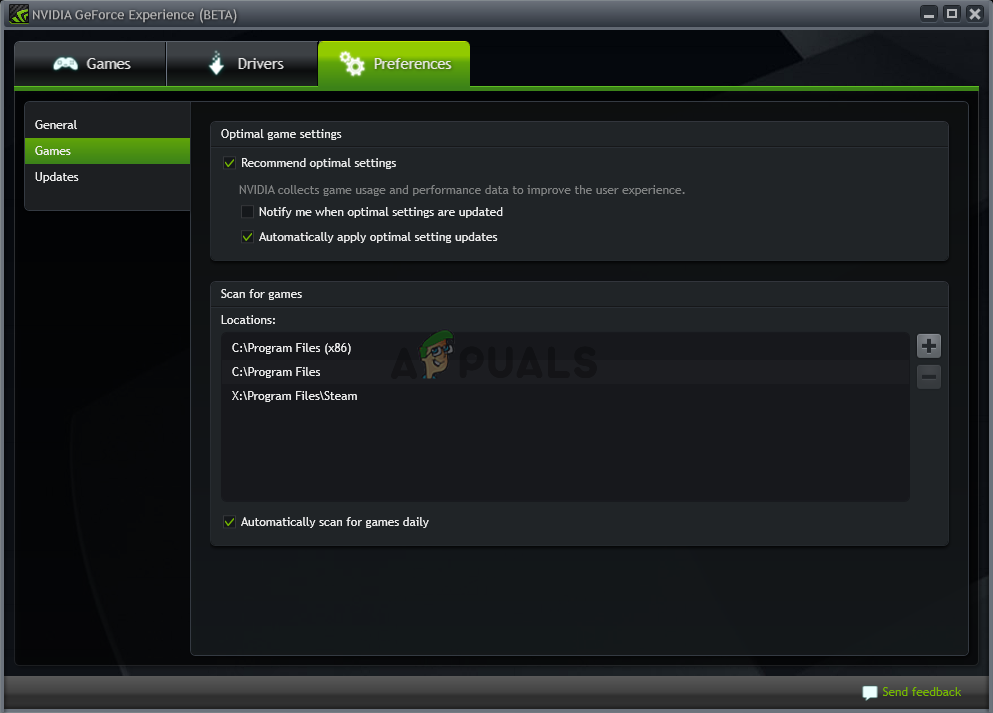
- Nachdem GeForce Experience die installierten Spiele überprüft hat, prüfen Sie, ob das Problem behoben wurde.
3. Besitz von Ordnern und vollständige Kontrolle über Spielordner
Wenn Sie GeForce Experience vollen Zugriff auf Ihre Spieleordner gewähren, kann die Anwendung Ihre Spiele leichter erkennen. Indem Sie die Ordner besitzen und die volle Kontrolle erlauben, ermöglichen Sie der Anwendung, Spieldateien problemlos zu scannen und zu bearbeiten. Dadurch werden Probleme behoben, die durch die eingeschränkte Zugriffsberechtigung aufgrund der Standardeinstellungen entstehen.
- Lokalisieren Spielordner Hier sind die meisten deiner Spiele gespeichert. Falls sich die Spiele in separaten Ordnern befinden, wiederhole diesen Vorgang für jedes einzelne.
- Schauen Sie stattdessen in der Standard-Softwareinstallationsanleitung nach:
C: Programmdateien (x86)
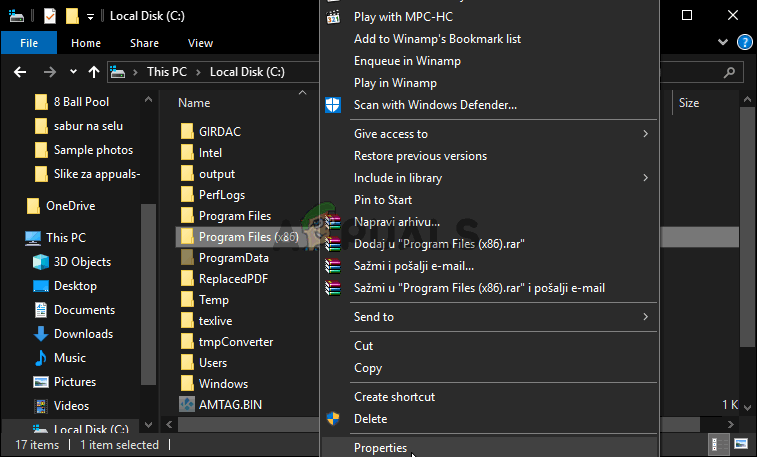
- Klicken Sie mit der rechten Maustaste auf den Ordner, der die Spiele enthält, und wählen Sie aus ئصائص. Gehe auf die Registerkarte الأمان.
- tippen Sie auf Erweiterte Optionen Unten. Erweiterte Sicherheitseinstellungen, drück den Knopf Ein Wechsel blau daneben Inhaber.
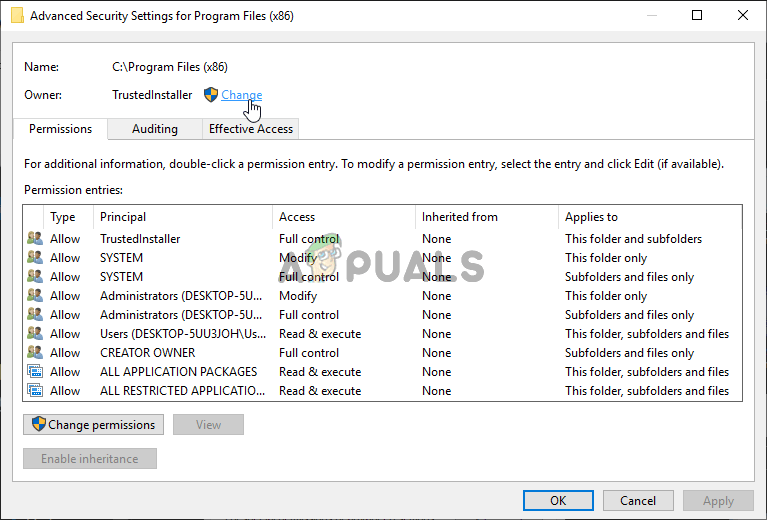
- Geben Sie im Feld „Geben Sie den Objektnamen zur Identifizierung ein“ Folgendes ein: Jeden. und klicke Namen überprüfenDer Text sollte unterstrichen erscheinen. Klicken Sie auf OK zuweisen Jeden. Als Eigentümer des Bandes.
- في Erweiterte Sicherheitseinstellungen, tippen Sie auf Zusatz Um neue Berechtigungen zu erhalten, klicken Sie auf Identifizierung einer Basiseinheit, schreiben Jeden., Dann klick Namen überprüfenKlicken Sie auf OK. Stellen Sie sicher, dass Typ Eingestellt auf Anmut.
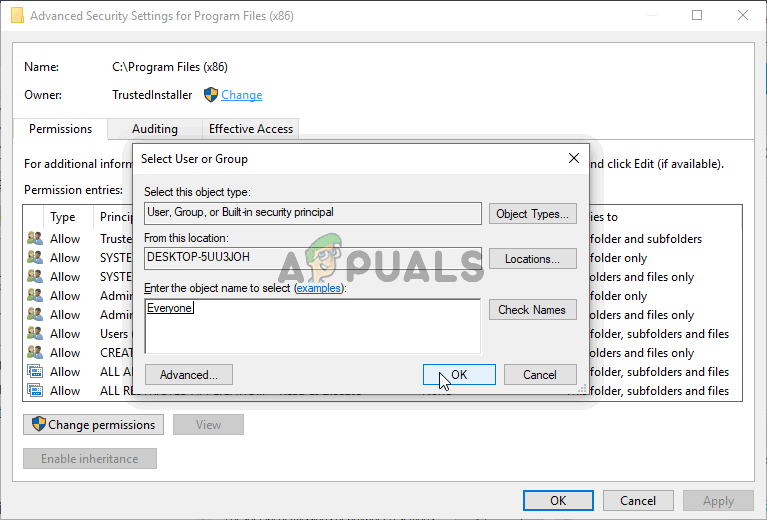
- innerhalb Grundlegende Berechtigungen, Lokalisieren Volle Kontrolle. tippen Sie auf OK Um alle Berechtigungen anzuwenden, klicken Sie erneut auf OK, um alle Fenster zu schließen und GeForce Experience erneut zu öffnen, um die Spielerkennung zu überprüfen.
4. Erlauben Sie GeForce Experience die Nutzung der Windows Defender Firewall.
Wenn die Windows Defender Firewall GeForce Experience blockiert, kann die Anwendung keine Spieldateien finden oder aktualisieren. Durch die Zulassung in der Firewall erhält die Anwendung Zugriff auf die Ressourcen, die zum Erkennen und Verwalten von Spielen erforderlich sind.
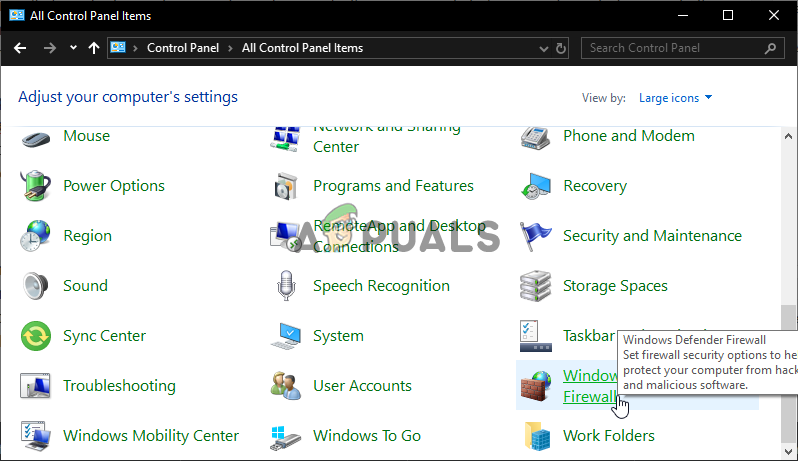
- Ich suche nach Systemsteuerung Klicken Sie im Startmenü auf das erste Ergebnis. Alternativ können Sie die Taste drücken. Windows-Taste + R, Und tippe "control.exeKlicken Sie anschließend auf OK.
- Nicht gesehen von إلى große Symbole Oder kleine Icons Und wähle Windows Defender-Firewall.
![Windows Defender Firewall in der Systemsteuerung]()
- Suchen Sie im Menü auf der linken Seite nach Erlauben Sie einer Anwendung oder Funktion, die Windows Defender Firewall zu passieren. Klick drauf. Klick drauf. Einstellungen ändern Gewähren Sie oben Administratorrechte, falls Sie dazu aufgefordert werden.
- Suche nach GeForce Experience in Zulässige Apps und FunktionenFalls es nicht vorhanden ist, klicken Sie auf Andere App zulassen.
![Erlauben Sie einer anderen Anwendung das Durchlassen der Windows-Firewall.]()
- tippen Sie auf استعراض Navigieren Sie zum GeForce-Installationsordner. Der Standardpfad lautet:
C:Programme (x86)NVIDIA CorporationNVIDIA GeForce Experience
- Fügen Sie die Datei hinzu. Exekutive. tippen Sie auf Netzwerktypen und wählen Sie besondere وJahrKlicken Sie anschließend auf OK. Klicken Sie auf ZusatzKlicken Sie anschließend erneut auf OK und öffnen Sie GeForce Experience erneut, um zu sehen, ob Spiele erkannt werden.

5. Aktivieren Sie experimentelle Funktionen
Durch das Ausführen experimenteller Funktionen in GeForce Experience können Sie die neuesten Verbesserungen und Fehlerbehebungen vor ihrer allgemeinen Veröffentlichung testen. Dies kann helfen, Probleme bei der Spieleerkennung zu beheben, da diese Updates häufig Kompatibilitäts- und Scanprobleme durch die Verwendung neuerer Methoden zur Spielesuche beheben.
- Suchen Sie die ausführbare Datei von GeForce Experience auf Desktop Ihr eigenes oder suchen Sie danach in StartmenüÖffne es und wechsle zum entsprechenden Tab. Einstellungen.
![]()
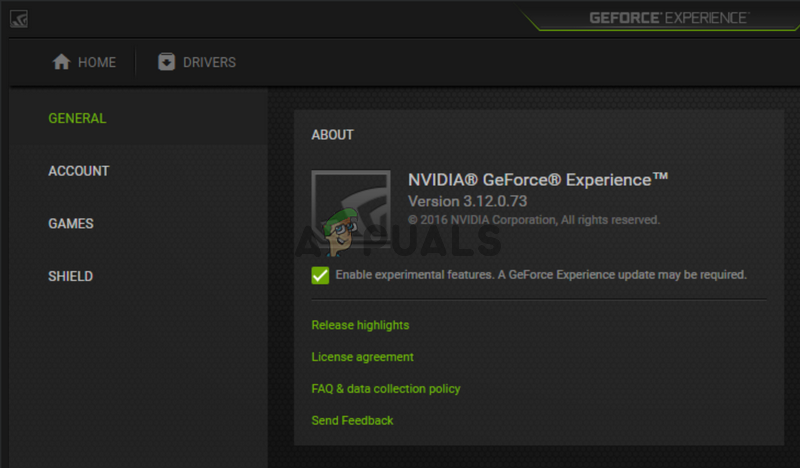
- Im Abschnitt Allgemein innerhalb Einstellungen, geh zum Über uns und aktivieren experimentelle MerkmaleStarten Sie GeForce Experience neu, um zu überprüfen, ob Ihre Spiele erkannt werden.
6. App-Cache löschen
Veraltete oder beschädigte temporäre Dateien in GeForce Experience können Probleme verursachen. Durch das Löschen des Anwendungscaches werden diese Dateien entfernt, sodass GeForce Experience aktualisiert werden und installierte Spiele wieder korrekt erkennen kann.
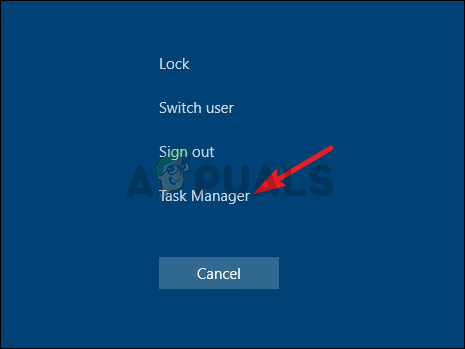
- Öffnen Task Manager mit Ctrl + Shift + Esc und klicke Weitere Details Um die Liste zu erweitern. Innerhalb Hintergrundprozesse, Lokalisieren NVIDIA GeForce Experience, وNVIDIA-Container, وNVIDIA Container (32 Bit), وNVIDIA Web Helper-DienstWählen Sie jedes einzelne aus und klicken Sie darauf. Task beenden.
- Öffnen Dieser PC Vom Desktop aus oder öffnen Sie einen beliebigen Ordner und navigieren Sie zu Dieser PC Über Liste Schnellzugriff.
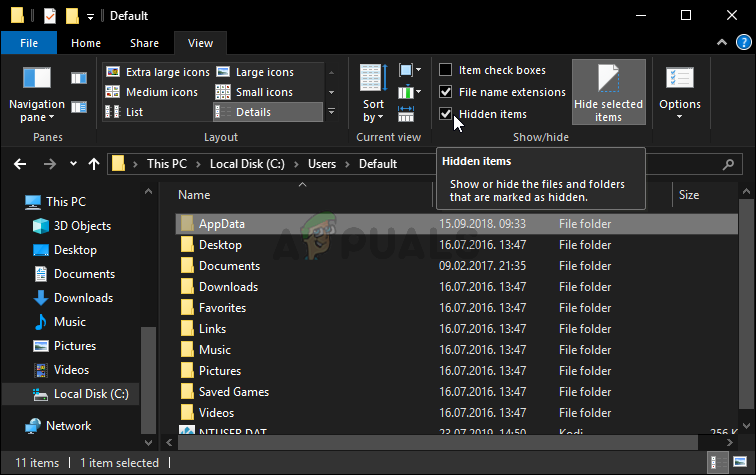
- Öffnen Lokaler Datenträger, Dann NutzerDoppelklicken Sie auf Ihren Benutzernamenordner. Geben Sie Folgendes ein: AppDataFalls es ausgeblendet ist, klicken Sie darauf. Ansehen in der Menüleiste und wählen Sie Versteckte Gegenstände.
- Navigieren Sie innerhalb von AppData zu Lokal >> NVIDIA Corporation >> NVIDIA GeForce Experience. Rechtsklick auf CefCache und klicke LöschenÖffnen Sie GeForce Experience erneut, um zu prüfen, ob Spiele erkannt werden.
7. Aktualisieren Sie Ihre NVIDIA-Treiber
Die Aktualisierung Ihrer NVIDIA-Treiber ist unerlässlich für die Kompatibilität mit neuen Spielen und Funktionen. Aktualisierte Treiber beheben Fehler und verbessern die Spielerkennung, wodurch GeForce Experience Spiele effektiver erkennt. Dies gewährleistet eine reibungslosere Interaktion zwischen GeForce Experience und Ihrer Spielebibliothek und behebt Erkennungsprobleme, die durch veraltete Treiber verursacht werden.
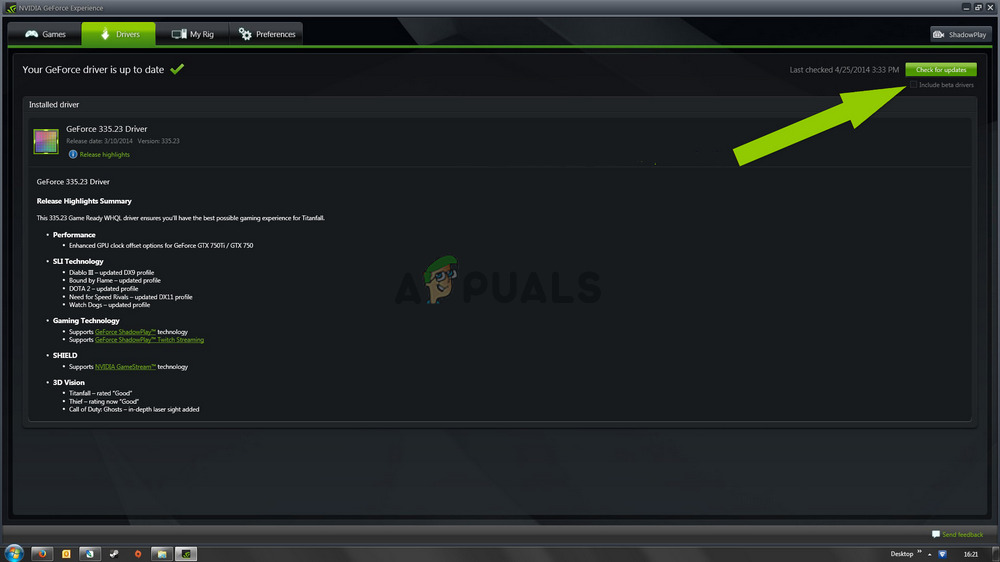
- Öffnen GeForce Experience Auf Ihrem Desktop oder suchen Sie danach in Startmenü. Gehe auf die Registerkarte Treiber.
![]()
- tippen Sie auf Auf Updates prüfen In der oberen rechten Ecke. Falls neue Treiber verfügbar sind, werden sie im Abschnitt angezeigt. Verfügbar. Klicken Sie auf eine Schaltfläche Herunterladen das Grün.
- Nach dem Herunterladen klicken Sie auf InstallierenStarten Sie Ihren Computer nach Abschluss der Installation neu. Öffnen Sie GeForce Experience erneut, um zu prüfen, ob das Problem weiterhin besteht.
8. Neu installieren und auf die neueste Version aktualisieren
Bei einigen Spielen traten Erkennungsprobleme mit GeForce Experience auf. NVIDIA gab an, dass ein Update dieses Problem beheben sollte. Eine vollständige Neuinstallation von GeForce Experience und die Aktualisierung auf die neueste Version sollten jedoch sicherstellen, dass alle bestehenden Installationsprobleme behoben werden.
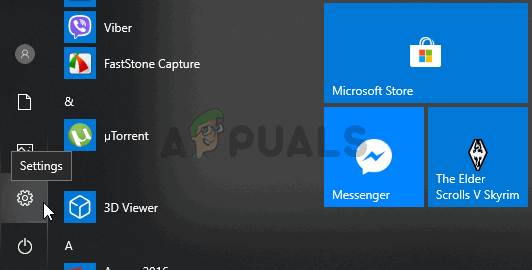
- Klicke auf Windows-Taste + I Öffnen Einstellungen Direkt in Windows 10. Klicken Sie auf den Abschnitt Apps Um eine Liste der installierten Programme zu erhalten, suchen Sie nach GeForce ExperienceWählen Sie es aus und klicken Sie dann auf Deinstallieren. Folgen Sie den Anweisungen, die auf dem Bildschirm erscheinen.
![]()
- Laden Sie die neueste Version von GeForce Experience herunter von dieser Link Durch Klicken auf den grünen Button „Jetzt herunterladen“.
- Führen Sie das Installationsprogramm aus, folgen Sie den Anweisungen auf dem Bildschirm und prüfen Sie, ob GeForce Experience Ihre Spiele nach der Installation erkennt.
Kommentare sind geschlossen.