

Wir haben in letzter Zeit zahlreiche Anfragen zu NVIDIA Virtual Audio und dessen Verwendung unter Windows erhalten. Offenbar ist diese NVIDIA-Komponente in alle NVIDIA-Grafikkartentreiber sowie in andere NVIDIA-Produkte und -Software, die Benutzer installieren und verwenden, integriert.

Dieser Treiber wird auch im Geräte-Manager unter der Kategorie „Audiocontroller“ angezeigt. In diesem Artikel erklären wir, was dieses Modul ist und welche Hauptfunktion es hat. Außerdem klären wir, ob es gefahrlos von Ihrem Computer deinstalliert werden kann.
Was ist NVIDIA Virtual Audio?
Basierend auf zahlreichen Nutzerberichten und unseren eigenen Tests auf persönlichen Geräten haben wir festgestellt, dass NVIDIA Virtual Audio eine Softwarekomponente ist, die von NVIDIA selbst verwendet wird, wenn Ihr System mit dem SHIELD-Modul oder einem anderen Ausgabegerät mit Lautsprechern verbunden ist. Wir werden später erläutern, was SHIELD ist.

NVIDIA Virtual Audio ist von NVIDIA digital signiert und gilt als vertrauenswürdiges Produkt des Unternehmens. Bisher liegen keine Berichte über Malware vor, die das Modul beeinträchtigt oder sich als solches tarnt, um Benutzercomputer zu infizieren.
NVIDIA Virtual Audio überträgt nicht nur Audio für SHIELD, sondern auch Audio über den HDMI-Anschluss Ihrer Grafikkarte. Manche Nutzer glauben vielleicht, dass über ein HDMI-Kabel nur Video übertragen wird. Das stimmt jedoch nicht. Mit dem technologischen Fortschritt entwickelt sich auch HDMI weiter; es ist eines der wenigen Geräte, die sowohl Audio als auch Video an beliebige Quellen übertragen können.
Ein HDMI-Kabel bzw. -Anschluss verfügt über zwei Übertragungskanäle: Audio und Video. Wenn Sie ein HDMI-Kabel an einen Projektor oder ein anderes Gerät mit Audioausgang anschließen, wird der Ton automatisch übertragen. Dies ist vergleichbar mit dem Anschluss einer Spielekonsole an Ihren Fernseher; ein einziges HDMI-Kabel überträgt sowohl Audio als auch Video.
Was ist NVIDIA SHIELD TV?
Die NVIDIA SHIELD TV ist ein neues Mitglied der NVIDIA-Familie und im Wesentlichen ein Android-TV-Gerät. Es handelt sich um eine Streaming-Box, die mit dem neuesten Android-TV-Betriebssystem läuft und über integrierte Funktionen wie Google Assistant und Chromecast verfügt.
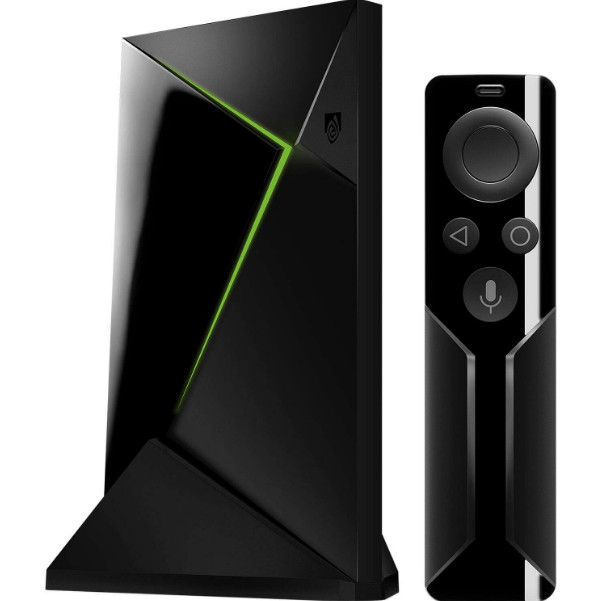
Die NVIDIA SHIELD TV ist nicht nur eine TV-Box, sondern auch für ihre herausragenden Streaming-Funktionen bekannt. Dank der dedizierten NVIDIA-Grafikkarte läuft Gaming flüssig. Die NVIDIA SHIELD TV nutzt NVIDIA Virtual Audio, wenn Sie Ihren PC/Laptop anschließen möchten. Ist die Virtual-Audio-Komponente nicht auf Ihrem Computer installiert, können Sie keinen Ton an den Fernseher übertragen; es wird nur das Bild übertragen.
Sollte NVIDIA Virtual Audio deinstalliert werden?
Diese Frage hängt von Ihrer Nutzung ab. Wenn Sie Ihren Computer über den HDMI-Anschluss Ihrer Grafikkarte mit einem anderen Gerät oder einem SHIELD TV verbinden, sollten Sie diese Komponente am besten unverändert lassen. Es entstehen keinerlei Schäden.
Wenn Sie jedoch zu den Technikbegeisterten gehören, die unnötige Extras an ihrem Computer ablehnen, hat das Entfernen des virtuellen Sounds keine Nebenwirkungen (vorausgesetzt, der HDMI-Anschluss Ihrer Grafikkarte ist mit einem Monitor ohne Lautsprecher verbunden, da in diesem Fall der Ton nicht übertragen wird). So entfernen Sie die Komponente von Ihrem Computer.
Wie kann man NVIDIA Virtual Audio entfernen?
Die Deinstallation von NVIDIA Virtual Audio ist ganz einfach. Öffnen Sie dazu einfach den Geräte-Manager und entfernen Sie dort die Audiokomponente. Sie können die Komponente auch von Ihren Wiedergabegeräten entfernen. Stellen Sie sicher, dass Sie als Administrator angemeldet sind, bevor Sie fortfahren.
Hinweis: Sie können die Komponente/den Treiber jederzeit von der offiziellen NVIDIA-Website neu installieren. Beachten Sie außerdem, dass diese Treiber zukünftig möglicherweise automatisch installiert werden, im Gegensatz zum aktuellen Berechtigungsanfrageverfahren.
- Drücken Sie die Windows-Taste + R und geben Sie „devmgmt.mscDrücken Sie anschließend im Dialogfeld die Eingabetaste.
- Sobald Sie im Geräte-Manager sind, gehen Sie zu Audioeingänge und -ausgänge Suchen Sie nach dem Eintrag NVIDIA Virtual Audio.
![]()
- Klicken Sie mit der rechten Maustaste darauf und wählen Sie aus deinstallieren.
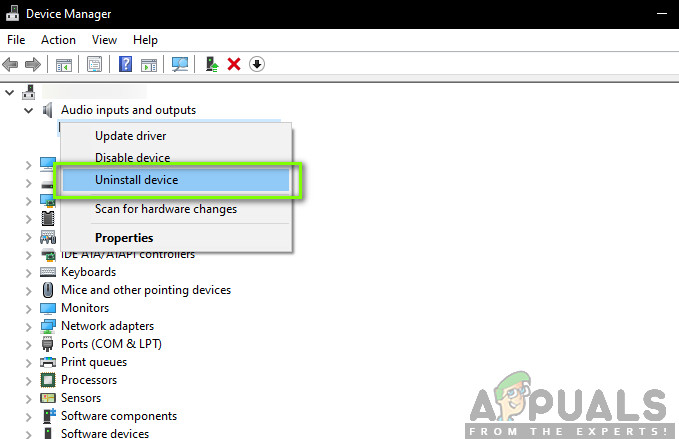
Starten Sie Ihren Computer neu und prüfen Sie, ob die Treiber entfernt wurden. Falls Sie auch die zugehörige Softwarekomponente installiert haben, erfahren Sie hier, wie Sie diese entfernen.
- Drücken Sie die Windows-Taste + R und geben Sie dann „appwiz.cplDrücken Sie im Dialogfeld die Eingabetaste.
![NVIDIA Virtual Audio deinstallieren]()
- Sobald Sie sich im Anwendungsmanager befinden, suchen Sie nach NVIDIA Virtual AudioKlicken Sie mit der rechten Maustaste darauf und wählen Sie aus deinstallieren.
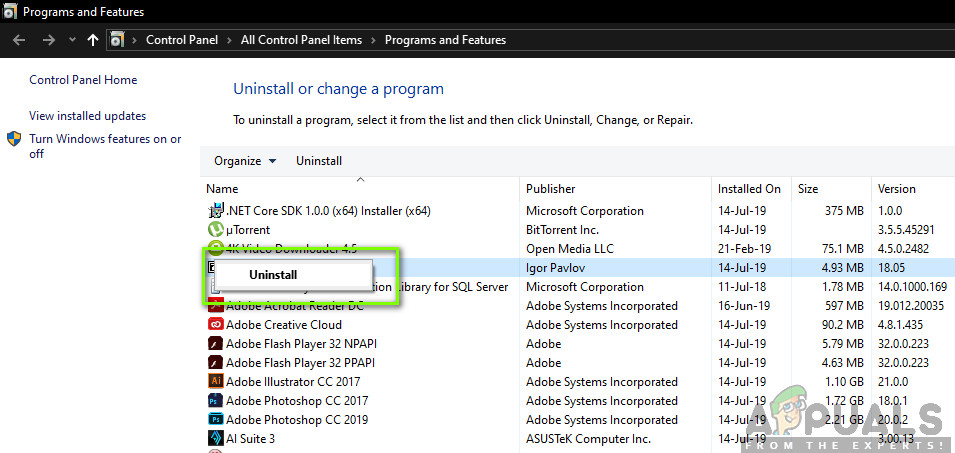
Starten Sie Ihren Computer neu, um die Änderungen zu übernehmen. Wenn Sie das Programm nicht deinstallieren, sondern nur den Eintrag aus dem Betriebssystem entfernen möchten, gehen Sie wie folgt vor:
- Rechtsklick auf das Symbol der Klang In Ihrer Taskleiste finden Sie die entsprechende Option. Audio Einstellungen.
- Das Einstellungsfenster öffnet sich. Schauen Sie oben rechts und wählen Sie Folgendes aus: Sound-Bedienfeld.
- Wählen Sie nun die Registerkarte aus. AbspielgeräteWenn NVIDIA Virtual Audio aktiviert ist, können Sie es ganz einfach deaktivieren, indem Sie mit der rechten Maustaste darauf klicken und „Auswählen“ auswählen. deaktivieren.
- Falls das Eingabefeld nicht angezeigt wird, klicken Sie mit der rechten Maustaste auf eine leere Stelle und wählen Sie … Deaktivierte Geräte anzeigen.
Starten Sie Ihren Computer vollständig neu und überprüfen Sie, ob die gewünschte Aktion ausgeführt wurde.
Kommentare sind geschlossen.