

Die Grafikkarten moderner Gaming-PCs sind fast ausschließlich für die Grafikdarstellung in 3D-Anwendungen verantwortlich. Daher benötigen die meisten dieser Anwendungen eine Grafikprozessoreinheit (GPU), die die erforderlichen Daten effizient rendern kann. Moderne 3D-Anwendungen wie Spiele sind in den letzten Jahren immer anspruchsvoller geworden, weshalb Grafikkarten immer leistungsstärker geworden sind, um diese Arbeitslasten zu bewältigen. Mit dem Boom des PC-Gamings ist eine große Anzahl von PC-Hardware-Enthusiasten entstanden, die versuchen, die maximale Leistung aus ihren Rechnern herauszuholen.
Unter Computerbegeisterten ist es weit verbreitet, ihre Geräte, insbesondere Grafikkarten, zu übertakten, um eine bessere Leistung in ihren Lieblingsanwendungen, vor allem Spielen, zu erzielen. Übertakten ist eine einfache und unkomplizierte Methode, um mit minimalem Risiko zusätzliche Leistung aus der Grafikeinheit (GPU) herauszuholen. Die meisten Grafikkarten bieten einen gewissen Spielraum über ihren werkseitigen Standardtakt, und Benutzer können die Karte modifizieren, um diese zusätzlichen Megahertz zu erhalten.
Doch die Möglichkeiten des Übertaktens mit herkömmlichen Methoden sind begrenzt. Zwar bieten diese Methoden einen ordentlichen Leistungszuwachs gegenüber den Werkseinstellungen, aber um diesen zu übertreffen, sind kreativere Ansätze nötig. Hier kommt das BIOS-Flashing ins Spiel.
Was ist das BIOS einer Grafikkarte?
Das BIOS der Grafikkarte (auch VBIOS oder VGA-BIOS genannt) ist die Firmware der Karte und enthält alle notwendigen Hardwareeinstellungen. Es umfasst Informationen über Prozessorgeschwindigkeit, Lüfterdrehzahl, Spannung, Stromversorgung usw. Außerdem legt es notwendige Grenzwerte für Spannung und Stromverbrauch fest, um die Karte vor Abstürzen oder Schäden durch unkontrolliertes Übertakten zu schützen. Aus diesem Grund sind Spannungs-Offsets in Tools wie MSI Afterburner auf einen bestimmten Wert begrenzt. Durch das Flashen des BIOS können Benutzer einige dieser Grenzwerte aufheben, höhere Übertaktungsraten erzielen und die Spannung für Kern und Speicher erhöhen.
Ursachen für das Flashen des BIOS
Das Flashen des BIOS ist besonders für extremes Übertakten nützlich. Normalerweise sollte man das BIOS der Grafikkarte nicht verändern. Wenn Sie jedoch als Enthusiast die maximale Leistung aus Ihrer Grafikkarte herausholen möchten, kann das Flashen des BIOS hilfreich sein. Wie bereits erwähnt, ist das BIOS die Firmware der Grafikkarte. Durch das Flashen des BIOS wird die Firmware mit neuer Software überschrieben, wodurch neue Werte für Kerntakt, Speichertakt, Spannungsbegrenzung, Leistungsbegrenzung usw. festgelegt werden. Diese neuen Werte erhöhen das Übertaktungspotenzial der Karte erheblich.
Welche Grafikkarten eignen sich am besten zum BIOS-Flashing?
Wie Sie vielleicht schon vermutet haben, bieten viele Grafikkarten dem Endnutzer wenig Spielraum. Die meisten Karten lassen sich nur mit ihrer eigenen Firmware aktualisieren, was verständlich ist. Bei diesen Karten kann das BIOS-Flashing lediglich zur Behebung eines BIOS-Fehlers verwendet werden, nicht aber zum Übertakten, wie wir es uns vielleicht wünschen würden. Es gibt jedoch einige Karten mit erheblichem Potenzial für BIOS-Flashing. Typischerweise profitieren Karten mit einer schwächeren Version ihrer Top-GPU am meisten von diesem Verfahren. Sowohl Nvidia als auch AMD bieten solche Karten an, aber in diesem Leitfaden konzentrieren wir uns ausschließlich auf AMD-Karten.
Grafikkarten wie die AMD Radeon RX Vega 56 und Radeon RX 5700 sind bei BIOS-Flash-Enthusiasten sehr beliebt. Der Grund, warum diese Karten ideal zum Flashen geeignet sind, liegt darin, dass sie – abgesehen vom GPU-Kern selbst – fast die gleichen Leiterplatten (PCBs) wie ihre größeren Pendants (RX Vega 64 bzw. RX 5700 XT) besitzen. Die Anzahl der Recheneinheiten (56 CUs bei der Vega 56 und 64 CUs bei der Vega 64) lässt sich durch Flashen nicht verändern. Kernfrequenzen, Speicherfrequenzen und Spannungen hingegen können angepasst werden. Diese Einschränkungen aufgrund der Produktsegmentierung bieten dem Endnutzer mehr Flexibilität. Durch das Flashen des Vega-64-BIOS auf die Vega 56 oder des 5700-XT-BIOS auf die 5700 lassen sich die gleichen Kernfrequenzen und Leistungsniveaus wie bei der höherwertigen GPU erreichen. Dies bietet den größten Vorteil beim Bremsen mit Geschwindigkeitsbegrenzung und bietet im Gegenzug ein hervorragendes Preis-Leistungs-Verhältnis, wenn Sie bereit sind, diesen Schritt zu gehen.
Was vor dem Flashvorgang zu beachten ist
- Stellen Sie sicher, dass Ihr Netzteil ausreichend Leistung für den erhöhten Strombedarf hat. Idealerweise sollte es genügend Watt liefern, um die Grafikkarte zu versorgen, deren BIOS Sie aktualisieren. Wenn Sie beispielsweise das BIOS einer Vega 64-Karte auf einer Vega 56 aktualisieren möchten, benötigen Sie ein Netzteil mit mindestens 750 Watt, das die Vega 56 versorgen kann.
- Sorgen Sie für ausreichende Belüftung Ihres Computergehäuses und halten Sie die Temperaturen im Normbereich. Ein BIOS-Update erhöht den Stromverbrauch, und mehr Strom bedeutet bekanntlich mehr Wärme. Sollten Ihre Temperaturen bereits unangenehm hoch sein, vermeiden Sie das Update besser und erwägen Sie stattdessen, die Spannung Ihrer Grafikkarte zu reduzieren. Erfahren Sie anhand dieser Schritte, wie Sie die Luftzirkulation in Ihrem Computergehäuse verbessern können. Dieser Artikel.
- Stellen Sie sicher, dass Ihre Grafikkarte über ein Dual-BIOS verfügt. Einige High-End-Grafikkarten und Referenzmodelle bieten eine Dual-BIOS-Implementierung, die über einen BIOS-Schalter aktiviert wird. Das bedeutet, dass die Karte im Gegensatz zum Standard-BIOS über zwei Firmware-Versionen verfügt. Dies dient als Sicherheitsnetz, falls eine der BIOS-Dateien beschädigt wird. Sie können dann auf die andere BIOS-Version umschalten, und die Karte kehrt in ihren Normalzustand zurück. Dies ist zwar nicht unbedingt notwendig, aber dringend empfohlen.
- Stellen Sie sicher, dass das BIOS Ihrer Grafikkarte auf eine leistungsstärkere Version aktualisiert werden kann. Informieren Sie sich über Ihre spezifische Grafikkarte. Führen Sie das Update nur durch, wenn die Leistungssteigerung den Aufwand rechtfertigt.
- Es empfiehlt sich außerdem, die Leistungsparameter der Grafikkarte nach dem Update zu überwachen. Manchmal verhalten sich Grafikkarten mit aktualisiertem BIOS unregelmäßig. Durch regelmäßige Überwachung der Werte lässt sich das Problem schnell erkennen und beheben.
- Speichern Sie Ihre BIOS-Sicherungsdatei immer an mehreren Orten. Die Vorgehensweise zum Erstellen einer BIOS-Sicherungsdatei wird im Handbuch erläutert.
Nachdem wir nun ein einigermaßen gutes Verständnis des Prozesses haben, lasst uns beginnen.
Wichtiger Hinweis: Hier ist Vorsicht geboten. Bei einem BIOS-Update werden bestimmte Herstellerbeschränkungen umgangen und die ursprünglichen Werksspezifikationen überschritten. Bei unsachgemäßer Durchführung kann Ihre Grafikkarte dauerhaft beschädigt werden (Brick). Führen Sie das BIOS-Update nur durch, wenn Sie mit Übertaktung und den damit verbundenen Risiken vertraut sind. Der Benutzer trägt die volle Verantwortung.
Schritt-für-Schritt-Anleitung zur BIOS-Aktualisierung für AMD-Grafikkarten
Hier finden Sie eine einfache Schritt-für-Schritt-Anleitung zum Aktualisieren des BIOS Ihrer AMD-Grafikkarte. In dieser Anleitung verwenden wir eine AMD Radeon RX Vega 56 als Beispiel und aktualisieren sie mit dem BIOS der RX Vega 64. Zunächst müssen wir die benötigten Tools und Dateien herunterladen.
Notwendige Werkzeuge
- ATIFlash, das Update-Tool für AMD-Grafikkarten
- TechPowerUp GPU-Z
- Sicherungsdatei für das aktuelle BIOS (in diesem Fall das BIOS der Vega 56)
- Neue Ziel-BIOS-Datei (das BIOS der Vega 64 befindet sich hier)

ATiFlash (auch bekannt als AMD VBFlash) ist das empfohlene Tool für diesen Vorgang bei AMD-Grafikkarten. Es ist einfach und benutzerfreundlich und kann hier kostenlos heruntergeladen werden . Für Nvidia-Karten steht alternativ NVFlash zur Verfügung.
GPU-Z ist ein unverzichtbares und äußerst nützliches Programm zum Übertakten von Grafikkarten. Es zeigt alle notwendigen Informationen zu Ihrer Grafikkarte übersichtlich in einem Fenster an. Wie später in dieser Anleitung beschrieben, können Sie damit auch ein Backup Ihres aktuellen BIOS erstellen. Sie können es hier herunterladen.
Es ist wichtig, Ihr aktuelles BIOS zu sichern, da Sie möglicherweise zum ursprünglichen BIOS zurückkehren möchten, falls das neue nicht stabil läuft. Sowohl GPU-Z als auch ATiFlash bieten Optionen zur BIOS-Sicherung.
Die Ziel-BIOS-Datei ist die eigentliche Firmware-Datei, die Sie aktualisieren möchten. Da wir die Vega 56 als Beispiel verwenden, ist die Ziel-BIOS-Datei die Firmware für die Vega 64. Umgekehrt ist die Zieldatei für die RX 5700 das BIOS der 5700 XT. BIOS-Dateien können aus der BIOS-Datenbank von TechPowerUp heruntergeladen werden . Es ist wichtig, dass Sie das BIOS vom selben Hersteller wie Ihre aktuelle Grafikkarte herunterladen. Da wir die XFX Radeon RX Vega 56 besitzen, laden wir das BIOS für die XFX Radeon RX Vega 64 herunter. Die GPU-BIOS-Datenbank finden Sie hier.
Schritt 1: Öffnen Sie GPU-Z und erstellen Sie ein Backup.
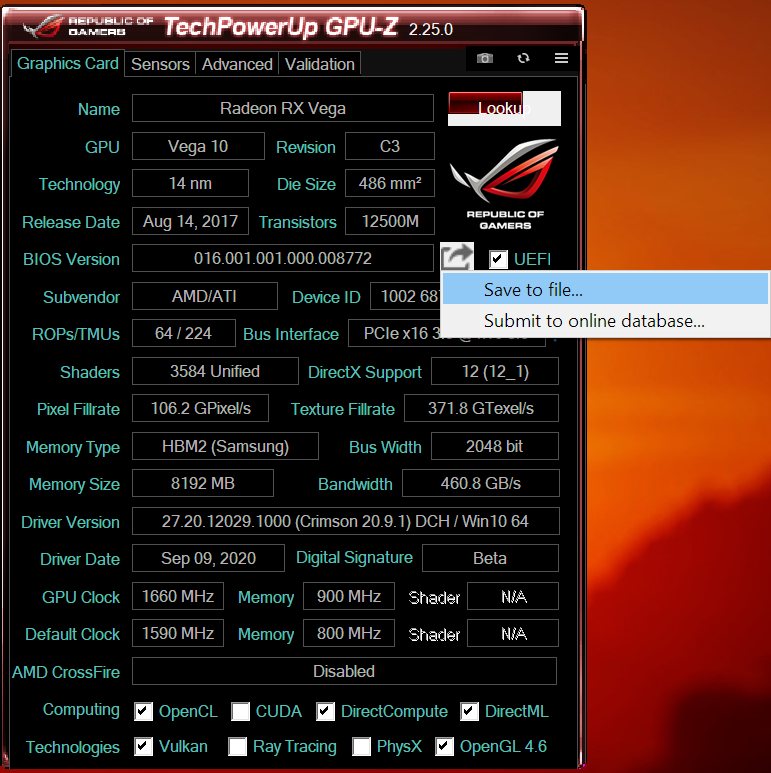
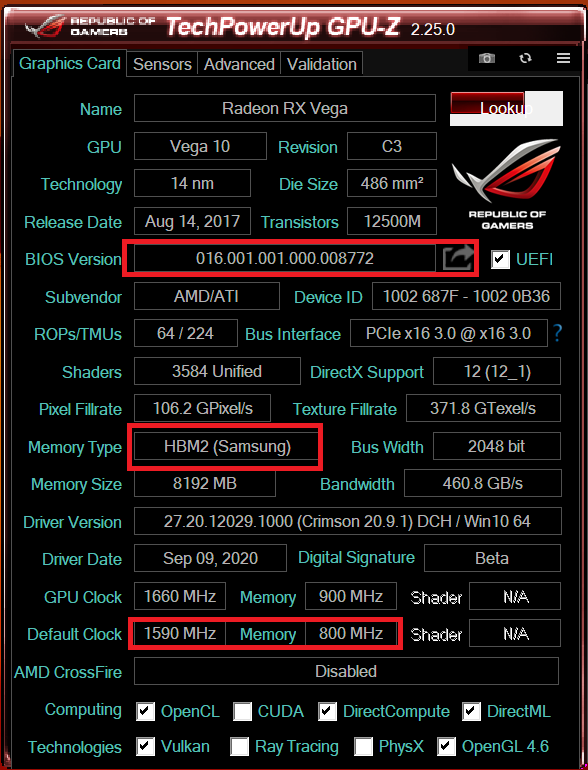
GPU-Z zeigt Ihnen verschiedene Informationen zu Ihrer Grafikkarte an. Wir benötigen nicht alle diese Informationen, aber einige Punkte sollten Sie beachten. Achten Sie zunächst auf die Basis- und Boost-Taktfrequenzen Ihrer GPU, die unten im Fenster angezeigt werden. Diese Werte ändern sich nach einem erfolgreichen BIOS-Update. Erstellen Sie anschließend eine Sicherungskopie Ihres aktuellen BIOS. In der Mitte des Fensters sehen Sie die BIOS-Version. Daneben befindet sich ein kleiner Pfeil nach rechts. Klicken Sie auf diesen Pfeil und speichern Sie die Datei auf Ihrem Computer. Idealerweise erstellen Sie zwei Sicherungskopien und speichern diese an verschiedenen Orten.
Ein zusätzlicher Schritt in diesem Abschnitt betrifft nur Radeon RX Vega-Nutzer. Da die Vega-Architektur HBM2-Speicher anstelle des herkömmlichen GDDR verwendet, wird der Speicher von verschiedenen Herstellern geliefert, was je nach Karte variiert. Im unteren Bereich des Fensters finden Sie einen Abschnitt zum Speicher, der HBM2 und daneben den jeweiligen Speicherhersteller anzeigt. Ein BIOS-Update ist bei einer Vega-Karte nur dann unbedingt erforderlich, wenn sie Samsung HBM2-Speicher verwendet. Speicherchips anderer Hersteller, wie beispielsweise Micron oder Hynix, unterstützen keine erfolgreichen Updates.
Wenn Sie 5700-Karten flashen, können Sie die Speicherprüfung überspringen, da diese alle herkömmlichen GDDR6-Speicher verwenden.
Schritt 2: ATiFlash extrahieren und als Administrator öffnen
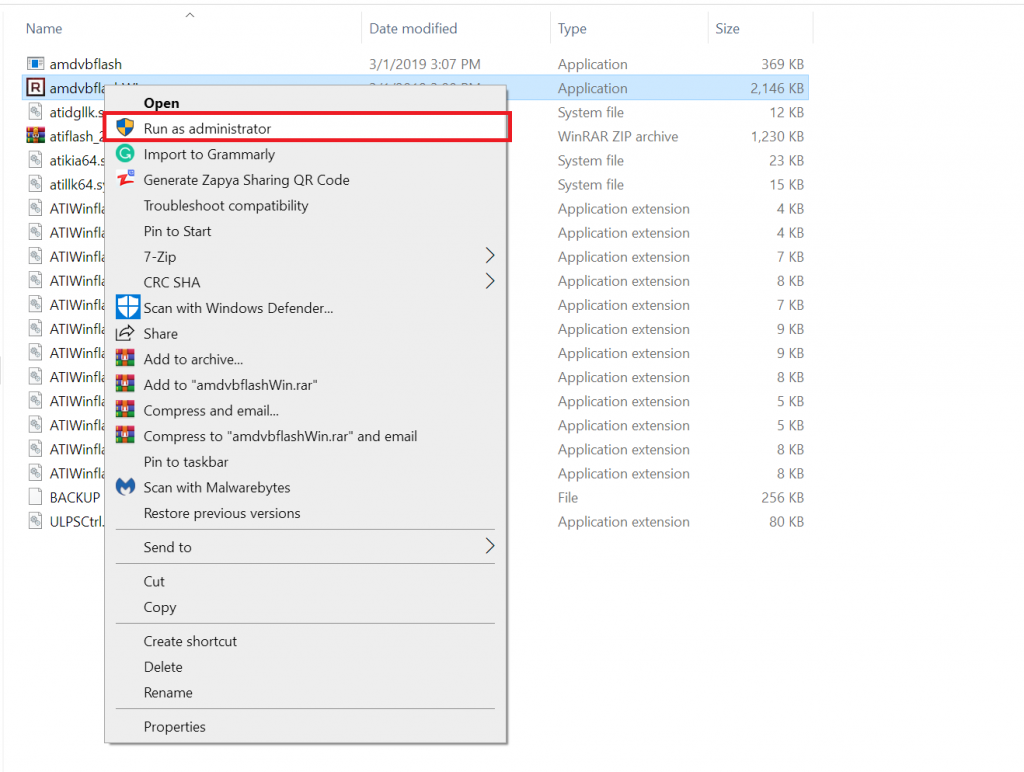
- Entpacken Sie die heruntergeladene komprimierte ATiFlash-Datei.
- Öffnen Sie die Datei „amdvbflashWin.exe“ als Administrator.
- Das folgende Fenster wird angezeigt.
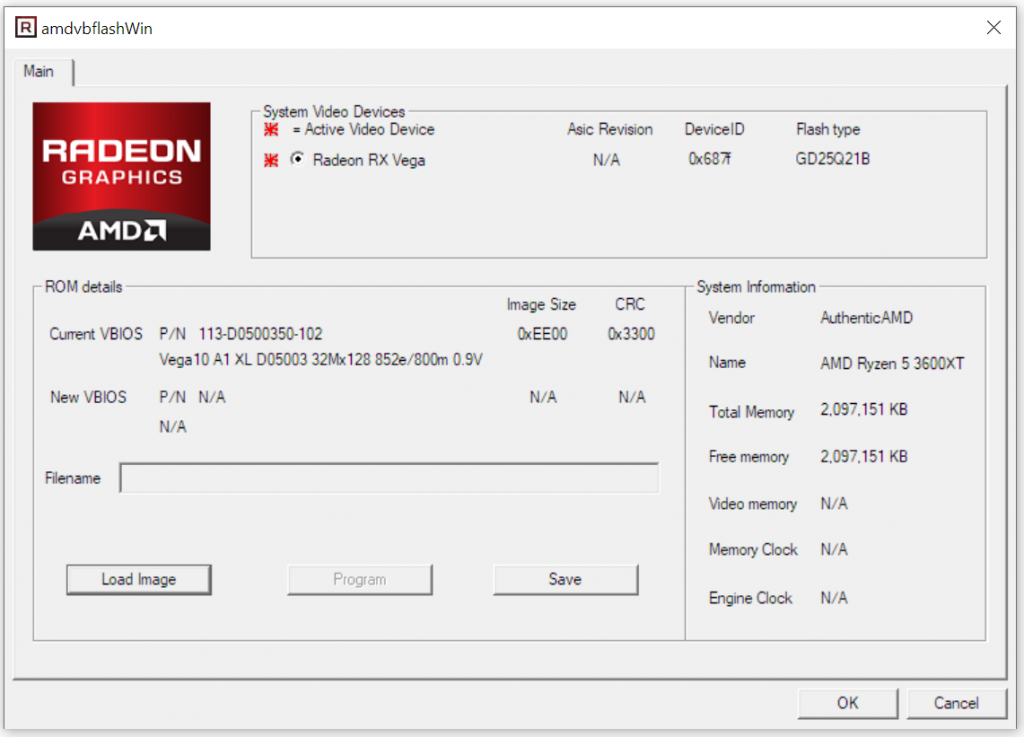
Auf der rechten Seite sehen Sie einige Ihrer Systemdaten. Links befindet sich der Bereich „ROM-Details“, der den BIOS-Details entspricht. Hier sehen Sie Ihre aktuelle BIOS-Version und weitere relevante Informationen. Dieses Programm erstellt außerdem eine zweite Sicherungskopie Ihres BIOS. Klicken Sie auf „Speichern“, um eine zweite Sicherungskopie Ihres BIOS zu erstellen und so dessen Sicherheit zu gewährleisten.
Schritt 3: Flashen Sie das BIOS mithilfe des heruntergeladenen Ziel-BIOS.
Dies ist der entscheidende Schritt, bei dem wir das bestehende BIOS endgültig durch das neue BIOS ersetzen.
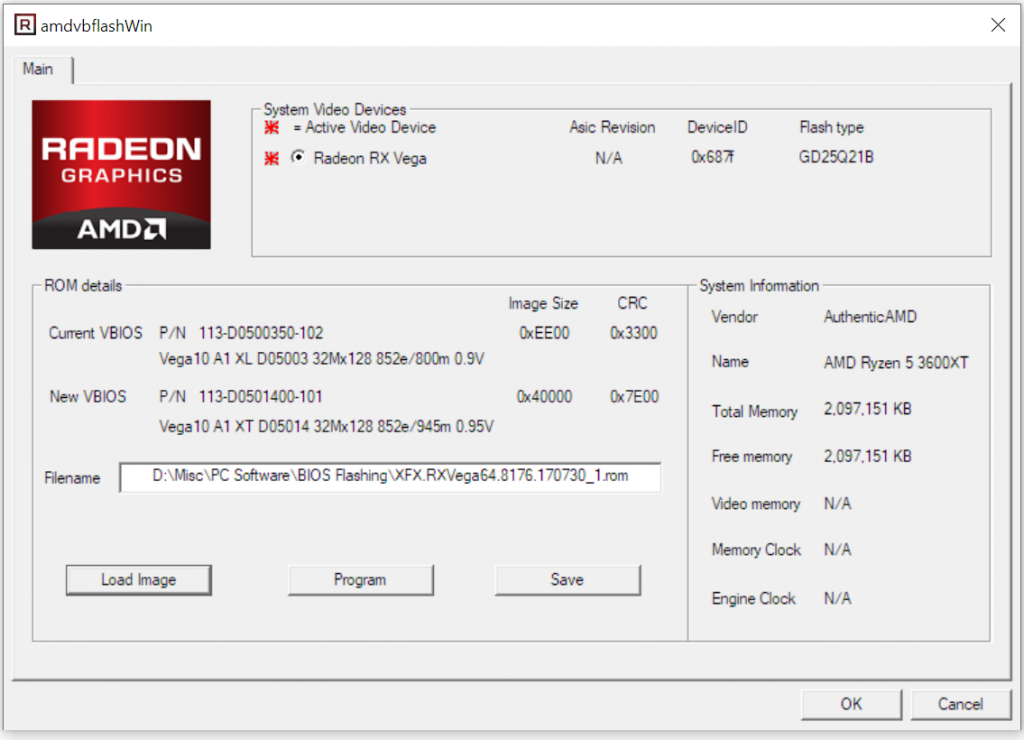
- Klicken Sie auf „Bild laden“.
- Wählen Sie die heruntergeladene Ziel-BIOS-Datei aus (in diesem Fall XFX Radeon RX Vega 64 BIOS).
- Das Programm zeigt BIOS-Details im Abschnitt „Neues VBIOS“ an.
- Klicken Sie auf „Programm“.
- Warten Sie, bis der Fortschrittsbalken vollständig geladen ist.
- Starten Sie Ihren PC neu.
Nach dem Neustart Ihres PCs sollte das BIOS-Update erfolgreich gewesen sein.
Was macht man nach dem Flashen des BIOS?
Anfangs funktioniert Ihre Grafikkarte möglicherweise nicht anders als zuvor. War die ganze Mühe umsonst? Keineswegs. Durch das Flashen wurden im Wesentlichen einige der Einschränkungen der vorherigen Firmware aufgehoben. Sie haben nun als Endnutzer deutlich mehr Möglichkeiten, die Parameter Ihrer Grafikkarte zu steuern. Hier sind einige Beispiele, was Sie nach dem Flashen Ihres BIOS tun können:
-
Bremstest bei höherer Geschwindigkeit:
Da das Hauptziel eines BIOS-Updates darin besteht, die maximale Leistung Ihrer Grafikkarte herauszuholen, sollten Sie mit verschiedenen Übertaktungsstufen experimentieren und die beste stabile Konfiguration für Ihre Grafikkarte finden. Erhöhen Sie unbedingt das Leistungslimit in Wattman oder Afterburner und stellen Sie zusätzliche Leistung durch Spannungsanpassungen bereit. Möglicherweise müssen Sie die Lüfterdrehzahl mithilfe einer leistungsstärkeren Lüfterkurve erhöhen, um die Temperaturen im Griff zu behalten. Unsere ausführliche Übertaktungsanleitung kann Ihnen dabei sehr hilfreich sein.
-
Überwachen Sie die Temperaturen:
Bedenken Sie, dass ein höherer Stromverbrauch auch eine höhere Wärmeentwicklung bedeutet. Sollten die Temperaturen Ihrer Grafikkarte nach dem Flashen und Übertakten im Verhältnis zur Umgebungstemperatur zu hoch sein, empfiehlt sich eine Reduzierung der Spannung (Undervolting) oder die Installation eines älteren BIOS. Idealerweise sollte die Temperatur Ihrer Karte 80 °C nicht überschreiten; bei dieser Temperatur besteht jedoch keine Beschädigungsgefahr. Niedrigere Temperaturen sind vorteilhaft, da sie höhere Taktraten ermöglichen und somit die Leistung verbessern. Sollte Ihre Karte beim normalen Spielen 85 °C überschreiten, ist die Installation eines älteren BIOS ratsam.
-
Testen Sie Ihre Grafikkarte unter Last:
Nachdem Sie eine geeignete Übertaktung eingerichtet haben, empfehle ich dringend, Ihre Grafikkarte unter verschiedenen Bedingungen zu testen. Das Schlimmste, was einem Gamer passieren kann, ist, mitten im Gefecht einen Grafikkartenabsturz zu erleben oder, noch schlimmer, den PC unerwartet herunterzufahren. Nutzen Sie verschiedene Benchmark-Programme wie 3DMark FireStrike, Unigine Superposition, Unigine Heaven und Furmark. Furmark ist ein Stresstest, der speziell dafür entwickelt wurde, Ihre Karte an ihre maximalen Temperaturen zu bringen und eignet sich daher gut für Temperaturtests. Unigine und 3DMark testen die Stabilität Ihres Spiels. Achten Sie auf extreme Temperaturen, aber auch auf Artefakte (Blöcke oder Ansammlungen verzerrter Pixel), die auf eine hohe Speicherfrequenz hindeuten. Seien Sie vorsichtig bei Abstürzen und reduzieren Sie die Übertaktung, wenn es regelmäßig zu Abstürzen kommt.
-
Wechseln Sie zum alten BIOS, wenn…
1. Ihre Temperatur ist außer Kontrolle.
2. Die GPU-Karte stürzt weiterhin bei Stresstests und/oder in Spielen ab.
3. Die GPU-Karte zeigt aufgrund der hohen Speicherfrequenz weiterhin „Artefakte“ an.
4. Ihr PC schaltet sich immer wieder unerwartet ab, was bedeutet, dass das Netzteil die höhere Leistungsaufnahme nicht bewältigen kann. -
Wenn alles gut geht…
Genießen Sie die zusätzliche Leistung, aber seien Sie wachsam. Überwachen Sie regelmäßig Ihre GPU-Frequenzen, Speichertaktfrequenzen, Temperaturen, den Stromverbrauch, die Lüfterdrehzahl usw. RivaTuner in Kombination mit MSI Afterburner ist dabei eine große Hilfe.
Oh… meine Karte spinnt. Was soll ich tun?
Sie müssen Ihre Grafikkarte auf das Original-BIOS zurücksetzen. Das ist ein ganz einfacher Vorgang.
- Öffnen Sie ATiFlash
- Laden Sie die von Ihnen erstellte Datei „Backup Vega 56 BIOS“ herunter und speichern Sie sie.
- Klicken Sie auf „Programm“.
- Starte deinen Computer neu.
Ihre Karte sollte auf die ursprüngliche Firmware zurückgesetzt worden sein.
كلمات أخيرة
Das Flashen des BIOS ist eine wirklich interessante und effektive Methode, die Leistung Ihrer Grafikkarte zu steigern. Für Enthusiasten ist es einfach eine weitere Möglichkeit, ihre Hardware zu optimieren. Die meisten Overclocker experimentieren gerne mit einem benutzerdefinierten vBIOS und extrem hohen Leistungszielen, um Weltrekorde zu brechen. Für den Durchschnittsnutzer ist es ein Werkzeug, das in bestimmten Situationen unglaublich effektiv sein kann. Es kann helfen, die maximale Leistung aus der Grafikkarte herauszuholen und so das Preis-Leistungs-Verhältnis zu verbessern. Bei korrekter Durchführung ist es ein völlig sicherer und angenehmer Prozess, der zudem kostenlose Leistungssteigerungen ermöglicht!
Kommentare sind geschlossen.