

AMD Ryzen-Mikroprozessoren sind heutzutage Standard. Ob für Technikbegeisterte, Hardcore-Gamer oder einfach für alle, die in die neueste marktführende Technologie investieren möchten – diese Chips sind die erste Wahl für alle, die herausragende Leistung zu einem wettbewerbsfähigen Preis suchen.
Viele sind sich jedoch nicht bewusst, dass ihre Ryzen-Prozessoren ihre Standardleistung übertreffen können und mit nur wenigen Anpassungen übertaktet werden können, um eine optimale Leistung zu erzielen.
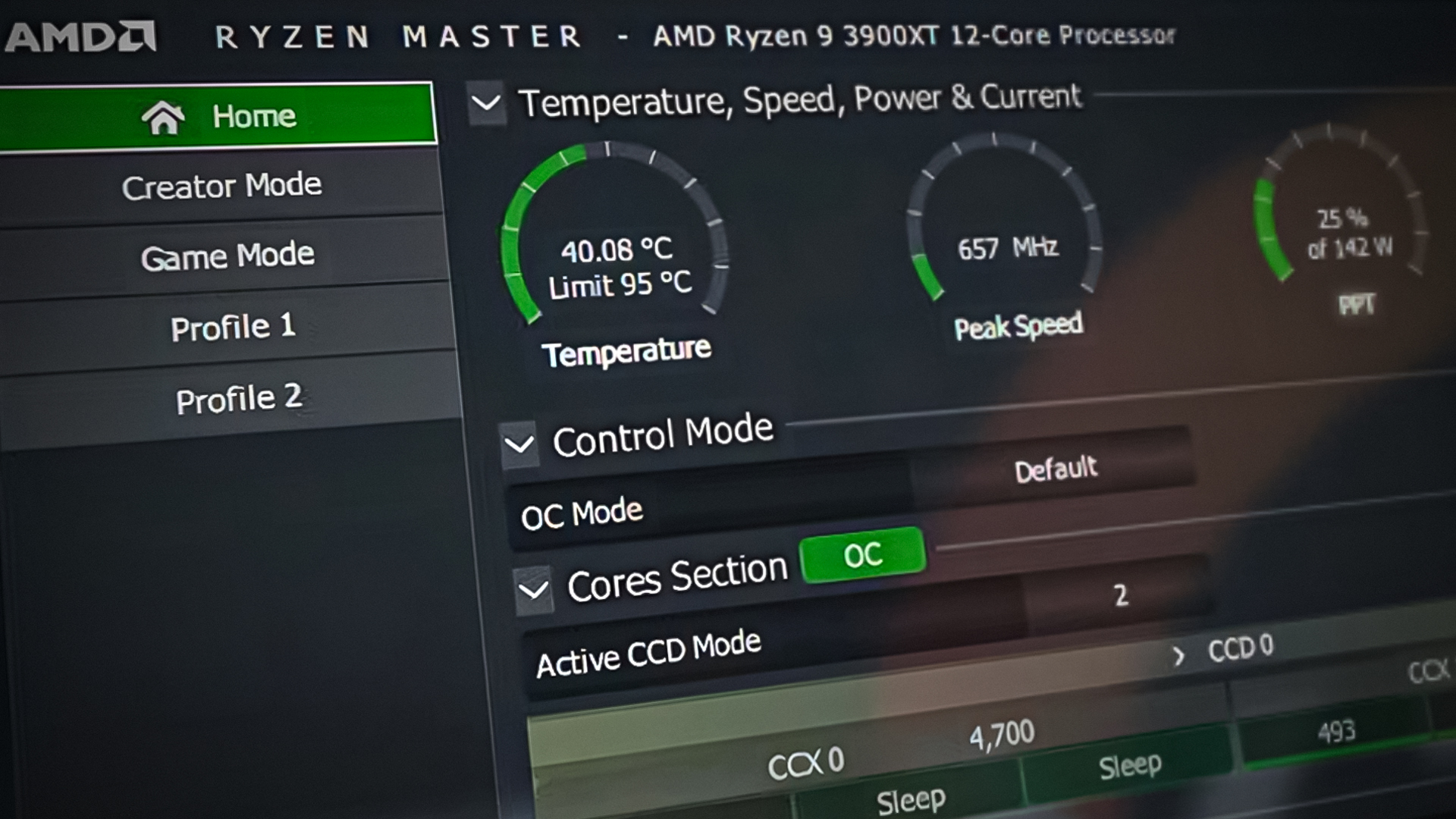
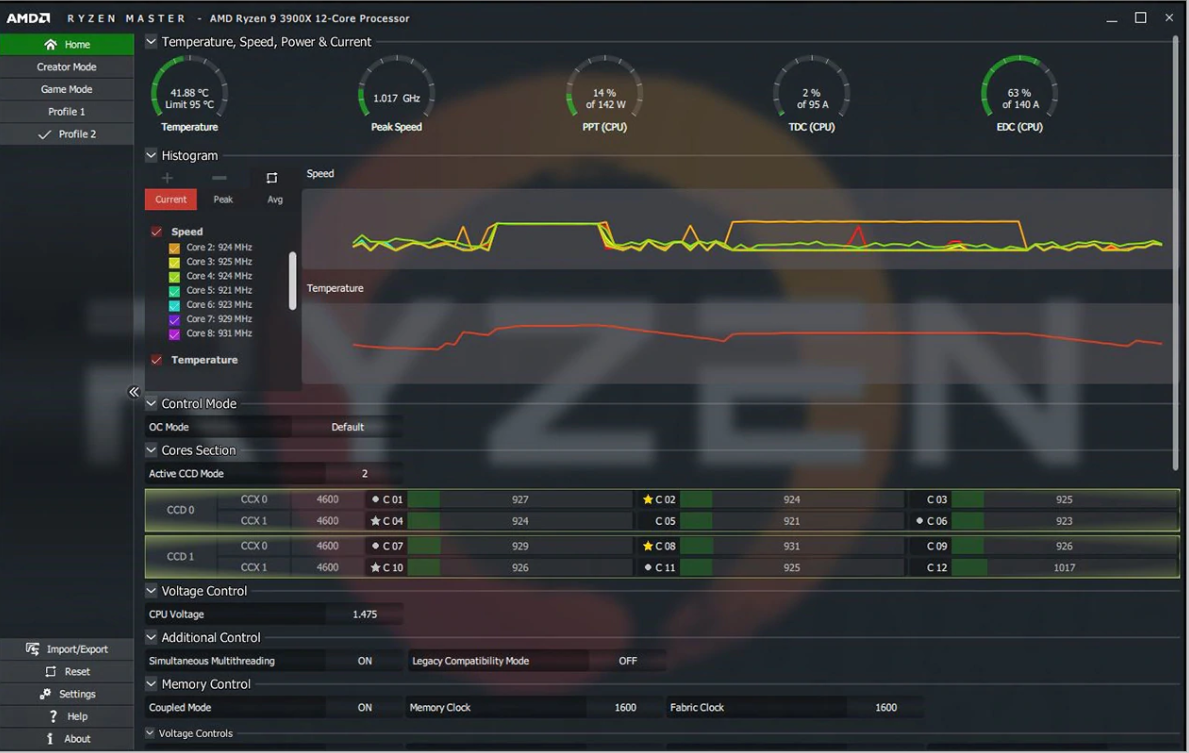
Jetzt ist es noch einfacher. Mit der AMD Ryzen Master-Anwendung können Sie die Parameter Ihres Ryzen-Prozessors anpassen. Dazu gehören unter anderem die Einstellung der Prozessorspannung, der Taktraten der einzelnen Kerne und der Speicherzuweisung für die Verarbeitung. Außerdem können Sie die Leistung und Temperatur Ihres Prozessors überwachen.
Was ist Ryzen Master und wie kann ich damit meinen AMD-Prozessor übertakten?
Die Master-App ist ein umfassendes Tool, mit dem Sie die Leistung Ihres Ryzen-Prozessors optimal nutzen können, sobald Sie deren Funktionsweise verstanden haben. Sie ermöglicht Ihnen im Wesentlichen die Anpassung dieser Parameter, um die Leistung Ihres AMD Ryzen-Prozessors individuell zu gestalten und zu übertakten.
Ist Übertakten mit Ryzen Master sicher?
Diese Anwendung kann für alle, die die Systemleistung weiter verbessern möchten, nützlich sein, birgt aber auch das Risiko, diese zu verringern oder die Systemstabilität zu beeinträchtigen. Daher ist es entscheidend, die Funktionsweise der Anwendung zu verstehen und in kleinen Schritten vorzugehen, um die Reaktion Ihres Systems in jeder Phase zu beobachten.
Wie funktioniert die Ryzen Master App?
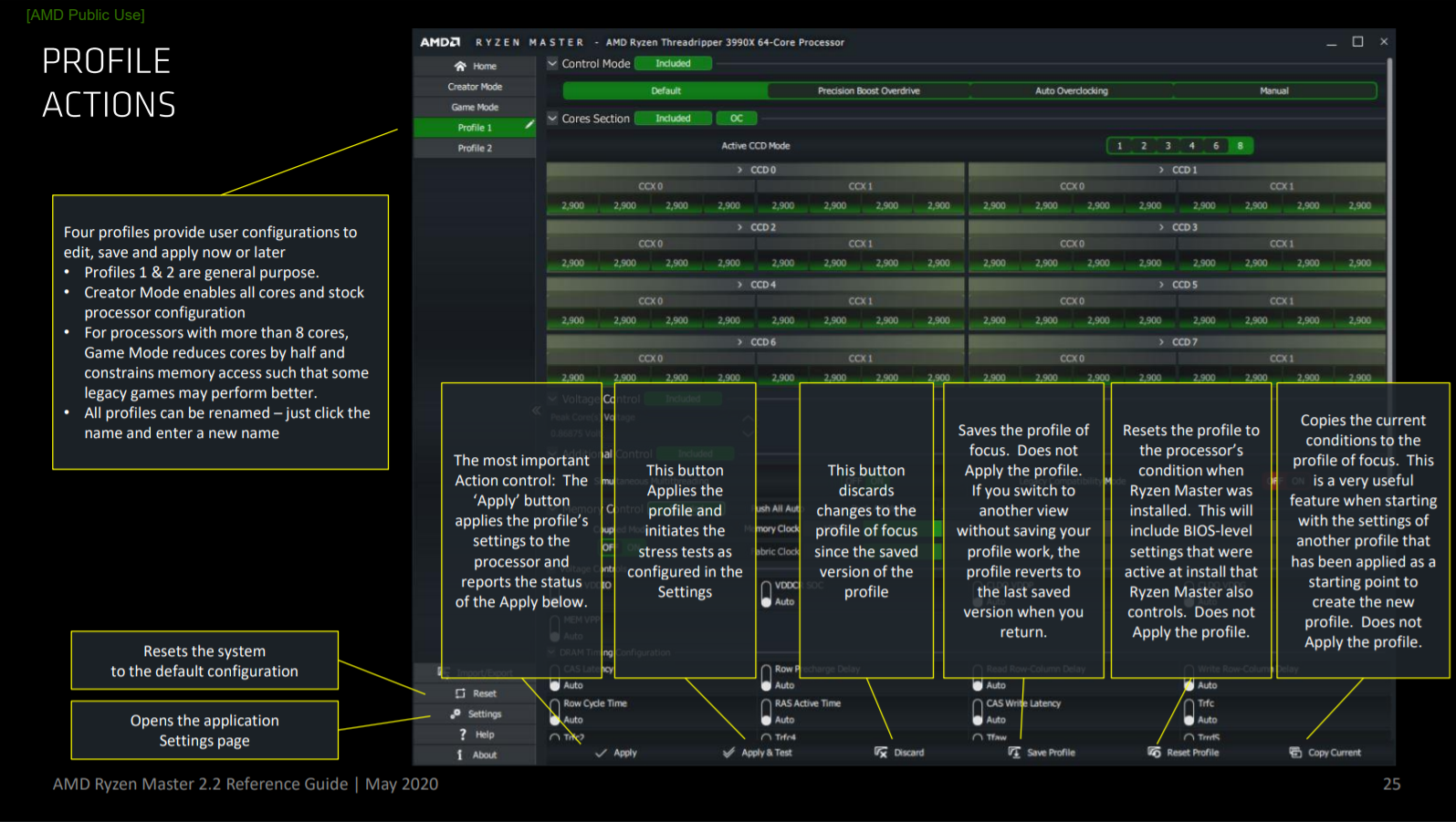
Das Spielmodus-Profil ist in der Anwendung für Prozessoren mit 8 oder mehr Kernen vorkonfiguriert. Dies ist besonders bei älteren Spielen nützlich, beispielsweise solchen, die auf einem AMD Ryzen 9 3900X laufen. Für Ryzen 3/5/7-Prozessoren ist dies nicht erforderlich, aber generell gilt: Wenn die Standardeinstellungen des Creator-Modus keine optimale Spieleleistung liefern, kann dieses Profil angewendet werden, um die Standardeinstellungen zu überschreiben.
Mit der Veröffentlichung von Ryzen Master 2.2 im Mai 2020 stehen Ihnen alle Funktionen der Vorgängerversionen sowie die Unterstützung für AMD Ryzen 3330X- und 3100-Prozessoren zur Verfügung. Zu den Einschränkungen dieser Version gehört, dass es bei den neu unterstützten Ryzen-Prozessoren nicht möglich ist, Kerne zu deaktivieren oder relative Kernranglisten anzuzeigen.
Wie kann man einen Prozessor (CPU) mit Ryzen Master übertakten?
Hier erfahren Sie, wie Sie Ihre Einstellungen anpassen können.
Schritt 1. Installation
Bevor Sie beginnen, beachten Sie bitte, dass Ryzen Master nur auf einem Rechner mit einem AMD Ryzen/Ryzen Threadripper Prozessor unter Windows 10 installiert werden kann. Wenn Sie die Installation auf einem Computer mit einem nicht übertaktbaren Prozessor (gesperrte CPU – arbeitet mit werkseitig vordefinierten Taktraten) durchführen, läuft die Anwendung zwar, ermöglicht Ihnen aber lediglich die Systemüberwachung und keine Leistungssteigerung durch Änderung der Parameter.
Um den Installationsvorgang abzuschließen, stellen Sie zunächst sicher, dass das BIOS auf die neueste vom Mainboard-Hersteller verfügbare Version aktualisiert ist und dass die Virtualisierungsbasierte Sicherheit (VBS) in Windows 10 deaktiviert ist.
Jetzt geh rüber Ryzen Master Downloadseite Laden Sie die Installationsdatei herunter, um das Programm zu installieren.

Schritt 2. Parameter in Ryzen Master anpassen
Nach der Installation erstellt die Anwendung zunächst ein Standard-Sicherungsprofil Ihrer aktuellen Systemeinstellungen, falls Sie diese zu einem späteren Zeitpunkt wiederherstellen möchten. Wenn Sie die Anwendung mit vorkonfigurierten Parametern installieren, werden diese ebenfalls als Standard-Zurücksetzungspunkt gespeichert.
Folgende Merkmale sollten Sie kennen:
- Umschalten zwischen Kerneloptionen in Ryzen Master (OC) und Windows (OS).
- Die Einstellungen für Paketleistungsverfolgung (PPT), Auslegungsstrom (EDC) und thermischen Auslegungsstrom (TDC) sollen auch nach einem Neustart aktiv bleiben.
-
- Durch ein Upgrade von PPT können Anwendungen mit einer großen oder dichten Anzahl von Threads mit einer erhöhten zulässigen Leistungsaufnahme der Steckdose betrieben werden.
- EDC ermittelt den maximal von ihm gelieferten Strom anhand des Spannungsreglers auf dem Motherboard bei maximaler Leistung.
- TDC ermittelt den maximal zulässigen Strom unter Berücksichtigung thermischer Beschränkungen.
-
- Der Eco-Modus ermöglicht es Ihnen, den Stromverbrauch im Betrieb zu reduzieren.
- Precision Boost Overdrive ist ein einfacher, automatischer Übertaktungsmodus, der die Spannung deutlich erhöht und es Ihnen ermöglicht, die Frequenz zu steigern, um die Leistung zu verbessern. Sie können diesen Modus verwenden, wenn Sie sich das manuelle Übertakten ersparen möchten.
- Die Funktion „Spitzenkernspannung“ zeigt Ihnen die höchste Kernspannung zu einem bestimmten Zeitpunkt an.
- Die durchschnittliche Kernspannung liefert einen durchschnittlichen Spannungswert für alle Kerne unter Berücksichtigung ihrer Leerlaufzeiten.
- Anpassungsmöglichkeiten für CPU-Kernfrequenz und -Geschwindigkeit. Bei Kernen können diese auch deaktiviert werden.
- Überwachen Sie die CPU-Temperatur.
- Einstellungen für Speicherfrequenz und -geschwindigkeit.
- Wenn Sie mehrere Geräte einrichten oder Einstellungen teilen möchten, können Sie Ihr eigenes benutzerdefiniertes Profil erstellen und die Konfigurationen zum Teilen exportieren.

Manuelles Übertakten mit Ryzen Master
Bevor Sie mit dem Übertakten beginnen, sollten Sie sich eine bestimmte Zielfrequenz (höher als Ihre aktuelle Einstellung) überlegen, um Ihre Einstellungen entsprechend anzupassen. Der AMD Ryzen 9 3900X ist beispielsweise ein hervorragender Prozessor mit 12 Kernen und 24 Threads, der mit bis zu 4.6 GHz taktet. Vor dem Start benötigen Sie außerdem einen guten Standardkühler.
AMD bietet den Wraith Spire-Kühler an, der mit ausgewählten Ryzen-Prozessoren mitgeliefert wird. Er ermöglicht ein gewisses Maß an Übertaktung, doch für maximale Prozessorgeschwindigkeiten (die zwangsläufig die Systemtemperatur erhöhen) empfiehlt sich die Investition in einen besseren Kühler. Ein All-in-One-Kühler oder ein guter CPU-Kühler mit einer TDP von mindestens 180–200 W ist ausreichend.
Wählen Sie in der App eines der vier verfügbaren Profile und stellen Sie den „Steuerungsmodus“ auf „Manuell“. Um Ihr System zu beschleunigen, können Sie den Basistakt oder den Taktmultiplikator anpassen. Die Anpassung des Basistakts ist komplexer, daher empfiehlt es sich, stattdessen den Multiplikator zu ändern.
Erhöhen Sie die Anzahl der Kerne schrittweise (etwas über dem eingestellten Grenzwert, z. B. auf 40, wenn der Wert auf 35 eingestellt ist), um einen Stresstest durchzuführen. Klicken Sie dazu auf „Anwenden & Testen“. So erhalten Sie einen Eindruck davon, wie weit Sie die Parameter erhöhen können, um Systemabstürze zu vermeiden. Überwachen Sie das System 10 Minuten lang, um sicherzustellen, dass es nicht einfriert oder einen Bluescreen anzeigt.
Nachdem Sie den Multiplikator eingestellt haben, stellen Sie die CPU-Kernspannung auf manuell und passen Sie den Spannungswert an. Ermitteln Sie den passenden Wert für Ihren Prozessor, indem Sie die Herstellerspezifikationen recherchieren. Ändern Sie den Wert, speichern Sie die BIOS-Einstellungen und starten Sie den Computer neu. Warten Sie weitere 10 Minuten, um zu überprüfen, ob Ihr System mit der angegebenen Spannung funktioniert oder ob es einfriert und ein kritischer Fehler auftritt.
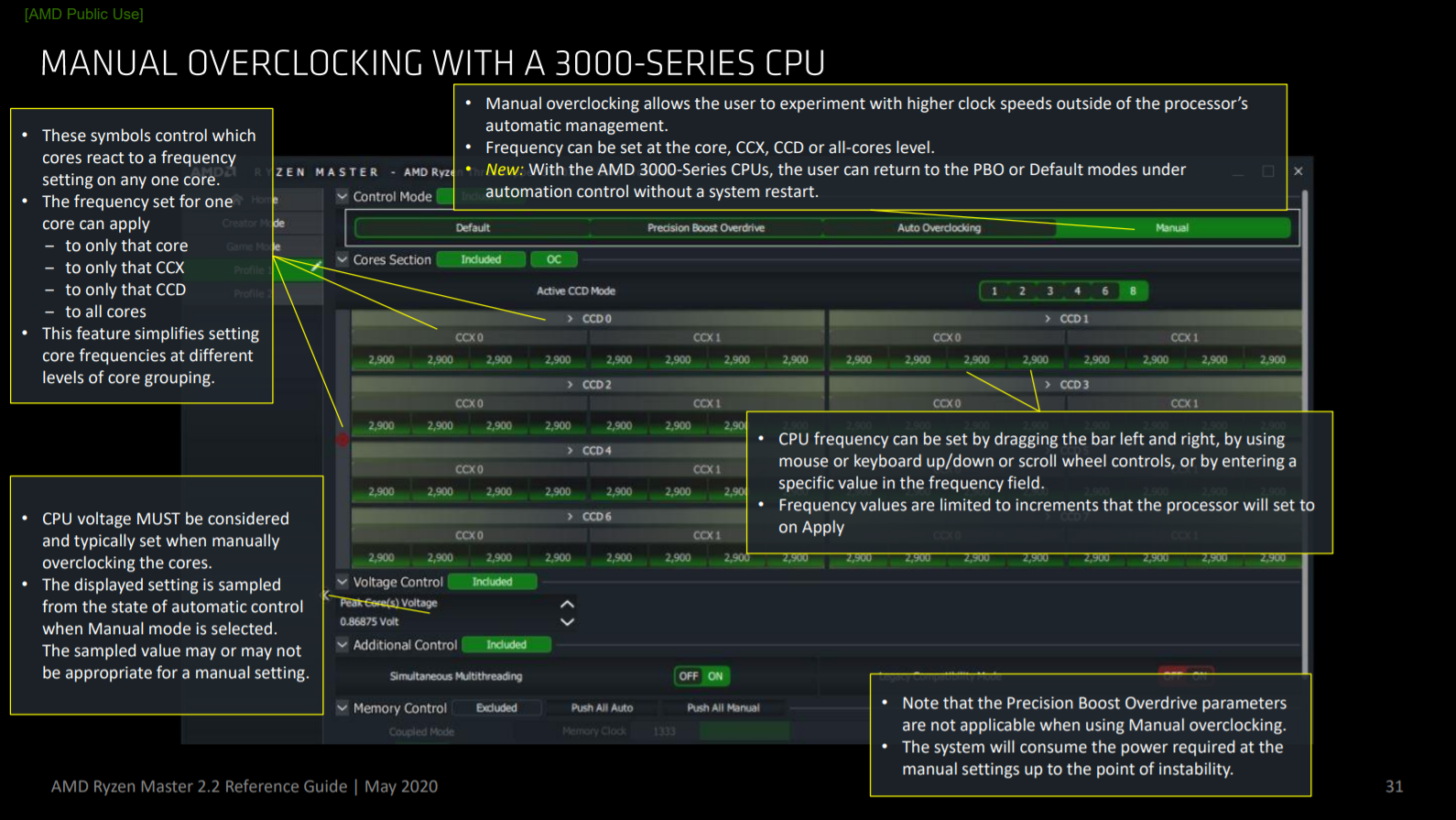
Beachten Sie, dass Ihr System für eine höhere Verarbeitungsgeschwindigkeit mehr Strom benötigt. Erhöhen Sie daher die Spannung schrittweise, während Sie den Multiplikator um einige Einheiten erhöhen. Fahren Sie so fort, bis Ihr System einfriert oder einen Bluescreen anzeigt. Versuchen Sie anschließend, die Werte anzupassen, um das System nach einem Neustart wieder zum Laufen zu bringen. Sollte sich die Situation nicht weiter verbessern, ist dies die Grenze.
Halten Sie ein Notizbuch bereit, um die Anpassungen festzuhalten, die sich auf die verschiedenen Leistungsergebnisse ausgewirkt haben. Es handelt sich um einen Prozess des Ausprobierens, und die Dokumentation dessen, was geholfen hat und was nicht, erleichtert die Sache erheblich.
Überwachen Sie beim Anpassen der Parameter die Systemtemperatur und -geschwindigkeit. Die Optimierung der Leistung geht mit einem Anstieg der internen Systemtemperatur einher. Finden Sie einen optimalen Punkt, an dem die Leistung zufriedenstellend und das System stabil ist. Wie bereits erwähnt, können Sie zur Temperatursenkung einen Standardkühler verwenden (dies wird empfohlen). Versuchen Sie, die Temperatur unter 85 °C zu halten. Sie können auch die vom Hersteller für Ihren Prozessor angegebenen Temperaturgrenzen überprüfen, um die maximale Temperatur zu ermitteln, die er verträgt.
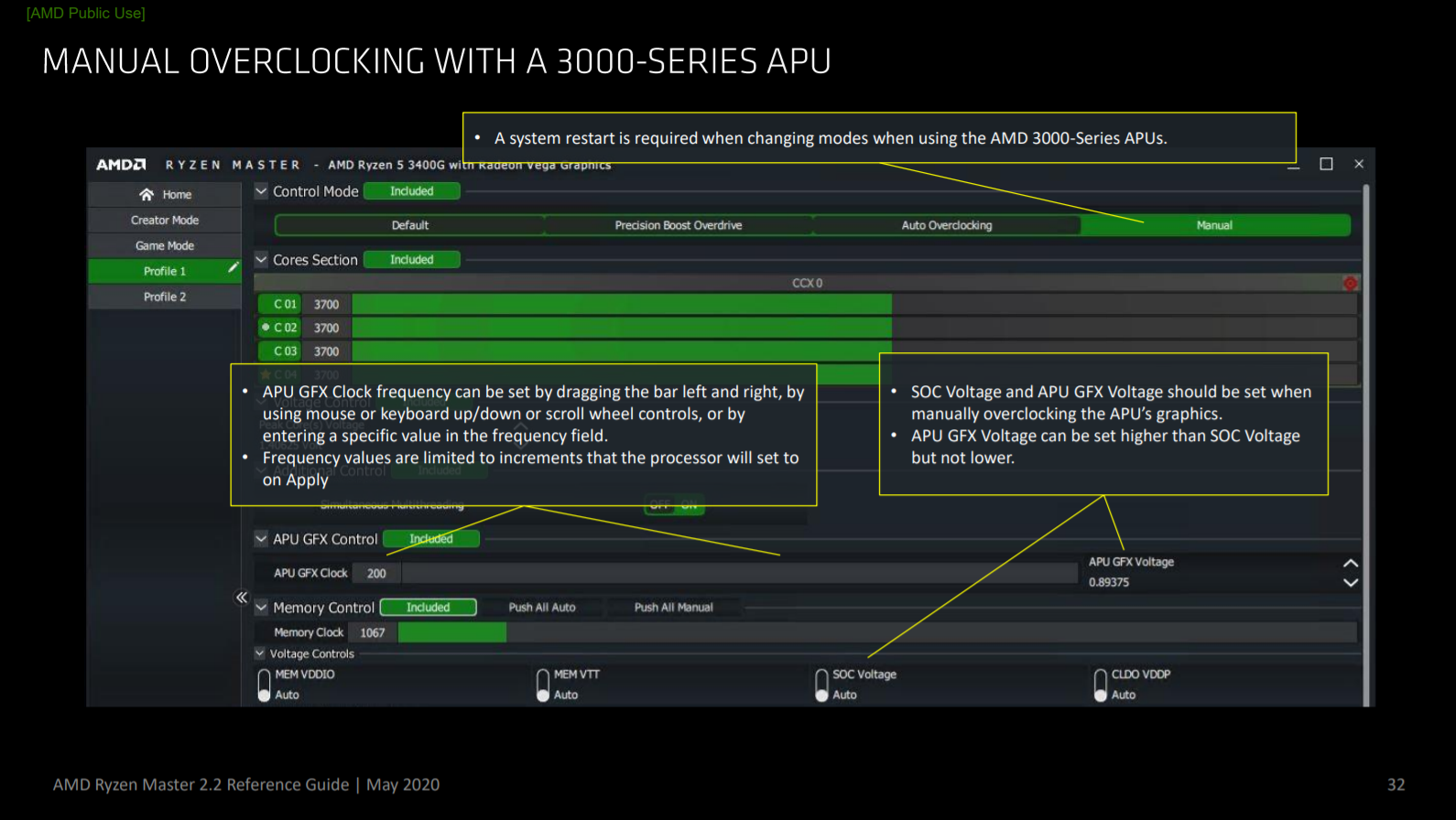
Wenn Sie Ihre Leistung in dieser Phase noch weiter steigern möchten (um die maximal mögliche Leistung zu erzielen), können Sie eine Load Line Calibration (LLC) durchführen oder XMP aktivieren und Ihren RAM übertakten.
Im LLC-Modus wird ein Unterschreiten der durch den Parameter „Vcore“ festgelegten Sollspannung durch eine präzisere Stromversorgung vermieden. Bei hohen Drehzahlen kann LLC die Systemstabilität verbessern und Überhitzung verhindern. Übermäßiger Einsatz ist jedoch zu vermeiden, da er zu plötzlichen Spannungsspitzen und damit zu einer Überhitzung des Systems führen kann.
Bei Ryzen-Prozessoren ermöglicht die AMD Infinity Fabric-Architektur eine Erhöhung des Arbeitsspeichers, was sich spürbar auf die Prozessorleistung auswirken kann. Sie können die RAM-Frequenz und -Spannung entweder manuell ändern oder XMP aktivieren Dadurch wird der Arbeitsspeicher (RAM) mit seiner Nenngeschwindigkeit anstatt mit der minimal erforderlichen Geschwindigkeit betrieben.
Warten Sie nun, genau wie bei den vorherigen Schritten zur Multiplikator- und Spannungsanpassung, ab, ob Ihr System abstürzt oder einen Fehler meldet. Wenn Sie die 10-Minuten-Marke erfolgreich überstanden haben, können Sie beruhigt sein und die deutlich verbesserte Leistung Ihres Rechners genießen!
Abschließende Gedanken
Die Ryzen-Prozessoren sind auf herausragende Leistung ausgelegt. Jeder Ryzen-Prozessor bietet individuelles Übertaktungspotenzial. Beispielsweise lässt sich der AMD Ryzen 3900X auf 4.6 GHz übertakten. Die meisten Nutzer betreiben ihn jedoch direkt nach dem Auspacken mit dem Basistakt von 4.2 GHz und sind sich des wahren Potenzials ihres leistungsstarken Rechners nicht bewusst.
Wenn Sie mit den Werkseinstellungen zufrieden sind, ist das super. Falls Sie aber die Leistung Ihrer Hardware über die Standardeinstellungen hinaus optimieren und Spannung und Frequenz anpassen möchten, um die Geschwindigkeit zu erhöhen, reicht die oben beschriebene Methode völlig aus. Beginnen Sie mit kleinen Schritten und beobachten Sie die Auswirkungen jeder Änderung. So finden Sie die richtigen Einstellungen, um die gewünschte Geschwindigkeit zu erreichen.
Kommentare sind geschlossen.