

Ihr Surface-Gerät lässt sich nicht einschalten, wenn das Ladegerät oder die Tastatur defekt ist. Dieses Problem kann auch auftreten, wenn Ihr Surface Pro im Ruhemodus festhängt oder nicht reagiert. Es tritt auf, wenn sich das Surface Pro eines Benutzers nach wiederholten Versuchen nicht einschalten lässt, entweder nach einem Windows-Update oder unerwartet.
Wenn sich Ihr Surface Pro nicht einschalten lässt, können Sie die unten genannten Lösungen anwenden. Überprüfen Sie jedoch vorher, ob Ihr Surface Pro angeschlossen ist... Das Ladegerät Das löst das Problem. Prüfen Sie außerdem, ob... leichtes Klopfen An der Unterseite des Surface Pro oder mit Biegetechnologie Das Problem lässt sich beheben, indem Sie das Gerät auf eine ebene Fläche legen und sanft auf die Ränder des Bildschirms drücken. Prüfen Sie außerdem, ob… Alle Geräte abziehen Das Surface Pro löst das Problem.
Bedenken Sie, dass während des Fehlerbehebungsprozesses gilt: Je mehr Sie können GerätebetriebAchten Sie darauf, Folgendes mitzunehmen Folgende Schritte sollen verhindern, dass das Problem in Zukunft erneut auftritt:
- Aktualisieren Sie Windows (einschließlich BIOS) auf Ihrem Surface Pro auf die neueste Version.
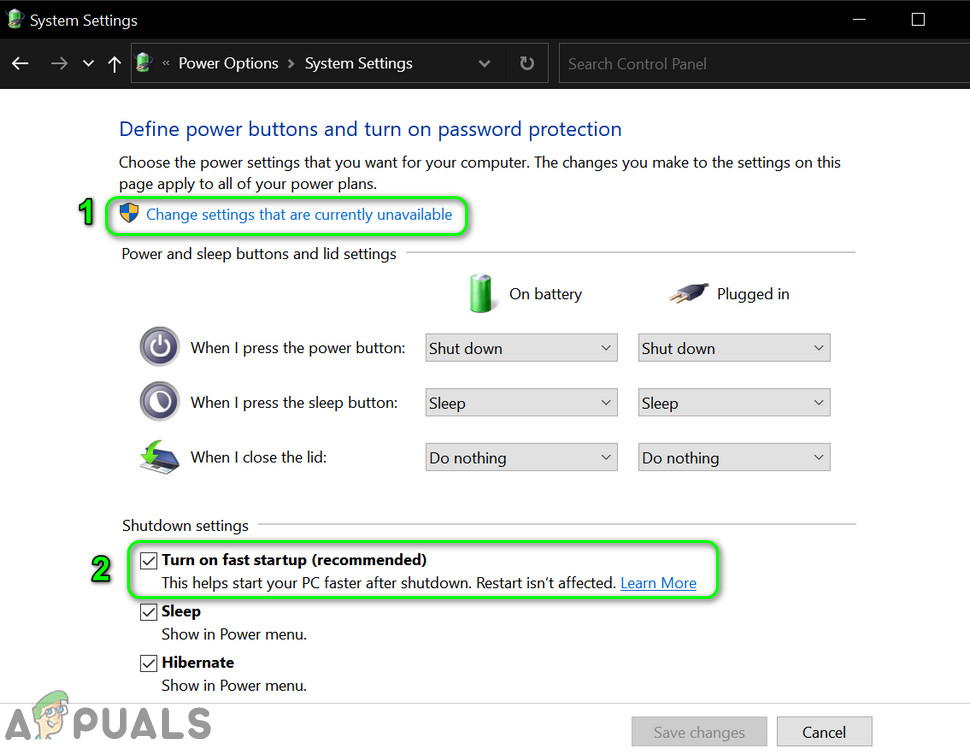
- deaktivieren Feature Fast Startup Prüfen Sie die Energieoptionen Ihres Geräts.

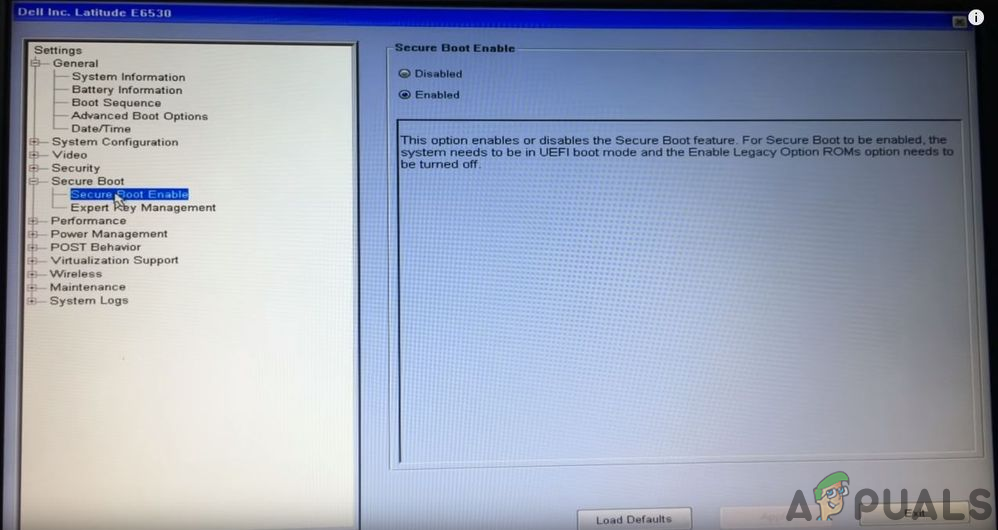
- deaktivieren Feature SICHERES BOOTEN Im BIOS des Systems.

- deaktivieren Alle Schlaf- und Ruhezustandsoptionen Ihres Geräts können deaktiviert werden, indem Sie die entsprechenden Einstellungen (sowohl für Netz- als auch für Akkubetrieb) auf „Nie“ setzen.
Laden Sie Ihr Surface Pro über einen längeren Zeitraum auf.
Ihr Surface Pro lässt sich möglicherweise nicht einschalten, wenn der Akku vollständig entladen ist und sich das Gerät im Tiefschlafmodus befindet. In diesem Fall kann das Aufladen des Geräts das Problem beheben. Reinigen Sie vorher den Ladeanschluss von Schmutz oder Korrosion (falls vorhanden) und stellen Sie sicher, dass alle Verbindungen fest sitzen. Testen Sie außerdem, ob die Verwendung eines anderen Ladegeräts das Problem löst. Um die korrekte Funktion des Ladegeräts zu überprüfen, schließen Sie es an ein anderes Surface Pro an.
- Platzieren Sie Ihr Gerät auf Versand über Nacht (Es wird empfohlen, das Original-Ladegerät zu verwenden, kein Ladegerät eines Drittanbieters oder ein Basisladegerät.) Überprüfen Sie am Morgen, ob sich das Gerät einschalten lässt.

- Sollte das Problem weiterhin bestehen, überprüfen Sie, ob das Ladegerät angeschlossen ist. Mit einer weiteren Steckdose Dadurch können Sie das Gerät aufladen und somit das Problem lösen.
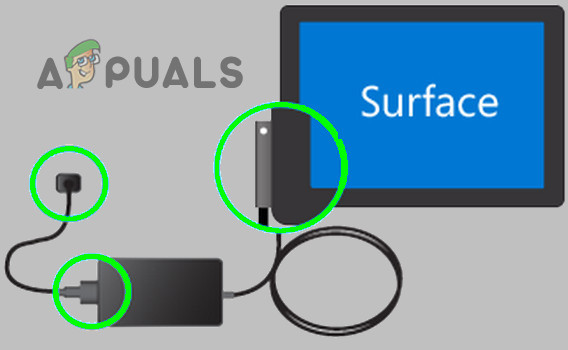
Sollte das Problem weiterhin bestehen, überprüfen Sie, ob die Verbindung funktioniert. USB-C-Kabel Durch das Verbinden des Ladegeräts und anschließend des Kabels mit dem Surface Pro-Gerät kann das Gerät geladen und somit eingeschaltet werden.
Entfernen Sie die Tastatur-/Schreibabdeckung Ihres Surface Pro.
Möglicherweise können Sie Ihr Surface Pro (das sich im Ruhemodus befindet) einschalten, indem Sie die Tastatur oder die Schreibschutzhülle abnehmen. Falls die Tastatur oder die Schreibschutzhülle bereits abgenommen ist, prüfen Sie, ob das Problem durch erneutes Anbringen behoben wird.
- Positionieren Sie den Surface Pro-Bildschirm schräg 90 Grad Drücken Sie dann die .-Taste Kapitel (Abtrennen).

- Jetzt drücken Power-Taste Prüfen Sie, ob das Gerät eingeschaltet ist.
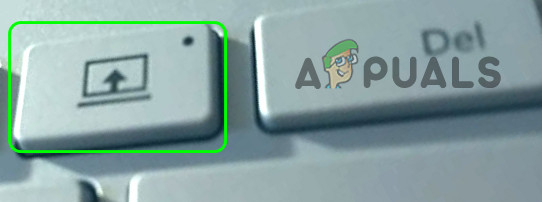
Wenn der Trennschalter nicht funktioniert, könnten Sie möglicherweise Die Tastatur manuell entfernen Sie können Büroklammern verwenden (im Internet finden Sie hilfreiche Anleitungen), aber tun Sie dies auf eigene Gefahr. Nachdem Sie die Tastatur oder die Schreibschutzhülle entfernt haben, schließen Sie das Ladegerät an den Monitor an und lassen Sie es über Nacht angeschlossen. Prüfen Sie am nächsten Morgen, ob sich der Monitor einschalten lässt. Falls ja, können Sie die Bildschirmtastatur oder eine Bluetooth-/kabellose Tastatur verwenden. Laden Sie die Tastatur anschließend ein bis zwei Tage lang auf und verbinden Sie sie wieder mit dem Gerät.
Führen Sie einen erzwungenen Neustart des Geräts durch.
Ihr Surface Pro lässt sich möglicherweise nicht einschalten, wenn es im Tiefschlafmodus (oder, wie es auch genannt wird, im Tiefschlaf des Todes) feststeckt. Ein erzwungener Neustart könnte das Problem beheben.
- ausstecken Das Ladegerät Das Surface Pro-Gerät wird über die Stromquelle an der Rückseite des Geräts mit Strom versorgt.
- Ich Klicken Und er machte weiter في Druck على Taste Energie Surface Pro für 15 Sekunden.

- Danach, Freiheit Power-Taste und warte 15 Sekunden Andere.
- Ich einschalten Das System prüft (wie üblich), ob es ordnungsgemäß funktioniert.
- Sollte das Problem weiterhin bestehen, Schließen Sie das Ladegerät an. und warte 20 Sekunden.
- Danach, Klicken Und er machte weiter في Druck على Power-Taste Gerätespezifische Dauer 20 Sekunden.
- Ich Freiheit Power-Taste und drücke auf ihn Nochmal Um zu überprüfen, ob das Surface Pro-Problem behoben wurde (möglicherweise müssen Sie die oben genannten Schritte 2 bis 3 Mal wiederholen, damit es funktioniert).
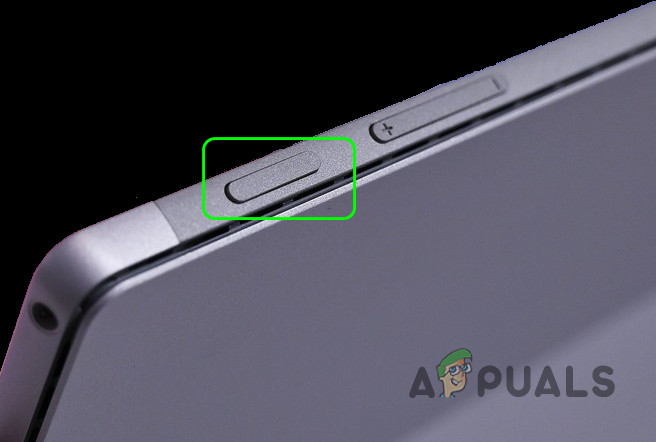
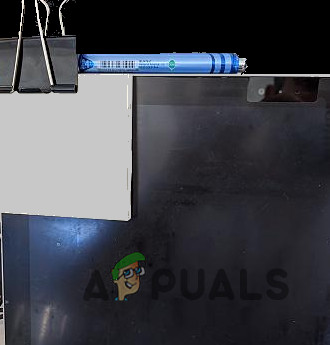
Sollten diese Schritte fehlschlagen, müssen Sie möglicherweise Halten Sie den Netzschalter gedrückt Für einen bestimmten Zeitraum lange (Von Stunden bis Tagen), um den Akku vollständig zu entladen (Sie können diese Option jedoch erst ausprobieren, nachdem Sie alle anderen in diesem Artikel genannten Optionen ausgeschöpft haben).
- ausstecken Surface Pro-Gerät Das Ladegerät Sein eigenes, dann Aufzeichnen (Oder man verwendet Gummibänder mit einem Lutscherstiel) Power-Taste Das Design des Geräts sorgt dafür, dass es komprimiert bleibt. Falls Sie kein Klebeband verwenden möchten, können Sie das Gerät kopfüber auf einen kleinen Stift (oder einen ähnlichen Gegenstand) stellen. Das Gewicht des Geräts betätigt dann den Ein-/Ausschalter.

- Lassen Sie das Gerät nun eine Weile in diesem Zustand. 24-48 StundenUnd danach, Erneut verbinden Das Ladegerät Prüfen Sie, ob sich das Gerät einschalten lässt.
Durchführen eines Hard-Resets mit zwei Tasten an einem Surface Pro
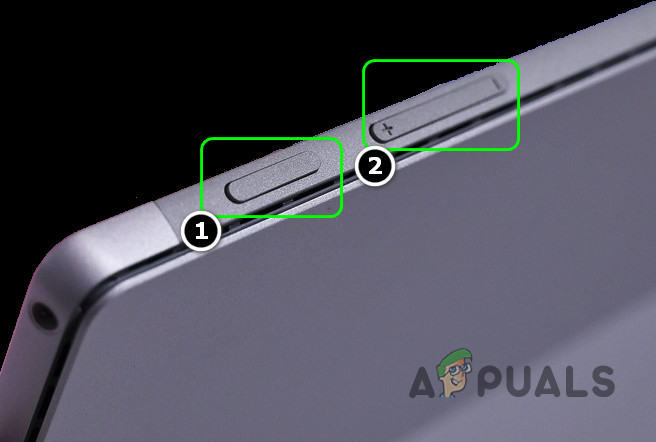
Ihr Surface Pro lässt sich möglicherweise nicht einschalten, wenn es im Tiefschlafmodus festhängt. Ein erzwungener Neustart mit zwei Tasten kann das Problem beheben. Trennen Sie vorab sämtliches Zubehör von Ihrem Surface Pro. Beachten Sie, dass einige dieser Schritte nicht auf Geräten mit Windows RT oder Windows Pro 2 durchgeführt werden sollten.
- Verbinden Gerät Oberfläche Ihre mit Ladegerät وwarten 30 Sekunden lang.
- Dann Klicken Weiter drücken على Taste Energie Halten Sie Ihr Gerät 30 Sekunden lang gedrückt, und dann... Bearbeite es.
- الآن warten Zehn Sekunden lang, und dann Klicken Weiter drücken Taste erhöhe die Lautstärke Der Ein-/Ausschalter.
- الآن warten Halten Sie die Tasten mindestens 15 Sekunden lang gedrückt (lassen Sie die Tasten auch dann nicht los, wenn der Bildschirm blinkt; drücken Sie weiter, bis die 15 Sekunden abgelaufen sind). Freiheit Tasten.
- Wenn Sie den Bildschirm sehen, der Firmware-Optionen anbietet, Aussteigen Daraus dann Füllen Das System dient der Überprüfung, ob das Surface Pro-Problem behoben wurde.
- Wenn nach Schritt 3 nichts auf dem Bildschirm erscheint, dannwarten 10 zusätzliche Sekunden undFüllen Das System verwendet einen kurzen Druck (nur kurz drücken, nicht gedrückt halten) auf den Netzschalter, um zu überprüfen, ob das Surface Pro ordnungsgemäß funktioniert.
- Wenn das Problem weiterhin besteht, müssen Sie möglicherweise Wiederholung Die oben genannten Schritte, jedoch mithilfe eines Knopfes den Ton verringern (Nicht die Lautstärketaste nach oben).
- Wenn das nicht funktioniert und eine Tastatur an das Gerät angeschlossen ist (oder angeschlossen werden kann), können Sie Folgendes tun: zusammendrücken Auf den Tasten Windows + Strg + Umschalt + B. Um zu überprüfen, ob das das Problem löst.
- Wenn keine Tastatur an das Gerät angeschlossen ist, drücken Sie schnell die beiden Tasten. erhöhe die Lautstärke وden Ton verringern zusammen drei Zeit innerhalb von zwei Sekunden, um zu prüfen, ob sich das Surface Pro einschalten lässt.
- Sollte das Problem weiterhin bestehen, überprüfen Sie Folgendes: Druck Und weiter zusammendrücken auf Knöpfen Energie وCtrl وF8 Es löst das Problem.
Sollte das Problem weiterhin bestehen, muss Ihr Gerät möglicherweise überprüft werden. Hardwareproblem Oder lassen Sie es von einem Supportmitarbeiter austauschen, falls es noch unter Garantie steht.
Kommentare sind geschlossen.