

Hohe Bildwiederholraten sind heute der Goldstandard für PC-Gaming. Dank des Aufstiegs hochwertiger Monitore mit 120 Hz, 144 Hz und 165 Hz bei Auflösungen von 1080p und 1440p hat sich die PC-Gaming-Branche in den letzten Jahren dramatisch verändert. Die Monitortechnologie hat die technologischen Fortschritte in anderen Bereichen, wie beispielsweise bei GPUs, teilweise überholt. Selbst im Jahr 2020 erreichten die besten Gaming-Monitore auf dem Markt Bildwiederholraten von bis zu 165 Hz bei 4K-Panels – etwas, das selbst die leistungsstarke GeForce RTX 3090 realistisch nicht leisten konnte. Dieser rasante Fortschritt in der Monitortechnologie hat folglich zu einem sprunghaften Anstieg der Anzahl budgetfreundlicher Monitore mit hoher Bildwiederholrate auf dem Markt geführt. Diese Monitore bieten einen deutlichen Mehrwert für Verbraucher, die ein flüssiges Spielerlebnis zu einem erschwinglichen Preis suchen.
Gaming mit hohen Bildwiederholraten bringt einige Herausforderungen mit sich. Beim Kauf eines Monitors mit hoher Bildwiederholrate sollten Sie einige Punkte beachten. Neben Auflösung und Bildwiederholrate werben viele Monitore auf dem Markt auch mit der Funktion „Adaptive Sync“, die auf der Produktseite oder sogar im Produktnamen erwähnt wird. Diese Funktion wird entweder durch Nvidia G-Sync oder AMD FreeSync realisiert, und Sie haben wahrscheinlich schon von diesen Technologien gehört, wenn Sie sich jemals nach einem Gaming-Monitor umgesehen haben. Adaptive Sync ist definitiv eines der wichtigsten Kriterien bei Ihrer Kaufentscheidung.
Adaptive Sync
Was genau ist Adaptive Sync? Vereinfacht gesagt handelt es sich um eine VESA-Technologie, die die Bildwiederholfrequenz des Monitors an die Anzahl der Bilder pro Sekunde (FPS) der Grafikkarte anpasst. Ziel dieser Technologie ist es, die visuelle Darstellung für den Nutzer flüssiger zu gestalten, indem die Bildwiederholfrequenz des Monitors mit der Anzahl der von der Grafikkarte erzeugten Bilder synchronisiert wird. Diese Technologie kann das Gesamterlebnis mit diesen Monitoren deutlich verbessern.
Fehlende adaptive Synchronisierung
Fehlt dem Monitor eine Adaptive-Sync-Anwendung (wie Nvidia G-Sync oder AMD FreeSync), können zahlreiche Probleme die Benutzererfahrung erheblich beeinträchtigen. Generell verbessert jede Adaptive-Sync-Anwendung die Bildqualität des Monitors deutlich. Das Fehlen von Adaptive Sync kann zu folgenden Problemen führen:
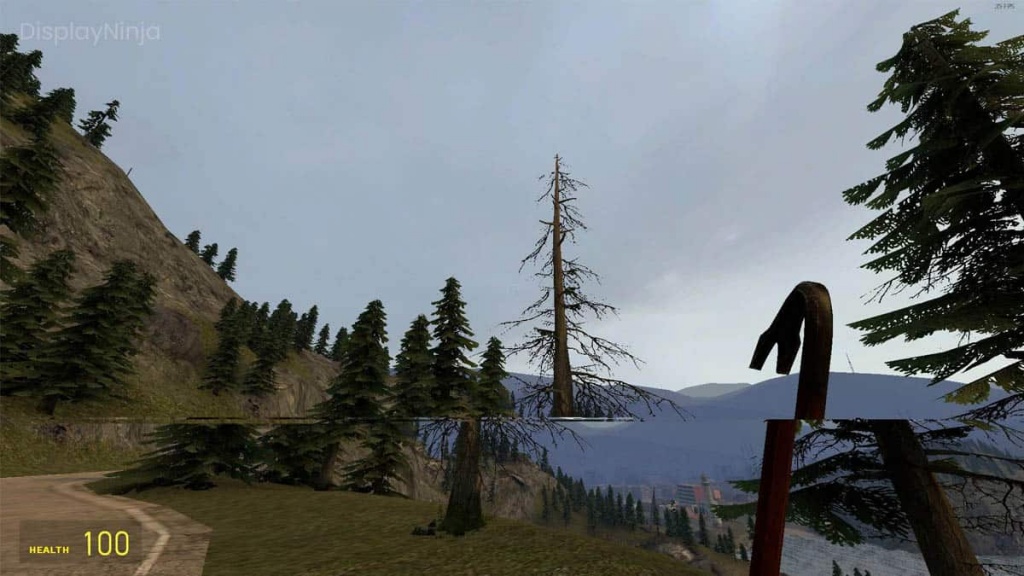
- Screen Tearing: Dies ist ein sehr störendes Phänomen, das das visuelle Erlebnis beim Spielen erheblich beeinträchtigen kann. Es tritt typischerweise bei hohen Bildwiederholraten auf, wenn die von der Grafikkarte gelieferte Anzahl an Bildern pro Sekunde (FPS) die Bildwiederholfrequenz des Monitors übersteigt. Der Monitor empfängt dann zwei oder mehr Bilder pro Aktualisierungszyklus, wodurch das Bild ruckelig und mit sichtbaren Linien erscheint.
- Mangelnde Glätte: Das Fehlen adaptiver Synchronisierungstechnologie führt zu einer deutlichen Verringerung der wahrgenommenen Bewegungsflüssigkeit im Monitorbild. Dies liegt an den variierenden Bildwiederholraten im Spiel in Kombination mit einer festen Bildwiederholfrequenz des Monitors.
- Große Kreuzungen: Ist die Bildwiederholrate eines Spiels zu niedrig (beispielsweise unter 50 Bildern pro Sekunde), können adaptive Synchronisierungsverfahren die Spielflüssigkeit auch bei dieser Rate verbessern, indem sie die Bildwiederholfrequenz des Bildschirms an die Bildwiederholrate des Spiels anpassen. Dies kann insbesondere bei grafisch anspruchsvollen Spielen von Vorteil sein.
AMD FreeSync
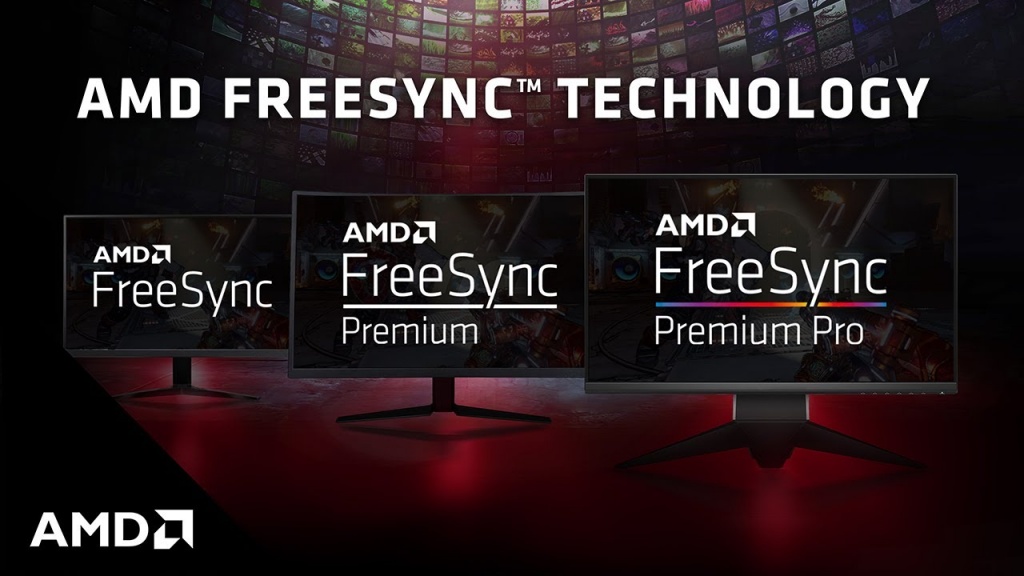
FreeSync ist AMDs Implementierung der Adaptive-Sync-Technologie. Dabei steuern die Accelerated Processing Units (APUs) und Grafikkarten von AMD die Bildwiederholfrequenz des angeschlossenen Monitors. So kann die Bildwiederholfrequenz des Monitors an die von der Grafikkarte in einem Spiel oder einer 3D-Anwendung erzeugte Bildrate angepasst werden. FreeSync-Monitore sind in der Regel günstiger als ihre G-Sync-Pendants, da AMD auf ein proprietäres Modul verzichtet und stattdessen auf in die Monitore integrierte VESA Adaptive Sync-Scaler setzt. AMD versichert jedoch, dass die Marke FreeSync erst nach einem strengen Test- und Zertifizierungsprozess vergeben wird.
Nvidia G-Synchronisierung
G-Sync ist Nvidias Markenname für seine adaptive Synchronisierungstechnologie. Sie funktioniert ähnlich wie AMD FreeSync, bietet aber durch einige zusätzliche Schritte mehr Anpassungsmöglichkeiten. Während AMD FreeSync sowohl über HDMI als auch über DisplayPort funktioniert, nutzt Nvidias G-Sync-Standard ausschließlich DisplayPort-Kabel. Wichtig ist außerdem, dass es verschiedene G-Sync-Varianten für Monitore gibt.
G-Sync ist mittlerweile in drei verschiedenen Varianten für Monitore verfügbar. Standard-G-Sync benötigt ein separates, dediziertes G-Sync-Modul, das im Monitor installiert werden muss, um die adaptive Synchronisierungstechnologie voll auszuschöpfen. G-Sync Ultimate hingegen erfordert ebenfalls dieses Modul und durchläuft zusätzlich strengere Tests und Zertifizierungen, um die bestmögliche G-Sync-Leistung zu gewährleisten. Diese physischen Module erhöhen die Kosten des Monitors, weshalb FreeSync-Monitore in vergleichbaren Leistungsklassen in der Regel günstiger sind als G-Sync-Monitore. Die Leistung beider Technologien ist nahezu identisch.
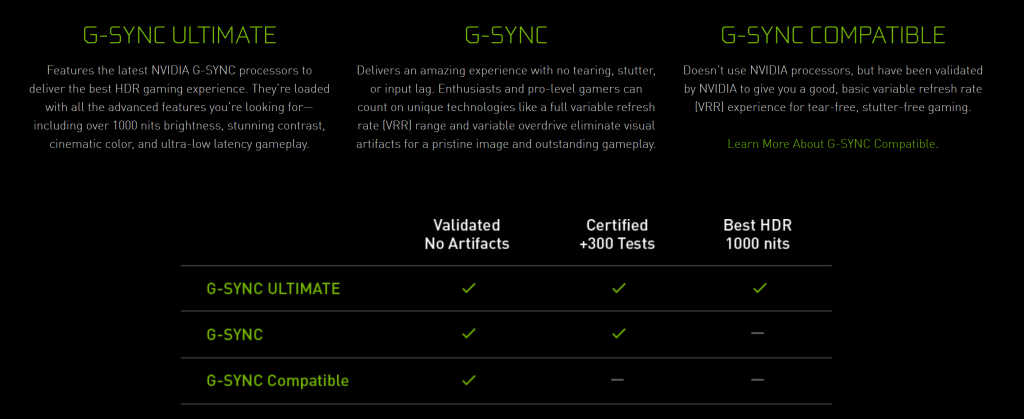
Es gibt noch eine weitere, wirklich interessante Art von G-Sync-Anwendung, die G-Sync-kompatible Technologie heißt.
G-Sync-kompatible Monitore
Diese Monitore verfügen nicht über das in anderen G-Sync-Monitoren verbaute physische Modul und sind daher günstiger als High-End-G-Sync- und G-Sync-Ultimate-Monitore. G-Sync-kompatible Monitore können G-Sync vollumfänglich nutzen und verwenden dabei – genau wie FreeSync – herkömmliche adaptive Synchronisierungsmodule. Tatsächlich hat Nvidia nur eine begrenzte Anzahl von Monitoren als „G-Sync-kompatibel“ zertifiziert, doch viele aktuell erhältliche FreeSync-Monitore funktionieren in Kombination mit einer Nvidia GeForce-Grafikkarte einwandfrei mit G-Sync.
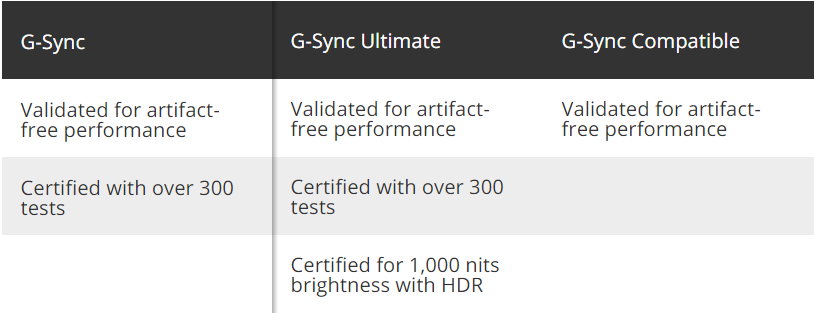
Eine vollständige Liste der G-Sync-kompatiblen und zertifizierten Monitore finden Sie hier. hierDiese Liste ist jedoch relativ kurz und enthält nur wenige Monitore von einer begrenzten Anzahl an Marken. Dennoch wurde eine beträchtliche Anzahl von FreeSync-Monitoren (und anderen Monitoren mit Adaptive-Sync-Technologie) getestet und funktioniert in Kombination mit einer Nvidia-Grafikkarte nach wenigen einfachen Schritten einwandfrei mit G-Sync. Wenn Sie einen FreeSync-Monitor besitzen und G-Sync darauf aktivieren möchten, folgen Sie den unten beschriebenen Schritten.
Eine Schritt-für-Schritt-Anleitung zum Aktivieren von G-Sync auf einem FreeSync-Bildschirm
Dies ist eine einfache Schritt-für-Schritt-Anleitung zur Aktivierung von G-Sync auf einem FreeSync-Display. Mit dieser Anleitung können Sie testen, ob G-Sync mit Ihrem FreeSync- oder Adaptive-Sync-Display kompatibel ist.
Schritt 1: Aktivieren Sie FreeSync auf Ihrem Bildschirm
Als Erstes müssen Sie FreeSync an Ihrem Monitor aktivieren. Die entsprechende Einstellung finden Sie möglicherweise erst nach längeren Menüs. Sie wird eventuell auch „Adaptive Sync“ genannt. Achten Sie darauf, dass Ihr Monitor während dieses Vorgangs über DisplayPort und nicht über HDMI verbunden ist. Dies ist wichtig, da FreeSync zwar über HDMI funktioniert, G-Sync jedoch für optimale Leistung eine DisplayPort-Verbindung benötigt.
Schritt 2: Öffnen Sie die Nvidia-Systemsteuerung.
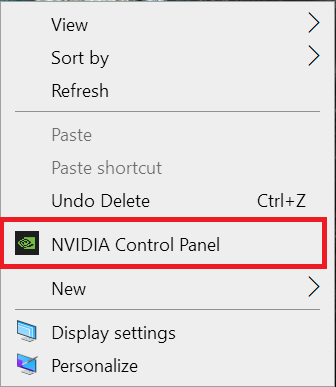
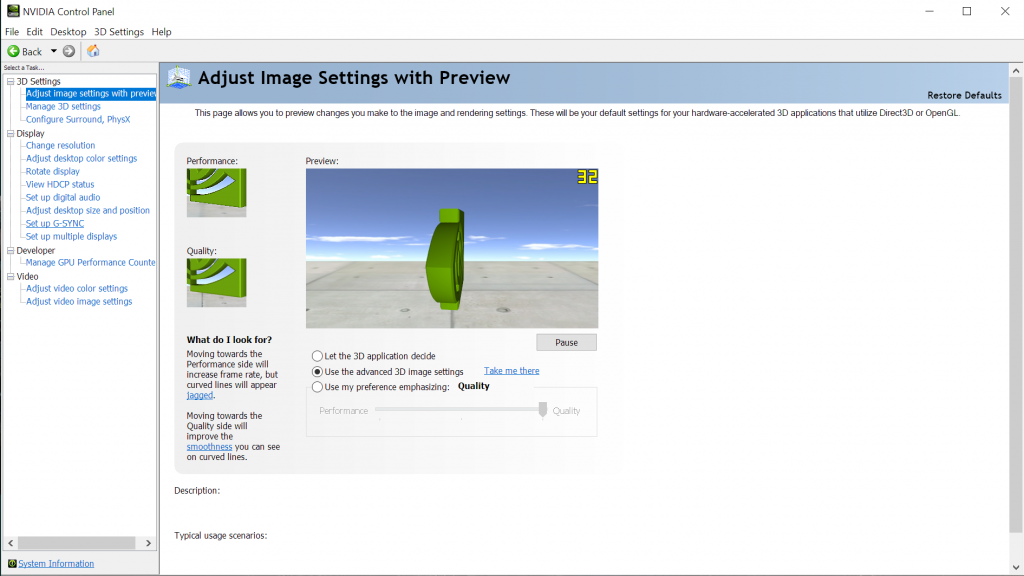
Klicken Sie mit der rechten Maustaste auf Ihren Desktop und öffnen Sie die Nvidia-Systemsteuerung. Wir gehen davon aus, dass Sie eine Nvidia-Grafikkarte in Ihrem System besitzen, die G-Sync unterstützt und über die neuesten von Nvidia verfügbaren Treiber verfügt.
Schritt 3: G-Sync einrichten
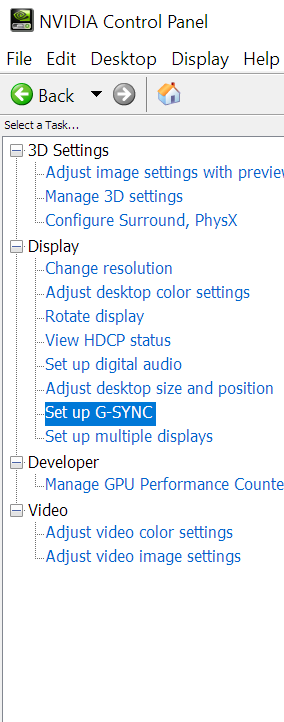
Wenn Sie die Systemsteuerung öffnen, sollte links die Option „G-Sync einrichten“ angezeigt werden. Wählen Sie diese Option aus. Falls sie nicht angezeigt wird, starten Sie die Systemsteuerung oder Ihren Computer neu. Sie können auch versuchen, das DisplayPort-Kabel an einen anderen Anschluss anzuschließen.
Schritt 4: G-Sync aktivieren
Nachdem Sie die Option „G-Sync-Setup“ ausgewählt haben, erscheinen rechts im Bedienfeld mehrere Optionen. Wählen Sie dort unter „G-SYNC aktivieren“ und „G-SYNC-kompatibel“ sowie „Vollbildmodus aktivieren“. Klicken Sie anschließend auf „Anwenden“ und schließen Sie das Bedienfeld.
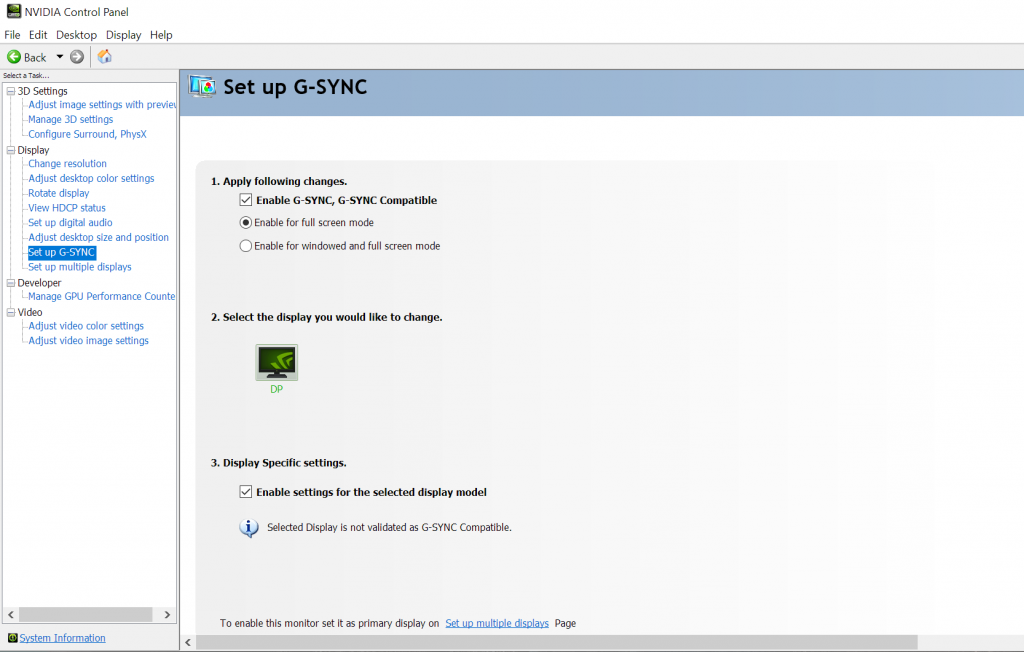
Der Bildschirm kann beim Antippen einer App flackern, was normal ist. Wir raten außerdem davon ab, die Option „Fenster- und Vollbildmodus aktivieren“ auszuwählen, da dadurch G-Sync an unerwünschten Stellen wie Webbrowsern aktiviert wird, wo es möglicherweise nicht wie erwartet funktioniert.
Wenn Sie mehrere Bildschirme verwenden, können Sie die G-Sync-Einstellungen für einzelne Bildschirme über die zweite und dritte Option in diesem Fenster ändern. Möglicherweise erscheint eine Warnung, dass der ausgewählte Bildschirm nicht G-Sync-kompatibel ist. Diese Meldung können Sie ignorieren, da Nvidia nur eine begrenzte Anzahl von Bildschirmen als G-Sync-kompatibel zertifiziert hat.
Schritt 5: Testen mit dem G-Sync Pendulum Demo-Display
Nach der Aktivierung von G-Sync muss die korrekte Funktion überprüft werden. Nvidia bietet auf seiner Website ein hilfreiches Tool für diesen Vorgang an. Dieses Tool, bekannt als „G-Sync Pendulum Demo“, kann heruntergeladen werden. Von der Nvidia-Website Es ist ein idealer Test für unser eigenes Szenario.
Nach dem Herunterladen und Installieren der Demo öffnen Sie die ausführbare Datei „G-Sync Pendulum Demo“. Die Bildschirmauflösung ändert sich, und eine Pendelszene mit Schiebereglern und Tasten wird angezeigt. Beachten Sie, dass in der oberen linken Ecke des Bildschirms drei Optionen angezeigt werden: „VSync“, „Kein VSync“ und „G-Sync“. Wenn Sie G-Sync auswählen, nutzt der Bildschirm die G-Sync-Technologie einwandfrei. Sie können mit dieser Demo auch weitere Tests durchführen, indem Sie die Bildrate ändern und während der Wiedergabe auf Bildfehler wie Tearing achten.
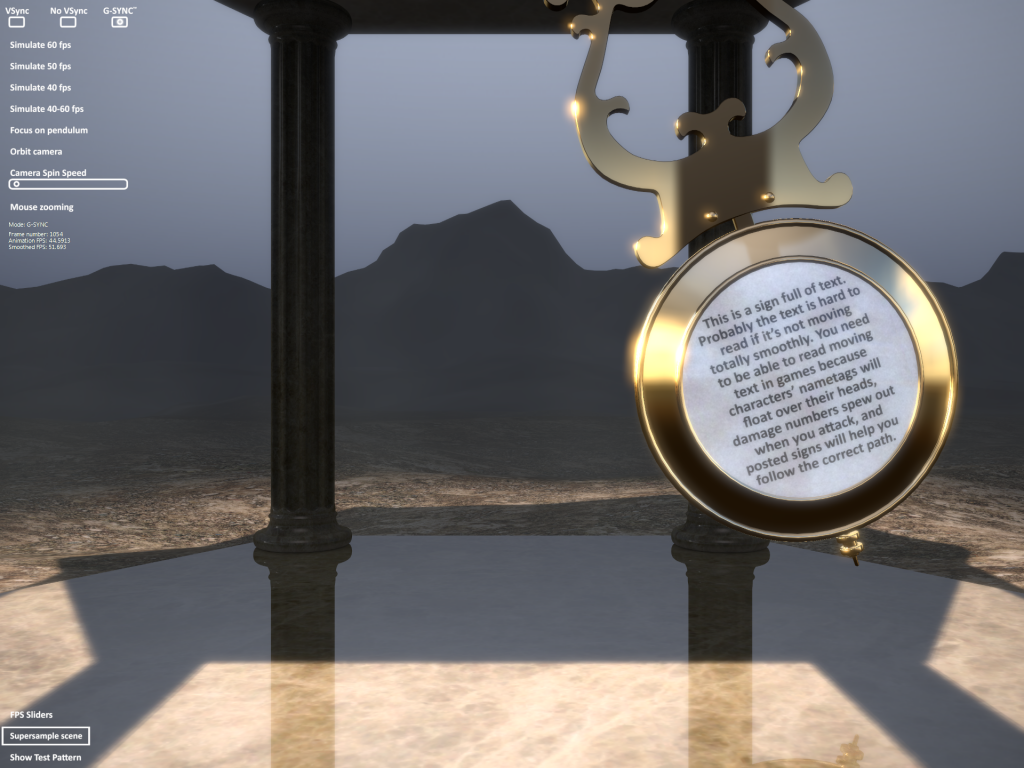
Und das war's! Ihr FreeSync-Monitor funktioniert einwandfrei mit Nvidia G-Sync. Testen Sie die Leistungsfähigkeit von G-Sync in Spielen und bei längeren Gaming-Sessions. So können Sie die langfristige Zuverlässigkeit von G-Sync auf Ihrem FreeSync-Monitor überprüfen.
Vorteile von FreeSync und G-Sync
G-Sync und FreeSync sind beeindruckende Technologien und für PC-Spieler, die ein perfektes Spielerlebnis mit hoher Bildwiederholfrequenz anstreben, praktisch unverzichtbar. Nichts ist frustrierender als ein Spiel, das eigentlich mit hoher Bildrate laufen sollte, aber unter starkem Tearing leidet und dadurch das visuelle Erlebnis ruiniert. FreeSync und G-Sync sind äußerst effektiv bei der Beseitigung von Tearing und gewährleisten so ein flüssiges, verzerrungsfreies Spielerlebnis bei hohen Bildwiederholfrequenzen.
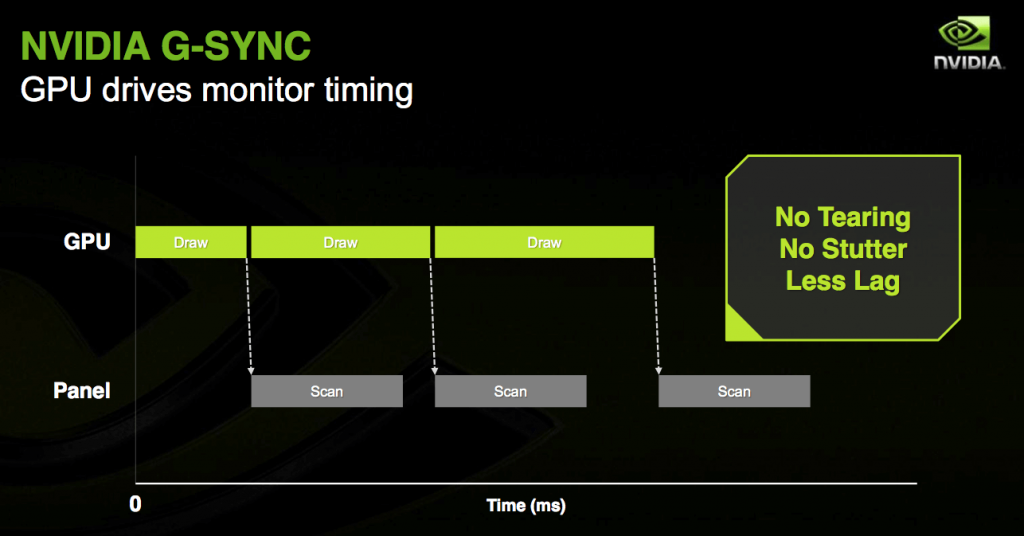
Diese Technologien verbessern die allgemeine Spielperformance deutlich, indem sie die Bildwiederholfrequenz des Spiels mit der Bildwiederholfrequenz des Monitors synchronisieren und so für konstante Frameraten sorgen. Darüber hinaus kann adaptive Synchronisierung auch bei niedrigeren Frameraten helfen und deren Auswirkungen auf die Grafikqualität reduzieren. Mit G-Sync und FreeSync ist selbst eine niedrigere Bildwiederholfrequenz spürbar flüssiger als ohne adaptive Synchronisierung. Dies ist besonders hilfreich, wenn Ihre Grafikkarte nicht leistungsstark genug ist, um in einem bestimmten Spiel bei einer bestimmten Auflösung flüssige und konstante 60 Bilder pro Sekunde zu gewährleisten.
Fazit
Los geht's! G-Sync auf einem herkömmlichen FreeSync- oder Adaptive-Sync-Monitor zu aktivieren, ist kinderleicht. Zwar ist die G-Sync-Kompatibilität nicht bei allen FreeSync-Monitoren garantiert, doch zahlreiche Monitore wurden von Nutzern getestet und funktionieren einwandfrei mit aktiviertem G-Sync. Wir haben einen Monoprice Zero-G 1440p 144Hz FreeSync-Monitor mit VESA Adaptive Sync-Standard getestet. G-Sync funktionierte auf diesem Monitor perfekt, obwohl er nicht auf Nvidias Liste der G-Sync-kompatiblen Monitore steht. Nvidia gebührt dafür natürlich Anerkennung, dass sie dies ermöglicht und den Einbau eines proprietären G-Sync-Moduls im Monitor überflüssig gemacht haben.
Dadurch sind viele günstigere FreeSync-Monitore nicht nur mit FreeSync, sondern auch mit G-Sync kompatibel, was für alle, die Wert auf ein gutes Preis-Leistungs-Verhältnis legen, ein entscheidender Vorteil sein kann. Dieser Vorgang ist auch dann sehr nützlich, wenn Sie ursprünglich einen FreeSync-Monitor für Ihre AMD-Grafikkarte gekauft haben, später aber eine Nvidia-Grafikkarte erworben haben, die FreeSync nicht unterstützt. Durch Aktivieren von G-Sync auf diesem Monitor erhalten Sie dieselbe flüssige Darstellung und die gleiche effektive Beseitigung von Bildfehlern wie Tearing.
Kommentare sind geschlossen.