

Einige Nutzer von Computern mit MSI-Mainboards berichten, dass ihre Rechner nicht mehr starten. Der Fehlercode 99 erscheint unten rechts auf dem Bildschirm und verschwindet nicht, egal welche Hardwareänderungen der Nutzer vornimmt.
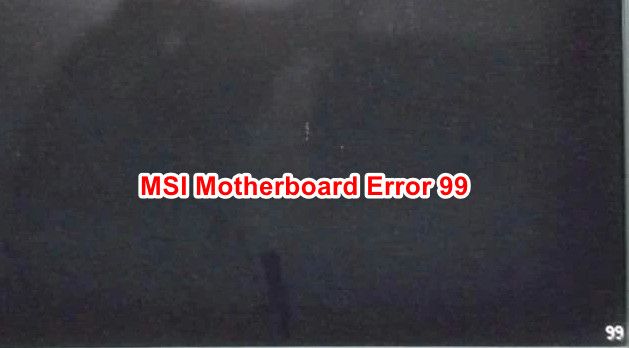
Nach eingehender Untersuchung dieses Problems wurde deutlich, dass mehrere verschiedene Szenarien diesen Fehlercode verursachen können. Hier eine kurze Liste der möglichen Ursachen:
- Beschädigte temporäre Kerneldaten Wie sich herausstellt, kann dieser Fehler auftreten, wenn Ihr Low-Level-Programm beschädigte temporäre Daten enthält, die zwischen den Ausführungssequenzen von der CMOS-Batterie gespeichert werden. Sollte dies bei Ihnen der Fall sein, können Sie das Problem beheben, indem Sie die CMOS-Batterie vorübergehend entfernen, sodass das System die temporären Daten „vergessen“ kann.
- BIOS/UEFI-Inkonsistenz Laut einigen betroffenen Nutzern kann dieses Problem auch auftreten, wenn eine zuvor vorgenommene Einstellung (meist die Spannung) das System so instabil macht, dass es nicht mehr startet. In diesem Fall ist die schnellste Lösung, die BIOS/UEFI-Einstellungen auf die Standardwerte zurückzusetzen.
- Unzureichendes Netzteil Wenn Sie ein minderwertiges Netzteil verwenden, tritt der Fehlercode 99 höchstwahrscheinlich auf, weil Ihr System nicht genügend Strom für alle angeschlossenen Komponenten und Peripheriegeräte liefert. In diesem Fall können Sie das Problem beheben, indem Sie entweder nicht benötigte Peripheriegeräte abklemmen oder auf ein leistungsstärkeres Netzteil umsteigen.
- I/O-Problem mit USB-Anschlüssen Wenn Sie ein älteres MSI-Modell mit PS/2-Anschlüssen für Tastatur und Maus verwenden, liegt wahrscheinlich ein häufig auftretender Fehler bei der Verwendung von USB-Peripheriegeräten vor. In diesem Fall lässt sich das Problem schnell beheben, indem Sie Ihre älteren Peripheriegeräte anschließen und alle entsprechenden USB-Geräte entfernen, um den Mainboard-Fehler 99 zu umgehen.
- Hardwareproblem Unter bestimmten Umständen kann dieser Fehler auch auftreten, wenn ein Kurzschluss oder eine andere Beschädigung des Motherboards diesen kritischen Ausfall verursacht. In diesem Fall bleibt Ihnen nur die Möglichkeit, Ihr Motherboard zur Reparatur einzusenden oder, falls noch Garantie besteht, ein Ersatzgerät zu beantragen.
Methode 1: Reinigen Sie die CMOS-Batterie
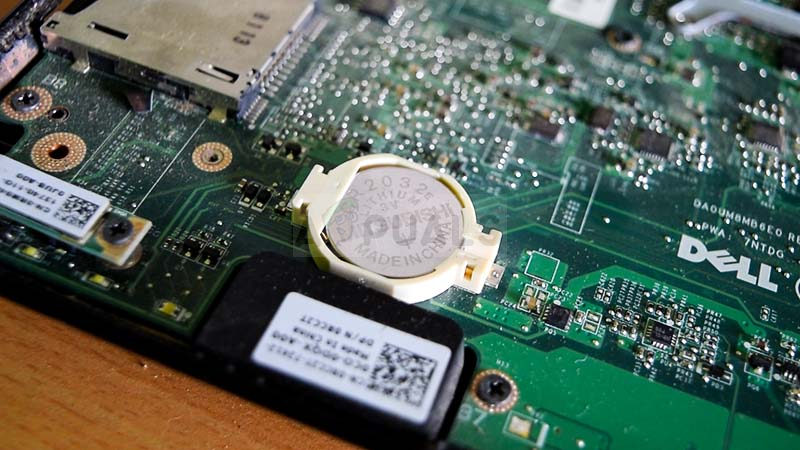
Wie sich herausstellte, ist einer der häufigsten Gründe für den Fehlercode 99 auf MSI-Mainboards eine inkonsistente UEFI- oder BIOS-Einstellung. In den meisten Fällen wird dieses Problem durch temporäre Daten verursacht, die von der CMOS-Batterie (Complementary Metal-Oxide Semiconductor) zwischen den Startvorgängen gespeichert werden.
Wenn dies auf Sie zutrifft, sollten Sie das Problem beheben können, indem Sie den Deckel Ihres Computers öffnen und die CMOS-Batterie vorübergehend entfernen, um alle Informationen zu löschen, die zwischen den Computervorgängen gespeichert werden.
Wenn Sie nicht wissen, wie man eine CMOS-Batterie löscht, folgen Sie den nachstehenden Anweisungen für eine Schritt-für-Schritt-Anleitung:
Hinweis : Die folgenden Anweisungen gelten nur für Desktop-Computer. Bei einem MSI-Laptop ist das Entfernen der CMOS-Batterie deutlich komplizierter und erfordert die vollständige Demontage des Geräts.
- Schalten Sie Ihren Computer aus und trennen Sie ihn von der Stromversorgung.
ملاحظةEs reicht nicht aus, den Computer einfach auf herkömmliche Weise auszuschalten – Sie müssen auch das Netzkabel abziehen. - Entfernen Sie als Nächstes die Seitenabdeckung Ihres Computers und legen Sie sich ein antistatisches Armband an, falls Sie eines zur Hand haben.
ملاحظةDas antistatische Armband erdet Sie mit dem Computergehäuse. Dies ist unerlässlich, um das Risiko eines Kurzschlusses und damit verbundener Schäden an den internen Komponenten Ihres Computers auszuschließen. Durch die Erdung mit dem Computergehäuse wird die elektrische Energie im Gerät ausgeglichen. - Sobald Sie das passende Werkzeug haben und Ihr Computergehäuse erfolgreich geöffnet haben, sehen Sie sich Ihr MSI-Motherboard an und suchen Sie die CMOS-Batterie. Wenn Sie sie gefunden haben, entfernen Sie sie mit dem Fingernagel oder einem nichtleitenden Gegenstand aus dem Steckplatz.
![]()
- Sobald die CMOS-Batterie erfolgreich entfernt wurde, warten Sie mindestens 10 Sekunden, um sicherzustellen, dass das Motherboard die Informationen „vergisst“, die die CMOS-Batterie zuvor gespeichert hat.
- Nach Ablauf dieser Zeitspanne setzen Sie die CMOS-Batterie wieder in ihren Steckplatz ein und bringen Sie die Seitenabdeckung Ihres Computers wieder an, bevor Sie ihn wieder an die Stromversorgung anschließen und normal in Betrieb nehmen.
- Schalten Sie Ihren Computer ein und prüfen Sie, ob Sie mit dieser Methode den Fehlercode 99, der von Ihrem MSI-Motherboard angezeigt wird, umgehen können.
Sollte das Problem weiterhin bestehen, fahren Sie mit der nächsten möglichen Lösung unten fort.
Zweite Methode: BIOS/UEFI auf Standardeinstellungen zurücksetzen (falls möglich).
Wenn dieses Problem nur zeitweise auftritt (und es Ihnen manchmal ermöglicht, den Startbildschirm zu überspringen), können Sie es möglicherweise beheben, indem Sie Ihre BIOS- (Basic Input/Output System) oder UEFI- (Unified Extensible Firmware Interface) Einstellungen zurücksetzen.
Wenn dieses Problem durch eine Fehlfunktion des BIOS oder UEFI oder eine instabile Einstellung verursacht wird, lässt es sich in der Regel durch Zurücksetzen des BIOS/UEFI -Menüs auf die Standardwerte beheben. Die Wirksamkeit dieser Lösung wurde von mehreren betroffenen Nutzern bestätigt.
Beachten Sie jedoch, dass die Anweisungen zum Zurücksetzen je nach Art der verwendeten Low-Level-Software variieren.
Aus diesem Grund haben wir zwei verschiedene Unteranleitungen zusammengestellt, die Sie durch diesen Prozess führen, unabhängig davon, ob Sie BIOS oder UEFI verwenden:
A. BIOS-Einstellungen auf Standardeinstellungen zurücksetzen
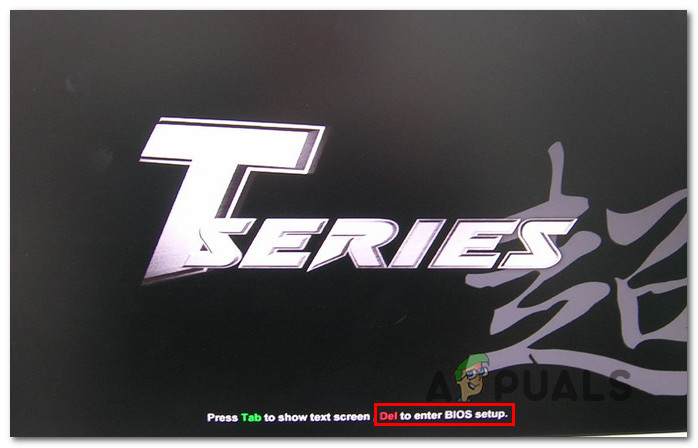
- Schalten Sie Ihren Computer ein und drücken Sie wiederholt die Taste Boot-Taste (Setup-Taste) Sobald der erste Startbildschirm erscheint, sollte die Boot-Taste normalerweise am unteren Bildschirmrand angezeigt werden, falls Sie diese nicht kennen.
![]() ملاحظةWenn der Setup-Bildschirm nicht erscheint, suchen Sie online nach der Boot-Taste, die speziell zu Ihrem Mainboard-Modell passt. In den meisten Fällen ist die Setup-Taste (Boot-Taste) entweder Dell-Schlüssel (Dell-Computer)oder Schlüssel Escoder eins F-Tasten (F1, F2, F4, F8, F12).
ملاحظةWenn der Setup-Bildschirm nicht erscheint, suchen Sie online nach der Boot-Taste, die speziell zu Ihrem Mainboard-Modell passt. In den meisten Fällen ist die Setup-Taste (Boot-Taste) entweder Dell-Schlüssel (Dell-Computer)oder Schlüssel Escoder eins F-Tasten (F1, F2, F4, F8, F12). - Sobald Sie endlich in den Einstellungen sind BIOSSuche nach einer Liste anhand des Namens Standardeinstellungen (Zurücksetzen، Voreinstellung، Oder WerkseinstellungenNutzen Sie dann die Option Standardeinstellungen laden Um Ihre Einstellungen auf die Standardwerte zurückzusetzen.
![]()
- Speichern Sie die soeben vorgenommenen Änderungen, bevor Sie die BIOS-Einstellungen verlassen, und warten Sie, bis der nächste Systemstart abgeschlossen ist.
 ملاحظةWenn der Setup-Bildschirm nicht erscheint, suchen Sie online nach der Boot-Taste, die speziell zu Ihrem Mainboard-Modell passt. In den meisten Fällen ist die Setup-Taste (Boot-Taste) entweder Dell-Schlüssel (Dell-Computer)oder Schlüssel Escoder eins F-Tasten (F1, F2, F4, F8, F12).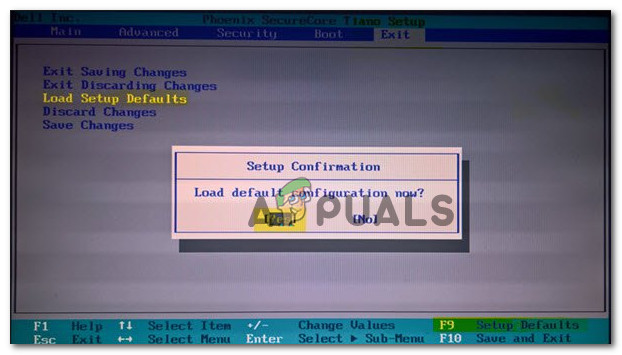
b. UEFI-Einstellungen auf Standardeinstellungen zurücksetzen
- Sollten Sie nicht über den Startbildschirm hinauskommen, erzwingen Sie drei aufeinanderfolgende Startvorgänge (fahren Sie Ihren Computer während des Startvorgangs herunter), um ins Menü zu gelangen. Erholung.
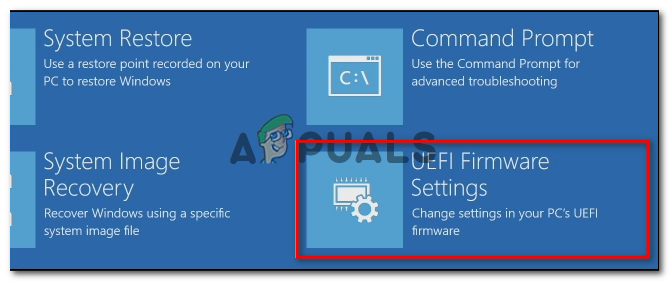
- Sobald Ihr Computer endlich läuft, im Menü Erholung, Gehe zu Fehlerbehebung > Erweiterte Optionen, Dann klick UEFI-Firmware-Einstellungen.
![]()
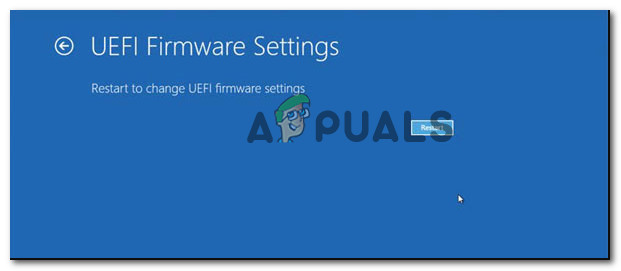
- Klicken Sie abschließend auf die Schaltfläche Starten Sie neu Bestätigen Sie Ihre Auswahl. Anschließend startet Ihr Computer direkt im Menü neu. UEFI.
![]()
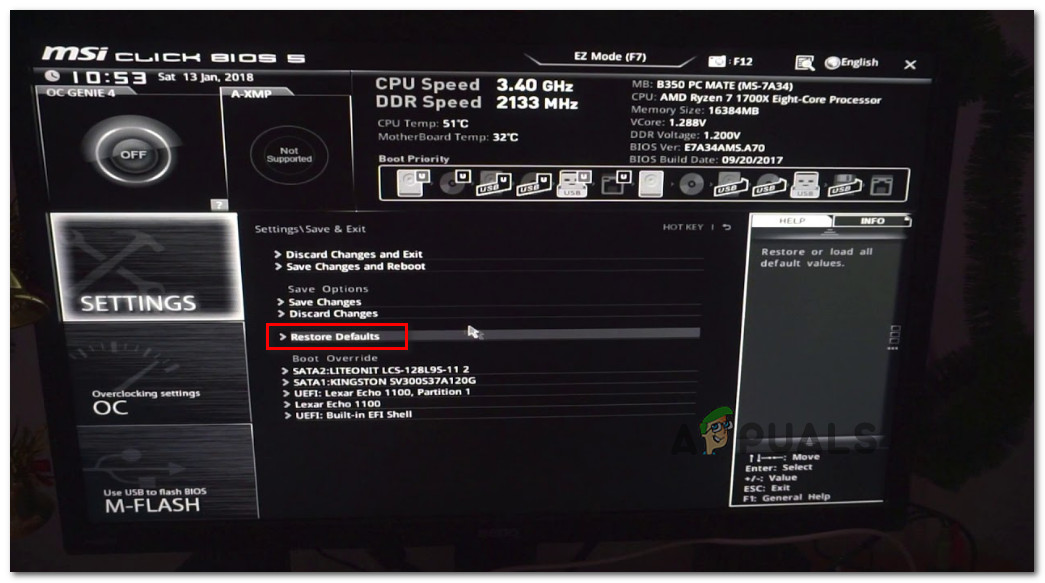
- Ihr Computer startet anschließend direkt in die UFI-Einstellungen. Suchen Sie dort nach dem Menü. Erholung Und wähle Stellen Sie die Standardeinstellungen wieder her. Beachten Sie, dass der Standardort und die Bezeichnung dieser Option je nach UEFI-Typ und Mainboard-Hersteller variieren können.
![]()
- Wenn die Bestätigungsaufforderung erscheint, vergewissern Sie sich, dass Sie Ihre UEFI-Einstellungen zurückgesetzt haben, und prüfen Sie, ob der nächste Start ohne denselben Fehlercode 99 erfolgt.
Wenn Sie bereits versucht haben, Ihre BIOS- oder UEFI-Einstellungen zurückzusetzen und immer noch denselben MSI-Motherboard-Fehlercode sehen, fahren Sie mit der nächsten Methode unten fort.
Methode 3: Peripheriegeräte entfernen (falls möglich)
Der Fehlercode 99 auf MSI-Motherboards wird häufig mit einem Fehler in Verbindung gebracht, der auf fehlerhafte USB-Geräte zurückzuführen ist, die über die Frontpanel-Anschlüsse angeschlossen sind (drahtlose Tastaturen, Festplatten, Drucker, USB-Hubs usw.).
Wie sich herausstellte, konnten einige betroffene Nutzer, die ebenfalls dieses Problem hatten, es beheben, indem sie nicht benötigte Peripheriegeräte abklemmten. Einige bestätigten, dass das Problem nach dem Trennen einer externen Festplatte (HDD/SSD) verschwand, während andere den Fehlercode 99 durch das Trennen ihres USB-Headsets vermeiden konnten.
Die Tatsache, dass diese temporären Lösungen wirksam waren, kann darauf hindeuten, dass bei Ihnen möglicherweise auch ein I/O-Problem (Ein-/Ausgabeproblem) vorliegt, oder es handelt sich um einen klassischen Fall eines unzureichenden Netzteils, das nicht genügend Strom für alle aktuell an Ihren Computer angeschlossenen Komponenten liefern kann.
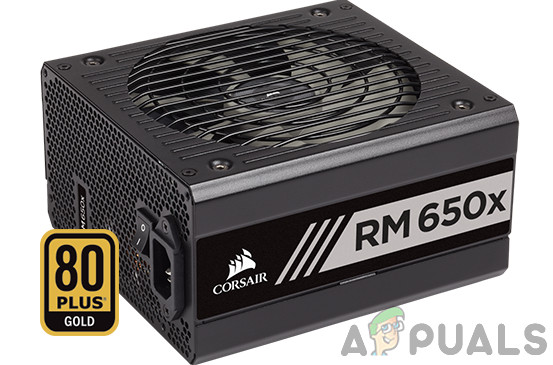
Wenn Sie Ihr Netzteil nicht gegen ein neues mit höherer Kapazität austauschen möchten, bleibt uns nur die Möglichkeit, alle nicht unbedingt notwendigen Geräte, die derzeit über Ihr Netzteil mit Strom versorgt werden, vom Netz zu trennen.
Wenn Sie bereits alle nicht unbedingt notwendigen Geräte von Ihrem Computer entfernt haben und immer noch der gleiche Fehler 99 auftritt, fahren Sie mit der nächsten Methode fort.
Methode 4: Schließen Sie Maus und/oder Tastatur über PS/2-Anschlüsse an.
Beachten Sie, dass bei Verwendung eines älteren MSI-Mainboards mit PS/2-Anschlüssen unter Umständen Probleme mit USB-Peripheriegeräten auftreten können. Interessanterweise konnten einige betroffene Nutzer das Problem beheben, indem sie ihre USB-Geräte und die Tastatur trennten und ihre älteren Peripheriegeräte über den älteren PS/2-Anschluss verbanden.
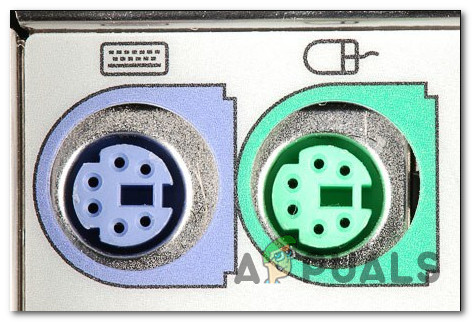
Dies mag wie eine seltsame Lösung erscheinen, aber es gibt zahlreiche Erfahrungsberichte von Nutzern, die bestätigen, dass sie mit dieser Methode den Fehlercode 99, der durch MSI-Motherboards verursacht wird, erfolgreich umgehen konnten.
Wenn Sie also PS/2-Anschlüsse auf Ihrem Motherboard haben und noch ältere Peripheriegeräte an diese Anschlüsse anschließen können, tun Sie dies und prüfen Sie, ob Sie den Fehlercode 99 dadurch vollständig vermeiden können.
Sollte dieses Szenario hingegen nicht realisierbar sein, fahren Sie mit der letzten möglichen Lösung fort, die unten aufgeführt ist.
Methode 5: Senden Sie es (wenn möglich) zur Ersatzlieferung ein.
Wenn keine der oben genannten Methoden bei Ihnen funktioniert, sollten Sie in Betracht ziehen, dass möglicherweise ein Kurzschluss vorliegt, der Ihre internen Komponenten beschädigt hat.
Viele Nutzer, die sich in einer ähnlichen Situation befanden, konnten das Problem lösen, indem sie ihr Motherboard (oder den gesamten Computer) zum Austausch einsandten, sofern dieser noch unter Garantie stand.
Wenn Ihre Garantie abgelaufen ist und Sie ein anderes Motherboard besitzen, das mit Ihrer CPU, GPU und Ihrem RAM kompatibel ist, können Sie die Komponenten auf das andere Motherboard übertragen und prüfen, ob Ihr Computer dann problemlos funktioniert.
Kommentare sind geschlossen.