

Die Leistung und Effizienz Ihres Computers hängen maßgeblich von einem gesunden und funktionsfähigen Arbeitsspeicher (RAM) ab. RAM ist Ihr temporärer Arbeitsspeicher, der intensiv für rechenintensive Prozesse genutzt wird, deren Daten nicht dauerhaft auf Ihrer Festplatte gespeichert werden. RAM kann jedoch beschädigt werden, sich abnutzen oder ausfallen. Die regelmäßige Überprüfung des RAM-Zustands und die Sicherstellung optimaler Geschwindigkeit, Temperatur und Timing-Bedingungen gewährleisten die beste Leistung Ihrer übrigen Hardware, da RAM das reibungslose Zusammenspiel aller Computerkomponenten ermöglicht.
Wenn Sie den gefürchteten Bluescreen (BSOD) sehen, ist das ein deutliches Anzeichen dafür, dass der Arbeitsspeicher (RAM) Ihres Computers nicht richtig funktioniert. Bluescreens treten typischerweise auf, wenn Ihrem Computer nicht genügend Speicherplatz für wichtige Aufgaben zur Verfügung steht. Das System friert ein und startet neu, wobei nicht benötigte Funktionen beendet werden und anschließend ein sicherer Neustart mit optimaler Leistung erfolgt. Gelegentliche Bluescreens können auf einen einzelnen Fehler zurückzuführen sein, der nicht unbedingt durch instabilen Arbeitsspeicher verursacht wird. Treten solche Ereignisse jedoch häufiger und wiederholt auf, liegt dies fast immer an einem instabilen Arbeitsspeicher, der überprüft und gewartet werden muss.
Um Ihren Arbeitsspeicher (RAM) zu testen – entweder nach einem Ereignis, das auf einen möglichen Reparatur- oder Justierungsbedarf hindeutet, oder präventiv vor einem solchen Ausfall –, können Sie entweder das in Windows integrierte Speicherdiagnosetool oder das beliebte (und empfohlene) Programm Passmark Memtest 86 verwenden. Falls mehrere RAM-Module installiert sind, führen Sie die folgenden Tests für jedes Modul separat durch.
Eine Schritt-für-Schritt-Anleitung zum Überprüfen des Arbeitsspeichers (RAM) auf einem Windows-Computer
RAM-Test (proaktiv und präventiv): Windows-Speicherdiagnosetool
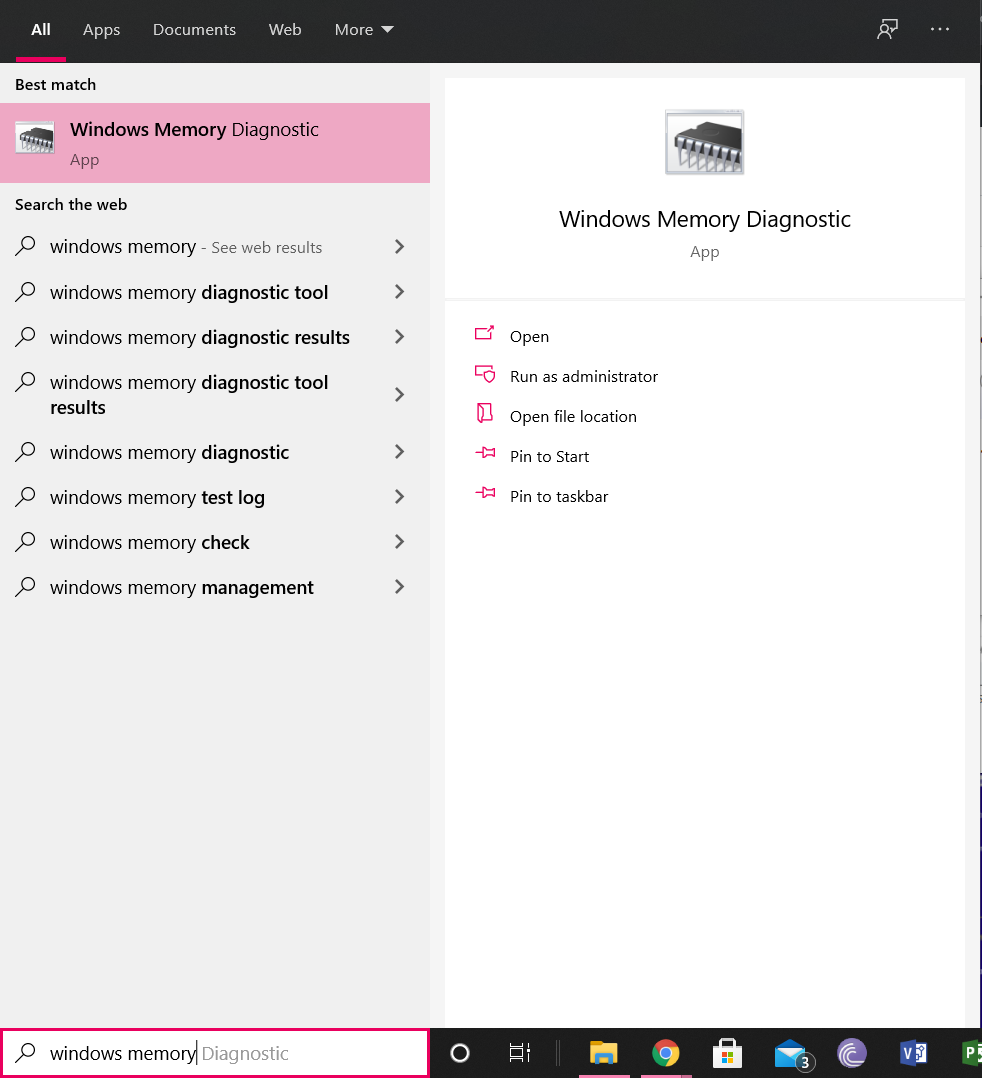
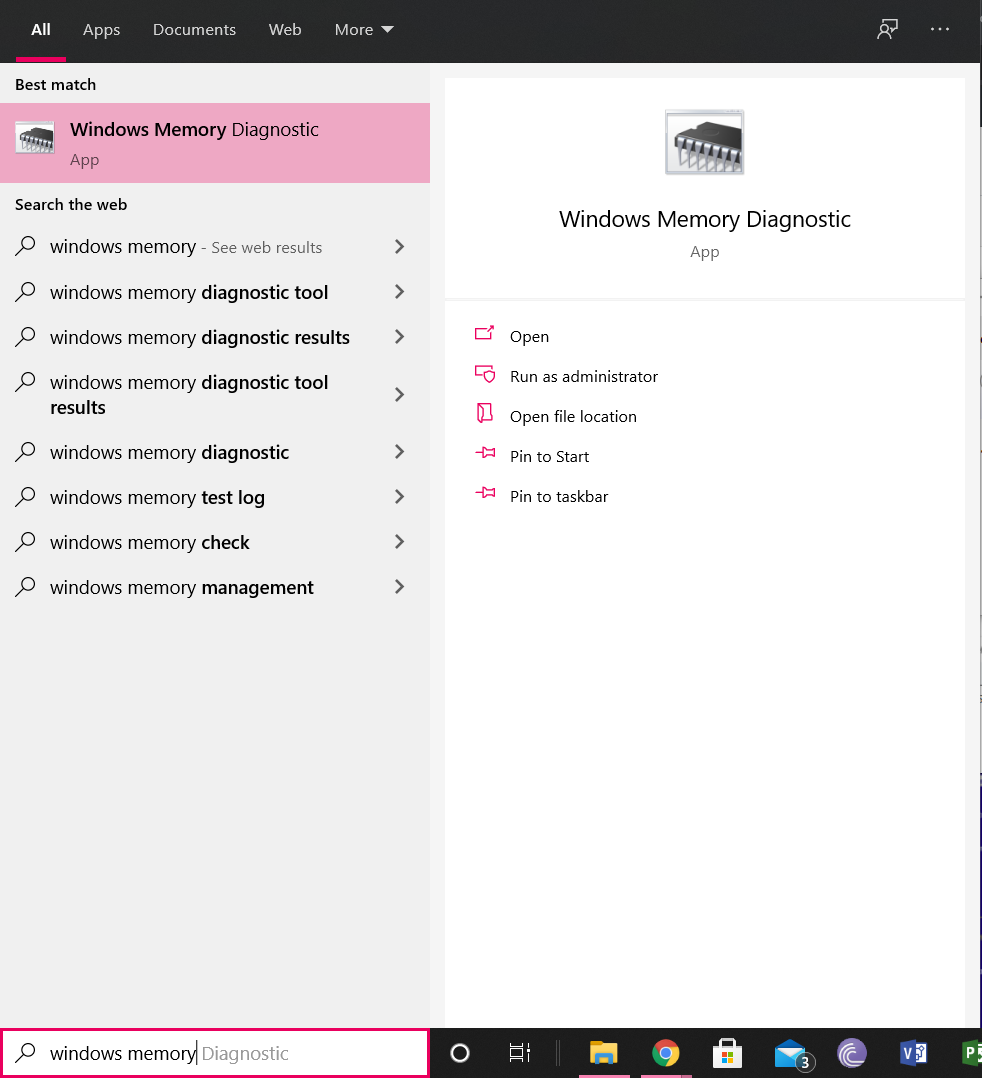
Um die integrierte RAM-Problembehandlungsfunktion Ihres Windows-Computers zu nutzen, müssen Sie die folgenden Schritte ausführen.
- Öffnen Sie das Startmenü oder die Suchleiste und geben Sie „Windows-Speicherdiagnose“ ein. Sie sollten eine Anwendung mit einem IC-Modul im Symbol finden. Klicken Sie auf diese Anwendung, um sie zu starten.
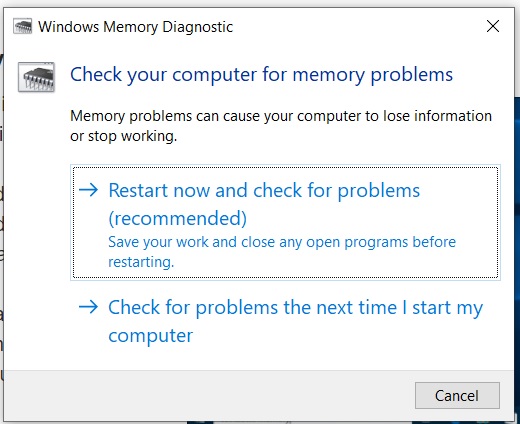
- Es erscheint ein Dialogfeld, in dem Sie entweder jetzt neu starten und wie empfohlen nach Problemen suchen oder beim nächsten Start Ihres Computers nach Problemen suchen können. Wählen Sie „Jetzt neu starten und nach Problemen suchen“.
- Sobald Sie die Option „Sofortiger Neustart“ auswählen, wird Ihr Computer automatisch neu gestartet, und Ihr Arbeitsspeicher wird beim erneuten Hochfahren von Windows getestet.
- Nach dem Neustart zeigt Ihr Computer eine Meldung mit den Diagnoseergebnissen an. Diese Meldung wird angezeigt und
![Speichern Sie Ihre laufenden Arbeiten und klicken Sie auf „Jetzt neu starten“, um das Windows-Speicherdiagnosetool zu öffnen.]() Dann verschwindet es nach kurzer Zeit wieder, daher ist es wichtig, aufmerksam zu bleiben und die Ergebnisse abzuwarten. Es kann nach dem Start einige Zeit dauern, bis es sichtbar wird, also seien Sie vorsichtig.
Dann verschwindet es nach kurzer Zeit wieder, daher ist es wichtig, aufmerksam zu bleiben und die Ergebnisse abzuwarten. Es kann nach dem Start einige Zeit dauern, bis es sichtbar wird, also seien Sie vorsichtig. - Die Meldung erscheint in der unteren rechten Ecke, wenn Sie Windows 10 verwenden. Wenn die Meldung besagt, dass keine Speicherfehler festgestellt wurden, funktioniert Ihr Speichermodul einwandfrei und es besteht kein Grund zur Sorge.
 Dann verschwindet es nach kurzer Zeit wieder, daher ist es wichtig, aufmerksam zu bleiben und die Ergebnisse abzuwarten. Es kann nach dem Start einige Zeit dauern, bis es sichtbar wird, also seien Sie vorsichtig.
Sie können auch die folgenden Methoden ausprobieren.
Überprüfen Sie Ihren Arbeitsspeicher (proaktiv und präventiv): Passmark Memtest 86
Um den Status Ihres Arbeitsspeichers zu überprüfen und etwaige Fehler mithilfe des kostenlosen Tools Passmark Memtest 86 zu beheben, benötigen Sie:
- Laden Sie die Passmark Memtest 86-App über den folgenden Link herunter und installieren Sie sie: Passmark Memtest 86 .
![]() Sobald der Download abgeschlossen ist, öffnen Sie das Dateiverzeichnis Ihres Computers und suchen Sie die heruntergeladene Datei. Kopieren Sie diese Datei auf Ihren Desktop und entpacken Sie sie in einen Ordner auf Ihrem Desktop. Nach dem Entpacken können Sie die Originaldatei löschen.
Sobald der Download abgeschlossen ist, öffnen Sie das Dateiverzeichnis Ihres Computers und suchen Sie die heruntergeladene Datei. Kopieren Sie diese Datei auf Ihren Desktop und entpacken Sie sie in einen Ordner auf Ihrem Desktop. Nach dem Entpacken können Sie die Originaldatei löschen.- Nehmen Sie einen ausrangierten USB-Stick. Dieser wird gelöscht und mit einem Passmark Memtest 86-Image bespielt. Schließen Sie ihn an Ihren Computer an und führen Sie die ausführbare Datei aus. „imageUSB“.
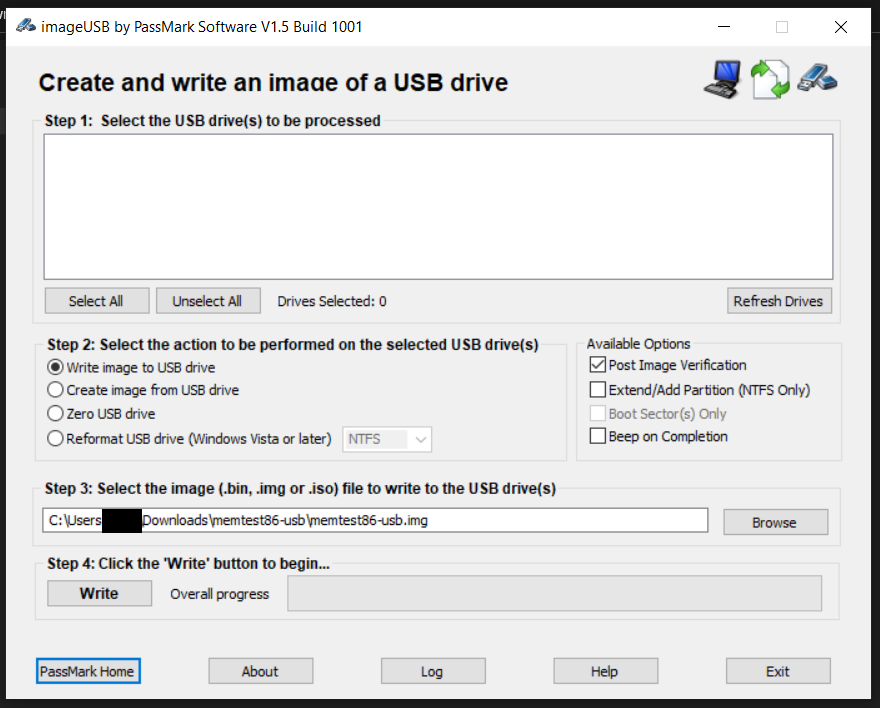
- Wählen Sie unter „USB-Laufwerksabbild erstellen und schreiben“ das gewünschte USB-Laufwerk aus. Dies ist das soeben angeschlossene Backup-USB-Laufwerk.
- Überprüfen Sie die Einstellungen und Optionen im Dialogfeld und stellen Sie sicher, dass Folgendes beachtet wird:
- Ich habe das richtige USB-Laufwerk ausgewählt.
- Ich habe unter „Schritt 2: Wählen Sie die Aktion aus, die auf dem/den ausgewählten USB-Laufwerk(en) ausgeführt werden soll“ die Option „Image auf USB-Laufwerk schreiben“ ausgewählt.
- Im Abschnitt „Verfügbare Optionen“ aktivieren Sie das Kontrollkästchen neben „Nachher-Bild überprüfen“ und lassen alle anderen Kontrollkästchen deaktiviert.
- In „Schritt 3: Wählen Sie die Image-Datei (.bin, .img oder .iso) aus, die auf den/die USB-Laufwerk(e) geschrieben werden soll“, suchen Sie den Pfad zur Datei. „memtest86-usb.img“ Aus dem Inhalt, der von Ihrem Desktop-Download extrahiert wurde.
- In Schritt 4 können Sie das Image auf Ihren USB-Stick schreiben. Nachdem Sie alle oben genannten Angaben überprüft haben, klicken Sie in Schritt 4 auf „Schreiben“ und warten Sie, bis der Fortschrittsbalken vollständig angezeigt wird. Der Schreibvorgang kann einige Zeit dauern. Bitte haben Sie Geduld.
- Sobald der Schreibvorgang abgeschlossen ist, starten Sie Ihren Computer neu und drücken Sie beim Start die Taste für das Bootmenü. Bei den meisten Windows-Geräten ist dies in der Regel die Taste F2.
- Im Startmenü sehen Sie, dass Ihr Computer ein USB-Laufwerk zur Konfiguration des Startvorgangs verwendet. Dort wird das Logo von Passmark Memtest 86 sowie Optionen zum Konfigurieren oder Beenden des Programms angezeigt. Klicken Sie auf „Konfigurieren“.
- Im nächsten Menü sehen Sie ein grünes „Ausführen“-Symbol, mit dem Sie den Test starten können. Klicken Sie darauf und lassen Sie Ihren Computer Ihr Speichermodul diagnostizieren. Je nach Größe Ihres Arbeitsspeichers kann dies einige Minuten bis mehrere Stunden dauern. Lassen Sie Ihren Computer während des Tests im Leerlauf und stellen Sie sicher, dass er an das Stromnetz angeschlossen ist, um ein Abschalten während des Vorgangs zu vermeiden.
 Sobald der Download abgeschlossen ist, öffnen Sie das Dateiverzeichnis Ihres Computers und suchen Sie die heruntergeladene Datei. Kopieren Sie diese Datei auf Ihren Desktop und entpacken Sie sie in einen Ordner auf Ihrem Desktop. Nach dem Entpacken können Sie die Originaldatei löschen.
Nächste Schritte: Was muss ich jetzt tun?
Anhand der Ergebnisse Ihrer Diagnosetests wissen Sie nun, ob Ihr RAM-Modul Fehler aufweist. Wurden keine Fehler festgestellt, funktioniert Ihr RAM-Modul einwandfrei. Falls Sie aufgrund von Leistungsproblemen Ihres Computers einen defekten RAM vermuten, liegt die Ursache wahrscheinlich woanders, und Sie sollten Ihre Suche auf eine andere Richtung konzentrieren. Sollten Ihre Ergebnisse jedoch auf einen defekten RAM hinweisen, besteht die Lösung darin, neuen RAM zu kaufen und das alte Modul zu ersetzen. Beschädigte RAM-Module sind in der Regel unbrauchbar, daher ist der Austausch die einzige Möglichkeit, solche Defekte zu beheben. Die meisten RAM-Module haben heutzutage eine lebenslange Garantie. Sie können Ihr Modul zur Reparatur einsenden, falls Ihr RAM defekt oder beschädigt ist.
Wenn Ihr Arbeitsspeicher weiterhin Probleme verursacht und keine Hardwaredefekte vorliegen, überprüfen Sie dessen XMP-Profil, Prozessortakt und Frequenz, um sicherzustellen, dass er mit einer optimalen Prozessorgeschwindigkeit läuft. Übertakten des Arbeitsspeichers kann die Leistung verbessern und Ruckler reduzieren. Manchmal ist auch Untertakten die Lösung, insbesondere wenn der Arbeitsspeicher bereits geschädigt ist und die Leistung vorübergehend stabilisiert werden soll. Das Problem wird aufgrund der dauerhaften Schädigung wahrscheinlich bald wieder auftreten, aber Untertakten kann es vorübergehend beheben.
Abschließende Gedanken
Wenn Ihr Computer einen Bluescreen anzeigt, langsam wird oder einfriert, ist die Wahrscheinlichkeit hoch, dass Ihr Arbeitsspeicher (RAM) nicht optimal funktioniert. Um festzustellen, ob Ihr RAM defekt oder beschädigt ist, können Sie das Windows-Speicherdiagnosetool oder Passmark Memtest 86 verwenden. Sollte der RAM einen Fehler aufweisen, der nicht frequenzbedingt ist (wie im Testbericht angezeigt), müssen Sie ein neues RAM-Modul kaufen und das alte ersetzen. Bis dahin können Sie versuchen, die RAM-Frequenz zu reduzieren, um Ihr System vorübergehend nutzbar zu machen. Falls die Diagnose keine Fehler anzeigt oder nur einen frequenzbedingten Fehler meldet, sollten Sie die Frequenz und die Timing-Werte des RAMs überprüfen und die Frequenz erhöhen, um die Leistung zu verbessern. Wenn das Problem dadurch nicht behoben wird, liegt die Ursache möglicherweise in einer anderen Computerkomponente und nicht im RAM.
Kommentare sind geschlossen.