

Leistungsbegeisterte PC-Nutzer achten in erster Linie auf ihre CPU und deren Rechenleistung, um die gewünschte Performance zu erzielen. Bei Gaming-PCs oder grafikintensiven Systemen ist die GPU der nächste wichtige Faktor beim Übertakten. Zwar steigert das Übertakten von CPU und GPU die Geschwindigkeit, mit der der Prozessor allgemeine Rechen- oder Grafikaufgaben ausführt, deutlich, doch die Leistung leidet, wenn der Arbeitsspeicher (RAM) nicht optimal genutzt wird. Das bedeutet, dass selbst nach dem Übertakten von CPU oder GPU noch weiteres Verbesserungspotenzial besteht, das direkt vom Ausmaß der RAM-Übertaktung abhängt. Daher lohnt es sich, etwas Zeit in die RAM-Übertaktung zu investieren, um die Gesamtleistung des PCs zu steigern.
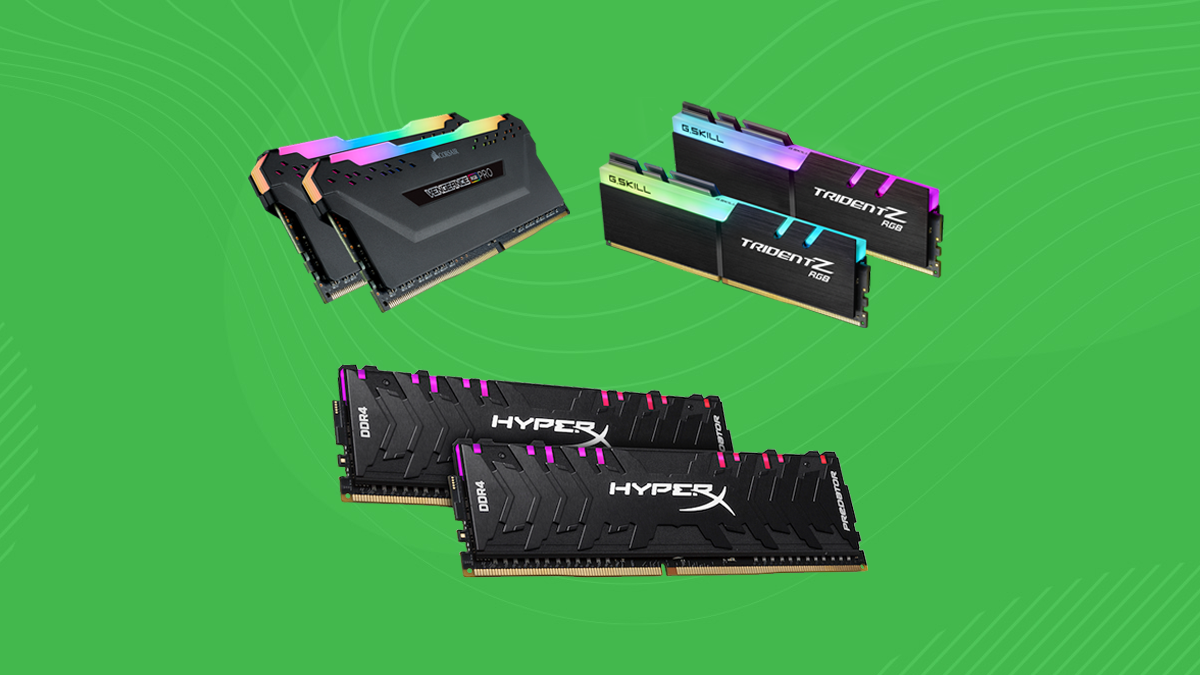
Die vier traditionellen Schritte zum Übertakten von Prozessorkomponenten oder Speichermodulen sind:
- Überprüfung der Kernwerte
- Passen Sie die Takt- und Frequenzparameter leicht an.
- Führen Sie einen Stresstest durch
- Wiederholen Sie den Vorgang, bis Sie das optimale Niveau erreicht haben.
Während Drittanbieter-Software wie CPU-Z gut geeignet ist, um sich einen Überblick über die aktuellen Betriebsparameter zu verschaffen und diese regelmäßig anzupassen, um das Übertaktungspotenzial auszuloten, gibt es gute Neuigkeiten für AMD Ryzen-Nutzer: 1usmus hat einen DRAM-Rechner entwickelt, mit dem sich die Basiswerte für den Betrieb und die optimalen Werte zum Übertakten des Speichermoduls ermitteln lassen. Herkömmlicherweise verwendet man dazu den DRAM-Rechner, um die Basiswerte zu überprüfen und das ideale Übertaktungspotenzial abzuschätzen. Anschließend nimmt man im BIOS die notwendigen Anpassungen vor und startet den Rechner neu, um die verbesserte Leistung zu testen.
Grundlagen des RAM-Übertaktens
Bevor Sie mit dem Übertakten des Arbeitsspeichers beginnen, sollten Sie einige Dinge wissen, um ein grundlegendes Verständnis der Parameter zu erlangen, die Sie verändern werden, und um zu wissen, welche Ausgangswerte zu erwarten sind.
Zunächst einmal ist zu beachten, dass das Übertakten von RAM etwas komplexer ist als das Übertakten von CPU und GPU, aber auch deutlich sicherer, da man sich nicht im gleichen Maße Sorgen um eine Systemüberhitzung machen muss. RAM-Module erzeugen im Vergleich zu CPU und GPU wesentlich weniger Wärme.
Zweitens ist zu beachten, dass die Standardgeschwindigkeit von ca. 2400 MHz, mit der DDR4-Speicher und ähnliche Speichermodule arbeiten sollen, nicht der tatsächlichen Betriebsgeschwindigkeit entspricht. Die tatsächliche Geschwindigkeit beträgt nur die Hälfte, da die angegebene Geschwindigkeit die doppelte Datenrate (DDR) ist.
Drittens, um auf die Komplexität zurückzukommen: Es gibt über zwanzig verschiedene Parameter, die Sie anpassen müssen, um die Latenz Ihres RAMs zu verbessern (was sich direkt auf die Leistung Ihres Speichermoduls auswirkt). Die CAS-Taktlatenzzyklen helfen Ihnen dabei.
Viertens: Wenn Sie sich nicht mit den Details des manuellen Übertaktens Ihres Arbeitsspeichers auseinandersetzen möchten, bieten viele Hersteller extreme Speicherprofile wie Intels XMP an, die Sie über das BIOS Ihres Systems aktivieren können, um ein vom Hersteller empfohlenes moderates Übertakten sicher durchzuführen. Wenn Sie die Übertaktung jedoch lieber selbst vornehmen, stehen Ihnen deutlich mehr Anpassungsmöglichkeiten zur Verfügung, und Sie können Ihren Arbeitsspeicher über die XMP-Einstellungen hinaus übertakten.
Verwendung eines DRAM-Rechners zur Ermittlung der idealen Parameter
AMD Ryzen-Nutzer haben Glück, denn 1usmus hat einen DRAM-Rechner entwickelt, der die idealen Werte für eure Übertaktungsprojekte ermittelt. Die Anwendung ist nicht die benutzerfreundlichste, da man einiges ausprobieren muss, um die besten Werte zu finden. Wir erklären es euch aber ganz einfach.
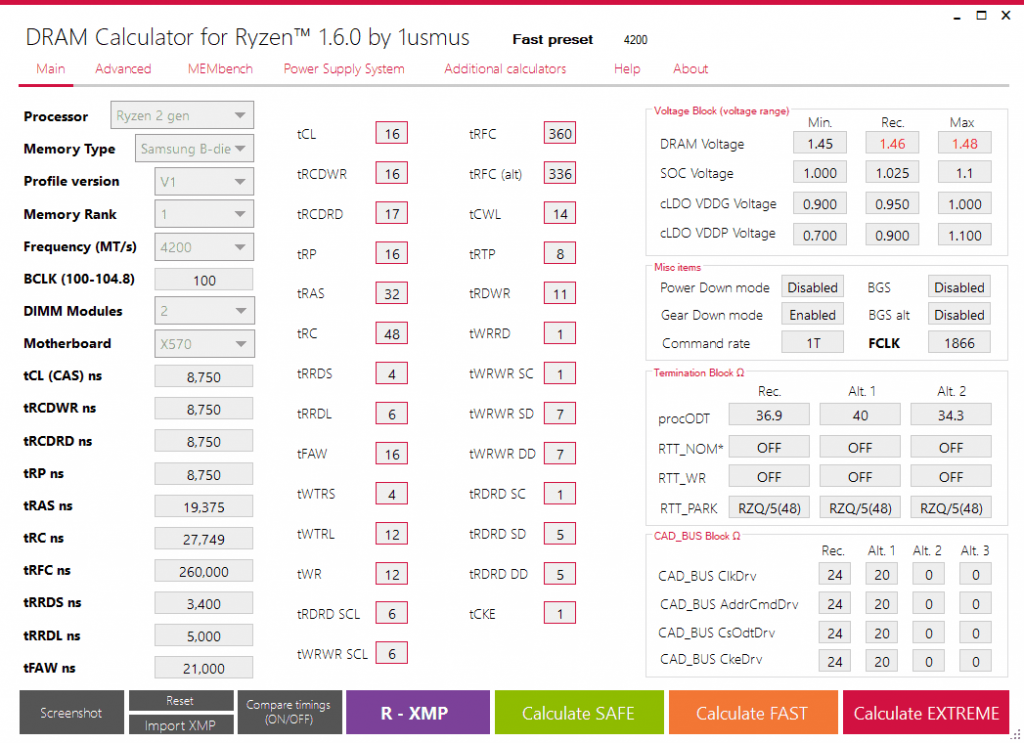
- Laden Sie den Ryzen DRAM Calculator herunter und installieren Sie ihn. Folgen Sie den Anweisungen auf dem Bildschirm mit Administratorrechten, bis der Vorgang abgeschlossen ist. Starten Sie anschließend die Anwendung.
- Auf dem Startbildschirm werden Ihnen Details zum verwendeten Ryzen-Speicher angezeigt. Sie können in der Dokumentation des Herstellers nachsehen, um den Speichertyp zu identifizieren und zu bestätigen. Anschließend werden Ihre Betriebswerte angezeigt.
- Am unteren Rand des Fensters finden Sie eine violette Schaltfläche mit der Bezeichnung „R-XMP“. Klicken Sie darauf.
- Geben Sie Typ und Version Ihres Ryzen-Speichers ein und klicken Sie unten im Fenster auf die grüne Schaltfläche „Sicher berechnen“. Dadurch erhalten Sie einen Anhaltspunkt für die sicheren Werte Ihrer Parameter. Diese sicheren Parameter funktionieren auch nach dem Übertakten einwandfrei, stellen aber nicht die maximale Übertaktungsmöglichkeit Ihres Speichermoduls dar.
- Um diese Werte weiter zu optimieren, drücken Sie die orangefarbene Schaltfläche unten mit der Aufschrift „Schnell berechnen“. Dadurch erhöht sich die Betriebsfrequenz Ihres Arbeitsspeichers noch weiter, allerdings ist die Stabilität möglicherweise nicht immer gewährleistet. Stresstests sind daher wichtig, um die optimalen Werte für Ihr System zu ermitteln.
- Am unteren Rand befindet sich außerdem die Option „EXTREME Werte berechnen“ in Form eines roten Knopfes. Beachten Sie jedoch, dass diese Werte möglicherweise nicht so stabil sind wie die Werte unter „SCHNELL“ berechnet.
- Sobald Sie die Werte für Ihre Zielkonfiguration haben (wir empfehlen, Screenshots der R-XMP-, SAFE- und FAST-Werte zu erstellen), senden Sie sich diese Screenshots selbst, damit Sie sie auf einem anderen Rechner öffnen können, während Sie im BIOS Ihres Systems die Anpassungen vornehmen.
Beachten Sie, dass der DRAM-Rechner Ihnen beim Berechnen dieser Werte einen Vergleich mit Ihrem XMP-Profil und den Standard-Basiswerten ermöglicht, um zu sehen, wie weit Sie die Übertaktung ausgereizt haben. Dies ist ein guter Indikator für die Leistung Ihrer Übertaktungsbereiche und wie sicher es ist, diese weiter auszureizen.
Änderungen am BIOS Ihres Systems anwenden
Jetzt ist es an der Zeit, die im DRAM-Rechner vorgenommenen Anpassungen anzuwenden. Schalten Sie Ihren Computer ein und rufen Sie das BIOS auf. Bei den meisten Computern ist dazu ein Neustart erforderlich, bei dem Sie wiederholt die Taste F2 oder Entf drücken.
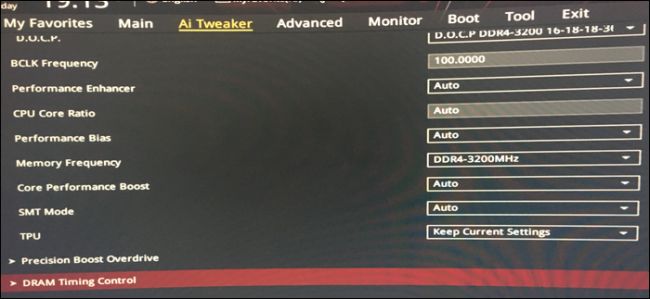
Sobald Sie sich im BIOS befinden, gehen Sie wie folgt vor:
- Suchen Sie Ihre Speichereinstellungen und wenden Sie Ihre XMP-Profilwerte an.
- Suchen Sie den Abschnitt „DRAM-Timing-Steuerung nach dem Training“. Öffnen Sie diesen und geben Sie die Werte ein, die Sie mit Ihrem DRAM-Rechner ermittelt haben.
- Je nach Mainboard können die Bezeichnungen einiger Parameter abweichen. Vergleichen Sie diese mit den Werten aus dem DRAM-Rechner und tragen Sie alle Werte ein. Zu den anzupassenden Parametern gehören: CAS-Latenz, Lese-/Schreibverzögerungen, RAS-Vorladezeit und RAS-Aktivzeit.
- Nachdem Sie die Speicherfrequenzparameter und zugehörigen Frequenzen im obigen Abschnitt „Speicher“ eingegeben haben, suchen Sie den Abschnitt für die Spannungseinstellungen Ihres Speichermoduls. Geben Sie die vom DRAM-Rechner empfohlene Spannung ein. Beachten Sie, dass Spannungen über 1.45 V gefährlich sein können. Solange Sie unter diesem Wert bleiben, sind Sie auf der sicheren Seite.
- Speichern Sie Ihre Änderungen und starten Sie Ihren Computer neu. Sollte er sich jetzt nicht neu starten lassen, keine Panik. Warten Sie 30 Sekunden und starten Sie im abgesicherten Modus. Stellen Sie Ihre Einstellungen auf die letzten Werte im abgesicherten Modus zurück und starten Sie den Computer erneut. Dies kann passieren, wenn Ihre Werte nicht optimal sind und Ihr System den Selbsttest beim Einschalten nicht besteht. Sollte der Computer auch im abgesicherten Modus nicht starten, keine Panik. Löschen Sie das CMOS, indem Sie die Batterie des Mainboards entfernen und es anschließend wieder einsetzen.
Die oben genannten Schritte müssen Sie wiederholen, um Ihre Werte weiter zu steigern, nachdem Sie die Stabilität Ihres Systems überprüft und sichergestellt haben, dass kein Bluescreen oder ein anderer schwerwiegender Fehler auftritt.
Stabilitätsprüfung
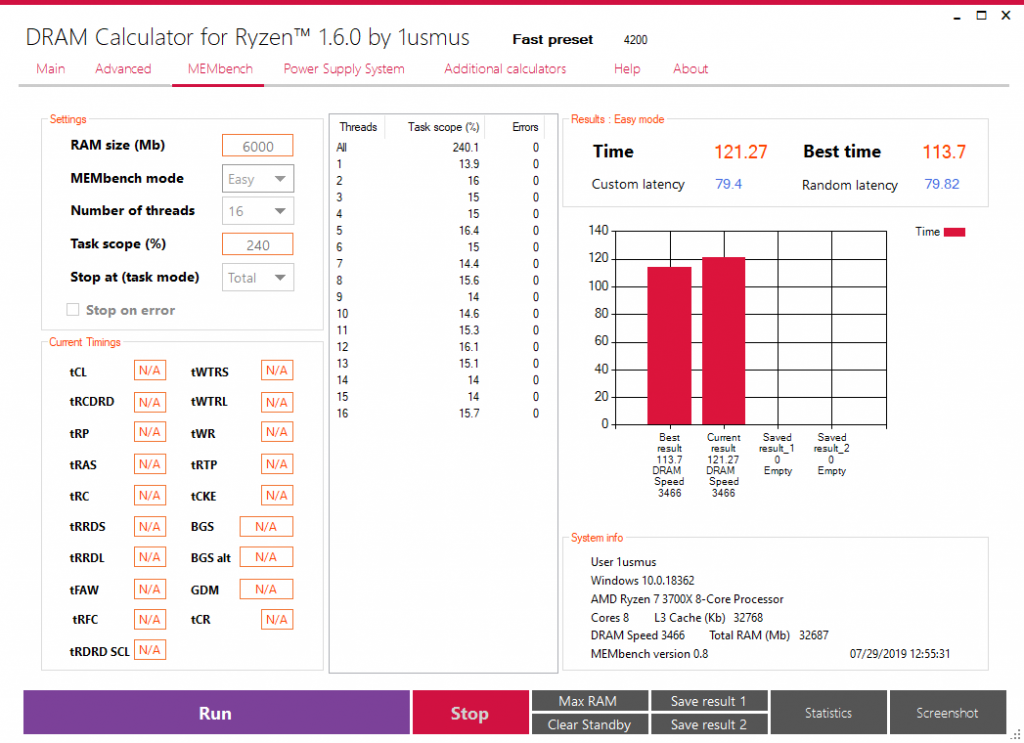
Nach dem Neustart Ihres Computers kehren Sie zum DRAM-Rechner zurück und wechseln Sie oben zum Tab „MEMbench“. Hier können Sie Ihren Arbeitsspeicher (RAM) auf Fehler überprüfen. Stellen Sie den Modus auf „Benutzerdefiniert“ und geben Sie für den Testbereich 300 ein (für drei Testdurchläufe). Klicken Sie auf „MAX RAM“ und anschließend auf „Ausführen“, um den Test zu starten. Je nach Speicherkapazität Ihres RAM-Moduls benötigt Ihr Computer für die drei Tests unterschiedlich lange.
Wenn Ihr System den Stabilitätstest ohne Schäden oder Fehler besteht, können Sie ins BIOS zurückkehren und die vom DRAM-Rechner berechneten FAST-Werte anwenden. Sie können den Stabilitätstest wie hier beschrieben wiederholen und bei Bedarf weitere Schritte unternehmen. Sie können die Parameterwerte auch manuell anpassen, basierend auf Ihrem Verständnis der Parameter, dies wird jedoch nicht empfohlen. Der DRAM-Rechner liefert in der Regel sehr gute Werte für das Übertakten Ihres Ryzen-Speichermoduls.
schließende Gedanken
Der Ryzen DRAM Calculator vereinfacht den Prozess erheblich, der sonst umfangreiches Ausprobieren und ein tiefes Verständnis der Parameterwerte erfordern würde. Die Anwendung bietet eine Reihe von Werten, die Ihren Standardwerten für die Übertaktungsprofile XMP, SAFE, FAST und EXTREME entsprechen. Sie können die vorgeschlagenen Werte einfach über Ihr BIOS anwenden. Die SAFE-Werte funktionieren garantiert. Wenn Sie jedoch das Risiko instabiler Werte in Kauf nehmen möchten (die Sie problemlos korrigieren können, also keine Panik!), können Sie die vom DRAM Calculator vorgeschlagenen FAST- oder EXTREME-Werte verwenden.
Die Rechner-App verfügt außerdem über einen integrierten Speichertest, mit dem Sie einen Modulübergreifenden Test durchführen und mögliche Fehler, die zu Instabilität führen könnten, aufspüren können. Diese umfassende Lösung ist ein hervorragendes Werkzeug für AMD Ryzen-Nutzer, um ihre Speichermodule zu übertakten, ohne sich mit den komplexen Details der Speichermodulparameter auseinandersetzen zu müssen.
Kommentare sind geschlossen.