

Bei jeder Art von Übertaktung oder intensiver Nutzung von Prozessor, RAM, CPU oder GPU erhitzen sich die Komponenten, da sie die gewünschte optimale Leistung erbringen müssen. Insbesondere GPUs erhitzen sich bei Übertaktung oder Optimierung auf extreme Profile unweigerlich und führen zu einer Erwärmung des restlichen Systems. Sie erzeugen heiße Luftpolster, die sich im Computergehäuse isolieren und zur Erhöhung der Gesamttemperatur beitragen. Wenn Sie Ihre GPU übertakten oder die GPU aus irgendeinem Grund als Ursache für die Überhitzung Ihres Systems identifiziert haben (ein wahrscheinliches Szenario bei grafikintensiven Anwendungen), schützt die Optimierung der Lüfterkurve die GPU vor Schäden und ermöglicht einen Betrieb mit der erforderlichen Leistung.
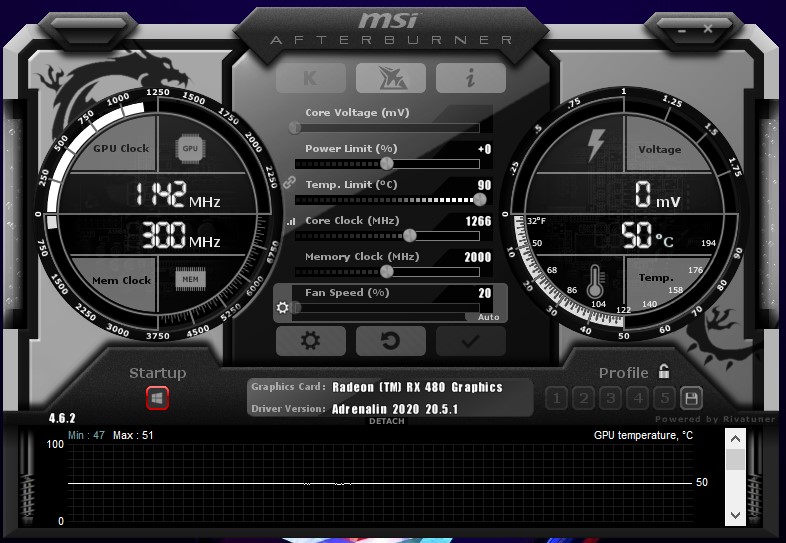
Was Sie erwartet: Verstehen, was normal ist
Grafikprozessoren (GPUs) arbeiten im Normalbetrieb typischerweise bei Temperaturen zwischen 30 °C und 40 °C. Dieser Temperaturbereich entspricht in der Regel der Raum- oder Umgebungstemperatur. Unter Volllast und bei intensiver Verarbeitung können sie jedoch Temperaturen zwischen 60 °C und 85 °C erreichen. Einige Hochleistungs-GPUs sollen Temperaturen zwischen 95 °C und 105 °C standhalten, aber sobald diese Grenze überschritten wird, schaltet sich das Gerät automatisch ab, um dauerhafte Schäden an den Komponenten zu verhindern.
Bei 100 Grad Celsius verdampft Wasser, das mit dieser Komponente in Berührung kommt, sofort. Obwohl einige Hersteller dies als maximale Temperatur angeben, die ihre Geräte aushalten, wird dringend davon abgeraten, diesen Wert im Betrieb zu überschreiten. Die genaue Temperaturtoleranz Ihrer Grafikkarte (GPU) finden Sie im Handbuch des Herstellers. Im Folgenden werden einige allgemeine Richtlinien zur Temperaturregulierung der GPU erläutert.
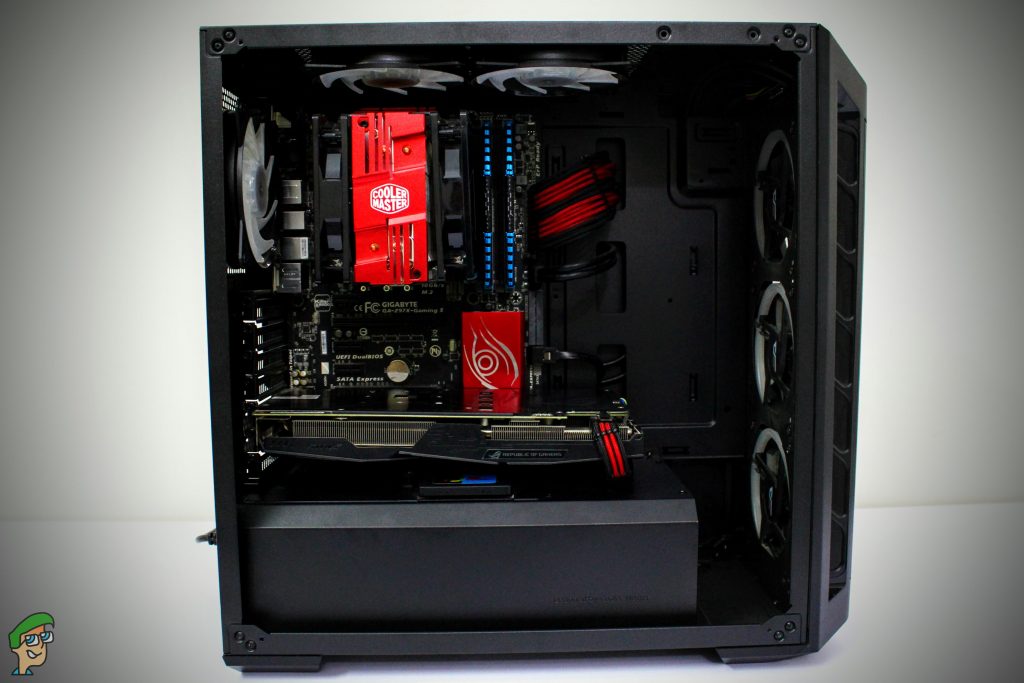
Die Grundregel zur Temperaturkontrolle Ihrer Grafikkarte (GPU) lautet: Halten Sie sie unter 80 °C. Bei intensiver Nutzung überschreitet sie diese Grenze oft und erreicht etwa 95 °C. Neuere Hardware kann diese hohe Temperatur (sofern sie innerhalb der vom Hersteller angegebenen Toleranz liegt) in den ersten sechs Betriebsmonaten verkraften. Mit zunehmendem Alter sinkt jedoch die Toleranz, und bei ständiger Erwärmung (intensiver Nutzung) verschlechtert sich die Leistung. Daher ist es entscheidend, dass Ihre GPU kühl bleibt und unter 80 °C bleibt, um einen optimalen und sicheren Betrieb zu gewährleisten.
Geräuschentwicklung vs. Kühlung: Worauf sind Sie bereit zu verzichten?
Bei jeder Computerkomponente besteht ein Kompromiss zwischen Leistung, Temperatur und Lautstärke. Das Übertakten der Grafikkarte (GPU) kann die Leistung verbessern, erhöht aber auch die Systemtemperatur, wodurch die Lüfter stärker laufen müssen. Dies führt wiederum zu einer höheren Geräuschentwicklung und beeinträchtigt das Benutzererlebnis. Bevor Sie mit der Optimierung der Lüfterkurve Ihrer GPU beginnen, sollten Sie genau definieren, was diese Optimierung für Sie bedeutet.
Vielleicht bevorzugen Sie Leistung gegenüber Geräuschentwicklung oder umgekehrt. Bevor Sie Ihren Prozessor übertakten oder Ihre Komponenten kühlen, sollten Sie sich überlegen, mit welchem Ergebnis Sie zufrieden sein möchten. Beachten Sie dabei die empfohlene Maximaltemperatur von 80 °C für eine Grafikkarte (GPU), um Ihre Übertaktungs- und Kühlmaßnahmen daran auszurichten. Außerdem ist es wichtig zu verstehen, dass eine Komponente zwar eine bestimmte Temperatur aushalten soll, aber keinesfalls dafür ausgelegt ist, diese Temperatur täglich mehrere Stunden zu bewältigen. Insbesondere GPUs sind nicht dafür ausgelegt, während eines typischen 8-Stunden-Arbeitstages täglich zwischen 80 °C und 90 °C zu laufen.
Sie können entweder eine Grafikkarte (GPU) mit niedrigerer Betriebstemperatur wählen, die von selbst unter 80 °C bleibt. Dies bedeutet jedoch Leistungseinbußen, da höhere Leistung zwangsläufig mit höheren Temperaturen einhergeht. Wenn Sie Ihre aktuelle GPU behalten und feststellen, dass sie häufig die 80-°C-Marke überschreitet, oder wenn Sie sie übertakten, ist die Optimierung der Lüfterkurve ein entscheidender Schritt, um dauerhafte thermische Schäden zu vermeiden. In dieser Anleitung optimieren Sie die Kühlung Ihrer GPU mithilfe von MSI Afterburner. Auch andere Hersteller bieten hierfür Tools an; AMD beispielsweise AMD Radeon Settings, während Nvidia EVGA Precision X1 anbietet. Unabhängig von der gewählten Software sind die erforderlichen Schritte für diese Methode im Wesentlichen gleich.
Lüfterkurvenanpassung: So funktioniert es und was Sie einstellen können.
Um Ihre Grafikkarte kühl zu halten, müssen Sie – wie beim Übertakten – vor allem Lüfterdrehzahl, Taktfrequenz und Spannung anpassen . Die Taktfrequenz sorgt dafür, dass die Grafikeinheit (GPU) die Grafikpixel schneller ausgibt und somit ihre Leistung verbessert. Die Spannung trägt ebenfalls dazu bei, indem sie die Leistung erhöht. Die Lüfterdrehzahl hingegen hilft, die GPU kühl zu halten und verhindert, dass die übertaktete Komponente überhitzt.
Hier kommt es, wie bereits erwähnt, auf die persönliche Präferenz für Leistung oder Lautstärke an. Wenn die Lautstärke für Sie keine Rolle spielt, sollten Sie als Erstes die Lüfterdrehzahl Ihrer Grafikkarte anpassen. Versuchen Sie zunächst die SpeedFan-Methode, um zu sehen, ob sie Abhilfe schafft. Falls die Lautstärke einen gewünschten Schwellenwert überschreitet, können Sie Taktfrequenz und Spannung anpassen, um ein Gleichgewicht zwischen Leistung und Kühlung zu finden. Dies geschieht analog zum Übertakten, nur in umgekehrter Reihenfolge.
Mathematisch betrachtet bestimmen sowohl Taktfrequenz als auch Spannung den Stromverbrauch und die Leistung Ihrer GPU. Der Unterschied in ihrer Wirkung liegt jedoch darin, dass Spannungsänderungen direkt mit der Verlustleistung (und damit dem Temperaturanstieg der Komponenten) zusammenhängen, während die Taktfrequenz linear proportional dazu ist. Das bedeutet, dass eine kleine Spannungsänderung einen größeren Einfluss auf die Verlustleistung und folglich auf die Temperatur hat. Beachten Sie jedoch, dass eine Reduzierung beider Parameter zwar die Temperaturen senkt, dies aber mit einem leichten Leistungsverlust einhergeht.
Lasst uns an die Arbeit gehen!
Schritt 1: Taktfrequenz und Spannung mit MSI Afterburner anpassen
Bevor Sie die Taktfrequenz und die Spannungsparameter Ihrer Grafikkarte (GPU) anpassen, sollten Sie einige allgemeine Punkte beachten. Durch die Reduzierung beider Parameter sinkt die Leistung Ihrer GPU zwar leicht, gleichzeitig wird aber auch ihre Temperatur gesenkt. Die Methode zur Temperaturreduzierung ist folgende:
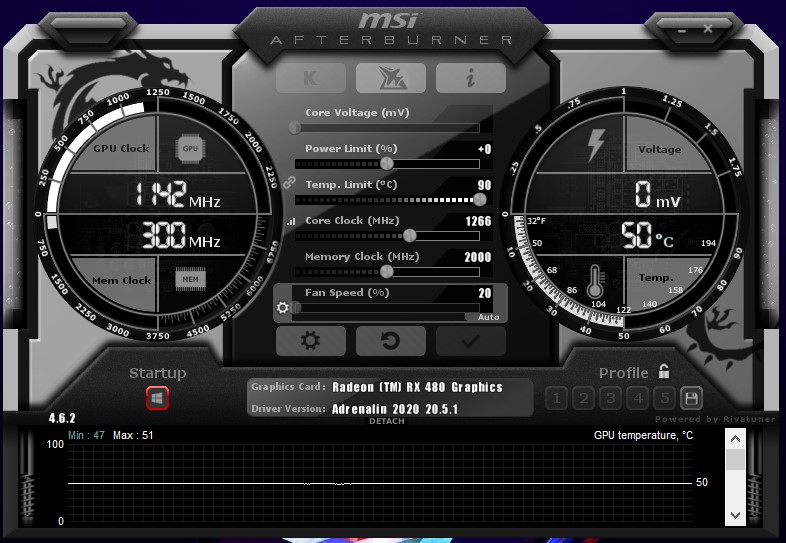
- Spannung reduzieren (0.1 V auf 0.2 V)
- Bei der Spannungsanpassung wird empfohlen, die Spannung um 0.1 V oder 0.2 V zu reduzieren. Diese Werte gelten als sichere Spannungsreduzierungen für Ihre Grafikkarte (GPU). Wenn Sie die Spannung deutlich unter diese empfohlenen Werte senken, riskieren Sie, die Funktionalität Ihrer GPU zu beeinträchtigen.
- Reduzieren Sie die Taktfrequenz (50 MHz auf 100 MHz).
- Eine Reduzierung der Taktfrequenz um 50 MHz auf 100 MHz senkt die GPU-Temperatur deutlich, führt aber gleichzeitig zu einem spürbaren Leistungsabfall. Moderne GPUs arbeiten jedoch neben dem Turbotakt auch mit einem Basistakt. Eine einfache Reduzierung des Basistakts um 100 MHz bewirkt daher nicht denselben Leistungsverlust wie der Turbotakt. Generell gilt jedoch: Durch eine Reduzierung der Taktfrequenz (und den damit verbundenen geringen Leistungsverlust) lässt sich eine kühlere GPU erzielen.
- Führen Sie einen Stresstest durch
- Führen Sie nach jeder noch so kleinen Änderung der Spannungswerte oder der Taktfrequenz unbedingt einen Stresstest durch. Das bedeutet, dass Sie Ihr System nach jeder Änderung neu starten und es anschließend 10 Minuten lang überwachen müssen, um sicherzustellen, dass kein kritischer Fehler wie ein Bluescreen (BSOD) auftritt. Sobald der Stresstest erfolgreich war, nehmen Sie die nächste Änderung vor und wiederholen Sie den Test. Stresstests sind unerlässlich, um zu gewährleisten, dass Ihre Parameter nicht so drastisch verändert werden, dass Ihr Gerät unbrauchbar wird.
- wiederholen
- Passen Sie die Spannung oder die Prozessorgeschwindigkeit weiter an, bis Sie den gewünschten optimalen Leistungspunkt erreichen, ohne auf kritische Fehler zu stoßen.
Schritt 2: Optimieren Sie Ihre Lüfterkurve in MSI Afterburner
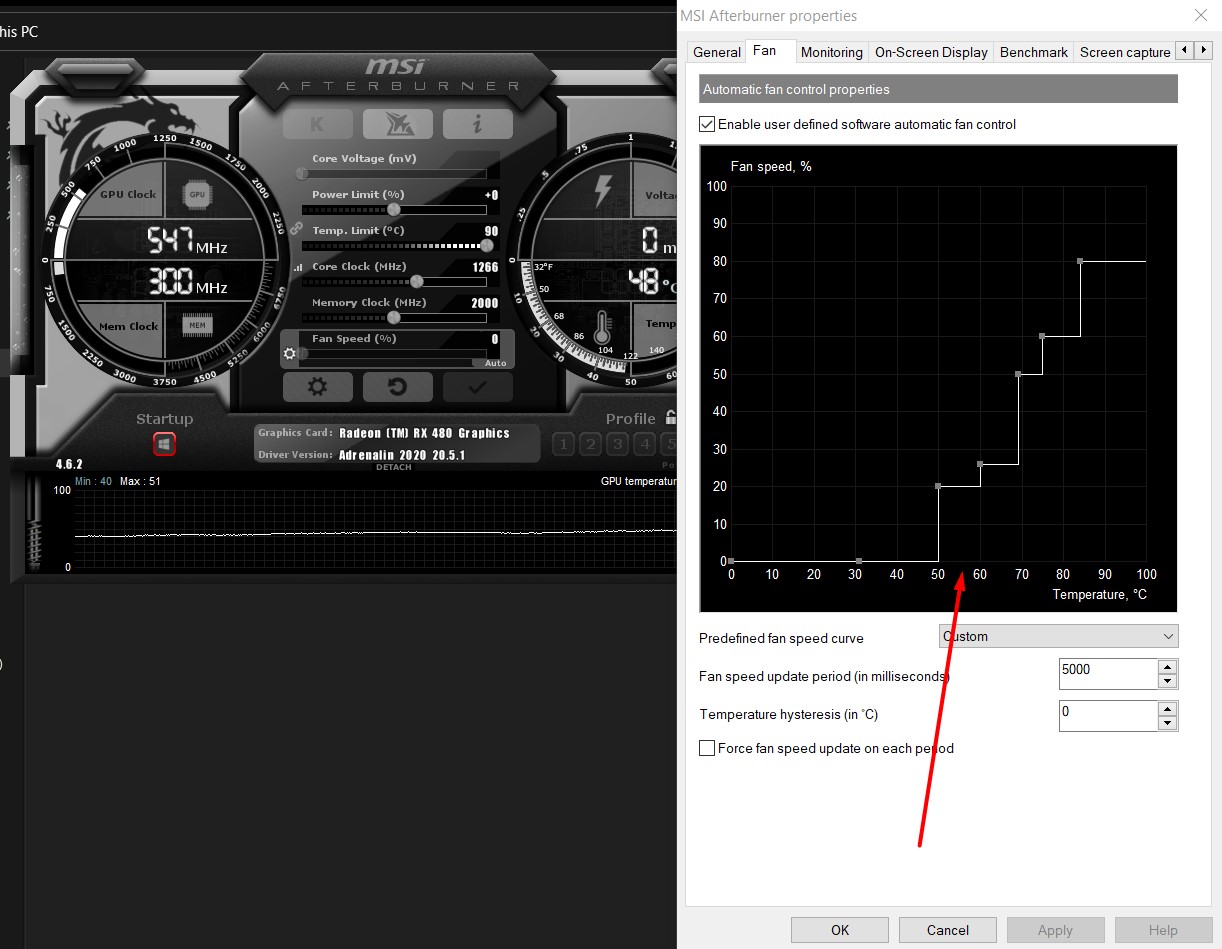
- Wenn Sie MSI Afterburner starten, sehen Sie die Lüfterkurve oben unter dem Reiter „Lüfter“.
- Stellen Sie zunächst sicher, dass Sie das Kästchen neben „Benutzerdefinierte automatische Lüftersteuerung per Software aktivieren“ ankreuzen.
- Wählen Sie anschließend im Dropdown-Menü „Vordefinierte Lüfterdrehzahlkurve“ die Option „Benutzerdefiniert“. Dadurch können Sie die Parameter Ihrer Lüfterdrehzahlkurve manuell anpassen und den Prozentsatz festlegen, mit dem Ihre Lüfter in Abhängigkeit von verschiedenen Temperaturen arbeiten sollen.
- Aus Sicherheitsgründen ist es wichtig, dass Ihre Lüfter in jedem Temperaturbereich mindestens mit 20 % Drehzahl laufen, um eine ausreichende Belüftung zu gewährleisten. Wir empfehlen daher, mit 30 % Lüfterdrehzahl zu beginnen und diese zu erhöhen, sobald die Temperatur 30 °C übersteigt (GPU-Leerlauftemperatur, die in etwa der Raumtemperatur entspricht).
- Bei oder kurz vor 80 °C soll der Lüfter seine maximale Drehzahl erreichen. Stellen Sie den Cursor daher bei einer Temperatur nahe 80 °C auf 100 % Lüfterdrehzahl ein. Drücken Sie Strg+F, um die Kurve nach Erreichen der maximalen Temperatur abzuflachen.
- Sie können die Indikatoren bis zu diesem Punkt anpassen, um Ihre Kühlgradienten je nach gewünschter Kühlgenauigkeit in verschiedenen Temperaturbereichen festzulegen. Bis 50 °C müssen die Gradienten nicht steil sein, da wir diese Temperatur als sichere und optimale GPU-Betriebstemperatur betrachten.
- Passen Sie als Nächstes Ihre Kurve so an, dass die Lüfterdrehzahl auf 100 % ansteigt, bevor 80 °C erreicht sind. Die oben gezeigte Lüfterkurve ist ein gutes Beispiel dafür, wie eine ideale Kurve aussehen sollte.
letztes Wort
Sobald Sie diese Einstellungen vorgenommen haben, speichern Sie sie und verwenden Sie SpeedFan als Überwachungstool, um die GPU-Temperatur während des PC-Betriebs im Blick zu behalten. Um Ihre GPU kühl zu halten, ist es entscheidend, einen Spannungsabfall von mehr als 0.2 V unter die spezifizierte Spannung zu vermeiden und so Stromausfälle zu verhindern. Aus Sicherheitsgründen ist dies die wichtigste Einstellung. Darüber hinaus besteht ein Zielkonflikt zwischen Leistung (durch die CPU-Geschwindigkeit) und Geräuschentwicklung (durch die Lüfterdrehzahl). Diese Einstellungen hängen von Ihren persönlichen Vorlieben ab und davon, wie viel Leistung Sie für ein leiseres System opfern oder wie viel Geräuschentwicklung Sie für eine bessere Leistung in Kauf nehmen möchten. Stellen Sie in jedem Fall sicher, dass Ihre GPU-Temperatur unter 80 °C bleibt. Dies ist die empfohlene Obergrenze, unabhängig von den Angaben des Herstellers zu GPU-Toleranzen, da GPUs mit der Zeit verschleißen. Wenn Sie Ihre GPU-Kühlung umfassender optimieren möchten, werfen Sie einen Blick auf unsere fünf aktuellen Favoriten unter den Aftermarket-GPU-Kühlern.
Kommentare sind geschlossen.