

Wie viele andere Computerkomponenten lässt sich auch Ihr Monitor übertakten, indem Sie seine Bildwiederholfrequenz über die standardmäßigen 60 Hz hinaus erhöhen. Dadurch kann er mehr Bilder pro Sekunde darstellen. Dies verbessert die Bildqualität Ihres Monitors und sorgt für ein angenehmeres Spielerlebnis. Wenn Sie bereits andere Komponenten wie CPU und GPU übertakten, ergänzt die Monitorübertaktung Ihre anderen Übertaktungsbemühungen optimal, da diese nicht durch einen Monitor mit Standardfrequenz beeinträchtigt werden. Kommen wir gleich zur Sache!
1. Bildschirmübertaktung verstehen: Wie funktioniert sie?
Beim Übertakten eines Monitors geht es darum, die Bildwiederholfrequenz über die standardmäßigen 60 Hz hinaus zu erhöhen. Die meisten Monitore lassen sich dank integrierter Scaler auf maximal 80 Hz übertakten. QNIX-Monitore erreichen sogar Bildwiederholfrequenzen von 96 Hz, da sie keinen Scaler in ihren Einstellungen besitzen. Beachten Sie, dass Unterschiede bei Grafikkarten und DIV-D-Kabeln die Übertaktungsmöglichkeiten Ihres Monitors beeinflussen und die maximal erreichbare Bildwiederholfrequenz begrenzen können.
Das Übertakten eines Monitors ist nicht genau dasselbe wie das Übertakten eines Prozessors oder einer Grafikkarte, wie die meisten wissen. Obwohl die beiden Vorgänge bemerkenswert ähnlich sind, gibt es wichtige Unterschiede. Erstens führt eine instabile Monitorübertaktung zu Bildverzerrungen oder sogar zum vollständigen Ausfall des Bildes. Auch beim Übertakten eines Prozessors oder einer Grafikkarte treten ähnliche, auffällige Fehler auf, die auf eine unsachgemäße Übertaktung hindeuten. Der Hauptunterschied besteht jedoch darin, dass der Monitor manchmal das Bild korrekt anzeigt und so den Eindruck einer stabilen Übertaktung erweckt, während er intern tatsächlich Frames auslässt.
2. Überprüfen Sie Ihr Gerät: Lässt sich die Bildwiederholfrequenz Ihres Bildschirms übertakten?
Kurz gesagt: Jeder Monitor lässt sich übertakten . Wie stark die Übertaktung ausfällt, hängt vom jeweiligen Monitor ab. Wie bei der GPU-Übertaktung gilt auch hier: Nicht alle Monitore sind gleich, selbst wenn sie vom selben Modell sind und identische Spezifikationen aufweisen. Deshalb ist Übertakten möglich: Aufgrund geringfügiger Abweichungen zwischen den Geräten statten Hersteller Monitore mit einem kleinen, anpassbaren Frequenzbereich aus, um Fehler auszugleichen. Innerhalb dieses Bereichs legen sie einen Standardbetriebswert fest, der die Leistung des Monitors bestimmt.
Ihr Monitor verfügt über dieselben Standardeinstellungen wie alle anderen Monitore desselben Modells, jedoch unterscheiden sich die Bereiche, in denen diese Standardwerte liegen. Abhängig von der Obergrenze dieses Bereichs bei Ihrem spezifischen Monitor können Sie die Bildwiederholfrequenz entsprechend erhöhen.
Aus diesem Grund sollten Sie nicht die Erfolgsgeschichten anderer Benutzer lesen und erwarten, dass Ihr Monitor auf die gleiche Weise übertaktet werden kann, selbst wenn Modell und Spezifikationen der beiden Geräte exakt übereinstimmen.
3. Sicherheitsaspekte, die berücksichtigt werden müssen
Das Übertakten Ihres Monitors ist zwar relativ einfach und kann bei korrekter Durchführung aller Schritte effektiv sein, erfordert jedoch Änderungen an den AMD- und NVIDIA-Treibern Ihres Computers. Daher ist es entscheidend, sich der Konsequenzen bewusst zu sein, um dauerhafte Änderungen an wichtigen Computereinstellungen zu vermeiden. Solche Treiberänderungen können beispielsweise zu Fehlfunktionen oder sogar zum vollständigen Ausfall einer Komponente führen. Es empfiehlt sich daher, die potenziellen Folgen und die Unwiderruflichkeit der Schritte vorab zu verstehen. Diese Anleitung wurde unter Berücksichtigung aller notwendigen Sicherheitsvorkehrungen erstellt, um schwerwiegende Fehler zu vermeiden.
Bevor Sie mit dem Übertakten beginnen, sollten Sie prüfen, ob Ihr Gerät bereits vom Hersteller übertaktet wurde. Falls ja, erhöht eine weitere Übertaktung das Risiko dauerhafter Schäden oder schwerwiegender Fehler.
Mögliche Fehler oder Schäden sind unter anderem eine Verdunkelung des Bildschirms, Bildverzerrungen, reduzierte Gammawerte und der Verlust der Gerätegarantie (fragen Sie zur Sicherheit beim Monitorhersteller nach oder lesen Sie die Garantiebedingungen). Die potenziellen Auswirkungen des Übertaktens des Bildschirms überzeugen die meisten Nutzer, es trotzdem zu versuchen, obwohl sie sich dieser Risiken bewusst sind.
Nachdem Sie nun die Funktionsweise des Übertaktens, dessen Auswirkungen auf Ihren Monitor und die damit verbundenen potenziellen Sicherheitsrisiken verstanden haben, widmen wir uns dem Übertaktungsprozess. Es gibt zwei Hauptmethoden: Entweder Sie verwenden ein Drittanbieterprogramm wie Custom Resolution Utility oder Sie nutzen die integrierten Anwendungen von AMD, NVIDIA oder Intel. Alle Programme sind kostenlos und benutzerfreundlich. In diesem Leitfaden werden wir beide Methoden erläutern; Sie können die für Sie passende auswählen.
4. Benutzerdefinierte Auflösungsmethode
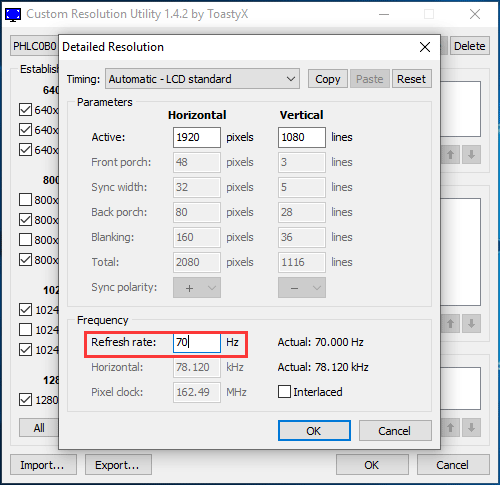
Custom Resolution Utility ist eines der ältesten Programme zum Übertakten von Monitoren. Daher ist es nicht immer mit allen GPUs kompatibel, insbesondere nicht mit integrierten Intel-Grafikkarten. Mit AMD-Grafikkarten funktioniert es jedoch nachweislich gut. Prüfen Sie daher die Kompatibilität Ihrer GPU mit diesem Programm, bevor Sie diese Methode anwenden.
Laden Sie CRU zunächst von hier herunter und installieren Sie es auf Ihrem Computer. Sobald die Installation abgeschlossen ist, gehen Sie wie folgt vor:
- Führen Sie die Anwendung aus.
- Es erscheinen zwei Fenster: eines für detaillierte Auflösungsdefinitionen und ein weiteres für Standardauflösungsdefinitionen. Klicken Sie im Fenster mit den detaillierten Auflösungsdefinitionen auf „Hinzufügen“.
- Klicken Sie auf „Timing“ und wählen Sie „LCD Standard“.
- Ändern Sie nun die Bildwiederholfrequenz auf einen Wert, der höher als die Standardeinstellung ist (die Standardeinstellung beträgt wahrscheinlich 60 Hz). Erhöhen Sie sie zunächst um 5 Hz und klicken Sie dann auf „OK“.
- Starte deinen Computer neu.
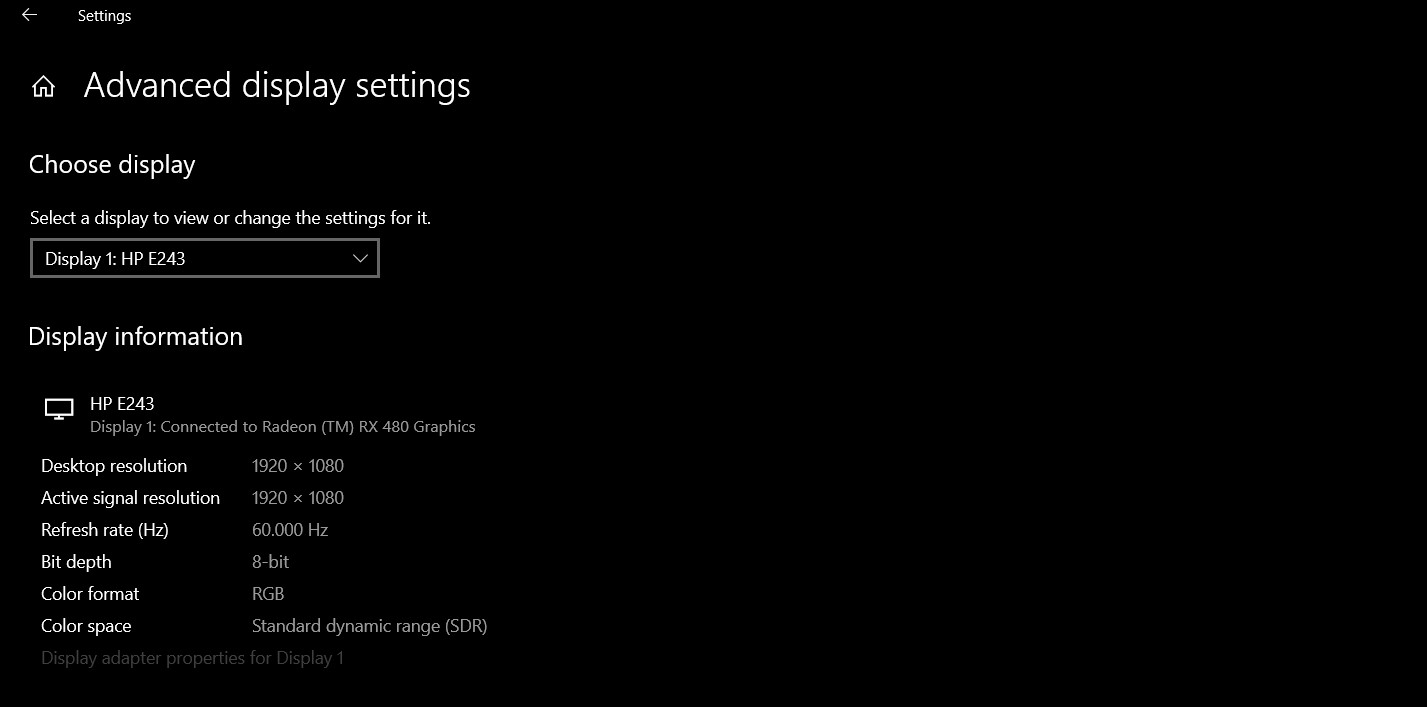
- Öffnen Sie die Anzeigeeinstellungen in Windows 10, indem Sie mit der rechten Maustaste auf den Desktop klicken und diese Option im Menü auswählen.
- Klicken Sie auf „Erweiterte Anzeigeeinstellungen“ und suchen Sie nach „Eigenschaften des Grafikadapters“. Klicken Sie darauf.
- Öffnen Sie das Dropdown-Menü im Reiter „Bildschirm“ und wählen Sie Ihre Bildwiederholfrequenz aus.
- Wenn das Übertakten in diesem Schritt fehlschlägt, wird Ihr Bildschirm schwarz und kehrt nach 15 Sekunden automatisch zu den vorherigen Einstellungen zurück. Wenn die Anpassung erfolgreich war, wiederholen Sie die Schritte ab Schritt 4, bis Sie die maximale Bildwiederholfrequenz erreicht haben, falls Sie diese noch nicht erreicht haben. Gehen Sie dabei vorsichtig in kleinen Schritten vor.
5. AMD Radeon-Einstellungsmethode
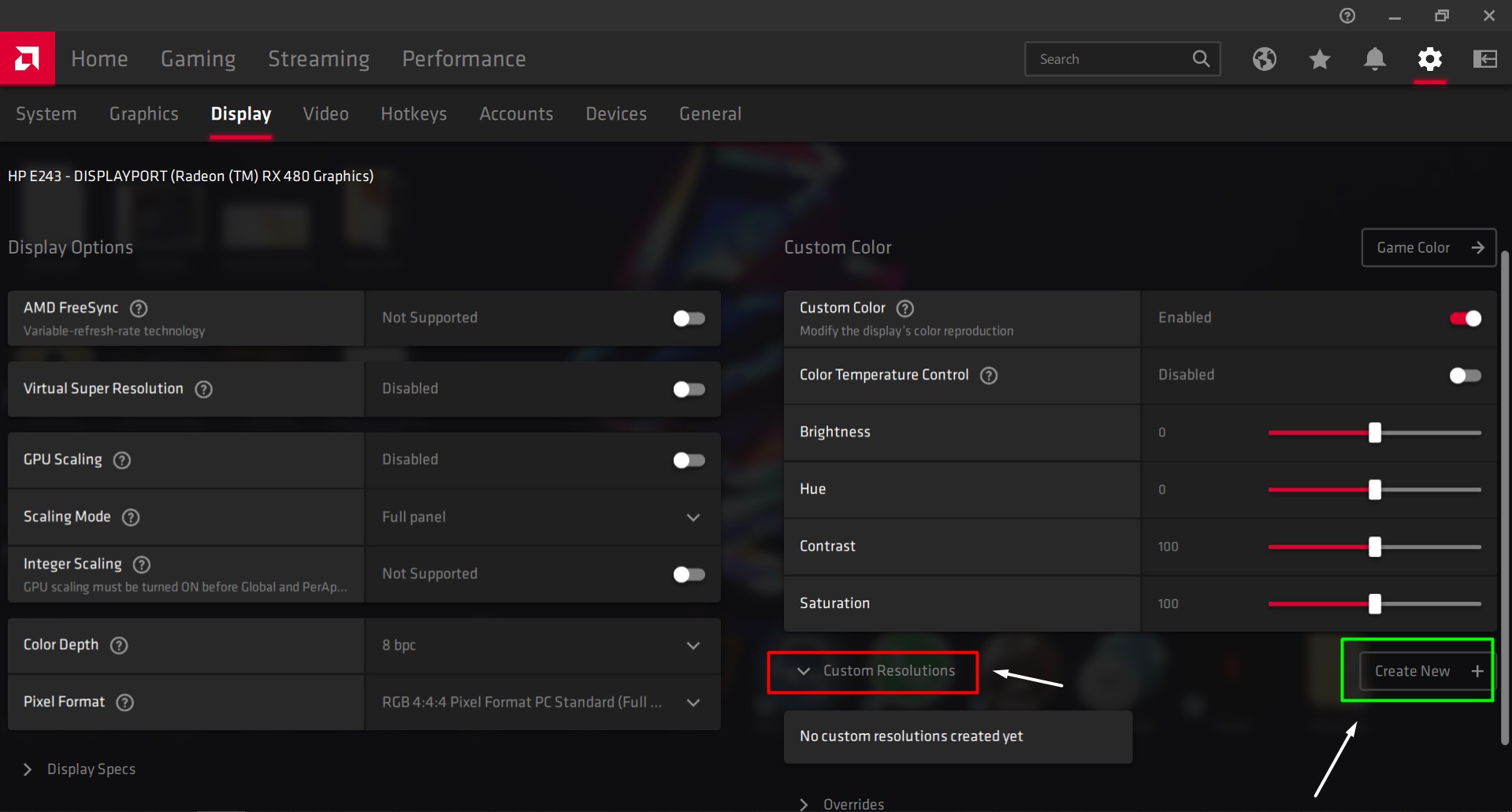
Wenn Sie AMD Radeon auf Ihrem Computer installiert haben, um die Grafikprozessoreinheit (GPU) zu optimieren, klicken Sie mit der rechten Maustaste auf Ihren Desktop und öffnen Sie die AMD Radeon-Einstellungen. Führen Sie dazu folgende Schritte aus:
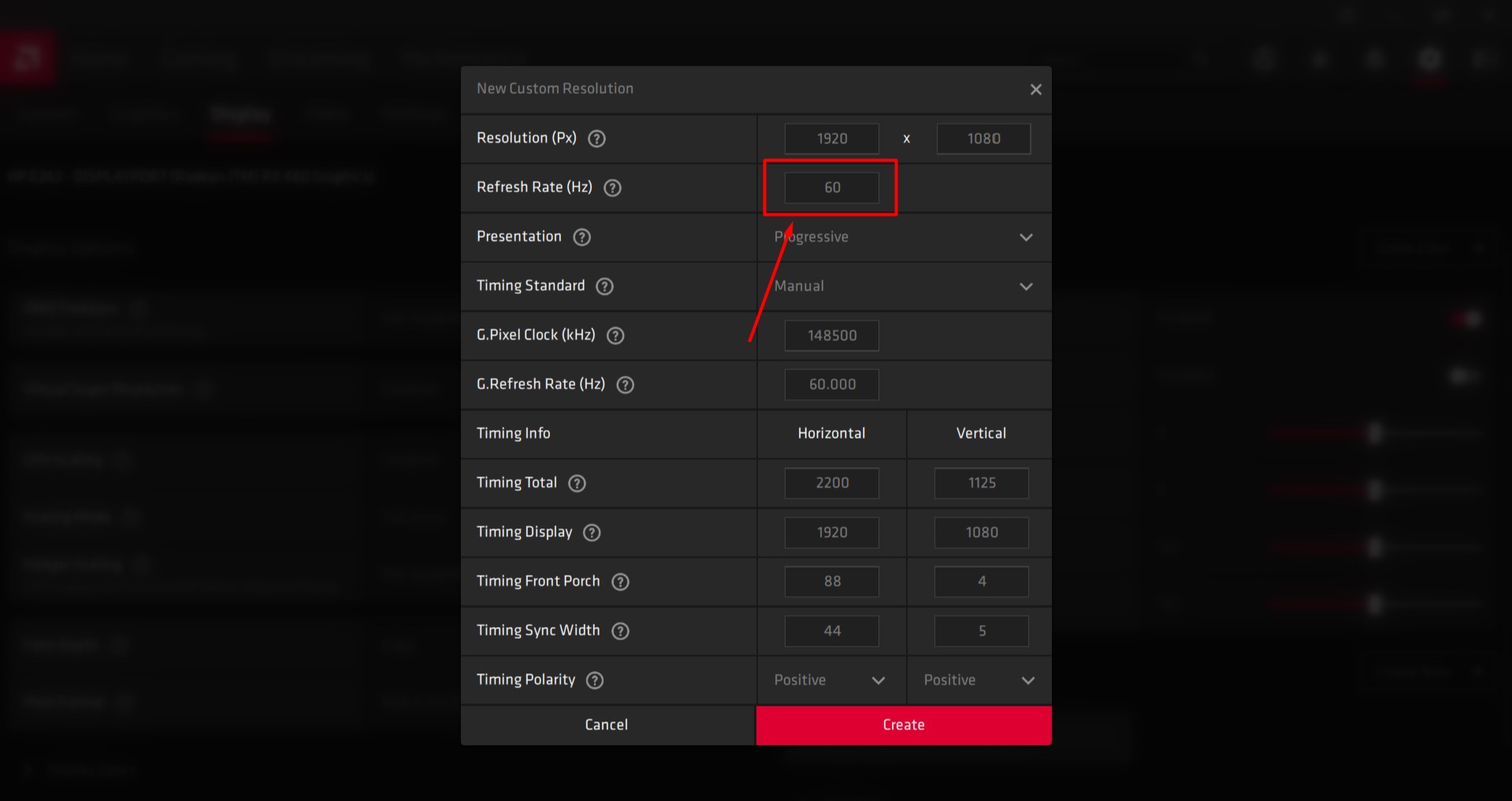
- Öffnen Sie die Registerkarte „Anzeige“.
- Klicken Sie auf „Erstellen“. Diese Option finden Sie neben „Benutzerdefinierte Auflösungsdefinitionen“.
- Stellen Sie die Bildwiederholfrequenz auf den gewünschten Wert ein. Es wird empfohlen, sie um 5 Hz über den aktuellen Wert zu erhöhen.
- Speichern Sie diese Einstellungen.
- Starte deinen Computer neu.
- Öffnen Sie die Anzeigeeinstellungen in Windows 10, indem Sie mit der rechten Maustaste auf den Desktop klicken und diese Option im Menü auswählen.
- Klicken Sie auf „Erweiterte Anzeigeeinstellungen“ und suchen Sie nach „Eigenschaften des Grafikadapters“. Klicken Sie darauf.
- Öffnen Sie das Dropdown-Menü im Reiter „Bildschirm“ und wählen Sie Ihre Bildwiederholfrequenz aus.
- Wenn das Übertakten in diesem Schritt fehlschlägt, wird Ihr Bildschirm schwarz und kehrt nach 15 Sekunden automatisch zu den vorherigen Einstellungen zurück. Wenn die Anpassung erfolgreich war, wiederholen Sie die Schritte ab Schritt 4, bis Sie die maximale Bildwiederholfrequenz erreicht haben, falls Sie diese noch nicht erreicht haben. Gehen Sie dabei vorsichtig in kleinen Schritten vor.
6. So verwenden Sie die NVIDIA-Systemsteuerung
Wenn Sie die NVIDIA Systemsteuerung auf Ihrem Computer installiert haben, um die Arbeit Ihrer Grafikkarte (GPU) zu vereinfachen, klicken Sie mit der rechten Maustaste auf Ihren Desktop und öffnen Sie die Einstellungen. Gehen Sie dazu wie folgt vor:
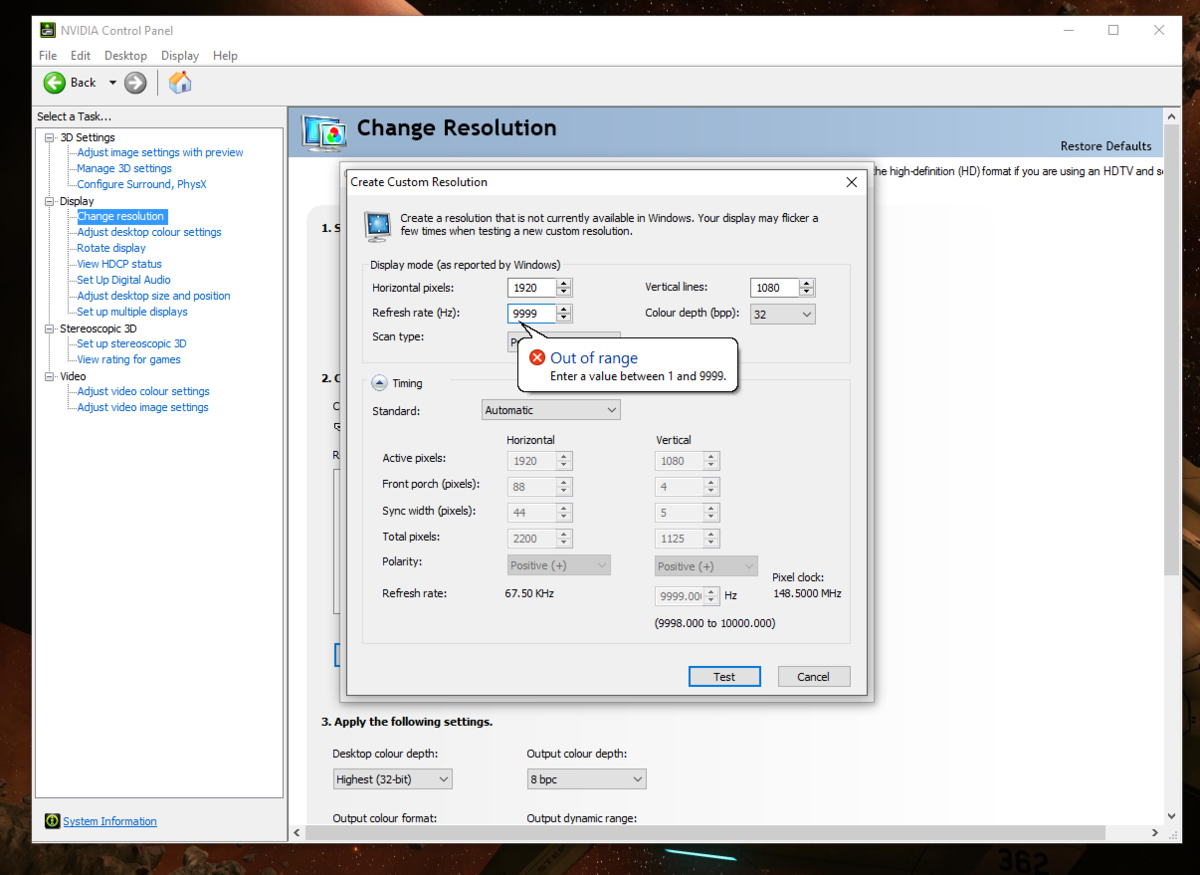
- Öffnen Sie das Anzeigemenü.
- Klicken Sie auf „Auflösung ändern“.
- Klicken Sie auf „Benutzerdefinierte Auflösung erstellen“.
- Stellen Sie die Bildwiederholfrequenz auf den gewünschten Wert ein. Es wird empfohlen, sie um 5 Hz über den aktuellen Wert zu erhöhen.
- Speichern Sie diese Einstellungen.
- Starten Sie Ihren PC neu.
- Öffnen Sie die Anzeigeeinstellungen in Windows 10, indem Sie mit der rechten Maustaste auf den Desktop klicken und diese Option im Menü auswählen.
- Klicken Sie auf „Erweiterte Anzeigeeinstellungen“ und suchen Sie nach „Eigenschaften des Grafikadapters“. Klicken Sie darauf.
- Öffnen Sie das Dropdown-Menü im Reiter „Bildschirm“ und wählen Sie Ihre Bildwiederholfrequenz aus.
- Wenn der Übertaktungsvorgang in diesem Stadium fehlschlägt, wird Ihr Bildschirm schwarz und kehrt nach 15 Sekunden automatisch zu den vorherigen Einstellungen zurück. Bei erfolgreicher Anpassung wiederholen Sie die Schritte ab Schritt 4, bis Sie die maximale Bildwiederholfrequenz erreicht haben, falls Sie diese noch nicht erreicht haben. Gehen Sie dabei vorsichtig in kleinen Schritten vor.
7. Methode mit der Intel-Grafiksteuerung
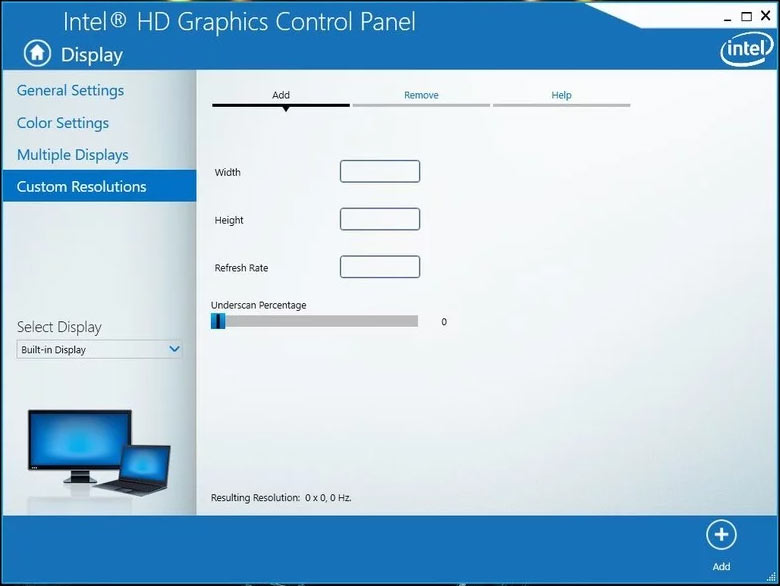
Wenn Sie die Intel-Grafiksteuerung auf Ihrem Computer installiert haben, um Ihre Grafikkarte (GPU) zu verwalten, drücken Sie auf Ihrem Desktop STRG + ALT + F12, um die Intel-Grafiksteuerung zu öffnen. Führen Sie die folgenden Schritte aus:
- Öffnen Sie das Anzeigemenü.
- Klicken Sie auf die benutzerdefinierte Auflösung.
- Fügen Sie diesem benutzerdefinierten Profil die gewünschten Werte für Breite, Höhe und Bildwiederholfrequenz hinzu. Erhöhen Sie die Bildwiederholfrequenz aus Sicherheitsgründen nicht um mehr als 5 Hz über den aktuellen Wert.
- Speichern Sie diese Einstellungen.
- Starten Sie Ihren PC neu.
- Öffnen Sie die Anzeigeeinstellungen in Windows 10, indem Sie mit der rechten Maustaste auf den Desktop klicken und diese Option im Menü auswählen.
- Klicken Sie auf „Erweiterte Anzeigeeinstellungen“ und suchen Sie nach „Eigenschaften des Grafikadapters“. Klicken Sie darauf.
- Öffnen Sie das Dropdown-Menü im Reiter „Bildschirm“ und wählen Sie Ihre Bildwiederholfrequenz aus.
- Wenn der Übertaktungsvorgang in diesem Stadium fehlschlägt, wird Ihr Bildschirm schwarz und kehrt nach 15 Sekunden automatisch zu den vorherigen Einstellungen zurück. Bei erfolgreicher Anpassung wiederholen Sie die Schritte ab Schritt 4, bis Sie die maximale Bildwiederholfrequenz erreicht haben, falls Sie diese noch nicht erreicht haben. Gehen Sie dabei vorsichtig in kleinen Schritten vor.
8. Überprüfung der Übertaktung: Hat es funktioniert?
Um sicherzustellen, dass der Übertaktungsprozess erfolgreich war, öffnen Sie Ihren Webbrowser und führen Sie den Online-Test über diesen Link aus . Die notwendigen Schritte werden Ihnen im Browserfenster angezeigt. Der Test erkennt automatisch die von Ihnen eingestellte Bildwiederholfrequenz.
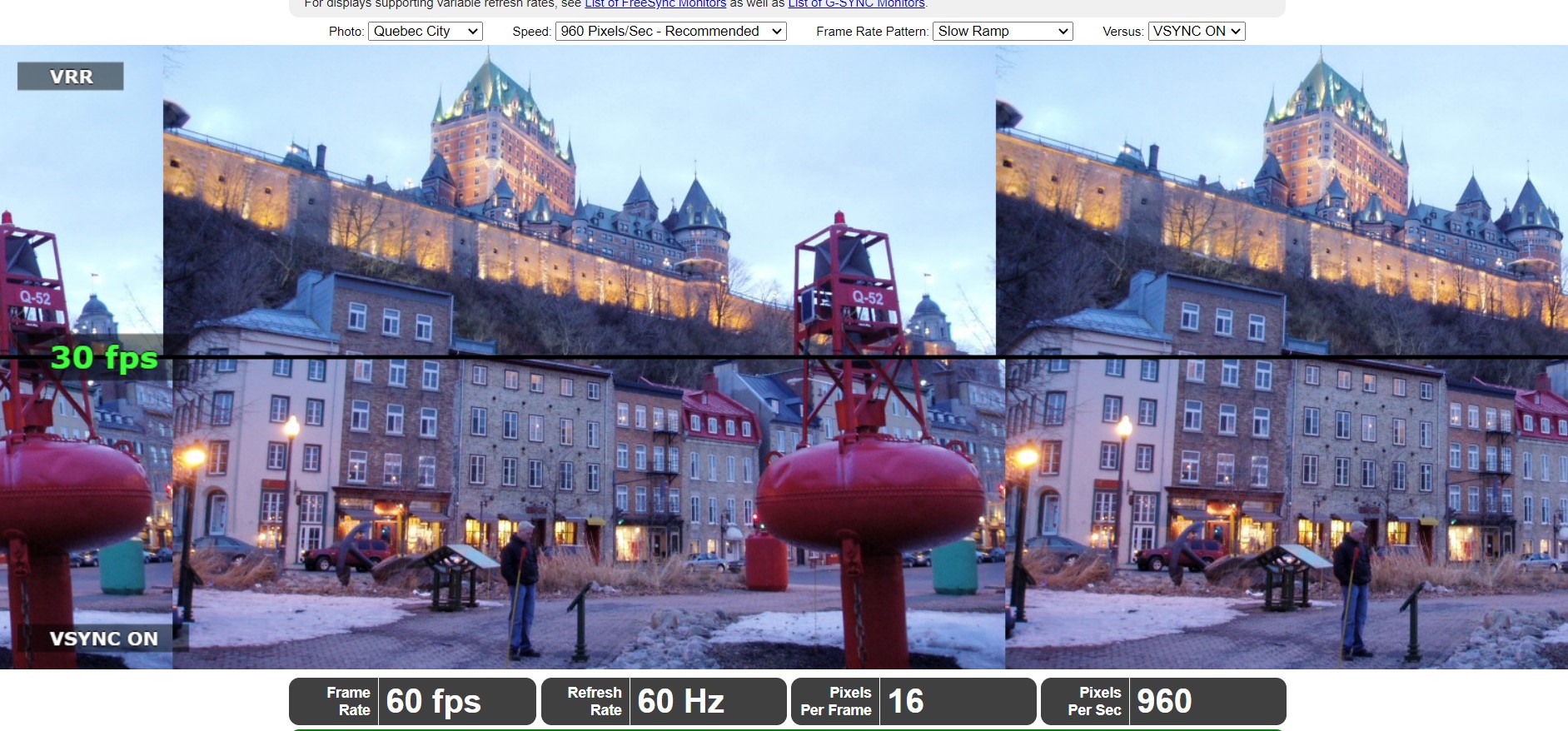
Es erscheinen animierte Grafiken auf Ihrem Bildschirm. Fotografieren Sie diesen Bildschirm mit einer Kamera und langer Belichtungszeit. Das Ergebnis sollte dem untenstehenden Bild ähneln. Befinden sich die grau schattierten Quadrate in einer durchgehenden Linie, war das Übertakten erfolgreich. Sind die Quadrate nicht in einer Linie oder unterbrochen, ruckelt Ihr Bildschirm. Obwohl er scheinbar einwandfrei funktioniert (Sie sehen keinen schwarzen Bildschirm), ist Ihr Übertakten instabil und fehlgeschlagen.
Abschließende Gedanken
Wie bei jeder Übertaktungsmaßnahme hängt das Ausmaß der Übertaktung und die Effizienz Ihres Geräts vollständig von Ihrem System ab und variiert selbst bei Geräten desselben Modells und mit denselben Spezifikationen. Im Allgemeinen ist diese Vorgehensweise sehr einfach und erfordert lediglich die Änderung einer einzigen Variable: der Bildwiederholfrequenz. Im Gegensatz dazu hängt die Übertaktung von CPU oder GPU von der Spannung und mehreren Timing-Faktoren ab.
Das Übertakten eines Monitors bietet nicht denselben Leistungsschub wie das Übertakten von Prozessor und Grafikkarte. Nach dem Übertakten dieser anderen Komponenten kann das Übertakten des Monitors jedoch dessen volles Potenzial freisetzen. Monitore ohne Scaler, wie beispielsweise QNIX, lassen sich deutlich übertakten und liefern schärfere Ergebnisse.
Kommentare sind geschlossen.