

Der Raspberry Pi 4 ist mit einem Broadcom BCM2711 Quad-Core Cortex-A72 Prozessor ausgestattet (derselbe Prozessor wie im Raspberry Pi 400). Der Raspberry Pi 4 taktet werkseitig mit 1.5 GHz, während der Pi 400 mit 1.8 GHz läuft. Dies deutet darauf hin, dass der Prozessor des Pi 4 übertaktbar ist.
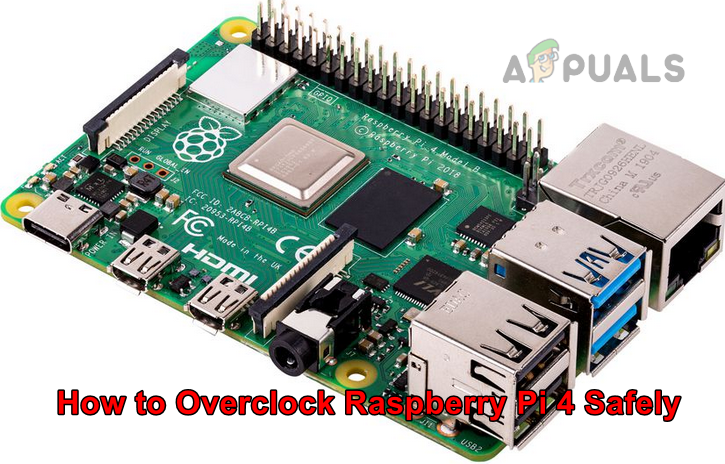
Der Leser mag sich fragen: Warum hat die Pi Foundation das nicht standardmäßig integriert? Das liegt daran, dass die von einem übertakteten Prozessor erzeugte Wärme die Kühlleistung des Raspberry Pi 4 übersteigt (sofern keine zusätzlichen Kühlmaßnahmen ergriffen werden, was die Kosten des Pi erhöhen würde). Wenn Sie also einen Kühlkörper oder Kühler besitzen oder beschaffen können, lässt sich Ihr Raspberry Pi 4 problemlos übertakten (sicher auf 2.147 GHz oder die angegebenen, aber unbrauchbaren 3 GHz), was die Leistung des Pi deutlich steigert. Bevor wir uns mit dem Übertaktungsprozess des Raspberry Pi 4 befassen, klären wir einige Grundlagen.
Die Bedeutung der Prozessorgeschwindigkeit (Taktfrequenz) in der Datenverarbeitung
In der Informatik ist der Takt ein elektronischer Impuls, der dazu dient, alle anderen Komponenten im Prozessor zu synchronisieren. Eine Prozessorgeschwindigkeit von 1.5 GHz bedeutet einfach, dass der Prozess 1.5 Milliarden Mal pro Sekunde ausgeführt wird.
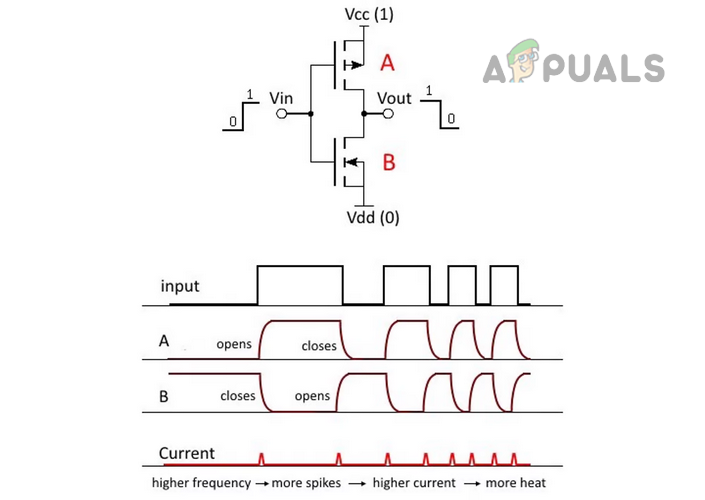
Erklärung des Übertaktens
Das Übertakten eines Prozessors (CPU oder GPU) bedeutet, die maximale Taktfrequenz über die Standard- oder Werkseinstellung hinaus zu erhöhen . Beispielsweise liegt die Standardtaktfrequenz des Raspberry Pi 4 bei 1.5 GHz. Eine Erhöhung dieser Frequenz auf über 1.5 GHz (z. B. 2.3 GHz) wird als Übertakten bezeichnet (eine Steigerung um etwa 35 Prozent gegenüber dem Originalwert). Um jedoch eine CPU oder GPU zu übertakten (die Grafikeinheit des Raspberry Pi 4 kann sicher von 500 MHz auf 750 MHz übertaktet werden), nicht nur den Raspberry Pi 4, müssen Sie möglicherweise die Temperatur, die Spannung oder den Stromverbrauch überwachen.
Vorteile des Übertaktens des Raspberry Pi 4
Hier sind einige Vorteile, die Sie durch das Übertakten Ihres Raspberry Pi 4 erzielen könnten:
Retro-Gaming : Wenn du mit deinem Raspberry Pi 4 Retro-Spiele spielst, kann Übertakten das Spielerlebnis deutlich verbessern. Das gilt insbesondere für Nintendo N64-, Sony PlayStation 1- oder Sega Dreamcast-Spiele auf einer RecalBox, einem RetroPie oder einer ähnlichen Retro-Gaming-Lösung.
Videostreaming : Wenn Sie Ihren Raspberry Pi 4 für Videostreaming wie Kodi verwenden, können Sie Leistungsprobleme beheben, indem Sie Kodi auf Ihrem übertakteten Pi ausführen. Ein übertakteter Pi ermöglicht Ihnen außerdem die Nutzung eines VPNs (was für die Ausführung von Kodi unerlässlich ist).
Desktop : Die zusätzliche Leistung eines übertakteten Raspberry Pi kann eine große Hilfe sein, wenn das Gerät als Desktop-Computer verwendet wird.
ExaGear-Emulator : Wenn Sie Windows auf Ihrem Raspberry Pi über den ExaGear-Emulator ausführen, kann das Übertakten des Pi die Windows-Leistung auf dem Pi verbessern.
Warnhinweise vor dem Übertakten des Raspberry Pi 4
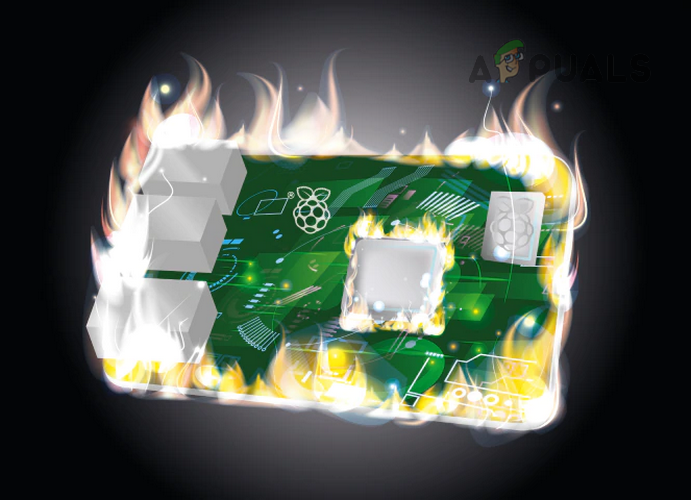
Das Übertakten des Raspberry Pi 4 ist im Allgemeinen sicher, birgt aber Risiken. Es kann zum Verlust der Garantie oder sogar zu dauerhaften Hardwareschäden führen . Daher führen Sie diese Schritte auf eigenes Risiko durch , da wir für Schäden an Ihrem Raspberry Pi 4 infolge des Übertaktens nicht haften. Außerdem besteht die Gefahr, dass Sie Ihre SD-Karte beschädigen oder öffnen (stellen Sie sicher, dass sie keine wichtigen Daten enthält , oder sichern Sie Ihre Daten mit einer Anwendung wie Win32 Disk Imager). Nicht zuletzt kann das Übertakten Ihres Pi 4 dessen Lebensdauer erheblich verkürzen, selbst wenn alles reibungslos verläuft.
Punkte, die vor dem Übertakten des Pi 4 zu beachten sind
Es gibt Gründe, warum der Pi 4 keine höheren Taktfrequenzen erreicht, und Sie sollten diese Punkte berücksichtigen, bevor Sie Ihren Raspberry Pi 4 übertakten.
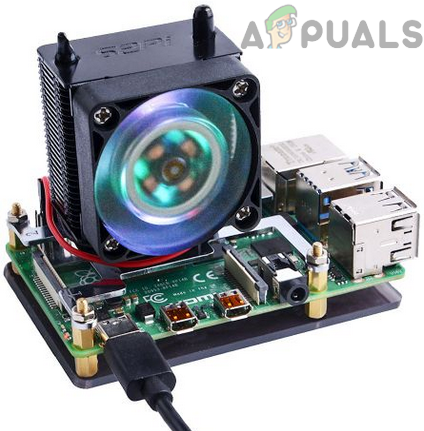
- Stellen Sie sicher, dass es installiert ist. حراري مشتت حراري (Zur passiven Kühlung) undKühlventilator (Für aktive Kühlung) auf dem Mainboard. Bitte beachten Sie, dass Übertakten ohne diese Kühltechnologie nicht möglich ist. Nutzlos Weil die CPU ihre Leistung reduziert (um sich vor Überhitzung zu schützen), und dies zu Einfrieren führen kann (niedrige Leistung im Vergleich zur ursprünglichen Frequenz von 1.5 GHz), wenn sich der Pi 4 erhitzt.
![]()
- Es besteht immer die Möglichkeit (selbst mit der oben erwähnten Kühltechnologie), dass der Pi 4 überhitzt und beschädigt wird.
- vielleicht Garantie erlischt Pi 4, wenn der Wert von over_voltage größer als 6 ist, force_turbo=1, temp_limit größer als 85 ist oder eine der Einstellungen diese Werte überschreitet.
Übertaktungsanforderungen für den Pi 4
- Zunächst das Gerät Raspberry Pi 4 (Einzelner Tablet-Computer).
- SD-Karte (32 GB oder höher) mit installiertem Raspberry Pi OS.
- .ل تبريد Für den Raspberry Pi 4 (Kühlkörper und Lüfter).
- Quelle Gute Energie (Es wird empfohlen, das offizielle Netzteil zu verwenden), damit der Pi 4 nicht unter Strommangel leidet.
- USB-Tastatur (optional).
- USB-Maus (optional).
- Anzeigebildschirm Oder ein Bildschirm.
- Kontakt Internet Verfügbar für Raspberry Pi 4.
- Gerät Laptop Oder mein Büro
Geschwindigkeitswiederherstellung nach einem Raspberry Pi-Absturz
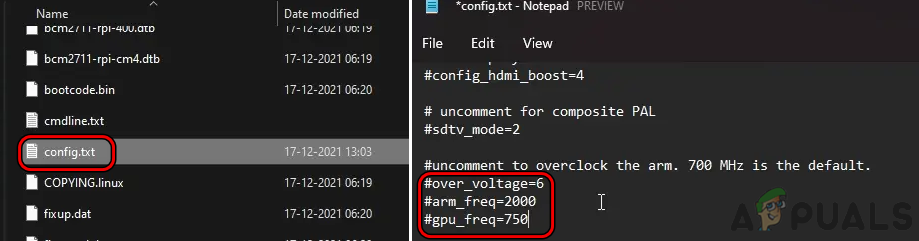
Bevor wir fortfahren, ist es am wichtigsten zu wissen, wie man nach einem Absturz oder Startfehler vorgeht. Wenn Raspbian mit der NOOBS -Software (New Out of Box Software ) installiert wurde, können Sie beim Hochfahren des Raspberry Pi 4 die Umschalttaste gedrückt halten. Dadurch wird der Installationsbildschirm des Betriebssystems angezeigt . Anschließend können Sie die Datei config.txt bearbeiten (diese Datei werden wir später zum Übertakten des Raspberry Pi 4 modifizieren).
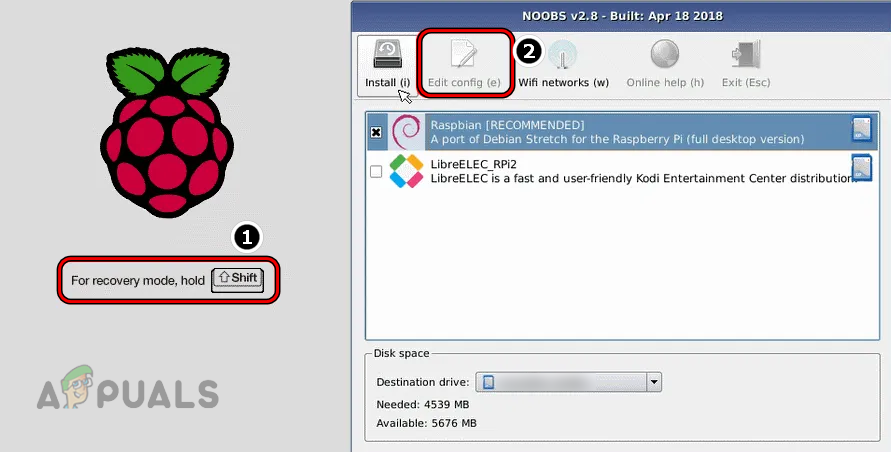
Wenn Sie einen PC oder Pi OS verwenden, um den Pi 4 zu übertakten, können Sie dessen Einstellungsdatei (die später besprochen wird) ändern , um die Einstellungen des Pi 4 auf die Standardwerte zurückzusetzen.
Methoden zum Übertakten des Raspberry Pi 4
Es gibt zwei Möglichkeiten, den Raspberry Pi 4 zu übertakten: eine über das Raspberry Pi-Betriebssystem und die andere über einen Computer oder ein Smartphone (das auf die SD-Karte des Pi 4 zugreifen und dessen Konfigurationsdatei bearbeiten kann). Ältere Raspberry Pi-Modelle lassen sich zusätzlich zu den beiden oben genannten Methoden auch über ihr eigenes Menü übertakten.
Übertakten des Raspberry Pi 4 mit Raspberry Pi OS
Wenn Sie Raspberry Pi OS auf Ihrem Pi 4 installieren, können Sie es zum Übertakten Ihres Pi 4 verwenden. Der Vorgang lässt sich in folgende Schritte unterteilen:
Aktualisieren Sie die Pi 4-Pakete und deren Abhängigkeiten auf die neueste Version.
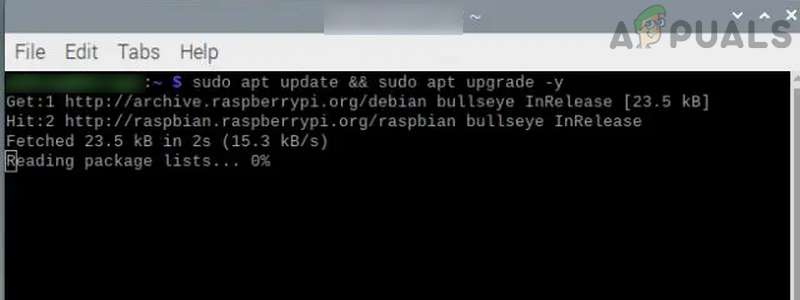
- einschalten Terminal Auf Pi 4 undTun folgende:
sudo apt update && sudo apt upgrade -y
![]()
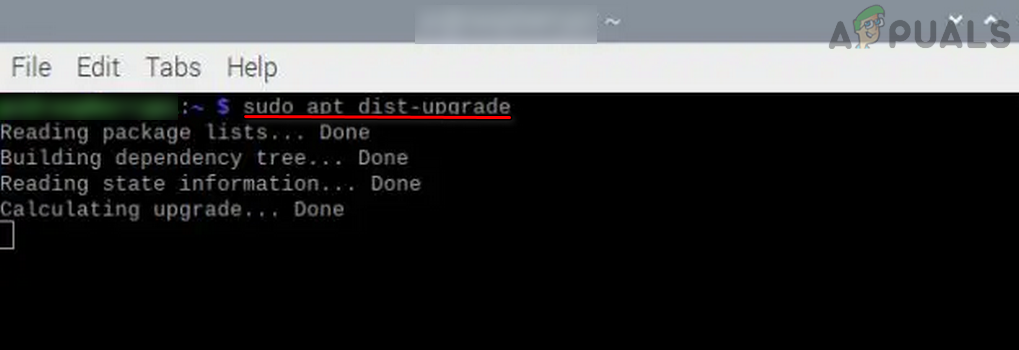
- الآن Tun Folgendes befindet sich im Terminal fürBeförderung verteilen Pi 4:
sudo apt dist-upgrade
![]()
- Dann Tun Das Folgende fürAktualisieren Firmware Speziell für Pi 4:
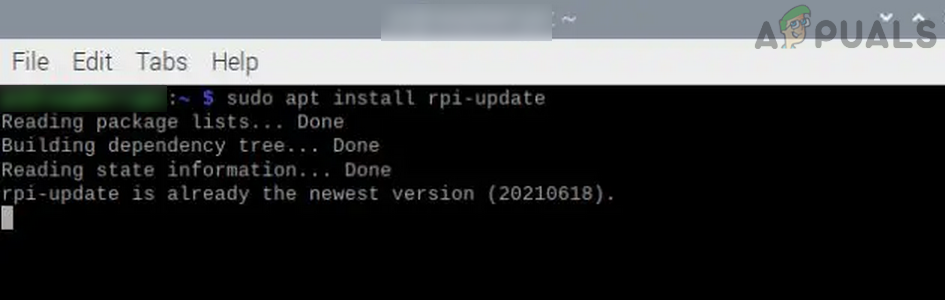
sudo apt installiere rpi-update
![]()
- Wenn die Firmware bereits auf dem neuesten Stand ist, fahren Sie mit den folgenden Schritten fort; andernfalls Tun folgende:
Sudo Neustart
Überprüfung der aktuellen Einstellungen des Raspberry Pi 4
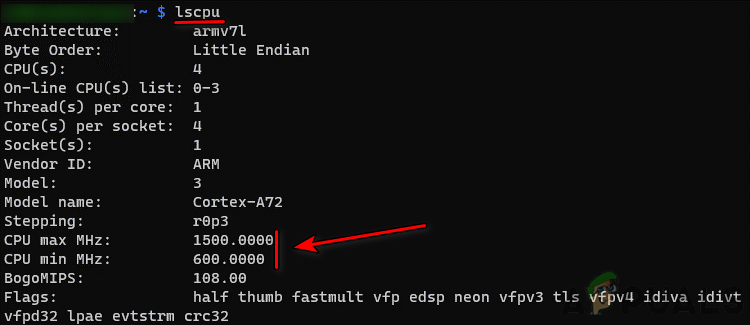
Bevor Sie Ihren Raspberry Pi 4 übertakten, sollten Sie die aktuellen Einstellungen des Geräts überprüfen . Öffnen Sie dazu das Terminal des Raspberry Pi 4 und führen Sie einen der folgenden Schritte aus:
Lscpu
أو
cat /sys/devices/system/cpu/cpu0/cpufreq/scaling_cur_freq
Ich beginne mit dem Übertakten des Raspberry Pi 4
Nun kommt der wichtigste Teil: das Übertakten Ihres Raspberry Pi 4. Gehen Sie dazu wie folgt vor:
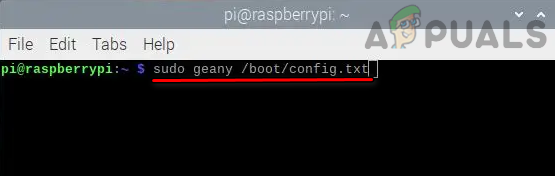
- einschalten Terminal وTun Der folgende Befehl zum Öffnen Einstellungsdatei Für Raspberry Pi 4 in Geany-Redakteur:
sudo geany /boot/config.txt
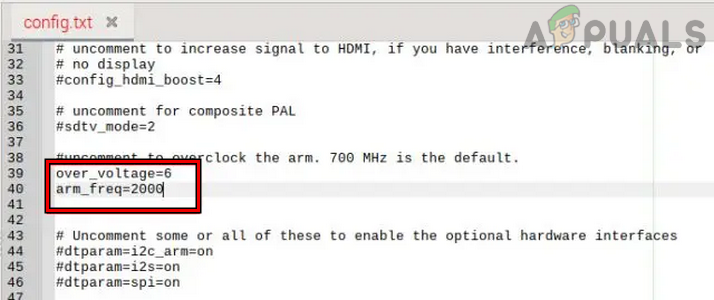
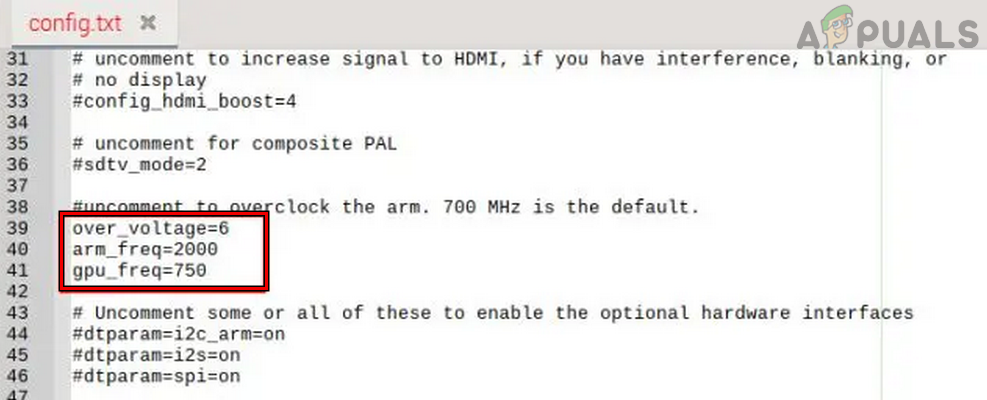
- Ich warten Solange das Geany-Editorfenster mit der geöffneten Einstellungsdatei nicht läuft, dann Suche nach #arm_freq=800 (Möglicherweise müssen Sie ein wenig scrollen.)
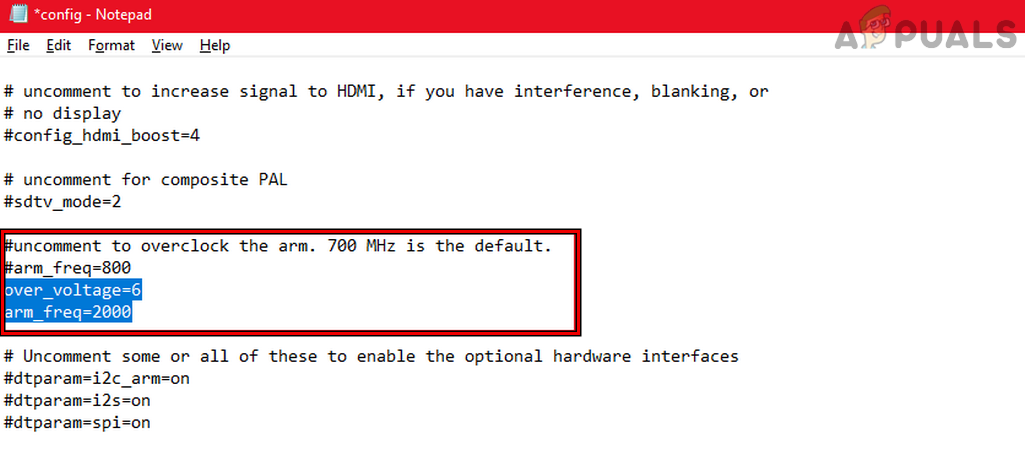
- Danach, löschen Code # Aktivieren Sie den Befehl am Anfang der Zeile (dadurch wird die Zeile einkommentiert) und ändern Sie ihn. sein Wert من 800 إلى 2000.
- Suche jetzt nach Überspannung und setzen Sie seinen Wert auf 6.
![]()
- Danach, wenn Sie die Betriebsfrequenz erhöhen möchten Grafikprozessor (GPU) Für den Pi 4 suchen Sie nach gpu_freq Setze seinen Wert auf 750.
![]()
- الآن speichern Die Änderungen, die ich an der Einstellungsdatei vorgenommen habe, undnah dran Geany-Redakteur.
- Danach, Neu starten Ihr Pi 4-Gerät und der Pi 4 arbeiten nun mit den übertakteten Werten.
Falls der Raspberry Pi 4 nicht startet, halten Sie die Umschalttaste gedrückt und starten Sie ihn mit den Standardeinstellungen neu. Sollte auch das nicht helfen, können Sie die Konfigurationsdatei des Raspberry Pi 4 auf Ihrem PC bearbeiten, um die Standardwerte wiederherzustellen (dies wird später erläutert).
Einrichtung der Temperatur- und Prozessorgeschwindigkeitsüberwachung für Pi 4
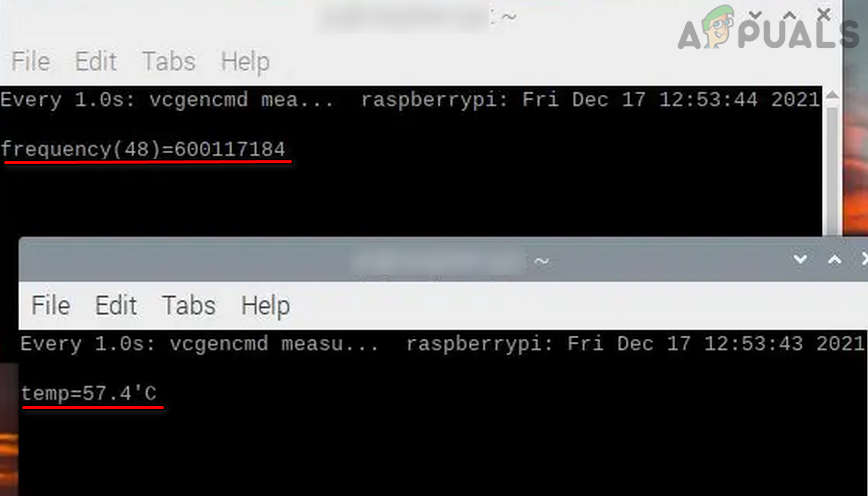
- Sobald der Raspberry Pi 4 mit Übertaktungseinstellungen läuft, öffnen Sie Zwei ähnliche من Terminal Auf Ihrem Raspberry Pi 4 undTun nächster Befehl في einer Mein Fenster Terminal Zur Überwachung Prozessorgeschwindigkeit Von CPU:
Uhr -n1 vcgencmd measure_clock arm
- Nun, in Anderes Terminalfenster، Tun Als nächstes muss gemessen werden Temperatur Himbeer-Pi 4:
watch -n1 vcgencmd measure_temp
![]()
SysBench wird ausgeführt, um das Übertakten des Raspberry Pi 4 zu testen.
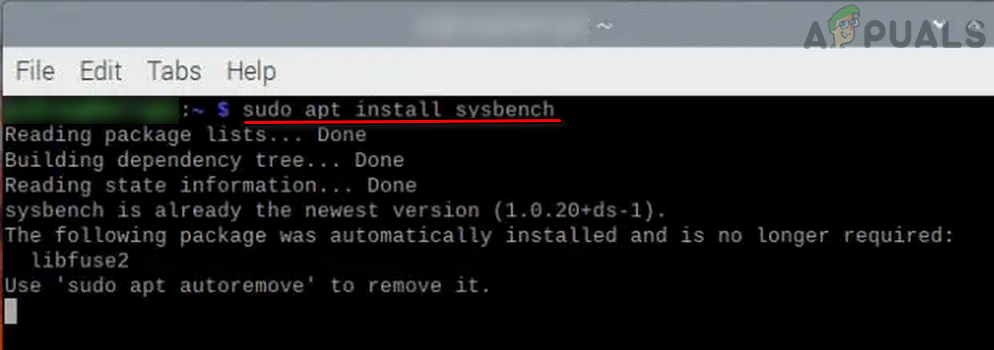
- Sobald die Überwachung von CPU-Geschwindigkeit und -Temperatur im Terminal aktiviert ist, Tun Der folgende Befehl im Terminal für SysBench installieren:
sudo apt install sysbench
![]()
- Nach der Installation, Tun Der folgende Befehl im Terminalfenster undPrüfen Sie weiter. Aus meinem Fenster Temperatur وProzessorgeschwindigkeit Im Terminal Werte aufzeichnen:
sysbench --num-threads=8 --test=cpu --cpu-max-prime=20000 ausführen
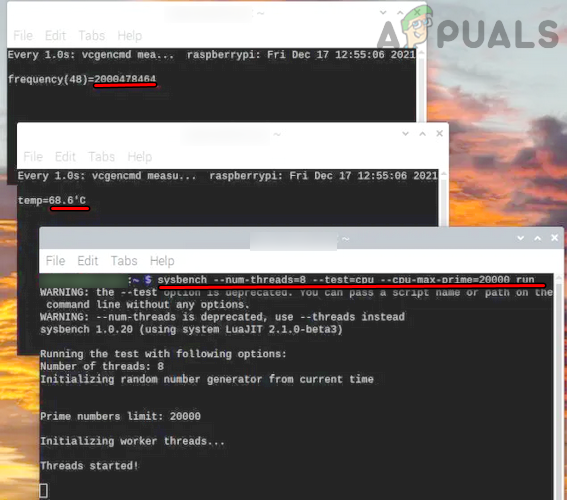
- Sobald der Test abgeschlossen ist, können Sie Überprüfung der ZahlenDa Ihre Ergebnisse je nach verschiedenen Faktoren variieren können, stellen wir Ihnen einige Vergleichszahlen zur Verfügung. Der Raspberry Pi, der Erhöhen Sie die Frequenz auf 2 GHz. 10 Sekunden fertigstellen Der SysBench-Test, während der Raspberry Pi 4 mit seiner ursprünglichen Frequenz oder primär (1.5 GHz) ungefähr 15 Sekunden Um denselben Test durchzuführen. Dies ist eine deutliche Leistungssteigerung für den Pi 4, die Sie im realen Einsatz bemerken werden.
![]()
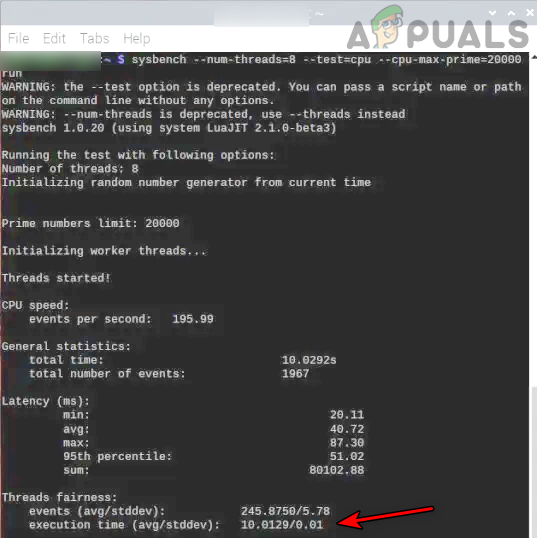
Experimentieren Sie mit höheren oder niedrigeren Frequenzen auf dem Pi 4.
Nicht jeder Siliziumchip ist gleich, und nicht jeder Raspberry Pi 4 eignet sich für die oben genannten Werte. In diesem Fall können Sie mit höheren oder niedrigeren Taktraten auf dem Raspberry Pi 4 experimentieren.
- لSenkung der Frequenzwerte, Hinzufügen die folgende Zur Pi 4-Einstellungsdatei (wie oben beschrieben) dann Neu starten Pi 4:
Überspannung=2 Armfrequenz=1750
- لZunehmende Frequenzwerte Für den Pi 4 hinzufügen die folgende Zur Pi 4-Einstellungsdatei, dann Neu starten Pi 4:
Überspannung=6 ARM-Frequenz=2147 GPU-Frequenz=750
Übertaktung des Raspberry Pi 4 deaktivieren
Es kann vorkommen, dass Sie Ihren Raspberry Pi 4 mit seiner ursprünglichen Taktfrequenz betreiben möchten. Gehen Sie dazu wie folgt vor:
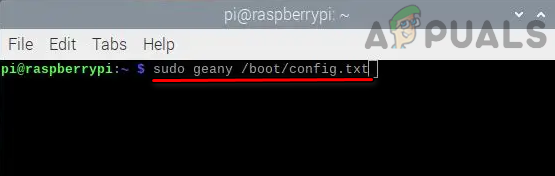
- Füllen Terminal Speziell für Pi 4 undTun Der folgende Befehl öffnet die Einstellungsdatei in Geany-Redakteur:
sudo geany /boot/config.txt
![]()
- Kommen wir nun zu dem Abschnitt, in dem dies geschehen ist. Werte hinzufügen/ändern (vorher) Einfach Füge ein #-Symbol hinzu (Dadurch wird die Ausführung dieser Befehle deaktiviert, indem sie als Kommentare vor jeder Eingabe platziert werden) Hinzufügen # Vorher Überspannung Und arm_freq Und gpu_freq.
![]()
- Dann speichern Die Änderungen, die ich an der Konfigurationsdatei vorgenommen habe, undnah dran Geany-Redakteur.
- Ich Neu starten Ihr Pi 4 wird eingeschaltet und arbeitet mit den Standardtaktraten.
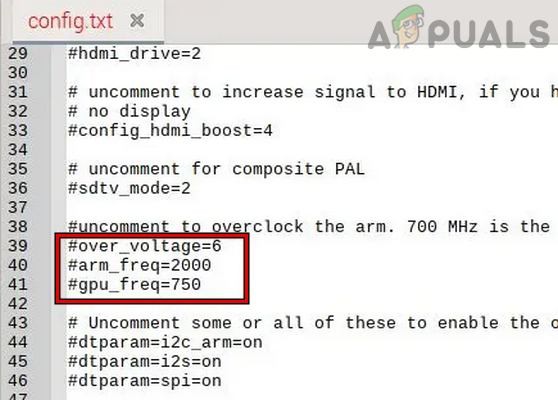
Wenn Sie das Übertakten aktivieren möchten , wiederholen Sie die oben genannten Schritte und entfernen Sie einfach das #-Zeichen vor over_voltage, arm_freq und gpu_freq in der Pi 4-Konfigurationsdatei, um diese Werte zu aktivieren, und starten Sie den Pi 4 neu.
Übertakten des Raspberry Pi 4 über den Computer
Wenn Sie Windows auf Ihrem Raspberry Pi 4 oder einem anderen Computer installiert haben, können Sie Ihren Raspberry Pi 4 übertakten, indem Sie Windows auf dem Pi oder einem anderen Computer verwenden. Für Windows auf dem Pi 4 können Sie das Boot Partition Mount Utility nutzen. Für einen anderen Computer ist der Vorgang für Windows-, Mac- und Linux-Systeme identisch (sogar Android- und iPhone-Geräte können auf die SD-Karte zugreifen und die Konfigurationsdatei des Pi 4 ändern). Wir beschreiben hier jedoch den Vorgang für einen Windows-Computer.
- schalte aus Raspberry Pi 4 undLöschen SD-Karte Es ist sein eigenes.
- الآن Eintreten SD-Karte Auf einem Computer, auf dem das System läuft Windows وÖffnen SD-Karte Über den Datei-Explorer.
- Suchen Sie anschließend im Boot-Bereich der SD-Karte nach Konfigurationsdatei وöffne es mit Notizblock Oder Notepad++ (Es ist besser, Notepad++ zu verwenden, da Notepad Linux-Distributionsdateien beschädigen kann und die geänderten Konfigurationen möglicherweise nicht angewendet werden).
![]()
- الآن Zeilen hinzufügen Unten finden Sie die Möglichkeit, Folgendes zu verwenden. stabile Geschwindigkeitsbremse (Für das Pi 4-Gerät, ausgestattet mit Ordentliches Kühlsystem):
Überspannung=6 ARM-Frequenz=2147 GPU-Frequenz=700
![]()
- Wenn Sie nutzen möchten Unterschreiten der Durchschnittsgeschwindigkeit (Für das Pi 4-Gerät, ausgestattet mit mildes KühlsystemFügen Sie der Konfigurationsdatei die folgenden Zeilen hinzu:
arm_freq=2300

gpu_freq=750

gpu_mem=32

over_voltage=14

force_turbo=1
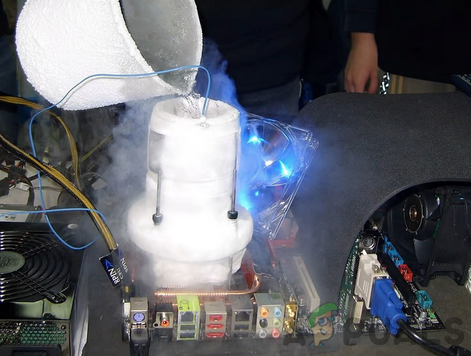
- Wenn Sie nutzen möchten Überschreiten der Höchstgeschwindigkeit (Für das Pi 4-Gerät, ausgestattet mit Hocheffizientes KühlsystemFügen Sie auf einem Raspberry Pi 4 die folgenden Zeilen zur Konfigurationsdatei hinzu, aber seien Sie vorsichtig, da dies zu Einfrieren führen und gefährlich sein kann:
initial_turbo=60

over_voltage=15

arm_freq_min=100

arm_freq=2350

gpu_freq=800

gpu_mem=512
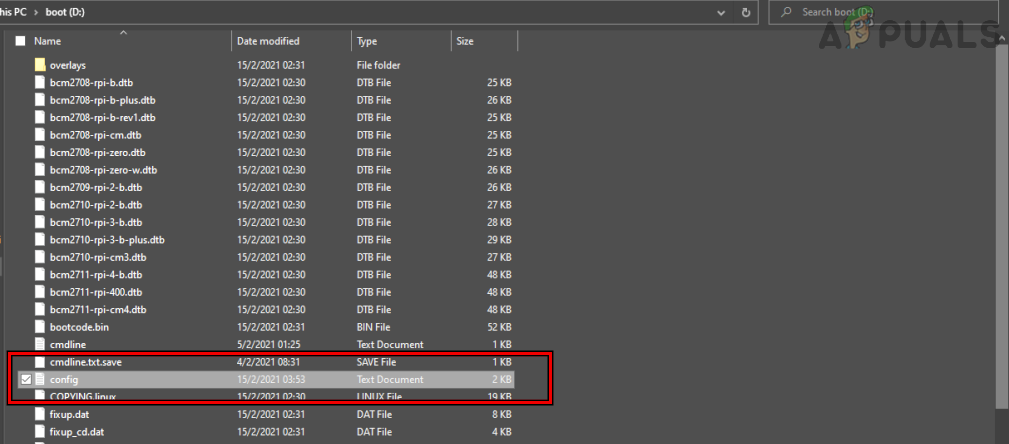
- Sobald die erforderlichen Bremsleitungen (stabile, mittlere oder superschnelle Bremse) hinzugefügt sind, speichern Die Änderungen, die ich vorgenommen habe undnah dran Texteditor. Es empfiehlt sich, mit einer stabilen Übertaktung zu beginnen und erst nach dem Testen des Betriebszustands des Pi 4 auf extrem hohe Geschwindigkeiten umzusteigen.
- Ich Löschen بطاقة SD-Karte vom Gerät Windows-PC وGib es ein في Pi 4.
- Danach, Füllen Pi 4 Mit Übertaktungseinstellungen.
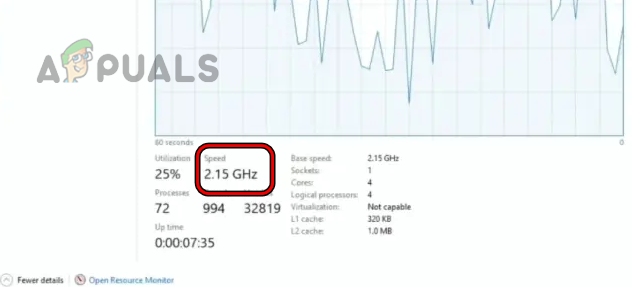
- dann öffnen Task Manager Und gehen Sie zur Registerkarte Leistung Sein eigenes (falls auf dem Pi 4 Windows läuft).
![]()
- Jetzt können Sie sehen, dass Pi 4 Prozessorfrequenz Es sind 2.1 GHz (bei Verwendung einer stabilen Übertaktung).
Beachten Sie, dass Sie, falls der Pi 4 nicht hochfährt, die oben genannten Schritte verwenden können, um die Frequenzgeschwindigkeit auf die Standardeinstellungen zurückzusetzen.
Die verschiedenen Warnzeichen verstehen
Während des Übertaktungsprozesses werden Ihnen möglicherweise die folgenden Warnsymbole angezeigt . Anschließend können Sie die Funktion ändern, die das Problem verursacht, um es zu beheben.
Warnung vor niedriger Spannung
Wenn eine Warnung wegen niedriger Spannung angezeigt wird , passen Sie die Spannungen für den Pi 4 an (möglicherweise benötigen Sie ein anderes stabiles Netzteil).
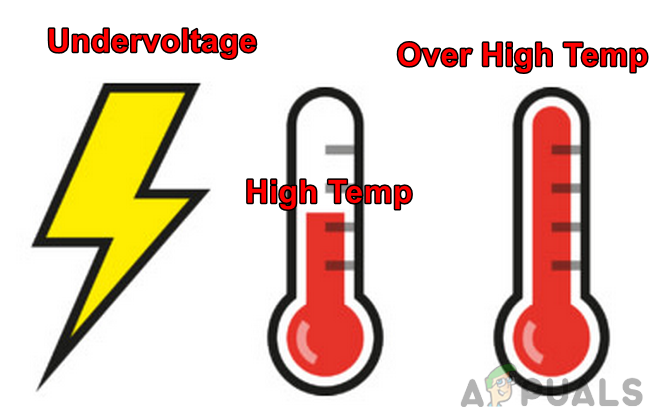
Warnung vor hohen Temperaturen (80-85 Grad Celsius)
Wenn eine Warnung wegen zu hoher Temperatur angezeigt wird, erhöhen Sie entweder die Kühlung des Pi 4 oder stellen Sie den Betrieb ein und reduzieren Sie die Übertaktungsgeschwindigkeit , nachdem er abgekühlt ist.
Warnung: Extrem hohe Temperatur (über 85 Grad Celsius)
Wenn dieses Symbol erscheint, schalten Sie Ihren Raspberry Pi 4 sofort aus und lassen Sie ihn abkühlen . Reduzieren Sie anschließend die Übertaktungsgeschwindigkeit und versuchen Sie es erneut.
Fazit
Wir hoffen, alles ist gut gelaufen und Sie konnten Ihren Raspberry Pi 4 erfolgreich übertakten. Bei Fragen oder Anregungen können Sie diese gerne im Kommentarbereich stellen.
Kommentare sind geschlossen.