

Das Problem mit dem schwarzen Bildschirm bei einem Dell-Laptop tritt üblicherweise beim ersten Start auf. In manchen Fällen erscheint der schwarze Bildschirm jedoch unerwartet während der Nutzung. Dieses Problem tritt typischerweise auf, wenn das Betriebssystem keine Verbindung zu den Grafiktreibern herstellen kann und den Bildschirm nicht laden kann, was zu einem Bluescreen (BSOD – Black Screen of Death) führt. Infolgedessen ist auf dem Laptop nichts mehr zu sehen. Daher sollte dieses Problem umgehend behoben werden.
Sollten Sie dasselbe Problem haben, keine Sorge. Dieser Blog behandelt alle Details zu diesem speziellen Problem, einschließlich seiner Ursachen und möglicher Lösungsansätze, die Ihnen helfen, diese komplexe Situation zu bewältigen.
Bevor wir uns jedoch den Lösungen zuwenden, werfen wir zunächst einen kurzen Blick auf die Ursachen und folgen dann den effektiven Lösungen zur Behebung des Problems mit dem schwarzen Bildschirm auf einem Dell-Laptop.
Was verursacht das Problem des „schwarzen Bildschirms“ bei einem Dell-Laptop?
- Kommunikationsproblem zwischen Betriebssystem und Grafik-EnginesEin Verbindungsproblem ist die häufigste Ursache für einen schwarzen Bildschirm bei Dell-Laptops. Dieses Problem tritt auf, wenn das Betriebssystem keine Verbindung zu den Grafiktreibern herstellen kann. Versuchen Sie daher, Ihren Dell-Laptop oder die Grafiktreiber neu zu starten, um das Problem zu beheben.
- HochtemperaturproblemÜberhitzung ist eine weitere Hauptursache für dieses Problem. Wenn ein Laptop über längere Zeiträume betrieben wird, kann es zu Überhitzung kommen, insbesondere bei unzureichender Belüftung. Um dem entgegenzuwirken, sollten Sie daher für eine ausreichende Belüftung Ihres Laptops sorgen und ihn ausschalten, wenn Sie ihn nicht benutzen.
- Hardware-SchadenEin weiterer Grund für einen schwarzen Bildschirm bei einem Dell-Laptop kann ein Hardwaredefekt sein. Wenn ein Problem mit Ihrer Hardware vorliegt oder diese beschädigt ist, kann dieses Problem auftreten. Sie können das Problem beheben, indem Sie die Hardware überprüfen und gegebenenfalls die beschädigten Teile reparieren oder austauschen.
- BildschirmproblemWenn Ihr Monitor defekt ist, kann dies zu einem schwarzen Bildschirm auf Ihrem Dell-System führen. Defekte Grafikkarten, Monitore oder Grafiktreiber können dieses Problem verursachen. In diesem Fall sollten Sie erwägen, Ihre Grafikkarte oder Ihren Monitor auszutauschen oder Ihre Grafiktreiber neu zu installieren.
- Viren oder SchadsoftwareIn den meisten Fällen verursachen Viren oder Schadsoftware auch einen schwarzen Bildschirm auf einem Dell-Laptop, da sie Systemdateien beschädigen und alle Systemressourcen beanspruchen. Sie können versuchen, das Problem durch einen SFC-Scan zu beheben, da dieser beschädigte Windows-Systemdateien repariert.
- InstallationsproblemWenn Ihre Windows-Installation unvollständig bleibt oder aus irgendeinem Grund unterbrochen wird, kann dieses Problem auf Ihrem Dell-Laptop auftreten. In diesem Fall beheben Sie das Problem durch eine Neuinstallation von Windows.
- StromausfallWenn Ihr Dell-Laptop nicht ausreichend mit Strom versorgt wird, kann es zu einem schwarzen Bildschirm kommen. Sollten Sie also feststellen, dass das Netzteil die Ursache ist, versuchen Sie, Ihren Dell-Laptop aufzuladen, um das Problem zu beheben.
- Alte Grafik-EnginesEine weitere mögliche Ursache für den schwarzen Bildschirm ist eine veraltete Grafik-Engine. Bei Verwendung älterer Grafik-Engines ist die Wahrscheinlichkeit für dieses Problem hoch. Daher empfiehlt es sich, die Grafik-Engine zu aktualisieren, um solche Probleme zu vermeiden.
- veraltetes BIOS-SystemDie Verwendung einer veralteten BIOS-Version kann auf Ihrem Dell-System zu einem schwarzen Bildschirm führen. Aktualisieren Sie daher Ihr BIOS regelmäßig, um solche Probleme zu vermeiden.
Nachdem Sie nun die zugrunde liegenden Ursachen des Problems mit Ihrem Dell-Laptop kennen, befolgen Sie die bereitgestellten Lösungen Schritt für Schritt, um das Problem zu beheben.
1. Starten Sie Ihren Dell-Laptop neu.
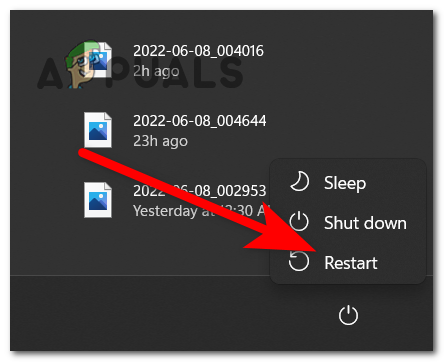
Als erste Lösung sollten Sie Ihren Dell-Laptop neu starten. Manchmal kann es aufgrund längerer Nutzung oder Überlastung zu Fehlfunktionen des Systems kommen. Ein Neustart versetzt Ihr System in einen optimalen Zustand und verbessert die Leistung. Darüber hinaus behebt ein Neustart häufig die meisten Probleme. Gehen Sie daher wie folgt vor:
- geh zum Start.
- Klicken Sie anschließend auf das Symbol. Energie.
![]()
- Klicken Sie abschließend auf die Option. Starten Sie neu Warten Sie, bis Ihr Dell-Laptop neu gestartet ist.
2. Überprüfung externer Geräte
In den meisten Fällen können externe Geräte, die an Ihr Dell-System angeschlossen sind, das Problem mit dem schwarzen Bildschirm verursachen . Daher empfiehlt es sich, Ihre externen Geräte einmal zu überprüfen, um die fehlerhafte Hardwarekomponente zu identifizieren. Gehen Sie dazu wie folgt vor:
- Trennen Sie alle angeschlossenen externen Geräte.
- Starten Sie Ihren Laptop neu.
- Wenn die oben genannten Schritte das Problem beheben, schließen Sie nun alle zuvor getrennten Geräte wieder an, um zu überprüfen, welche Hardwarekomponente das Problem verursacht.
3. Starten Sie die Grafiktreiber neu.
Wie bereits erwähnt, wird das Problem mit dem schwarzen Bildschirm hauptsächlich durch eine fehlerhafte Verbindung zwischen Ihren Grafiktreibern und Ihrem Betriebssystem verursacht. Daher lässt sich dieses Problem oft durch einen Neustart Ihrer Grafiktreiber beheben. Ein Neustart der Grafiktreiber trägt dazu bei, eine stabilere und zuverlässigere Verbindung zwischen Ihrem Betriebssystem und den Grafiktreibern herzustellen. Gehen Sie dazu wie folgt vor:
- Drücken Sie die Tasten Win + Shift + Strg + B Zusammen auf Ihrer Dell-Tastatur.
- Warten Sie anschließend, bis Ihre Grafiktreiber neu gestartet wurden.
Nach einem Neustart Ihrer Grafiktreiber sollte das Problem mit dem schwarzen Bildschirm auf Ihrem Dell-Laptop behoben sein.
4. Erzwungenes Herunterfahren eines Dell-Laptops
Als nächstes können Sie versuchen, das Problem mit dem schwarzen Bildschirm zu beheben, indem Sie Ihren Dell-Laptop zwangsweise herunterfahren . Wenn Ihr Dell-Laptop häufig einen schwarzen Bildschirm anzeigt, könnte ein erzwungenes Herunterfahren das Problem lösen.
- Trennen Sie alle externen Geräte, die mit Ihrem Dell-Laptop verbunden sind.
- Schalten Sie als Nächstes Ihren Dell-Laptop für mindestens 20 Sekunden aus.
- ausstecken Netzteil Und eine intakte Batterie.
- Entladen Sie nun die restliche Batterieladung durch Drücken und Halten der Taste. Energie.
![]()
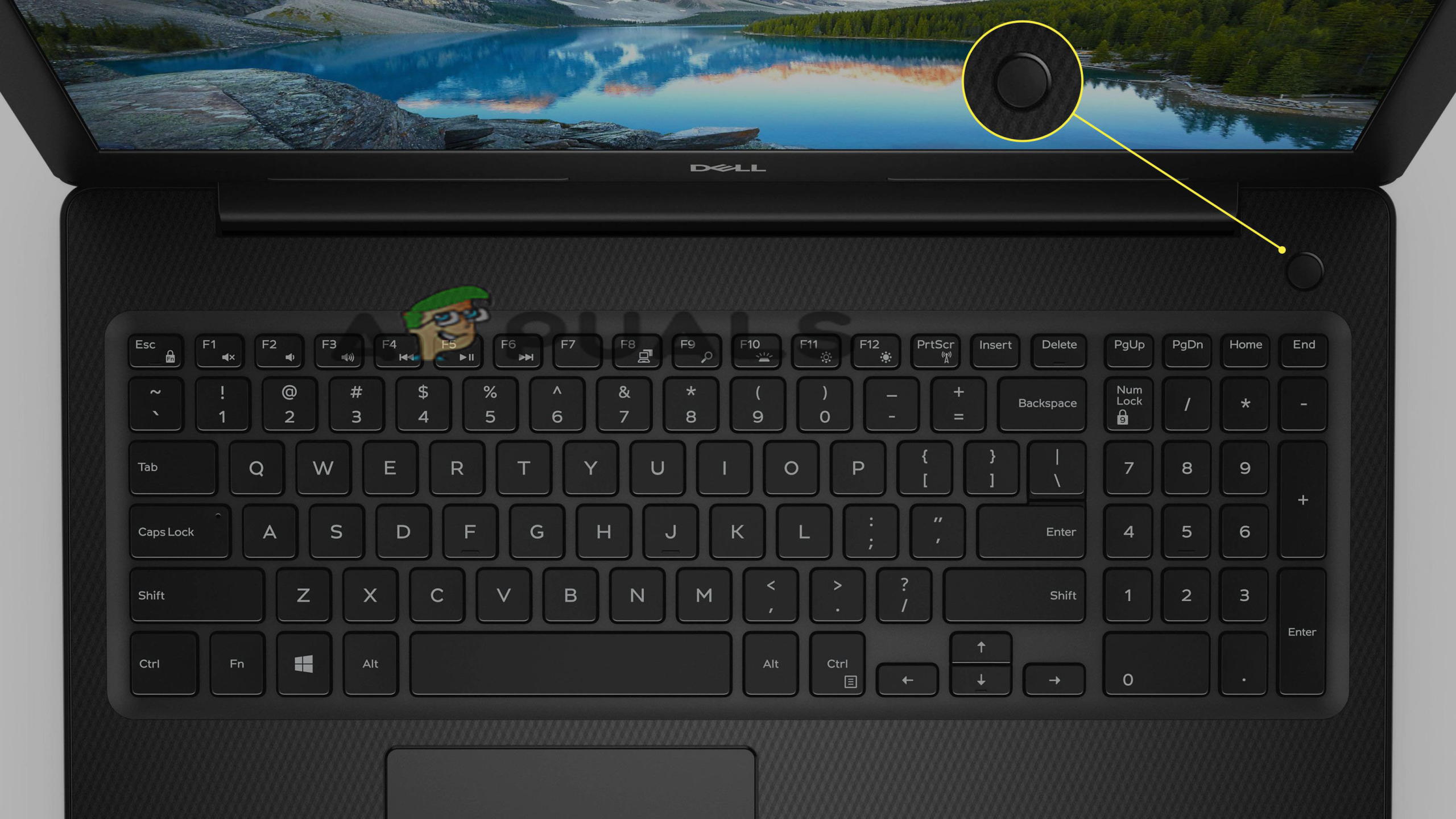
- Setzen Sie dann die Batterie wieder ein. Dell Laptop Schließen Sie Ihr Ladegerät an.
- Schalten Sie Ihren Laptop schließlich ein, und das Problem mit dem schwarzen Bildschirm wird verschwinden.
5. Versuchen Sie, im abgesicherten Modus zu starten.
Wenn auf Ihrem Laptop nichts angezeigt wird, starten Sie ihn am besten im abgesicherten Modus. Im abgesicherten Modus läuft das System mit weniger Ressourcen und Treibern. Befolgen Sie dazu die folgenden Schritte:
- Schalten Sie zuerst Ihren Dell-Laptop aus.
- Schalten Sie es anschließend durch Drücken und Halten des Netzschalters ein.
- Drücken Sie nun die Taste Schicht Und drücke weiter F8-Taste bis es erscheint Windows-LogoDadurch gelangen Sie in den Wiederherstellungsmodus.
- Sollte dies nicht zum Aufrufen des abgesicherten Modus führen, versuchen Sie, die oben genannten Schritte zu wiederholen.
- Wählen Sie anschließend im Menü des Wiederherstellungsmodus die Option „Erweiterte Reparaturoptionen anzeigen“.
- Klicke auf Finde die Fehler und behebe sie.
![]()
- Gehen Sie dann zu den erweiterten Optionen über.
- Suchen Sie nun die Windows-Starteinstellungen und wählen Sie Folgendes aus: Starten Sie neu.
![]()
- Nach dem Neustart drücken Sie F5 oder 5, um in den sicheren Modus zu gelangen.
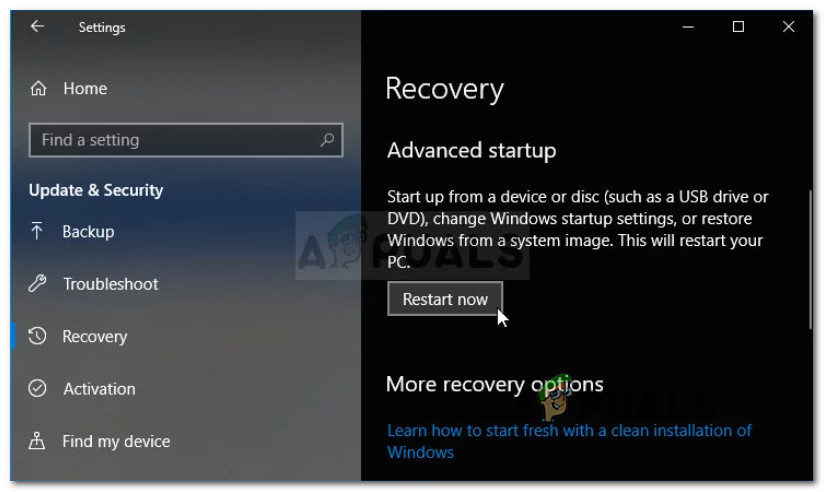
6. Ersetzen Sie Ihren Dell-Bildschirm.
Wie bereits erwähnt, kann dieses Problem bei Ihrem Dell-Laptop auftreten, wenn Ihr Display beschädigt ist oder andere Mängel aufweist. Auch defekte Grafikkarten können zu einem schwarzen Bildschirm führen.
Sollten Sie also ein solches Problem mit Ihrem Gerät feststellen, beheben Sie es, indem Sie die Grafikkarte oder den Monitor reparieren oder durch ein neues Gerät ersetzen. Gehen Sie dazu wie folgt vor:
- Entladen Sie Ihren Dell-Laptop vollständig, indem Sie den Akku und das Netzkabel trennen.
- Entladen Sie anschließend die restliche Energie, indem Sie den Netzschalter mindestens 20 Sekunden lang gedrückt halten.
- Schließen Sie anschließend das Netzkabel wieder an, um Ihren Laptop einzuschalten.
- Prüfen Sie nun, ob sich über dem Knopf eine LED-Anzeige befindet. Anstellung (Leistung).
![]()
- Leuchtet die LED am Netzschalter oder ist die Feststelltaste aktiviert, schließen Sie einen externen Monitor an Ihren Laptop an und prüfen Sie, ob er ordnungsgemäß funktioniert. Funktioniert er einwandfrei, ist Ihr aktueller Monitor defekt und muss ausgetauscht werden.
- Sollten Sie bemerken, dass die LED-Leuchte unregelmäßig blinkt, sollten Sie das BIOS wiederherstellen.
- Um das BIOS wiederherzustellen, schalten Sie den Laptop aus und schließen Sie ihn an das Netzkabel an.
- Drücken Sie die Tasten Strg+Esc gleichzeitig, bis die BIOS-Wiederherstellungsoption erscheint.
![]()
- Wählen Sie anschließend NVRAM aus und drücken Sie die Eingabetaste.
- Klicken Sie abschließend auf „BIOS wiederherstellen“, um den Wiederherstellungsprozess zu starten, und drücken Sie die Eingabetaste.
- Überprüfen Sie nun, ob das Problem mit dem schwarzen Bildschirm auf Ihrem Dell-Laptop behoben wurde.
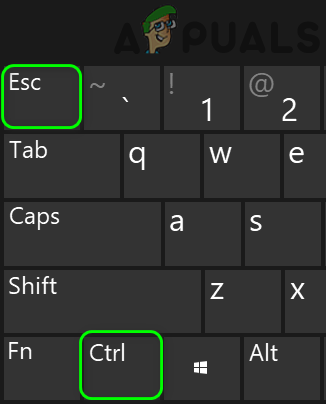
7. Schließen Sie einen externen Bildschirm an Ihren Laptop an.
Sollte keine der oben genannten Lösungen das Problem mit dem schwarzen Bildschirm beheben, können Sie es durch Anschließen eines externen Monitors an Ihren Laptop beheben. Gehen Sie dazu wie folgt vor:
- drücke meine Taste Win + P. Gleichzeitig.
- Anschließend erscheint eine Liste mit Anzeigeoptionen; wählen Sie dann die gewünschte Anzeigeoption aus der angezeigten Liste aus.
- Drücken Sie anschließend die Pfeiltaste nach unten oder den Buchstaben P, um den Bildschirm auszuwählen.
- Zum Schluss drücken Sie die Eingabetaste.
Das Problem gilt nun als behoben, aber falls Sie weiterhin ein Problem mit einem schwarzen Bildschirm auf Ihrem Dell-Laptop haben, wenden Sie sich bitte an uns.
8. Monitortreiber aktualisieren
Wenn Sie veraltete Grafikkartentreiber verwenden, kann dies zu Anzeigeproblemen und einem schwarzen Bildschirm führen. Daher müssen Sie Ihre Grafikkartentreiber auf die neueste Version aktualisieren, um Probleme mit schwarzen Bildschirmen zu beheben. Gehen Sie zum Aktualisieren Ihrer Grafikkartentreiber wie folgt vor:
- Drücken und halten Sie zunächst die Tasten Win+X gleichzeitig und öffnen Sie die Option Geräte-Manager Anhand der sichtbaren Ergebnisse.
- Als nächstes wählen Sie aus Displayadapter Durch Anklicken können Sie es vergrößern.
![]()
- Klicken Sie als Nächstes mit der rechten Maustaste auf den Treiber, den Sie aktualisieren möchten, und klicken Sie dann auf Treiber aktualisieren
![Update-Display-Konverter]()
- Wählen Sie die Option Automatische Suche nach aktualisierter Treibersoftware.
![]()
- Warten Sie dann, bis Windows nach Updates sucht und Treiber installiert.
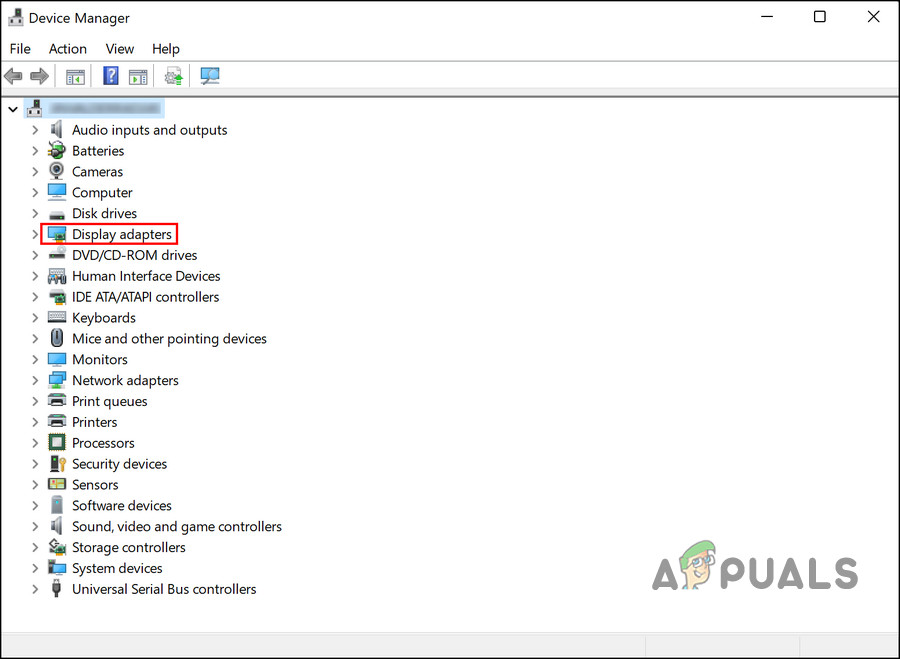
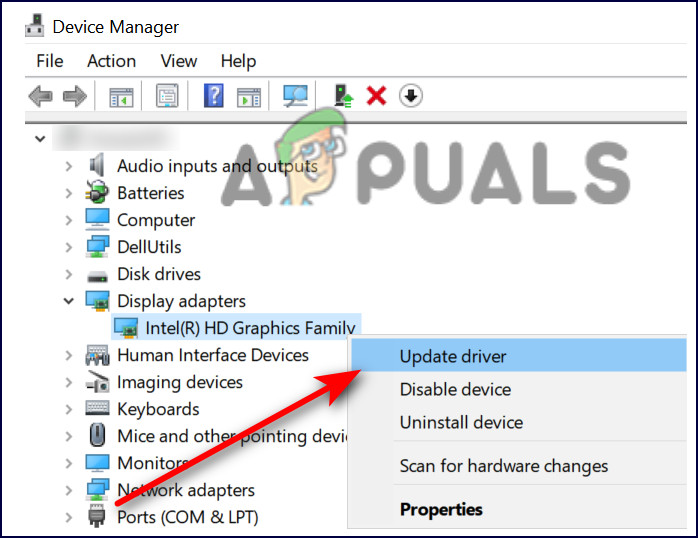
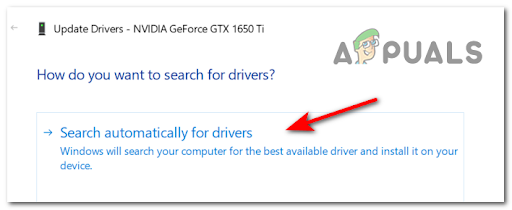
Starten Sie nach Abschluss der Installation Ihren Dell-Laptop neu und prüfen Sie, ob das Problem mit dem schwarzen Bildschirm behoben wurde.
9. Installieren Sie die Grafiktreiber neu.
Manchmal können beschädigte Grafiktreiber dieses Problem auf Ihrem Dell-Laptop verursachen. Um das Problem zu beheben, müssen Sie zunächst die Anzeigetreiber deinstallieren und anschließend neu installieren. Befolgen Sie für die Neuinstallation die nachstehenden Anweisungen:
- Drücken Sie gleichzeitig die Tasten Win+X und wählen Sie dann „Geräte-Manager“.
- Doppelklicken Sie anschließend auf die Option. Displayadapter es zu erweitern.
![]()
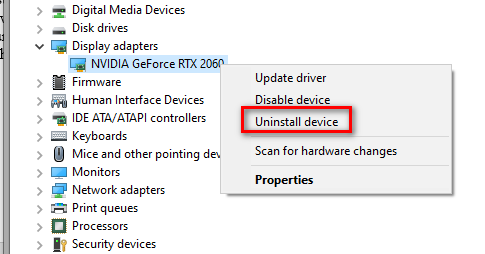
- Klicken Sie mit der rechten Maustaste auf das Anzeigegerät und wählen Sie dann aus Deinstallieren Sie das Gerät
![]()
- Nach erfolgreicher Deinstallation müssen die Anzeigetreiber erneut installiert werden, um das Problem zu beheben.
10. Kühlen Sie Ihren Laptop
Wie bereits erwähnt, kann Überhitzung dieses Problem bei Ihrem Dell-Laptop verursachen. Längere Nutzung kann zu einer Überhitzung und in der Folge zu einem schwarzen Bildschirm führen. Sollten die oben genannten Lösungen nicht helfen, versuchen Sie, Ihr Gerät abzukühlen. Schalten Sie dazu Ihr System zunächst für eine Weile aus und anschließend wieder ein.
Außerdem können Sie einen externen Lüfter an Ihren Dell-Laptop anschließen, um die warme Luft durch kühle zu ersetzen. Staub kann mitunter zu Überhitzung führen. Wenn Sie sich also zutrauen, die Rückseite Ihres Systems zu öffnen, tun Sie dies und reinigen Sie die Lüftungsschlitze und Lüfter von Staub.
Stellen Sie Ihren Laptop außerdem immer auf eine gut belüftete Oberfläche, da dies die Luftzirkulation verbessert und eine Überhitzung verhindert.
11. Beenden Sie Explorer.exe
In den meisten Fällen ist Explorer.exe die Ursache für den schwarzen Bildschirm. Wenn Explorer.exe nicht ordnungsgemäß funktioniert, erscheint ein schwarzer Bildschirm auf Ihrem Dell-Laptop. Versuchen Sie daher, Explorer.exe neu zu starten, um das Problem zu beheben. Befolgen Sie dazu die unten stehenden Anweisungen:
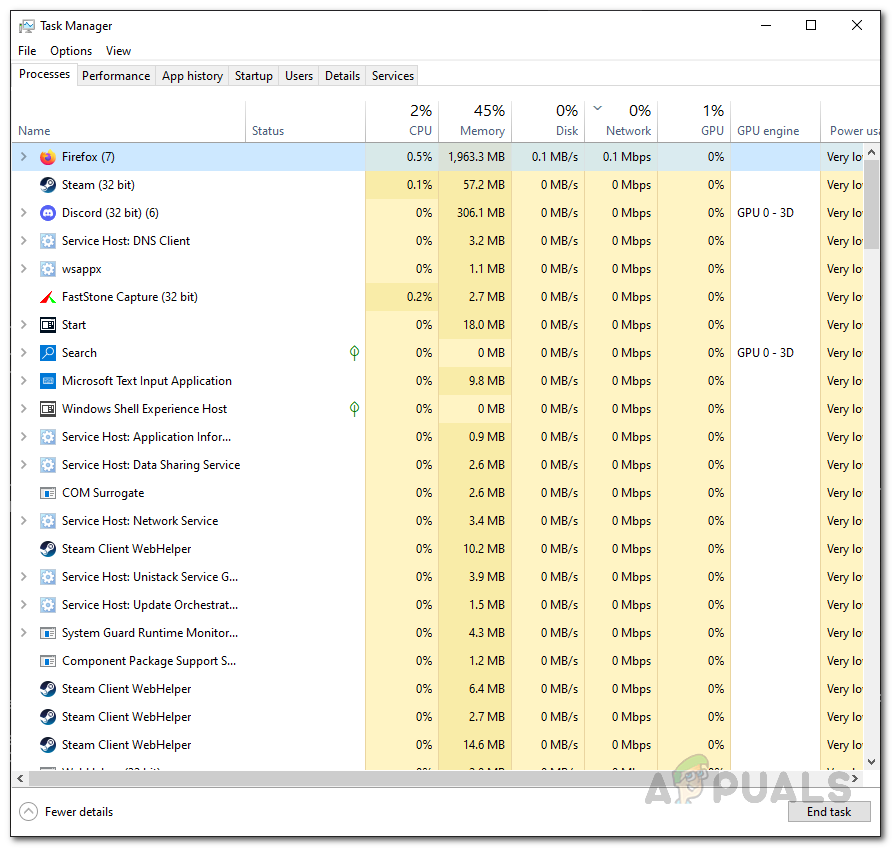
- Drücken Sie zunächst gleichzeitig die Tasten Strg + Umschalt + Esc auf Ihrer Tastatur, um das Fenster zu öffnen. Aufgabenmanager.
![]()
- Wechseln Sie nun zum Reiter „Details“.
- Wählen Sie dort Explorer.exe aus.
- Klicken Sie dann abschließend auf die Schaltfläche. Aufgabe beenden unten.
![End-Task-Manager]()
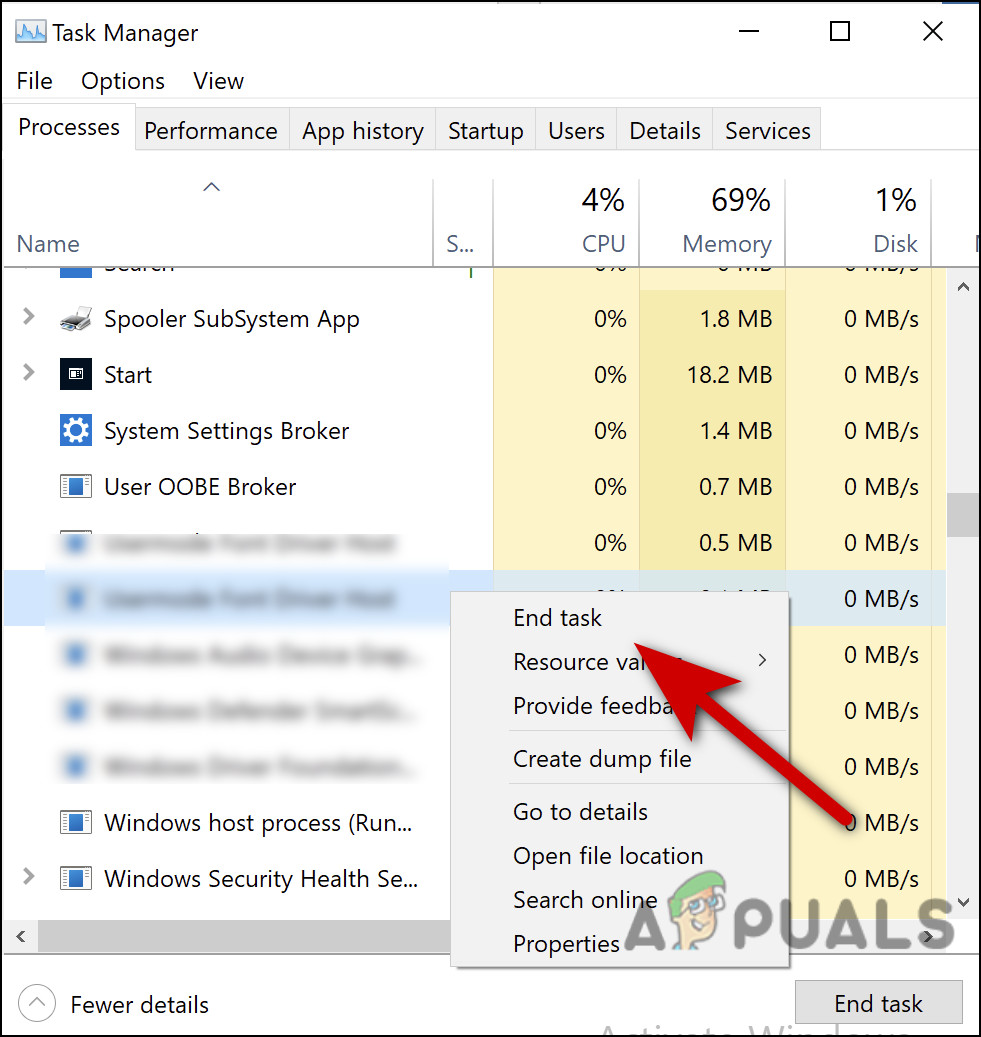
Starten Sie Ihren Laptop neu, und Sie können Ihr System ohne Probleme mit einem schwarzen Bildschirm nutzen.
12. Setzen Sie das BIOS zurück
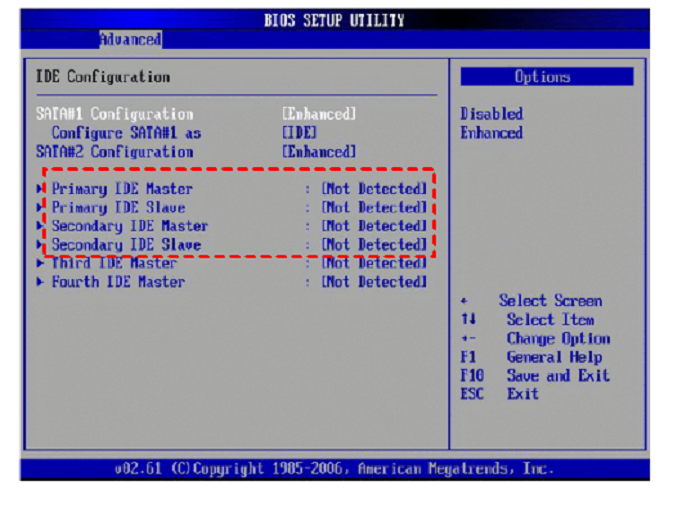
Eine weitere Lösungsmöglichkeit besteht darin, das BIOS zurückzusetzen. Manchmal können fehlerhafte BIOS-Einstellungen solche Probleme auf Ihrem Dell-Laptop verursachen. Gehen Sie zum Zurücksetzen des BIOS wie folgt vor:
- Starten Sie zunächst Ihr System neu.
- Wenn das Dell-Logo erscheint, drücken Sie die Taste. F12 oder F2 Bis „Setup wird aufgerufen“ erscheint.
- Drücken Sie als Nächstes die Tasten F9 oder Alt+F Gemeinsam laden wir die Standardeinstellungen. Alternativ können Sie auch eine Schaltfläche auswählen. Standardeinstellungen laden auf dem Bildschirm.
- Drücken Sie anschließend die Esc-Taste, um den Bildschirm zu verlassen. BIOS.
![BIOS-Setup-Dienstprogramm]()
- Wähle eine Option Speichern & Beenden.
- Drücken Sie die Eingabetaste, um die vorgenommenen Änderungen zu speichern.
- Starten Sie abschließend Ihren Dell-Laptop neu, und das Problem mit dem schwarzen Bildschirm sollte nun behoben sein.
13. Aktualisieren Sie Ihr BIOS
Wenn das Zurücksetzen des BIOS Ihr Problem nicht behebt, empfehlen wir Ihnen, das BIOS Ihres Dell-Laptops auf die neueste Version zu aktualisieren, um das Problem zu umgehen. Die Verwendung einer veralteten Version kann verschiedene Probleme verursachen, unter anderem einen schwarzen Bildschirm auf Ihrem Dell-Laptop . Aktualisieren Sie Ihr BIOS gemäß den folgenden Anweisungen:
- Gehe zu Die offizielle Supportseite von Dell.
- Laden Sie anschließend die neueste verfügbare BIOS-Version entsprechend Ihrem Dell-Laptop-Modell herunter.
- Folgen Sie anschließend den Anweisungen auf dem Bildschirm, um das BIOS-Update zu installieren.
14. Deinstallieren Sie Windows und installieren Sie es anschließend neu.
Eine weitere mögliche Lösung für das Problem mit dem schwarzen Bildschirm auf einem Dell-Computer besteht darin, Windows zu deinstallieren und anschließend neu zu installieren . Befolgen Sie dazu die unten stehenden Schritte:
- Schalten Sie Ihren Laptop aus und verbinden Sie ihn mit USB oder DVD
- Starten Sie nun Ihren Dell-Laptop neu.
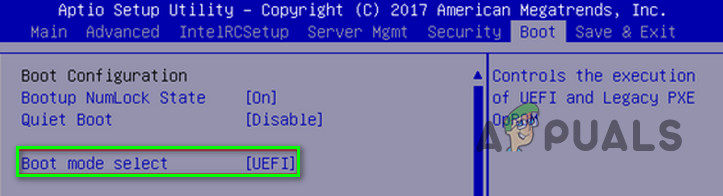
- Wenn das Dell-Logo erscheint, halten Sie die Taste gedrückt. F12 Bis das einmalige Startmenü erscheint (Vorbereitung des einmaligen Startmenüs).
- Tippen Sie als Nächstes auf UEFI-Boot Wählen Sie das Startmedium für Ihren Dell-Laptop aus.
![]()
- Wählen Sie Ihre bevorzugte Tastatursprache.
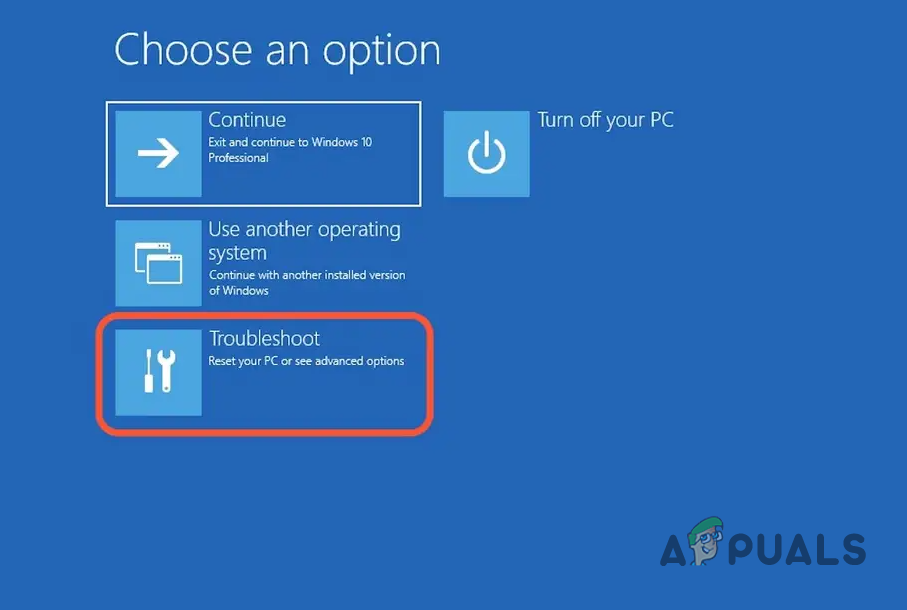
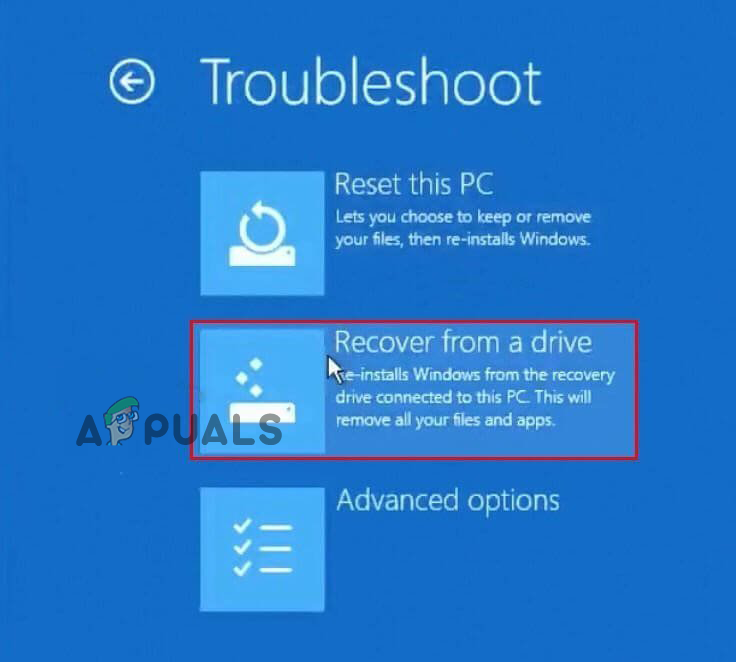
- Wählen Sie nun im Bildschirm „Option auswählen“ die Option „Problembehandlung“.
- Wählen Sie die OptionVon einem Laufwerk wiederherstellen.
![]()
- Sobald der Vorgang abgeschlossen ist, ist das Problem mit dem schwarzen Bildschirm auf Ihrem Dell-Laptop behoben und das System startet wieder.
15. Versuchen Sie, einen erzwungenen Neustart (Hard Reset) durchzuführen.
Sollten die oben genannten Lösungen das Problem mit dem schwarzen Bildschirm Ihres Dell-Desktop-PCs nicht beheben , versuchen Sie einen Neustart. Dadurch startet Ihr Laptop wieder mit voller Leistung und das Problem mit dem schwarzen Bildschirm wird somit behoben. Gehen Sie dazu wie folgt vor:
- Schalten Sie Ihren Dell-Laptop durch Drücken des Netzschalters aus.
- Trennen Sie als Nächstes alle externen Geräte, die mit Ihrem System verbunden sind.
- Entfernen Sie anschließend den Akku und das Netzteil aus dem Mobilgerät.
- Entladen Sie nun die restliche Energie durch Drücken und Halten der Taste. Tuning.
![]()
- Setzen Sie abschließend den Akku und das Ladegerät wieder in Ihr System ein und starten Sie es neu.
Dieses Problem zu beheben ist nicht einfach, vor allem ohne die richtige Anleitung. Dank dieses Artikels können Sie das Problem mit dem schwarzen Bildschirm Ihres Dell-Laptops jedoch schnell und unkompliziert lösen . Ich hoffe, dieser Artikel bietet Ihnen alle möglichen Lösungsansätze, damit Sie Ihr Dell-Laptop wieder problemlos nutzen können.
Kommentare sind geschlossen.