

Eine rote Kontrollleuchte auf dem Mainboard leuchtet normalerweise auf , wenn ein Systemproblem vorliegt. Sie blinkt, wenn eine Hardwarekomponente falsch positioniert ist oder nicht richtig funktioniert. Die Ursache für das Aufleuchten der roten Kontrollleuchte kann jedoch je nach Benutzer variieren. Bei manchen deutet sie auf ein Problem mit dem Arbeitsspeicher (RAM) hin, bei anderen auf ein allgemeines Hardwareproblem.
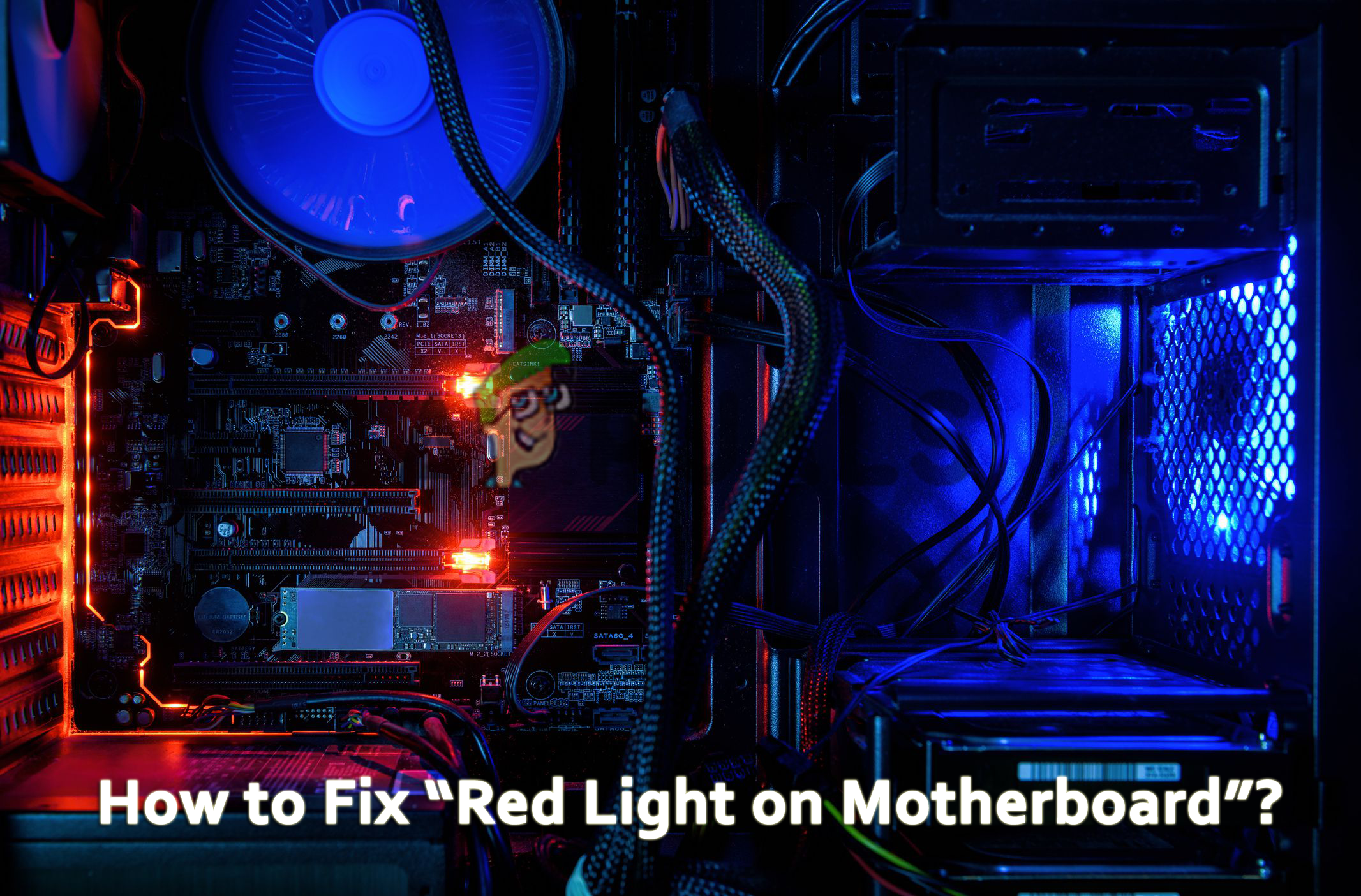
Was bedeutet die rote Leuchte auf dem Motherboard?
Eine rote LED auf dem Mainboard kann auf verschiedene Probleme hinweisen, beispielsweise auf lose Verbindungen, fehlerhafte Installation oder auch auf schwerwiegende Hardwaredefekte. In manchen Fällen blinkt die rote LED begleitet von einem Piepton, in anderen Fällen bleibt der Bildschirm schwarz. All diese Probleme deuten auf schwerwiegende Systemstörungen hin, die eine Reparatur erfordern.
Die Situation ist durchaus ernst und erfordert sofortiges Handeln. Daher präsentieren wir Ihnen diesen Artikel, der die Sachlage beleuchtet und Ihnen die besten Lösungsansätze für dieses Problem bietet.
Bevor wir uns jedoch direkt mit den Lösungen befassen, werfen wir einen kurzen Blick auf die Gründe, die zum Blinken der roten Leuchte auf dem Motherboard führen.
Was sind die Ursachen für das Problem mit der roten Kontrollleuchte auf dem Motherboard?
- Beschädigte physische Komponenten Wenn Hardwarekomponenten Ihres Geräts beschädigt oder defekt sind, kann dieses Problem mit der roten Leuchte auftreten. Überprüfen Sie daher die Hardwarekomponenten auf Defekte und versuchen Sie, das Problem durch Reparatur oder Austausch der betroffenen Teile zu beheben.
- Das Netzkabel ist lose oder beschädigt. Ein weiterer Grund für dieses Problem auf dem Motherboard könnte ein loses oder beschädigtes Stromkabel sein. Sollte das Stromkabel die Ursache sein, versuchen Sie, das beschädigte Kabel auszutauschen oder, falls die Verbindung lose ist, diese korrekt anzuschließen.
- Grafikprozessor (GPU) oder Zentralprozessor (CPU) falsch platziert - Manchmal kann eine falsch installierte Grafikkarte (GPU) oder CPU (Prozessor) eine rote LED auf dem Mainboard verursachen. Überprüfen Sie in diesem Fall, ob die CPU/GPU korrekt auf dem Mainboard installiert ist. Falls ja, versuchen Sie, sie neu zu positionieren.
- Hohe CPU-Temperatur In den meisten Fällen kann ein längerer Systembetrieb zu einer Überhitzung der CPU führen, was wiederum das Aufleuchten der roten Kontrollleuchte auf dem Mainboard zur Folge haben kann. Dieses Problem lässt sich beheben, indem die CPU oder das System selbst gekühlt wird, indem die warme Luft durch kühle Luft ersetzt wird.
- Batterie CMOS Leer- Wenn Ihre CMOS-Batterie vollständig entladen oder defekt ist, kann dieses Problem auftreten. Sollte dies die Ursache sein, versuchen Sie, das Problem durch den Austausch der CMOS-Batterie zu beheben.
- Beschädigter oder falsch platzierter Arbeitsspeicher (RAM) Eine weitere mögliche Ursache für dieses Problem ist fehlerhafter oder falsch installierter Arbeitsspeicher (RAM). Wenn Ihr RAM nicht korrekt installiert oder beschädigt ist, kann diese rote Leuchte aufleuchten. Überprüfen Sie daher Ihren RAM. Wenn er falsch eingesetzt ist, installieren Sie ihn korrekt, um das Problem zu beheben. Wenn er beschädigt ist, ersetzen Sie ihn durch neuen RAM.
- Festplattenproblem In den meisten Fällen ist ein Festplattenproblem die Ursache solcher Schwierigkeiten. Sollte dies der Grund für Ihr Problem sein, versuchen Sie, es durch den Austausch der Festplatte zu beheben.
- BIOS-Problem Ein BIOS-Problem kann ebenfalls dazu führen, dass die rote LED auf dem Mainboard aufleuchtet. Eine fehlerhafte BIOS-Konfiguration kann dieses Problem verursachen. Sollten Sie also eine BIOS-Fehlfunktion feststellen, versuchen Sie, das BIOS ordnungsgemäß zurückzusetzen, um das Problem zu beheben.
- Defektes Motherboard Wenn das Motherboard selbst defekt ist, können ebenfalls Probleme auftreten. In diesem Fall muss das defekte Motherboard durch ein neues ersetzt werden, um das Problem zu beheben.
Dies sind einige der Gründe, warum die rote Leuchte auf dem Motherboard aufleuchtet. Da Sie nun die Ursachen kennen, können Sie das Problem mithilfe der genannten Lösungsansätze schnell und effektiv beheben.
1. Austausch oder Reparatur beschädigter oder beeinträchtigter Hardwarekomponenten
Hardwareprobleme sind die Hauptursache dieses Problems. Überprüfen Sie daher als Erstes die Hardware. Reinigen Sie zunächst das Motherboard von Staub. Untersuchen Sie anschließend alle Hardwarekomponenten gründlich. Kontrollieren Sie auch alle Anschlüsse und Buchsen auf lose Verbindungen oder beschädigte Stecker.
Um zu bestätigen, dass ein Problem mit den Geräten vorliegt, sollten Sie alle angeschlossenen Geräte entfernen und jede Verbindung einzeln trennen. Installieren Sie sie anschließend wieder an ihren ursprünglichen Standorten, um festzustellen, welches Gerät das Problem verursacht.
Wenn ein Fehler an einem Gerät, einer Verbindung oder einer Steckdose festgestellt wird, versuchen Sie, diesen zu reparieren oder durch einen neuen zu ersetzen, um das aktuelle Problem zu beheben.
2. Ersetzen oder schließen Sie das Netzkabel wieder an.
Eine weitere mögliche Ursache für dieses Problem ist ein beschädigtes oder locker angeschlossenes Stromkabel. Wenn das Stromkabel defekt oder beschädigt ist, kann dieses Problem auftreten. Ein beschädigtes Stromkabel versorgt das Mainboard nicht ausreichend mit Strom, was letztendlich dazu führt, dass eine rote LED auf dem Mainboard aufleuchtet. Auch die Verwendung eines billigen oder generischen Kabels kann zu diesem Problem führen.
Sollte sich also herausstellen, dass das Stromkabel die Ursache ist, versuchen Sie, es durch ein neues oder originales Kabel zu ersetzen, um das Problem zu beheben.
3. Überprüfen Sie das Netzteil (PSU).
Das Netzteil (PSU) ist das Gehäuse, an dem alle Anschlüsse befestigt sind. Es enthält außerdem ein spezielles Kabel, das das Mainboard mit Strom versorgt. Da das Netzteil für die Stromversorgung des Mainboards verantwortlich ist, kann ein defektes Netzteil dazu führen, dass eine rote LED auf dem Mainboard blinkt. Versuchen Sie daher zunächst, alle Stromkabel neu anzuschließen. Sollte das Problem dadurch nicht behoben werden, überprüfen Sie das Netzteil. Gehen Sie dabei wie folgt vor:
- Trennen Sie alle Verbindungen und öffnen Sie die Geräteabdeckung.
- Trennen Sie als Nächstes alle Kabel, die mit dem Motherboard und anderen Geräten verbunden sind, vom Netzteil.
- Ich Lösen Sie die Schrauben des Netzteils (PSU). Nehmen Sie es aus dem Gerät heraus und legen Sie es auf einen funktionierenden Computer, um zu überprüfen, ob es ordnungsgemäß funktioniert.
![]()
- Falls dies nicht der Fall ist, ersetzen Sie es durch ein neues Netzteil und installieren Sie es ordnungsgemäß im Gerät.
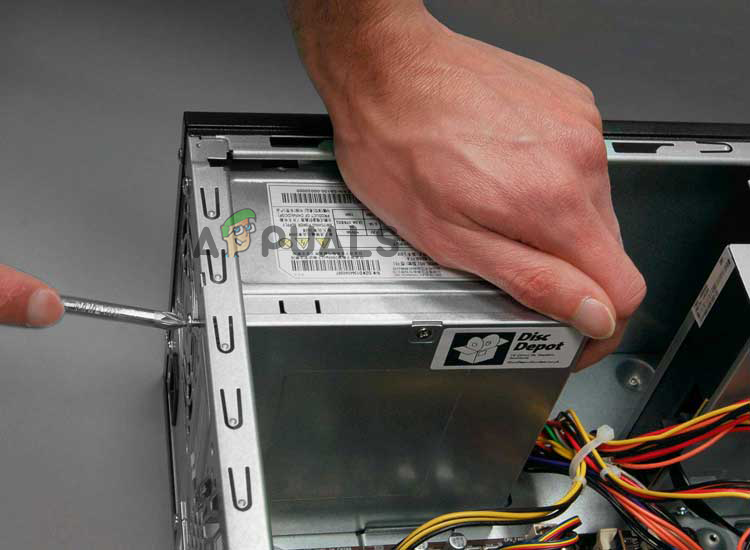
4. Neuinstallation der Grafikprozessoreinheit (GPU) und des Arbeitsspeichers (RAM)
Wir haben bereits erwähnt, dass eine falsche Platzierung der Grafikkarte (GPU) und des Arbeitsspeichers (RAM) dieses Problem verursachen kann. Ihr System erkennt die GPU oder den RAM möglicherweise nicht, wenn diese nicht korrekt installiert sind. Überprüfen Sie daher, ob GPU und RAM richtig installiert sind. Falls nicht, versuchen Sie, sie korrekt zu installieren, um das Problem zu beheben. Wenn Sie mehrere RAM-Module verwenden, überprüfen Sie, ob alle funktionieren.
Um zu überprüfen, ob Ihre Arbeitsspeichereinheiten (RAM) ordnungsgemäß funktionieren, sollten Sie die folgende Kurzanleitung befolgen:
- Öffnen Sie die Systemabdeckung, nachdem Sie die Stromanschlüsse getrennt haben.
- Prüfen Sie, ob auf dem Motherboard Steckplätze für Arbeitsspeicher (RAM) vorhanden sind.
- Danach, Entfernen Sie die RAM-Module aus den Steckplätzen..
![]()
- Reinigen Sie anschließend die Steckplätze und den Arbeitsspeicher mit einem weichen Baumwolltuch oder einer Bürste.
- Nach der ordnungsgemäßen Reinigung setzen Sie die Teile nacheinander wieder korrekt in ihre jeweiligen Steckplätze ein.
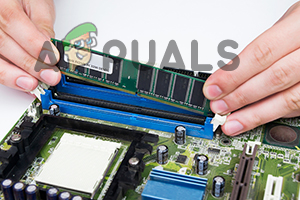
Überprüfen Sie nach dem Einbau jedes RAM-Moduls, ob das Problem mit der roten Kontrollleuchte behoben wurde, um die Ursache zu ermitteln.
5. Schließen Sie die Speicherlaufwerke wieder an.
Manchmal kann ein Problem mit Speichermedien dazu führen, dass eine rote LED auf dem Mainboard blinkt. Wenn die SSD oder HDD vom Mainboard nicht erkannt wird, kann dies die Ursache für das Blinken der roten LED sein. Um das Problem zu beheben, müssen Sie sicherstellen, dass eine stabile Verbindung zwischen Mainboard und HDD bzw. SSD besteht . Gehen Sie dazu wie folgt vor:
- Öffnen Sie die Abdeckung, nachdem Sie alle Stromkabel abgezogen haben.
- Dann trennen Sie die Verbindung. SATA-Kabel Vom Speichermedium.
- Wischen Sie nun den Staub mit einem weichen Baumwolltuch oder einer Bürste vom Laufwerk ab und schließen Sie die Kabel anschließend wieder fest an den SATA-Anschluss an.
![]()
- Prüfen Sie abschließend, ob das Problem mit dem Motherboard behoben wurde.
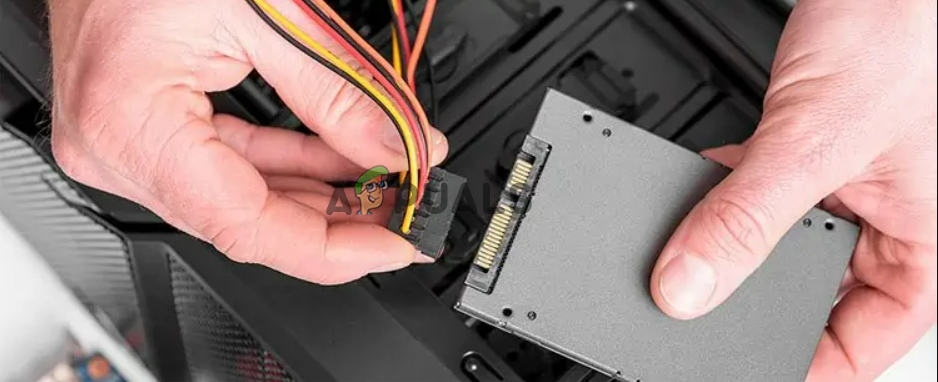
6. CPU-Kühlung
Wenn Sie Ihr System über einen längeren Zeitraum betreiben, kann es sich unerwartet abschalten, was sich durch eine blinkende rote LED auf dem Mainboard äußert. Dies kann auf eine Überhitzung des Systems durch Dauerbetrieb zurückzuführen sein. Um das System zu kühlen und das Problem mit der roten LED zu beheben, sollten Sie daher die CPU-Auslastung reduzieren . Befolgen Sie dazu die nachstehenden Anweisungen:
- Stellen Sie Ihr System auf eine feste Oberfläche.
- Wischen Sie den Staub mit einem weichen Tuch oder einer Bürste vom CPU-Lüfter ab.
- Prüfen Sie, ob das Lüfterkabel ordnungsgemäß an das Motherboard angeschlossen ist.
- Prüfen Sie, ob die Lüfter ordnungsgemäß funktionieren.
7. Setzen Sie das BIOS (Basic Input/Output System) zurück oder aktualisieren Sie es.
Falsche oder fehlerhafte BIOS-Einstellungen können Probleme verursachen, beispielsweise eine blinkende rote LED auf dem Mainboard. Da das BIOS die Firmware ist, die das Mainboard mit der Hardware und dem Betriebssystem koordiniert, können falsche Einstellungen die volle Funktionalität des Systems beeinträchtigen und das Problem durch das Blinken einer roten LED auf dem Mainboard anzeigen.
Wenn dies tatsächlich die Ursache Ihres Problems ist, versuchen Sie, das Problem durch Zurücksetzen oder Aktualisieren Ihres BIOS (Basic Input/Output System) zu beheben. Befolgen Sie die nachstehenden Anweisungen, um ein BIOS-Reset durchzuführen:
- Starten Sie zuerst Ihren Computer neu.
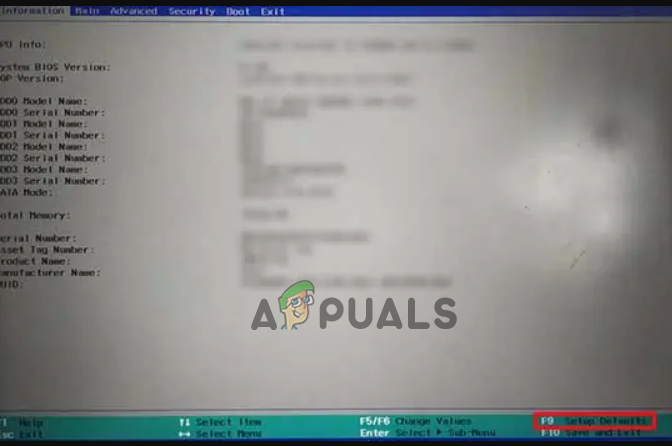
- Drücken Sie die Taste F12/F2/Entf/Esc Unmittelbar nach dem Start des BIOS-Systems.
- Drücken Sie die Taste, die der Option zugeordnet ist. Standardeinstellungen laden.
![]()
- Drücken Sie anschließend die Taste für die Option. Speichern & Beenden.
![]()
- Klicken Sie nun auf OK und warten Sie, bis Ihr System neu gestartet ist. Dadurch wird Ihr BIOS zurückgesetzt.
8. Austauschen und Zurücksetzen der CMOS-Batterie
Wenn die CMOS-Batterie auf Ihrem Mainboard vollständig entladen oder beschädigt ist, kann dieses Problem auftreten. Ist Ihre CMOS-Batterie leer oder defekt, kann die BIOS-Firmware nicht geladen werden. Dieses Problem lässt sich in der Regel durch Zurücksetzen oder Austauschen der CMOS-Batterie beheben. Gehen Sie wie folgt vor, um Ihre CMOS-Batterie zurückzusetzen:
- Entfernen Sie die CMOS-Batterie und lassen Sie das System 10-15 Minuten lang im Leerlauf.
- Setzen Sie die Batterie anschließend wieder an ihren Platz ein.
- Alternativ können Sie das BIOS mithilfe eines CMOS-Jumpers zurücksetzen. Dieser befindet sich auf dem Motherboard direkt neben der CMOS-Batterie.
- Suchen Sie die Brücke, entfernen Sie sie für einige Sekunden und setzen Sie sie dann wieder ein.
Wenn das Zurücksetzen der CMOS-Batterie Ihr Problem nicht löst, ist die Batterie möglicherweise leer oder beschädigt und muss ersetzt werden.
Um die CMOS-Batterie auszutauschen, befolgen Sie die nachstehenden Schritte:
- Trennen Sie alle Stromkabel und öffnen Sie die Geräteabdeckung.
- Suchen Sie die CMOS-Batterie auf Ihrem Motherboard.
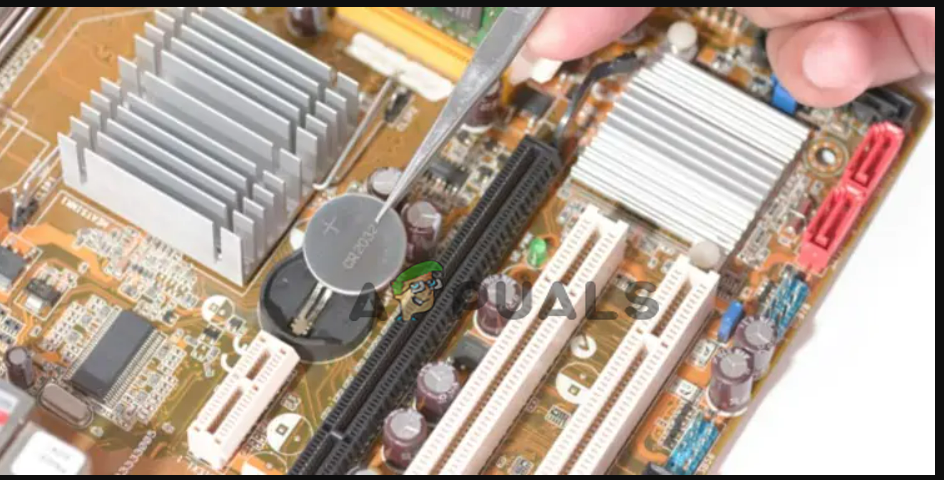
- Sobald der Standort bestimmt ist, Öffnen Sie das Scharnier Nehmen Sie die Batterie heraus.
![]()
- Setzen Sie die neue Batterie ein und schließen Sie das Scharnier.
- Schließen Sie die Kabel wieder an und schalten Sie Ihr System ein, um zu überprüfen, ob das Problem mit der roten Leuchte auftritt.
9. Austausch des Motherboards
Sollten die oben genannten Reparaturen nicht zum Erfolg führen, könnte das Problem an einem Defekt des Motherboards selbst liegen. In diesem Fall bleibt nur der Austausch gegen ein neues, leistungsfähigeres Motherboard.
Dies sind also einige effektive Lösungen, die das Problem mit der roten LED auf Ihrem Mainboard beheben . Ich hoffe, dieser Artikel war hilfreich und Sie können das Problem mithilfe dieser praktikablen Lösungen schnell beheben.
Kommentare sind geschlossen.