

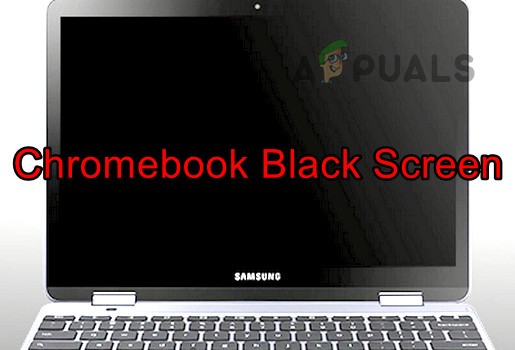
Ein schwarzer Bildschirm auf Ihrem Chromebook bedeutet, dass das Gerät eingeschaltet ist (die Betriebsanzeige leuchtet), aber kein Bild angezeigt wird. Dies wird üblicherweise durch ein Problem mit der Grafikkarte ( GPU ) verursacht. Weitere mögliche Ursachen sind beschädigte Bildschirmkomponenten, veraltete oder fehlerhafte Grafiktreiber oder Systemeinstellungen, die die korrekte Funktion des Bildschirms verhindern.
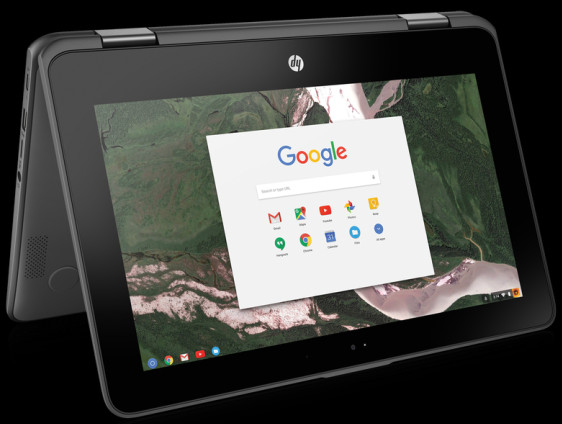
1. Chromebook in den Tablet-Modus umwandeln
Manchmal kann das Umschalten zwischen den Modi helfen, den Bildschirm zurückzusetzen und das Problem mit dem schwarzen Bildschirm zu beheben.
- hochklappen Das Chromebook-Scharnier liegt sanft über dem Bildschirm Um in den Tablet-Modus zu wechseln, überprüfen Sie, ob der Bildschirm funktioniert.
![Schalten Sie Ihr Chromebook in den Tablet-Modus.]()
- Wenn der Bildschirm aufleuchtet, schalten Sie ihn wieder in den Normalmodus und prüfen Sie, ob das Problem behoben ist.
2. Probieren Sie verschiedene Neustartmethoden aus.
Verschiedene Neustartmethoden können helfen, wenn ein Startfehler oder ein Stromausfall den schwarzen Bildschirm verursacht. Beachten Sie, dass einige dieser Methoden Dateien in Ihrem Download- Ordner löschen können.
Hinweis : Falls Sie wichtige Dateien lokal (in Ihrem Download- Ordner) gespeichert haben , sollten Sie diese sichern oder sicherstellen, dass Sie sie an einem anderen Ort speichern.
2.1. Halten Sie den Netzschalter gedrückt.
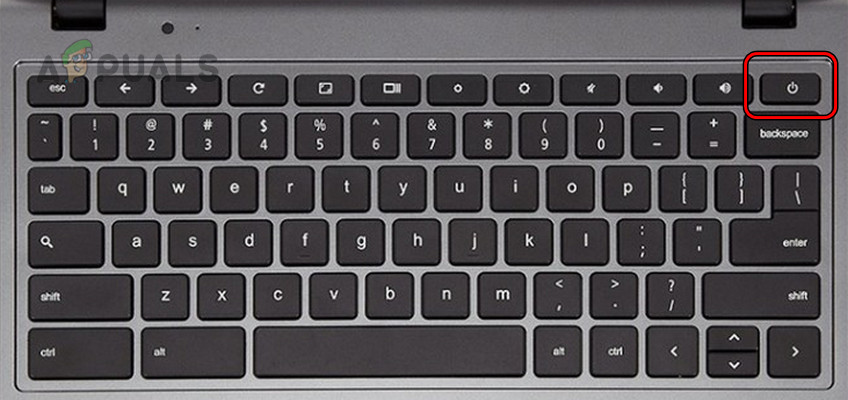
- Halten Sie die .-Taste gedrückt Energie Auf Ihrem Chromebook.
![Drücken Sie den Ein-/Ausschalter an Ihrem Chromebook.]()
- Drücken Sie die Taste 30 Sekunden lang weiter und prüfen Sie, ob Ihr Gerät funktioniert.
- Wenn es nicht funktioniert, lassen Sie die Taste los und drücken Sie den Ein-/Ausschalter erneut. Prüfen Sie, ob das Chromebook normal startet.
Verwendung der Ein-/Ausschalt- und Aktualisierungstasten
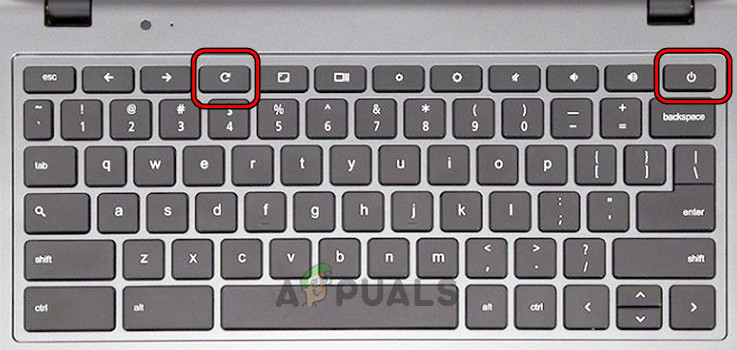
- Drücken Sie den Netzschalter und warten Sie, bis alle Kontrollleuchten vollständig erloschen sind.
- drücken und halten Inspiration بالإضافة إلإ Tuning Gleichzeitig.
![Drücken Sie die Ein-/Aus-Taste und die Aktualisierungstaste an Ihrem Chromebook.]()
- Wenn Sie sehen, dass das Gerät hochfährt, lassen Sie die Refresh-Taste los und anschließend die Power-Taste.
- Wenn nichts passiert, drücken Sie den Netzschalter erneut und prüfen Sie, ob es ordnungsgemäß funktioniert.
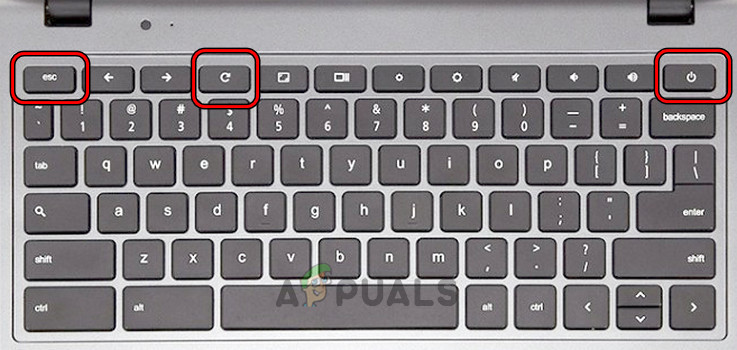
2.2. Verwenden Sie die Tasten Ein/Aus, ESC und Aktualisieren.
- Den Ein-/Ausschalter gedrückt halten.
- Drücken Sie die Taste weiterhin und drücken Sie gleichzeitig die Taste ESC Dann auf der Taste Inspiration.
![Drücken Sie gleichzeitig die Tasten Ein/Aus, Aktualisieren und ESC auf Ihrem Chromebook.]()
- Wenn das Gerät versucht, hochzufahren, halten Sie den Netzschalter so lange gedrückt, bis es sich ausschaltet.
- Drücken Sie als Nächstes den Netzschalter erneut und prüfen Sie, ob es funktioniert.
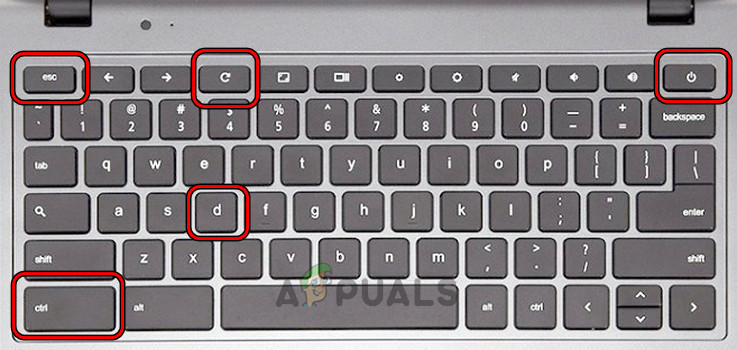
2.3. Verwenden der Tasten Strg und D
- Drücken und halten Sie:
ESC-Aktualisierungsleistung
- Lassen Sie alle Tasten los und drücken Sie dann Ctrl + D.
![Drücken Sie die Tasten Strg und D auf Ihrem Chromebook.]()
- drücken Sie die .-Taste Enter Versuchen Sie es zweimal und prüfen Sie, ob Ihr Gerät funktioniert.
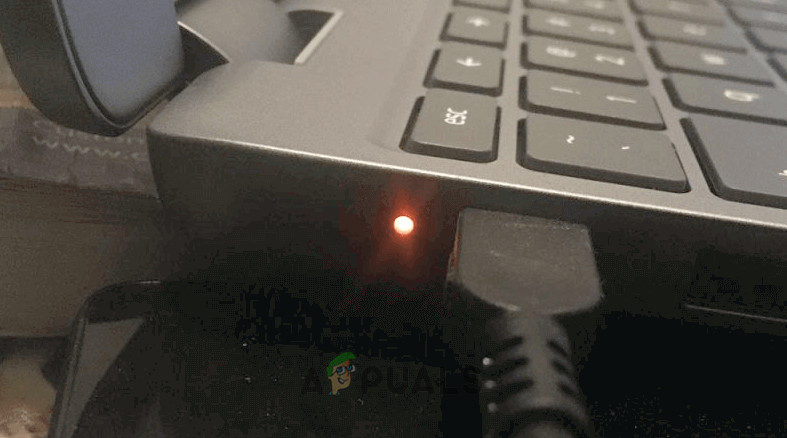
2.4. Einschalten des Chromebooks nach dem Anschließen an das Ladegerät
- Schließen Sie das Ladegerät Ihres Chromebooks an und halten Sie die folgende Taste gedrückt:
Power Refresh
- Während Sie diese Tasten weiterhin gedrückt halten, ausstecken Schließen Sie das Ladegerät an und warten Sie eine Minute.
![Schließen Sie das Chromebook an das Ladegerät an.]()
- Lassen Sie beide Tasten los und warten Sie eine weitere Minute.
- Drücken Sie nun den Ein-/Ausschalter und prüfen Sie, ob das Chromebook funktioniert.
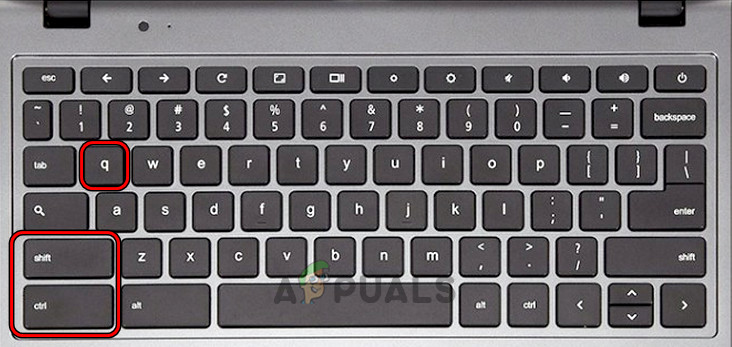
2.5. Versuchen Sie es mit der Tastenkombination Strg + Umschalt + Q.
- Klicke auf Strg + Umschalt + Q Und er drückte weiter auf den Ein-/Ausschalter.
![Drücken Sie die Tasten Strg, Umschalt und Q auf dem Chromebook.]()
- Warten Sie ab und prüfen Sie, ob das Gerät startet und der Bildschirm funktioniert.
2.6. Starten Sie Ihr Chromebook nach dem Aufladen neu.
- Schließen Sie Ihr Chromebook an das Ladegerät an und warten Sie etwa 30 Minuten.
- Schließen Sie den Deckel (um das Gerät in den Schlafmodus zu versetzen) und öffnen Sie ihn anschließend wieder.
![Schließen Sie das Chromebook an das Ladegerät an.]()
- Drücken Sie den Netzschalter, um zu versuchen, das Gerät einzuschalten.
- Sollte es dann immer noch nicht funktionieren, laden Sie es über Nacht auf und testen Sie es am nächsten Morgen erneut.
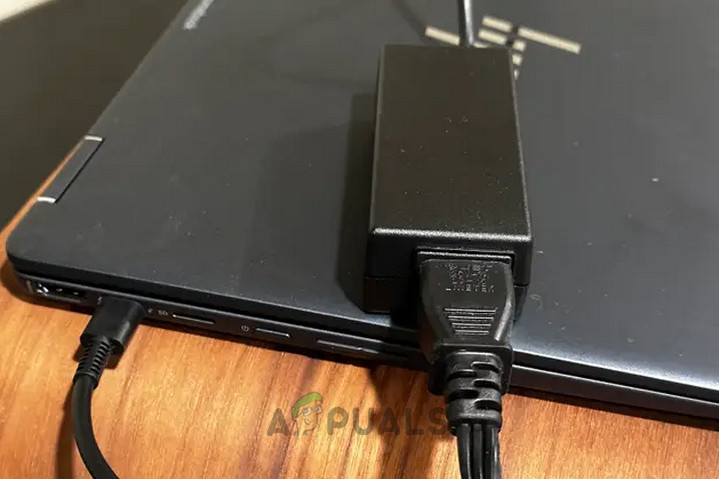
3. Aktualisieren Sie das Betriebssystem Ihres Chromebooks.
Ein veraltetes Betriebssystem kann mitunter Probleme mit Anwendungen oder bestimmten Systemfunktionen verursachen und im schlimmsten Fall zu einem schwarzen Bildschirm führen. Durch die Aktualisierung Ihres Betriebssystems lassen sich bekannte Fehler und Kompatibilitätsprobleme beheben.
Wichtig: Falls der integrierte Bildschirm Ihres Chromebooks kein Bild anzeigt, müssen Sie einen externen Monitor anschließen. Sobald dieser angeschlossen ist, können Sie Ihren Bildschirm spiegeln, indem Sie STRG + Vollbild drücken.
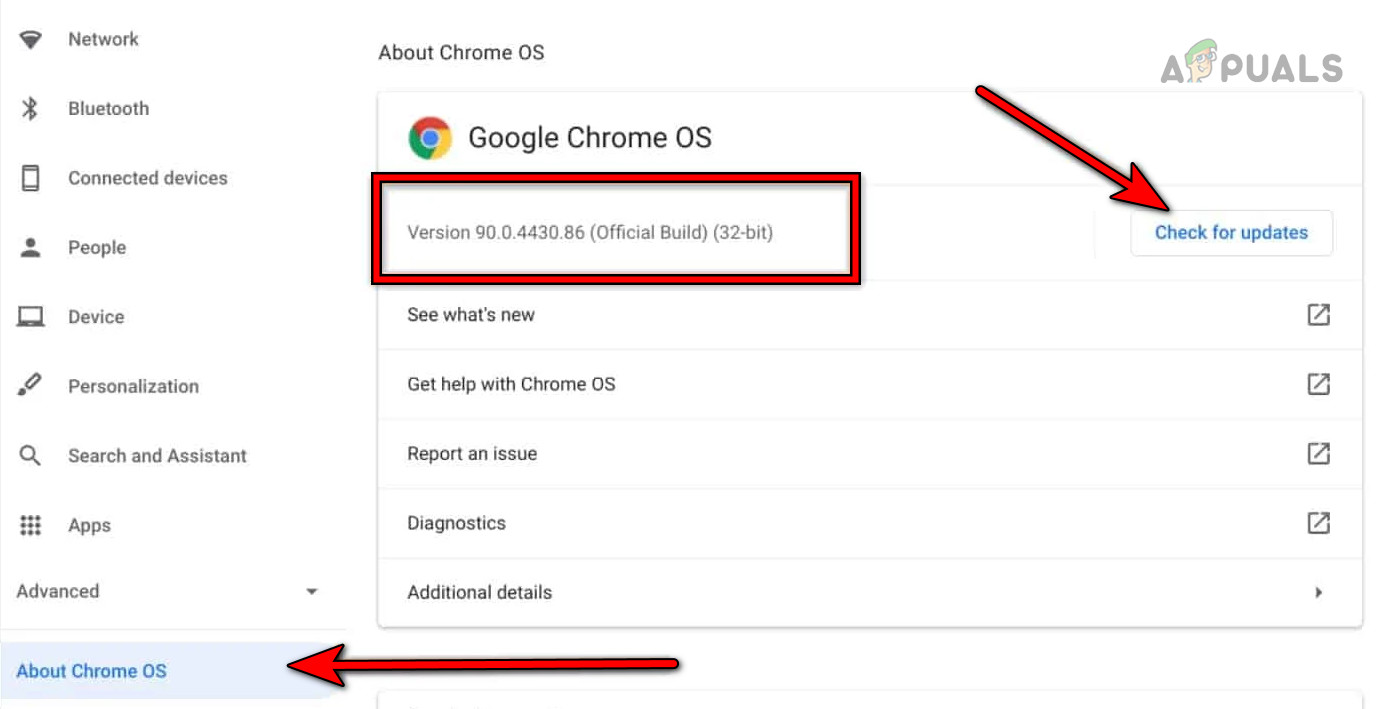
- tippen Sie auf Zeit In der unteren rechten Ecke, dann zu die Einstellungen > Über Chrome OS.
- Wählen Auf Updates prüfen Lassen Sie Ihr Chromebook alle verfügbaren Updates installieren.
![Google Chrome OS-Update]()
- Starten Sie Ihr Chromebook neu und prüfen Sie, ob das Problem behoben ist.
4. Deinstallieren Sie die in Konflikt stehende Anwendung.
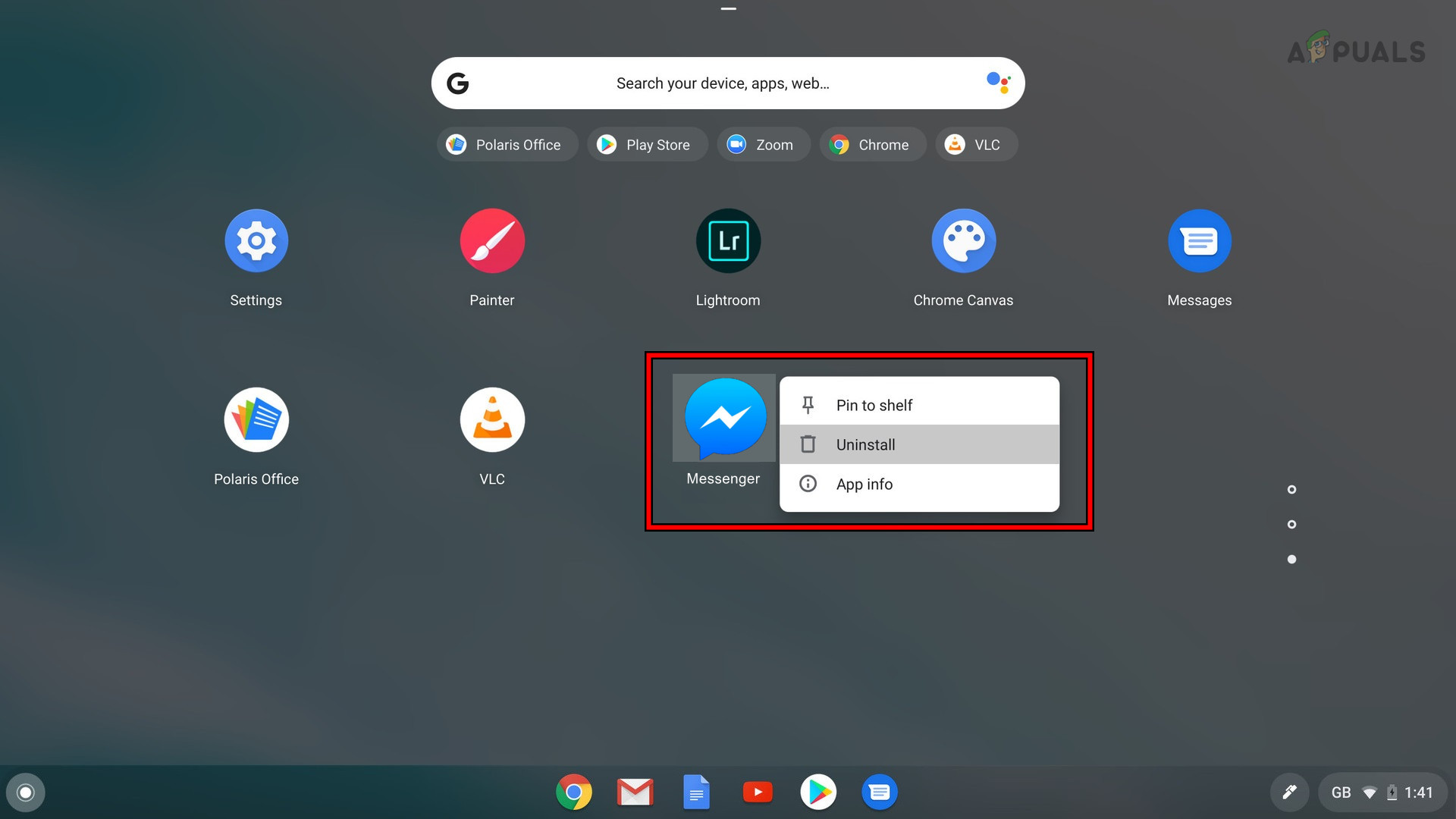
Es ist bekannt, dass einige Apps (wie Facebook Messenger) Anzeigeprobleme auf Chromebooks verursachen. Versuchen Sie, diese Apps zu deinstallieren, um zu sehen, ob das Problem dadurch behoben wird. Falls Ihr Hauptbildschirm nicht funktioniert, benötigen Sie möglicherweise einen externen Monitor.
- Öffnen LauncherKlicken Sie mit der rechten Maustaste auf die Anwendung. Facebook Messenger.
![Facebook Messenger deinstallieren]()
- tippen Sie auf deinstallieren Bestätigen Sie, dass Sie es entfernen möchten.
- Starten Sie Ihr Chromebook neu, um zu sehen, ob das Problem mit dem schwarzen Bildschirm behoben wurde.
5. Trennen Sie den Chromebook-Akku.
Wenn das Problem weiterhin besteht, kann das Entfernen des Akkus manchmal helfen. Warnung: Für diesen Schritt muss Ihr Chromebook geöffnet werden. Führen Sie diese Schritte nur durch, wenn Sie mit grundlegenden Hardware-Bedienungen vertraut sind, oder wenden Sie sich an einen Fachmann.
- Löschen Aufladekabel Von Ihrem Chromebook.
- Drehen Sie Ihr Chromebook um und entfernen Sie Nägel Von der Rückseite.
- Drehen Sie es erneut um und trennen Sie es. Tastatur Bewegen Sie sich vorsichtig vom Motherboard weg.
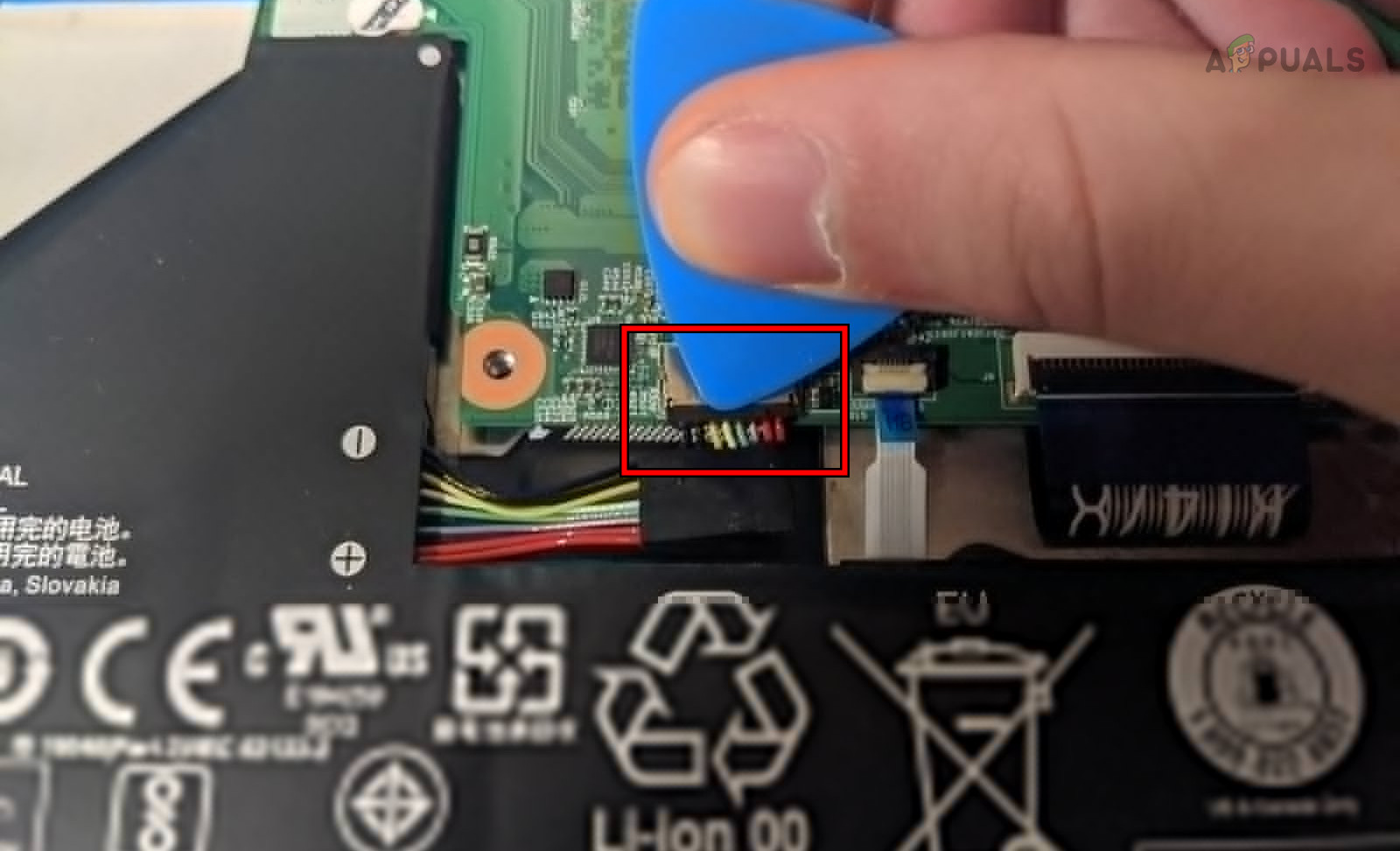
- ausstecken Batteriekabel Das gilt auch für das Motherboard.
![Trennen Sie den Chromebook-Akku.]()
- Halten Sie die .-Taste gedrückt Energie Ungefähr eine Minute lang.
- Schließen Sie die Batterie wieder an, während sie noch abgeklemmt ist. Das Ladegerät Drücken Sie den Ein-/Ausschalter. Prüfen Sie, ob das Gerät ohne schwarzen Bildschirm funktioniert.
- Schalten Sie es in diesem Fall aus, ziehen Sie den Stecker des Ladegeräts und schließen Sie dann den Akku und die Tastatur wieder an.
- Bringen Sie die Rückwand wieder mit den Schrauben an, drehen Sie Ihr Chromebook um und schalten Sie es ein. Überprüfen Sie, ob alles funktioniert.
6. Schließen Sie das Grafikkabel wieder an Ihr Chromebook an.
Ein fehlerhaft installiertes Grafikkabel könnte die Ursache Ihrer Bildschirmprobleme sein. Warnung: Führen Sie diese Reparatur nur durch, wenn Sie sich mit der Arbeit an einem Laptop auskennen, oder suchen Sie professionelle Hilfe.
- Öffnen Chromebook undausstecken Tastatur und Batterie entsprechen den oben genannten Details.
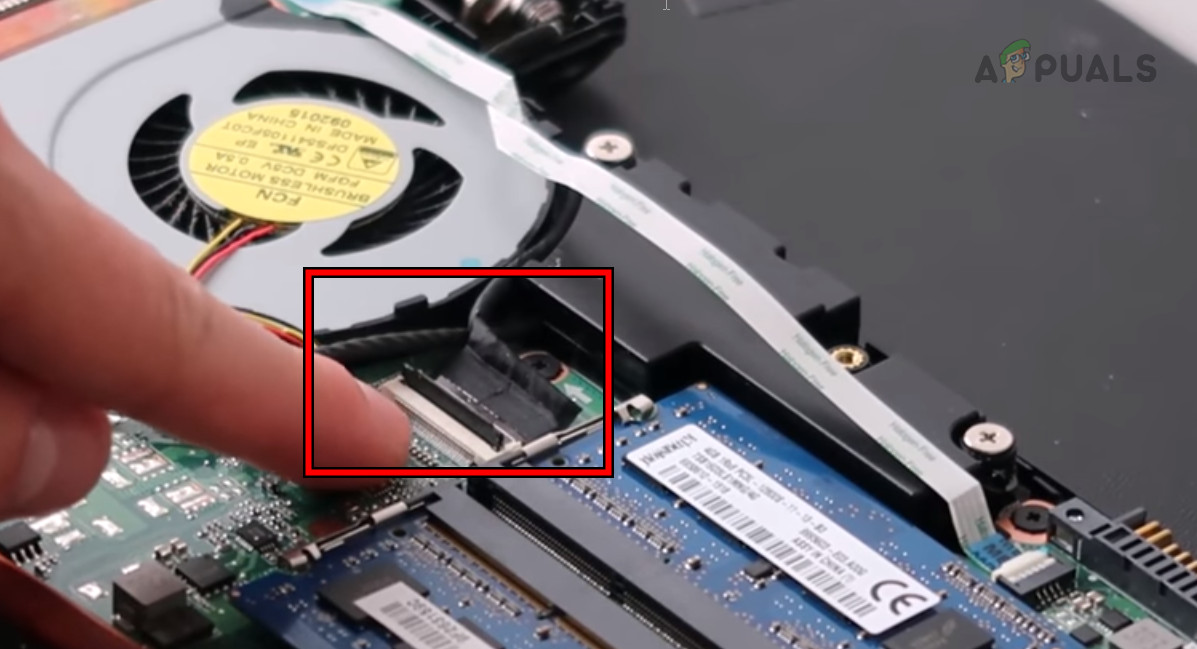
- Lokalisieren Grafikkabel Lösen Sie es vorsichtig von der Hauptplatine (normalerweise in der Nähe des Lüfters) und schließen Sie es dann wieder sicher an.
![Schließen Sie das Grafikkabel wieder an Ihrem Chromebook an.]()
- Stellen Sie sicher, dass die Verbindung sicher ist, und schließen Sie dann den Akku und die Tastatur wieder an.
- Schalten Sie Ihr Chromebook aus und wieder ein, um zu prüfen, ob der Bildschirm jetzt ordnungsgemäß funktioniert.
7. Reinigen Sie die internen Teile Ihres Chromebooks.
Staubablagerungen können manchmal Kurzschlüsse oder Überhitzung verursachen. Reinigen Sie das Innere Ihres Chromebooks mit Druckluft, aber nur, wenn Sie sich zutrauen, es zu öffnen.
Versuchen Sie dies nur, wenn Sie über die richtigen Werkzeuge verfügen und von Ihren Fähigkeiten überzeugt sind.
- Öffnen Chromebook undausstecken Tastatur und Batterie (wie oben erwähnt).
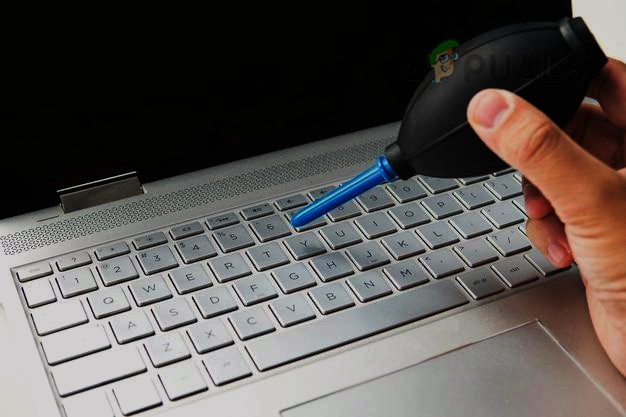
- benutzen Druckluftdose Richten Sie die Luft vorsichtig auf das Motherboard.
![Reinigung eines Chromebooks]()
- Stellen Sie sicher, dass alle sichtbaren Bauteile und Verbindungen staubfrei sind.
- Bauen Sie alles wieder zusammen und starten Sie das Programm, um zu überprüfen, ob das Problem mit dem schwarzen Bildschirm behoben wurde.
8. Setzen Sie Ihr Chromebook über die Wiederherstellungsfunktion auf die Werkseinstellungen zurück.
Als letzten Schritt müssen Sie möglicherweise Ihr Chromebook mithilfe eines USB-Wiederherstellungslaufwerks auf die Werkseinstellungen zurücksetzen. Dadurch werden alle lokalen Daten gelöscht – sichern Sie daher unbedingt alle wichtigen Daten.
- Trennen Sie alle Peripheriegeräte und drücken Sie die Taste gedrückt:
ESC-Aktualisierung
- Klicken Sie auf die Schaltfläche Anstellung Drücken Sie die anderen Tasten so lange, bis eine Meldung auf dem Bildschirm erscheint, und lassen Sie dann alle Tasten los.
- Eintreten USB-Stick Auf einem Windows- oder Mac-Computer leer.
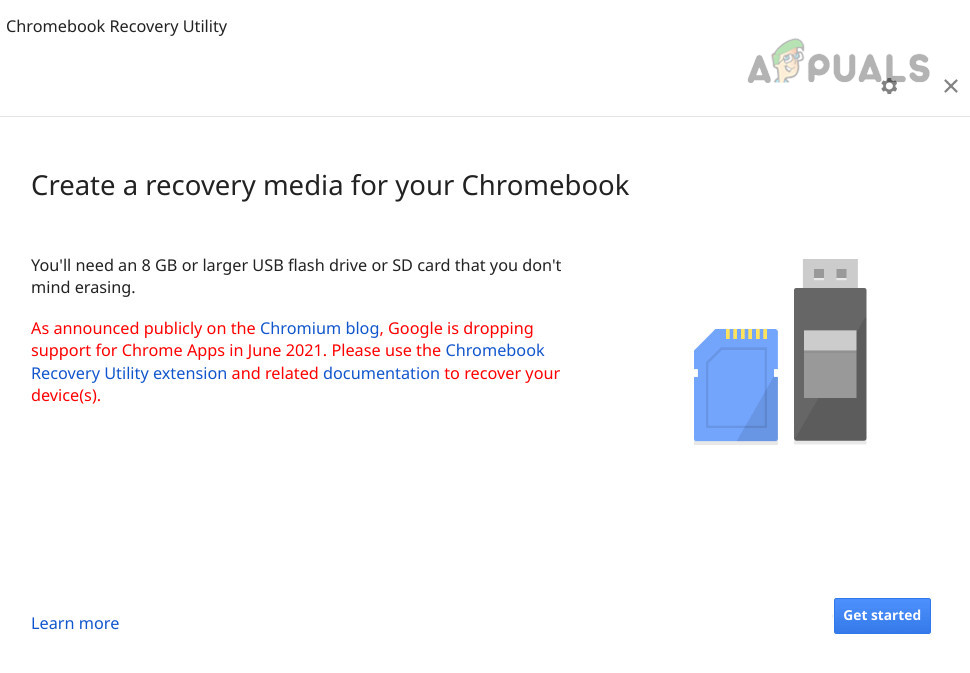
- Öffnen Sie Chrome undInstallieren Sie das Chromebook-Wiederherstellungstool.
- Führen Sie das Wiederherstellungstool aus und klicken Sie auf Anfang.
![Erstellen Sie Wiederherstellungsmedien für Ihr Chromebook]()
- Folgen Sie den Anweisungen, um einen Wiederherstellungs-USB-Stick zu erstellen.
- Wenn es fertig ist, entfernen Sie den USB-Anschluss.
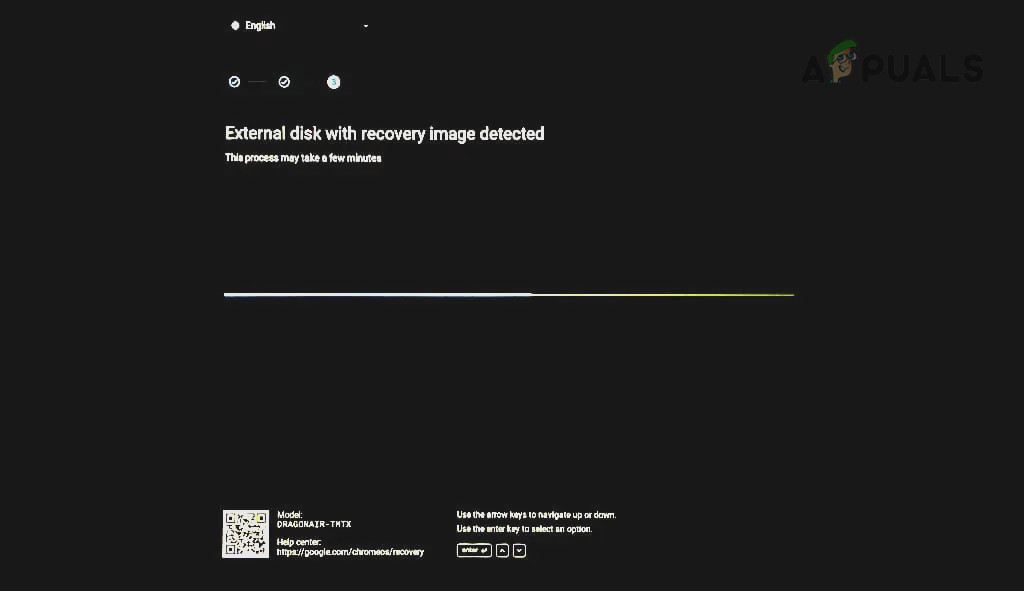
- Stecken Sie es in Ihr Chromebook und wählen Sie aus Wiederherstellung mithilfe einer externen FestplatteBefolgen Sie die Anweisungen.
![Wiederherstellen eines Chromebooks über USB]()
- Sobald die Wiederherstellung abgeschlossen ist, aktualisieren Sie Ihr Chromebook. Hoffentlich behebt dies das Problem mit dem schwarzen Bildschirm.
Kommentare sind geschlossen.