

Das Endergebnis
- Da Ihr Chromebook-Passwort mit Ihrem Google-Passwort identisch ist, müssen Sie letzteres ändern.
- Öffnen Sie die Einstellungen Ihres Google-Kontos. Wählen Sie unter dem Tab „Sicherheit“ die Option „Passwort“. Geben Sie Ihr aktuelles Passwort ein und wählen Sie anschließend ein neues Passwort.
- Sie können die PIN Ihres Chromebooks auch ändern, indem Sie die Einstellungen Ihres Geräts öffnen, zu „Sicherheit & Datenschutz“ und dann zu „Sperrbildschirm und Anmeldung“ gehen. Tippen Sie auf „PIN ändern“, um fortzufahren.
Chromebooks sind Laptops oder Tablets, die mit Chrome OS , einem webbasierten Betriebssystem, laufen. Diese Geräte verbinden sich nahtlos mit Ihrem Google- Konto , und Ihr Chromebook-Passwort ist gleichzeitig Ihr Google-Konto-Passwort. In diesem Artikel erklären wir Ihnen, wie Sie dieses Passwort ändern und geben Ihnen Tipps zur Verbesserung Ihrer Anmeldesicherheit.
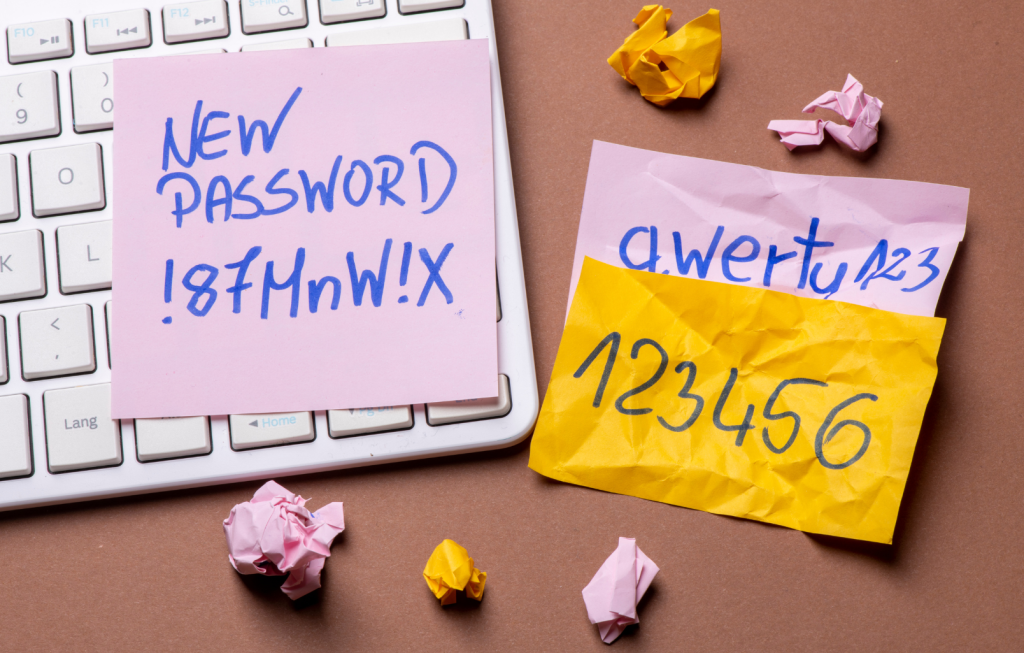
Warum müssen Sie Ihr Chromebook-Passwort ändern?
Es gibt verschiedene Szenarien, in denen Sie das Passwort Ihres Chromebooks ändern müssen, zum Beispiel:
- Sie befürchtet, dass Jemand anderes weiß es. Ihr Passwort und er kann sich auf dem Gerät anmelden. Chromebook Dir gehört es, wenn du nicht da bist.
- Ihr Passwort Sehr leicht zu erratenUnd Sie möchten es in ein stärkeres Passwort ändern.
- Merken Sie sich unterschiedliche Passwörter. Es stellt eine Herausforderung darUnd Sie möchten es mit dem Passwort eines anderen Kontos oder Geräts abgleichen.
- Manche Leute bevorzugen Ein Wechsel Ihre Gerätepasswörter regelmäßig Als Sicherheitsmaßnahme.
Wie kann ich mein Chromebook-Passwort ändern?

Da Chromebooks kein separates Passwort benötigen, ändert sich Ihr Chromebook-Passwort automatisch, wenn Sie Ihr Google-Kontopasswort ändern. Daher können Sie es auf jedem Gerät ändern. So geht's:
Schritt 1: Google-Kontoeinstellungen öffnen
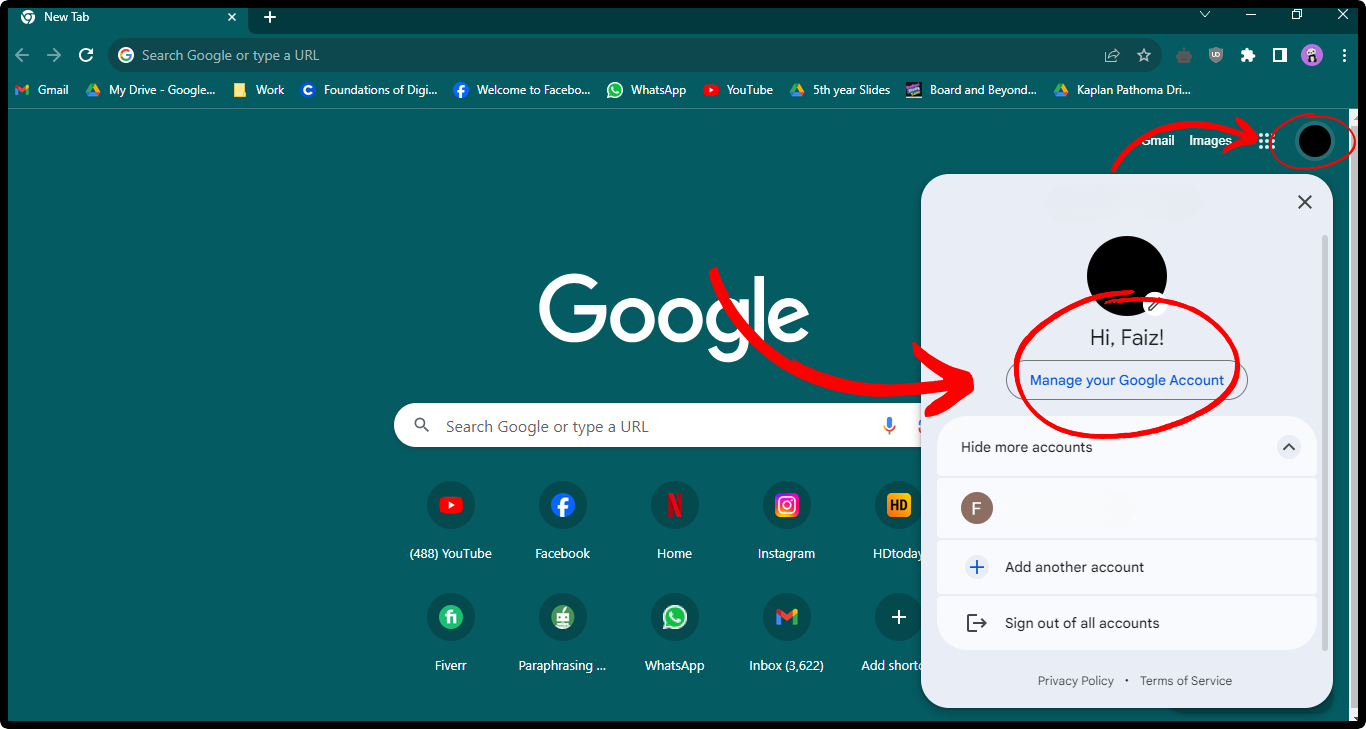
Wir empfehlen die Verwendung von Google Chrome , da Sie mit Ihrem Google-Konto bereits angemeldet sind und die Einstellungen problemlos aufrufen können. Öffnen Sie Chrome und klicken Sie oben rechts auf Ihr Profilbild . Es erscheinen einige Optionen; eine davon ist „ Konto verwalten “. Klicken Sie darauf.
Schritt 2: Öffnen Sie die Sicherheitseinstellungen
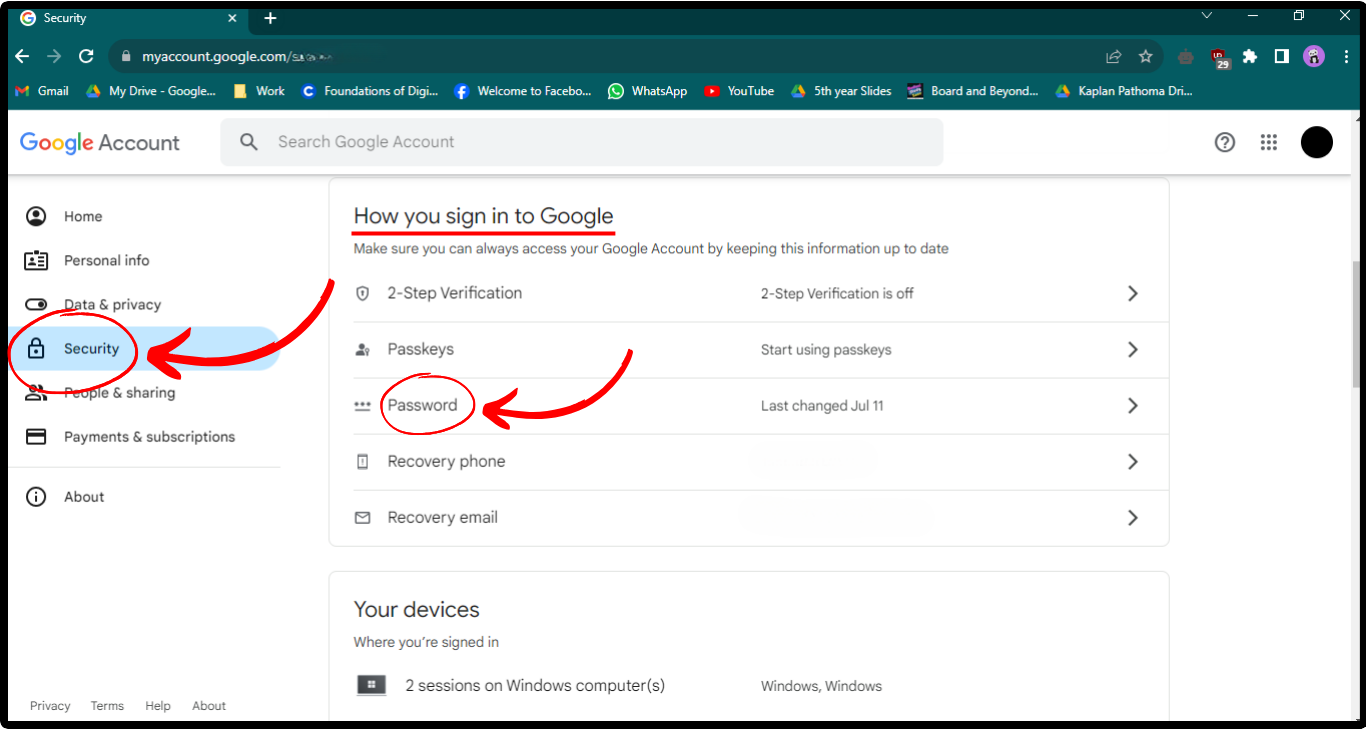
Sobald Sie die Einstellungen Ihres Google-Kontos geöffnet haben, klicken Sie im Menü links auf „Sicherheit“ . Öffnen Sie diese Seite und scrollen Sie nach unten zum Abschnitt „ So melden Sie sich bei Google an“ . Hier finden Sie verschiedene Optionen wie die zweistufige Bestätigung, Passcodes, Passwörter und mehr. Klicken Sie auf „Passwort“.
Schritt 3: Bestätigen Sie Ihre Identität
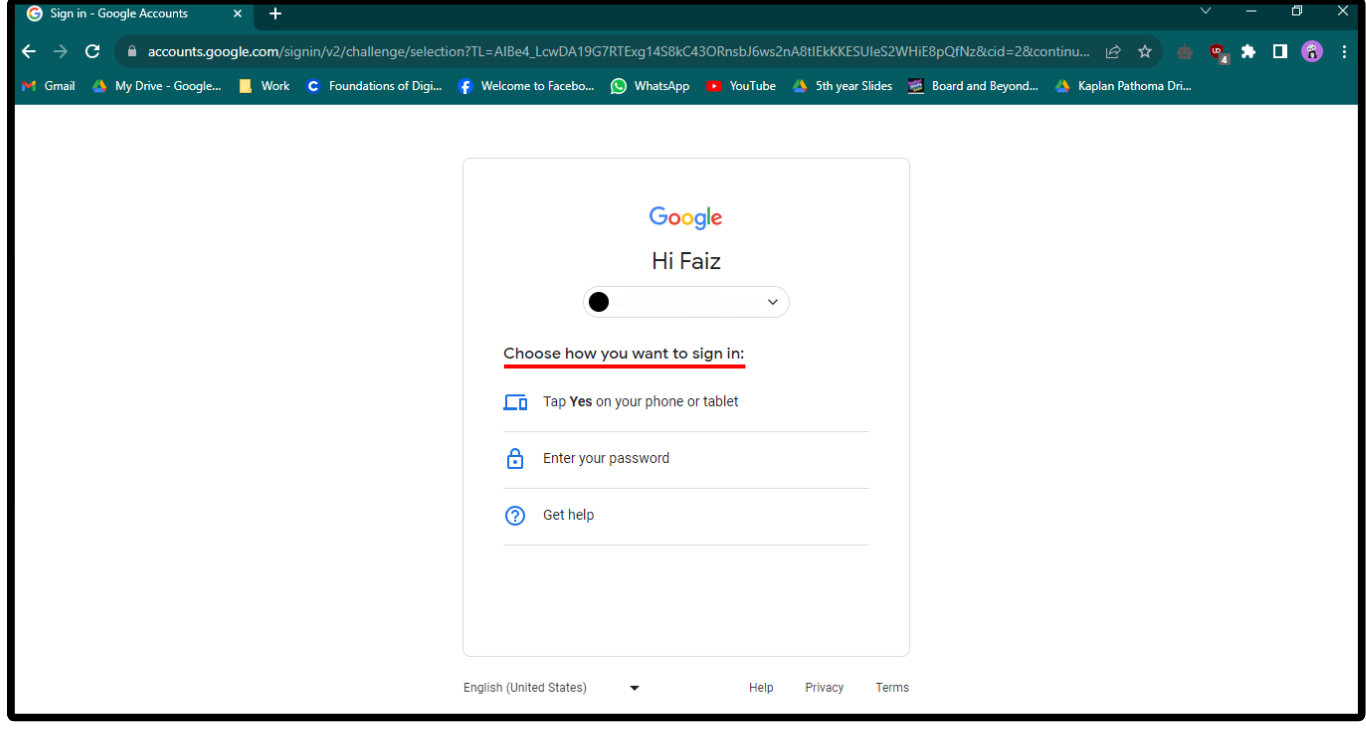
Es ist wichtig, Ihr Passwort zu ändern. Daher müssen Sie sich bei Google zunächst über die verfügbaren Optionen anmelden, bevor Sie es ändern können. Sie können Ihre Identität entweder mit einem anderen Gerät bestätigen, mit dem Sie bereits angemeldet sind, oder Ihr aktuelles Passwort eingeben.
Schritt 4: Neues Passwort festlegen
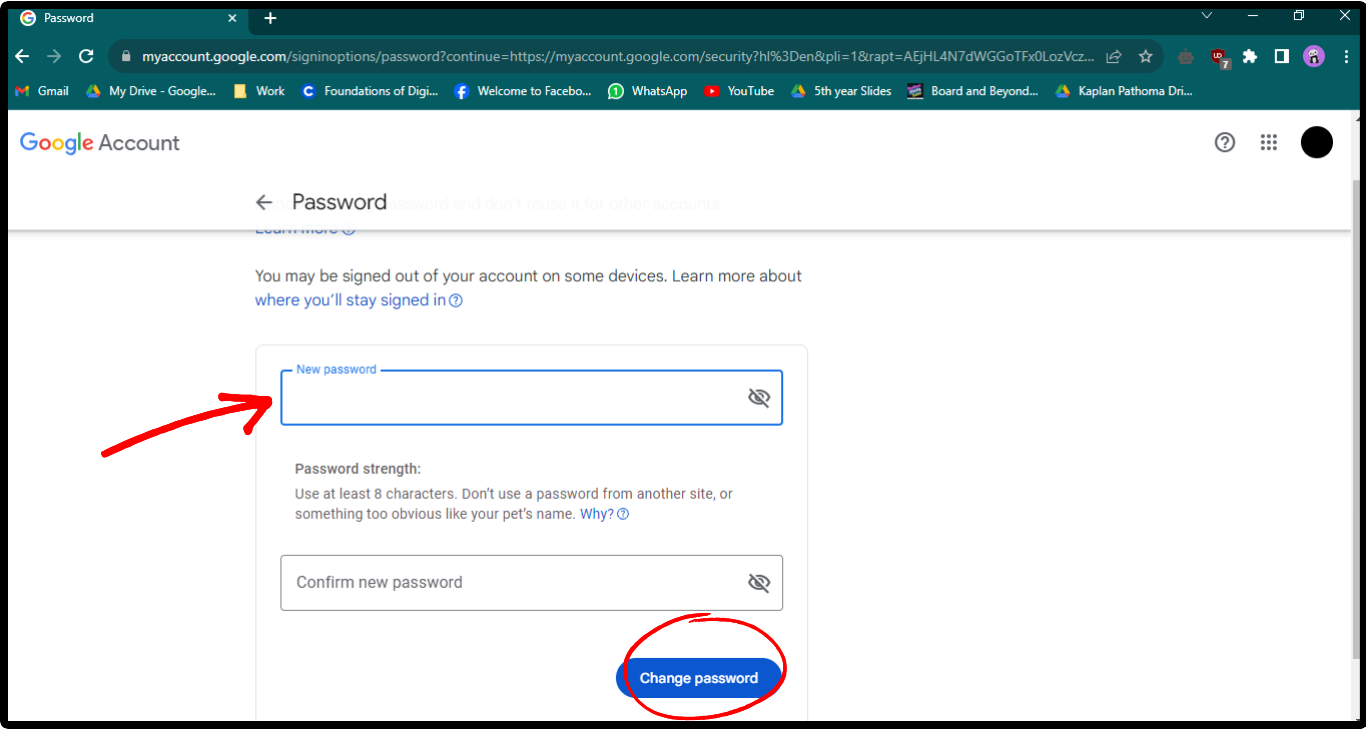
Sie werden nun auf eine Seite weitergeleitet, auf der Sie Ihr neues Passwort festlegen können. Wählen Sie ein sicheres und einzigartiges Passwort, das Sie nicht für andere Konten verwenden. Klicken Sie anschließend auf „Passwort ändern“.
Wie kann ich meine Anmeldesicherheit verbessern?
Wenn Sie sich große Sorgen um die Sicherheit Ihres Kontos machen oder befürchten, dass es gehackt wurde, können Sie zusätzliche Sicherheitsmaßnahmen ergreifen :
- Verwenden Sie ein sicheres Passwort: Verwenden Sie immer ein Passwort, das nicht leicht zu erraten ist. Wählen Sie ein Passwort, das Eine einzigartige Mischung Aus Buchstaben, Zahlen und Symbolen.
- Zweistufige Verifizierung aktivieren: Wenn Sie sich keine komplexen Passwörter merken können, ist die Zwei-Faktor-Authentifizierung eine einfache Alternative. Dadurch wird sichergestellt, dass die Kenntnis Ihres Passworts allein nicht ausreicht, um auf Ihr Konto zuzugreifen.
- Verwenden Sie für verschiedene Konten unterschiedliche Passwörter: Wenn Sie die Angewohnheit haben, für verschiedene Konten dasselbe Passwort zu verwenden, kann das verheerende Folgen haben, denn wenn es einem Hacker gelingt, eines Ihrer Passwörter zu erlangen, wird er… Setzt das Kind Gefahren aus Auch alle Ihre anderen Konten.
- Ändern Sie Ihr Passwort regelmäßig: Durch das regelmäßige Ändern Ihres Passworts verringert sich die Wahrscheinlichkeit, dass Dritte unbefugten Zugriff auf Ihr Konto erlangen.
Bonus: Wie ändere ich die PIN für mein Chromebook?
Sie können die persönliche Identifikationsnummer (PIN) Ihres Chromebooks auch ganz einfach ändern, indem Sie auf die Einstellungen zugreifen:
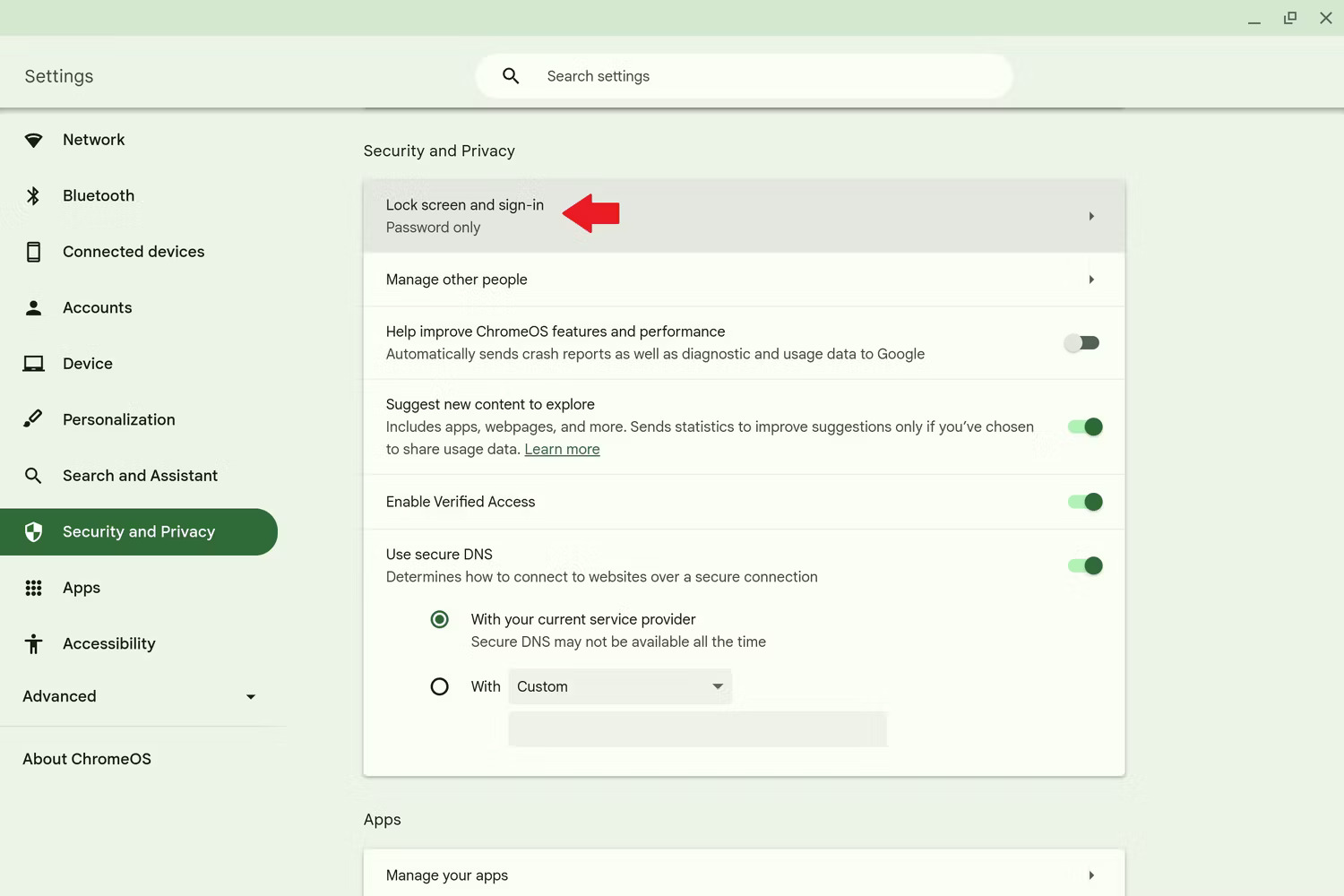
- Öffnen die Einstellungen Öffnen Sie Ihr Chromebook und gehen Sie zu Sicherheit und Privatsphäre. tippen Sie auf Sperrbildschirm und Anmeldung.
![]()
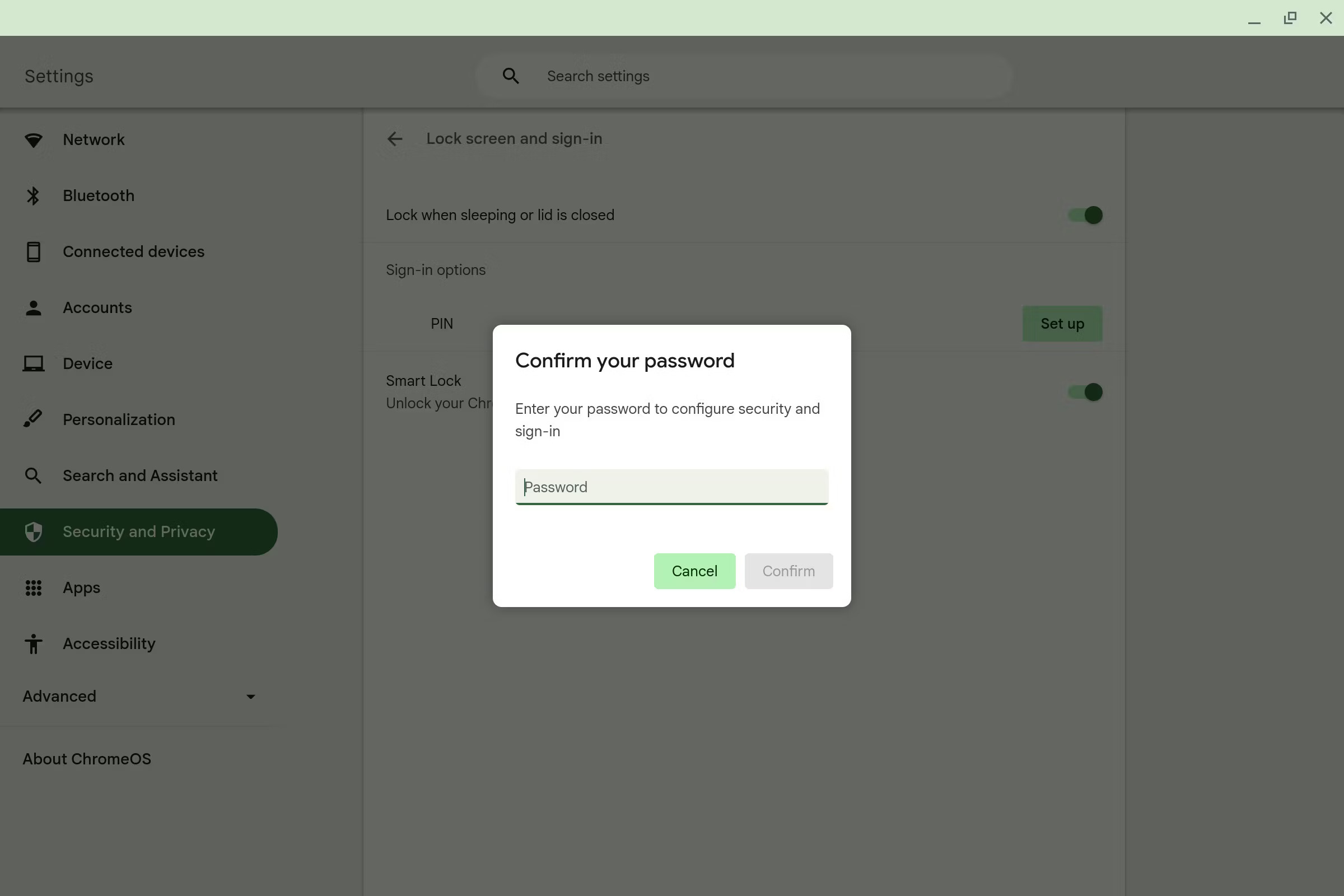
- Bevor Sie Ihre PIN ändern können, müssen Sie Geben Sie Ihr Passwort ein.
![]()
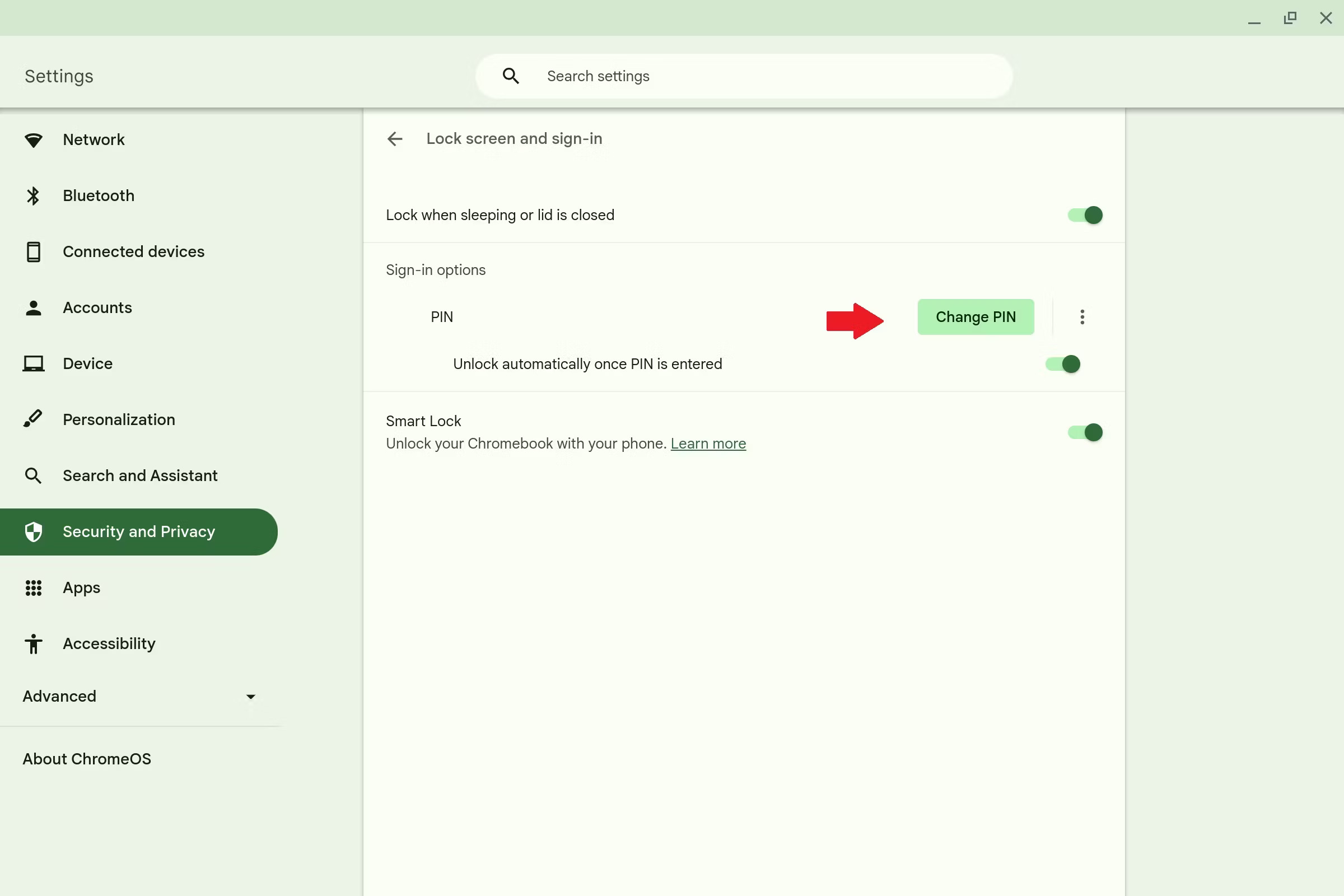
- Unter „Anmelden“ sehen Sie PINDavor befindet sich ein Knopf. Persönliche Identifikationsnummer (PIN) ändern. Klick es an.
![]()
- Eintreten Geben Sie Ihre neue persönliche Identifikationsnummer (PIN) ein und klicken Sie auf Weiter.
![]()
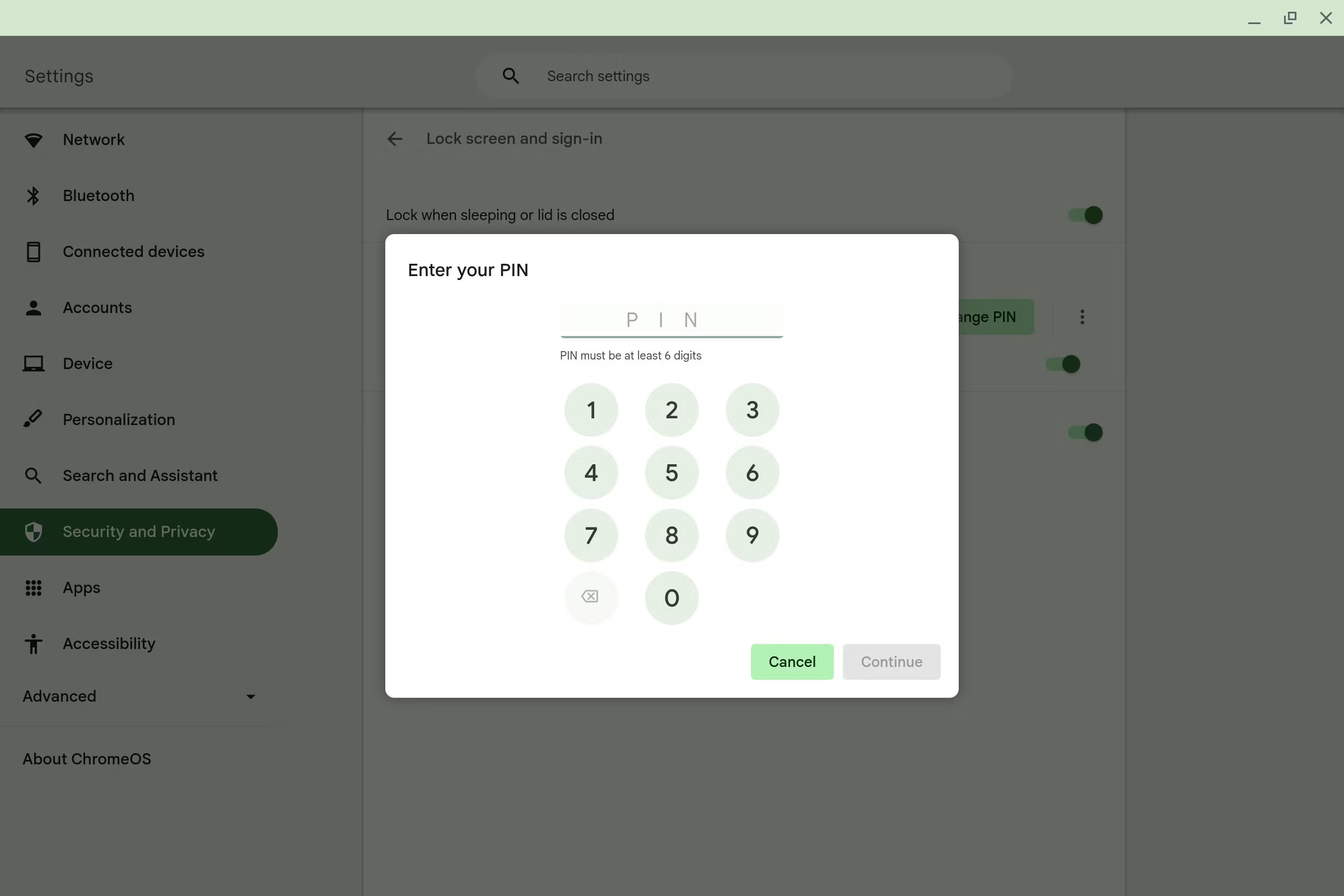
Bilder stammen von Android Police.
schließende Gedanken
Cyberkriminalität nimmt heutzutage zu. Es liegt in unserer Verantwortung, wachsam zu bleiben und unsere Konten vor Hackerangriffen zu schützen. Sollten Sie Probleme mit Ihrem Google-Konto haben, suchen Sie online nach Lösungen und handeln Sie schnell. Falls nichts hilft, können Sie sich jederzeit an Google wenden , um weitere Unterstützung zu erhalten.
häufige Fragen
Wie aktiviere ich die zweistufige Verifizierung für mein Google-Konto?
Sie können die zweistufige Bestätigung in Ihren Kontoeinstellungen aktivieren. Öffnen Sie Kontoeinstellungen > Sicherheit > So melden Sie sich bei Google an > Zweistufige Bestätigung > Los geht's.
Was soll ich tun, wenn ich mein Chromebook-Passwort vergessen habe?
Wenn Sie Ihr Chromebook-Passwort vergessen haben, können Sie sich entweder mit Ihrem Fingerabdruck oder einer PIN anmelden. Sie können Ihr Google-Kontopasswort auch auf der Seite zur Google-Kontowiederherstellung ändern.
Kann mein Chromebook Windows oder MacOS ausführen?
Chromebooks können Windows oder macOS nicht nativ ausführen. Es gibt jedoch Möglichkeiten, Windows- oder macOS-Programme zu nutzen, beispielsweise über Remote Desktop, Online-Dienste wie Fra.me und Macincloud.com oder durch den Austausch des BIOS Ihres Chromebooks.
Kommentare sind geschlossen.