

die Haupt-Punkte
- Fortnite kann dank der Kompatibilität mit verschiedenen Geräten und der Einschränkungen des Schulnetzwerks über Nvidia GeForce Now und Xbox Cloud Gaming auf Schul-Chromebooks gespielt werden.
- Die Einrichtung von Fortnite erfordert das Einloggen in Cloud-Gaming-Plattformen, die Anpassung an externe Controller und die Einhaltung der Schulrichtlinien.
- Verbessere dein Spielerlebnis, indem du die Grafikeinstellungen für eine bessere Leistung reduzierst, zusätzliche Anwendungen schließt, um Speicherplatz freizugeben, und die Schulregeln befolgst, um eine verantwortungsvolle Nutzung zu gewährleisten.
Fortnite ist mehr als nur ein Spiel; es ist eine Plattform, auf der Freunde sich vernetzen und neue Welten erkunden können, und jetzt könnte es sogar Teil deines Schulalltags werden. Fortnite auf einem Schul-Chromebook zu spielen, kann aufgrund von Netzwerk- und Gerätebeschränkungen eine Herausforderung sein.
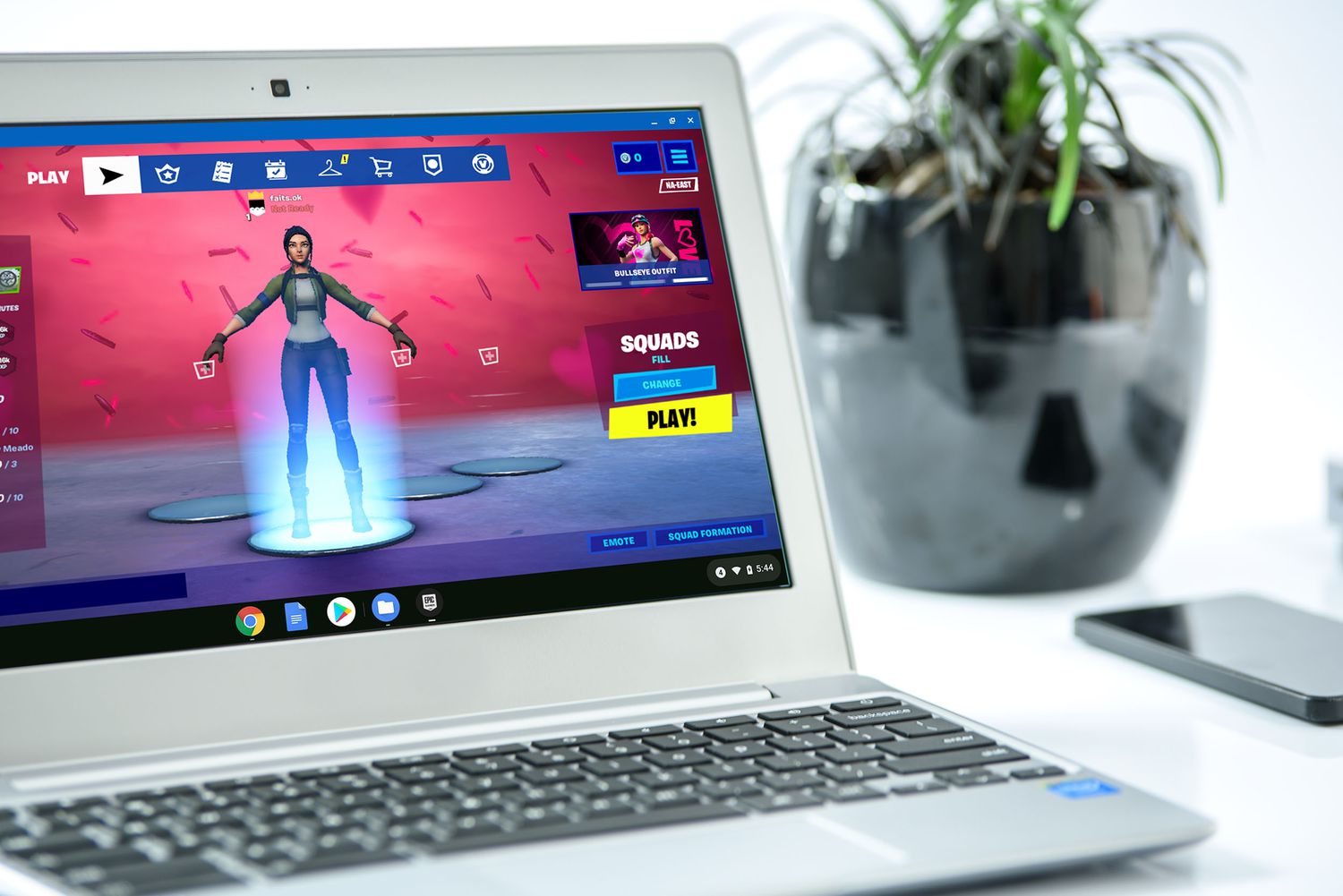
Dieser Leitfaden zeigt Ihnen, wie Sie Cloud-Gaming-Plattformen wie Nvidia GeForce Now und Xbox Cloud Gaming über Ihren Browser nutzen können, um einen nahtlosen Übergang zum Gaming zu ermöglichen und gleichzeitig die Schulrichtlinien einzuhalten.
Methode 1: Nvidia GeForce Now
- Bereiten GeForce Now Erstellen Sie auf Ihrem Chromebook ein Konto. Nvidia wenn es notwendig ist.
- Besorgen Sie sich eine externe Maus, um Fortnite auf Ihrem Chromebook zu spielen.
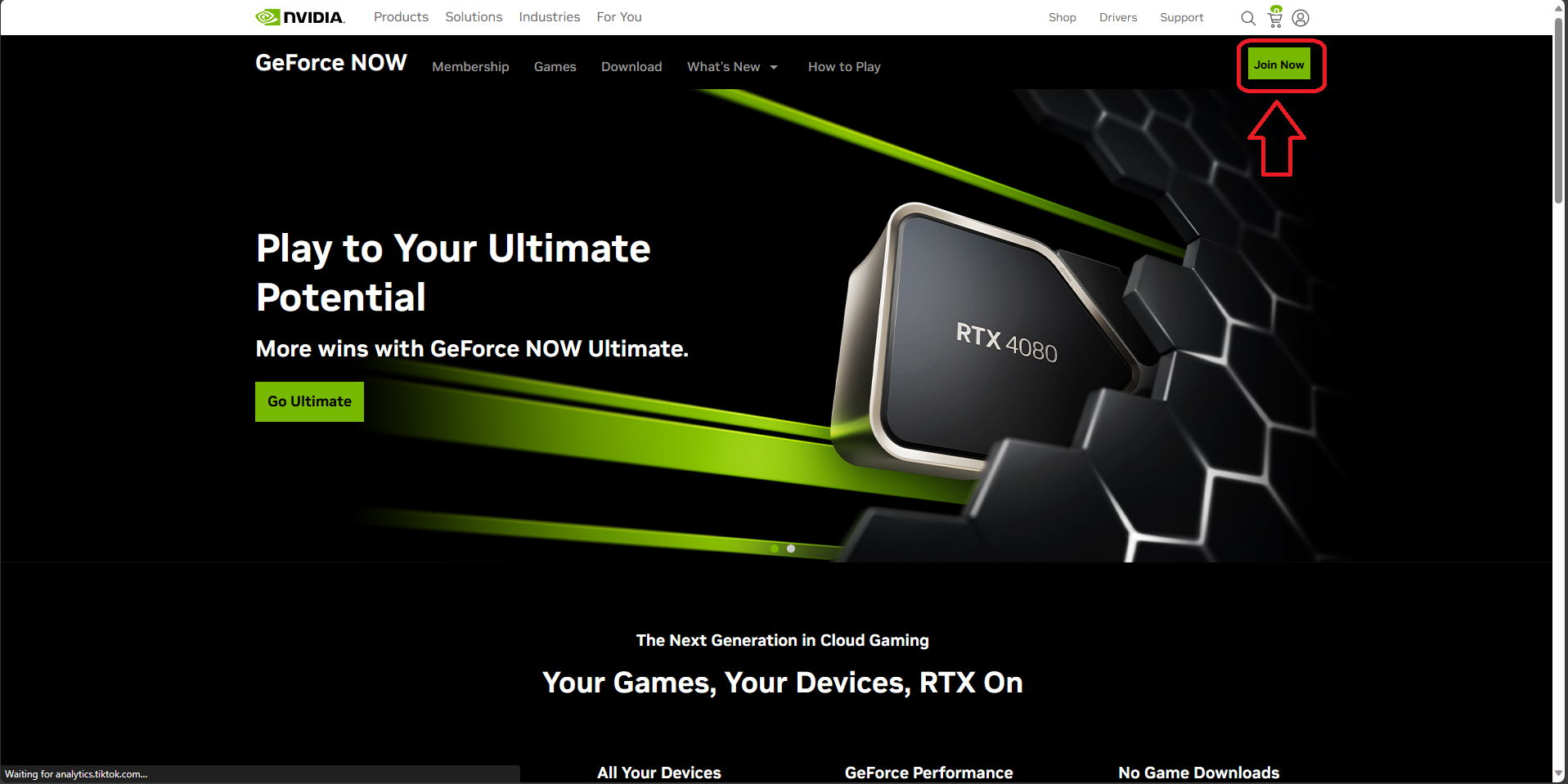
- Klicken Sie auf die Schaltfläche "Beitreten" In der oberen rechten Ecke der Webseite.
![]()
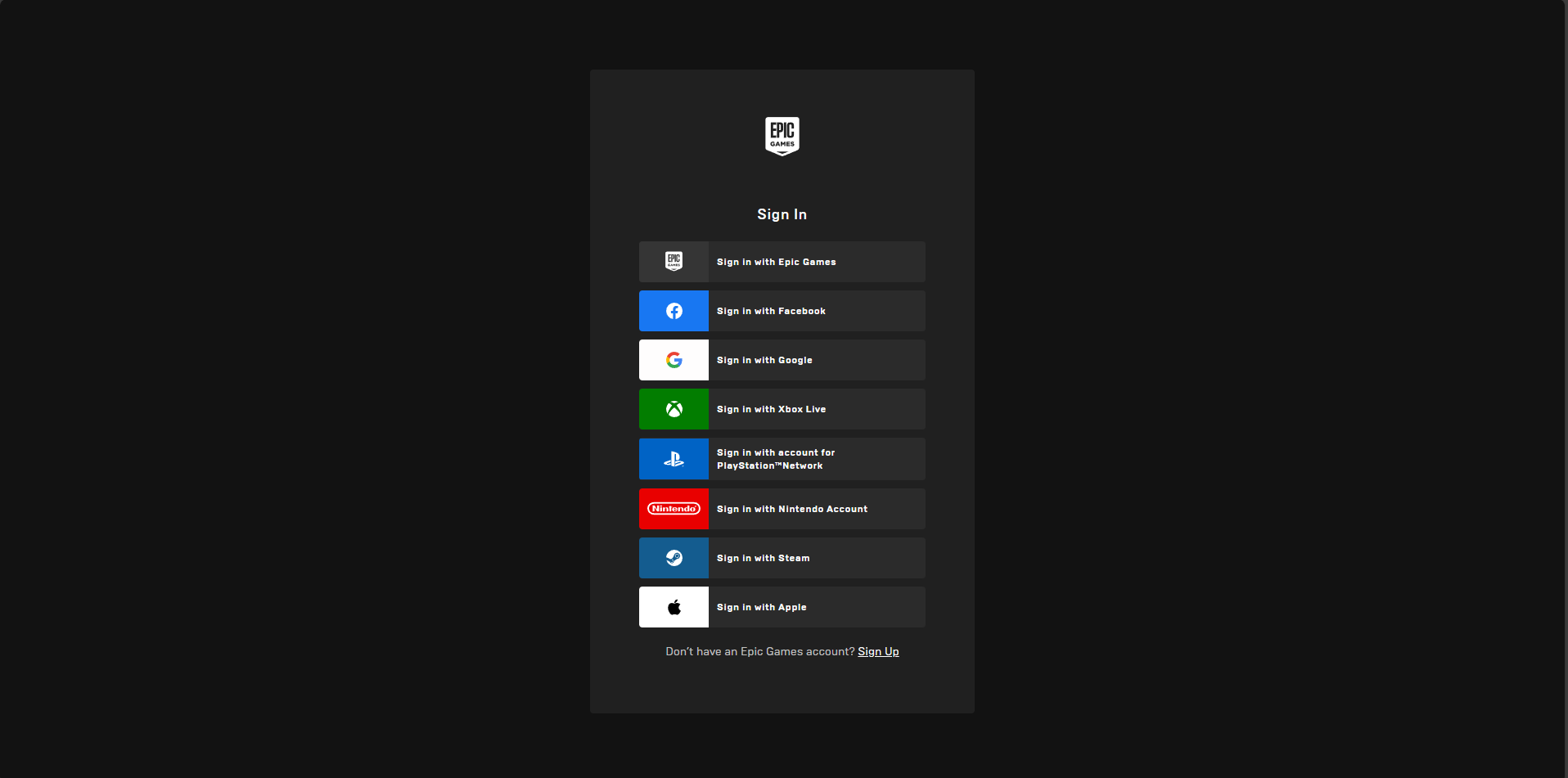
- Melden Sie sich bei GeForce Now an und gehen Sie dann zu Epischer Games Store Zum Einloggen oder Erstellen eines Fortnite-Kontos.
![]()
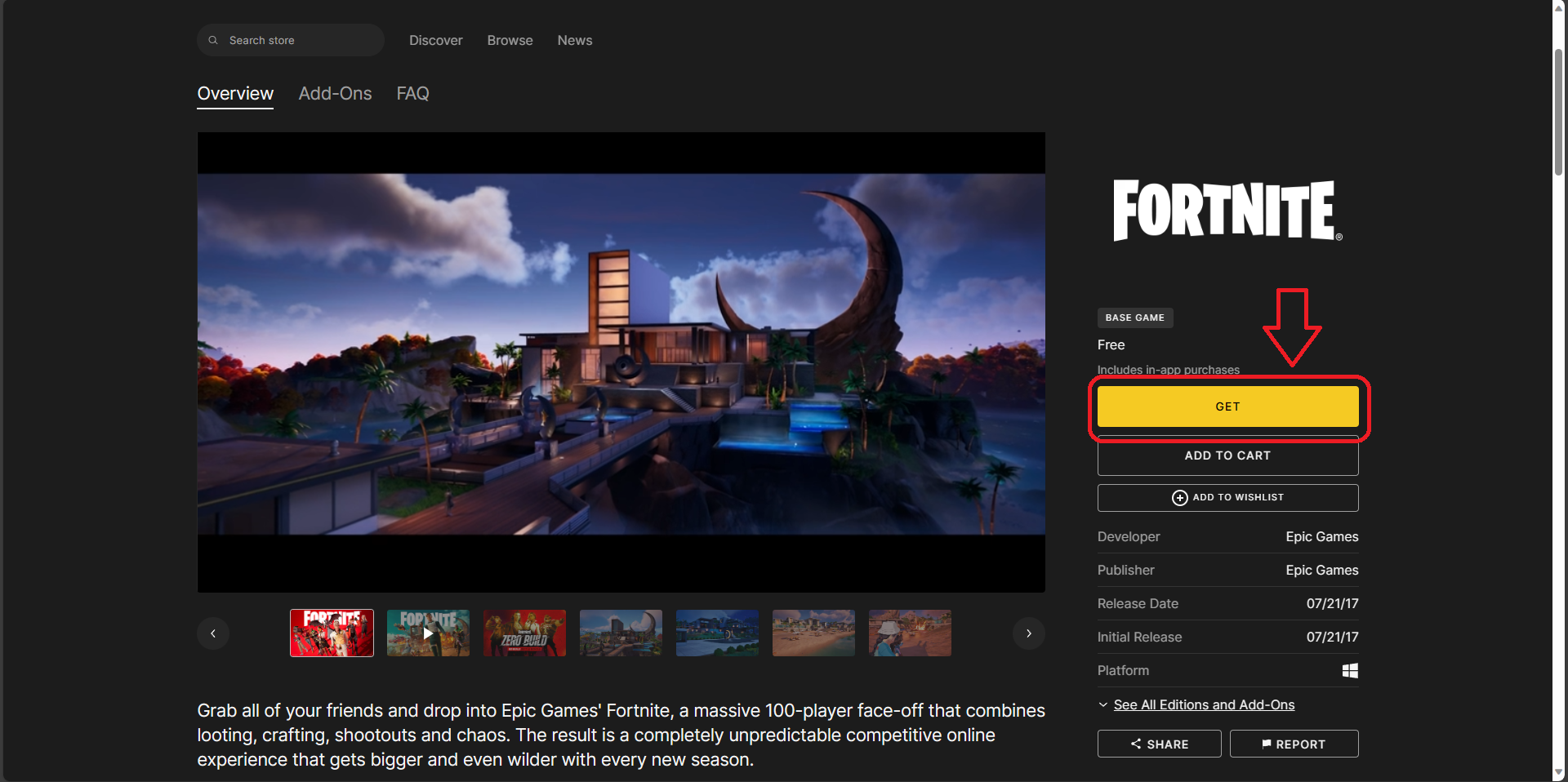
- Füge Fortnite deinem Epic Games Store-Konto hinzu, indem du auf "Bekommen"Das Spiel ist kostenlos.
![]()
- Füge Fortnite hinzu zu GeForce Now-BibliothekDann suche es und spiele es aus deiner Bibliothek ab.
![]()
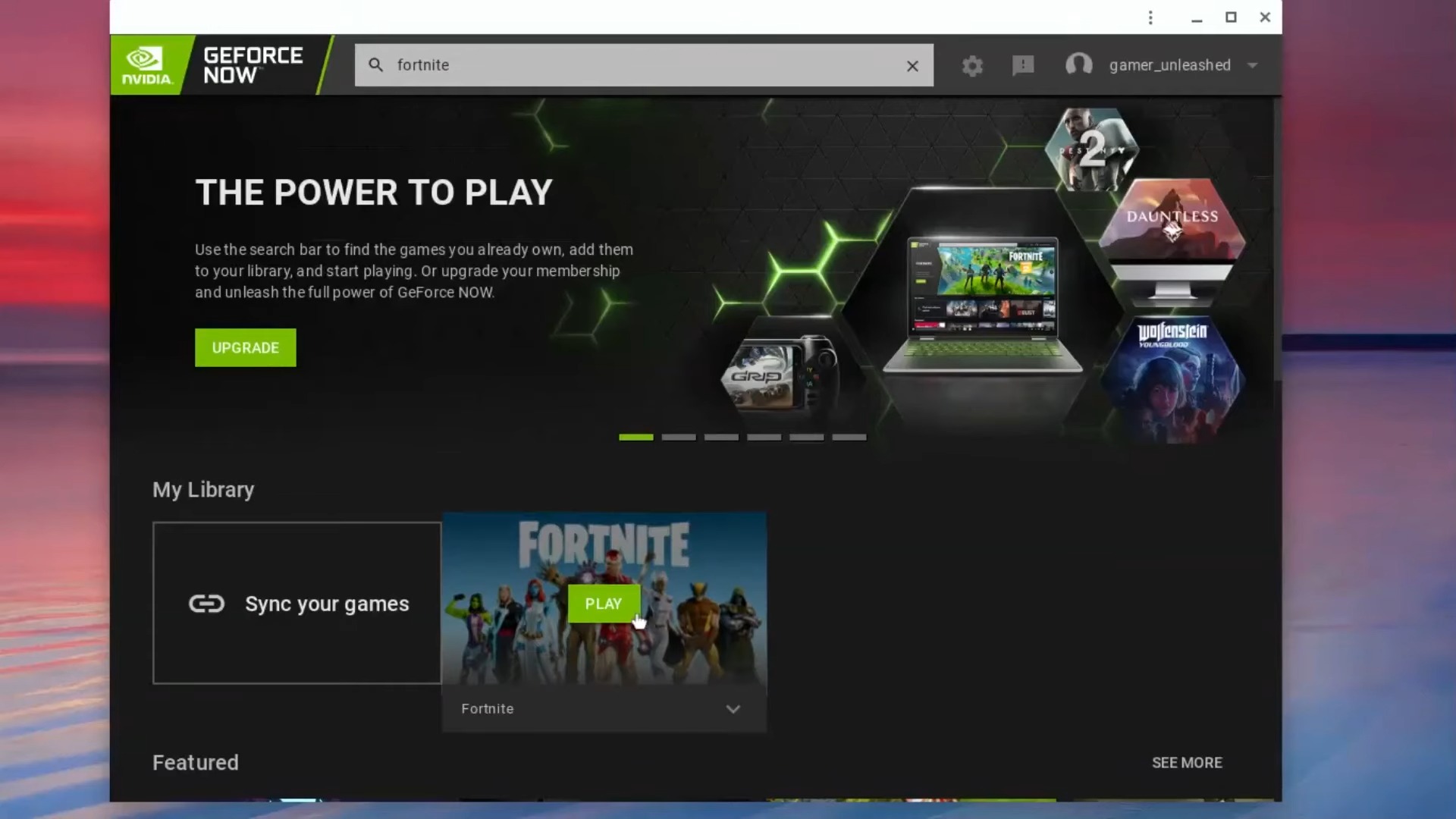
- Warten Sie einen kurzen Moment, bis Ihnen ein Spielgerät zugewiesen wurde, und klicken Sie dann auf "Weiter" Melde dich mit deinen Epic Games-Zugangsdaten an.
- Sobald du dich einloggst, startet Fortnite auf deinem Chromebook und ist sofort spielbereit.
Die zweite Methode: Xbox Cloud Gaming
Um Fortnite auf Ihrem Chromebook über Xbox Cloud Gaming im Browser zu spielen, befolgen Sie diese Schritte:
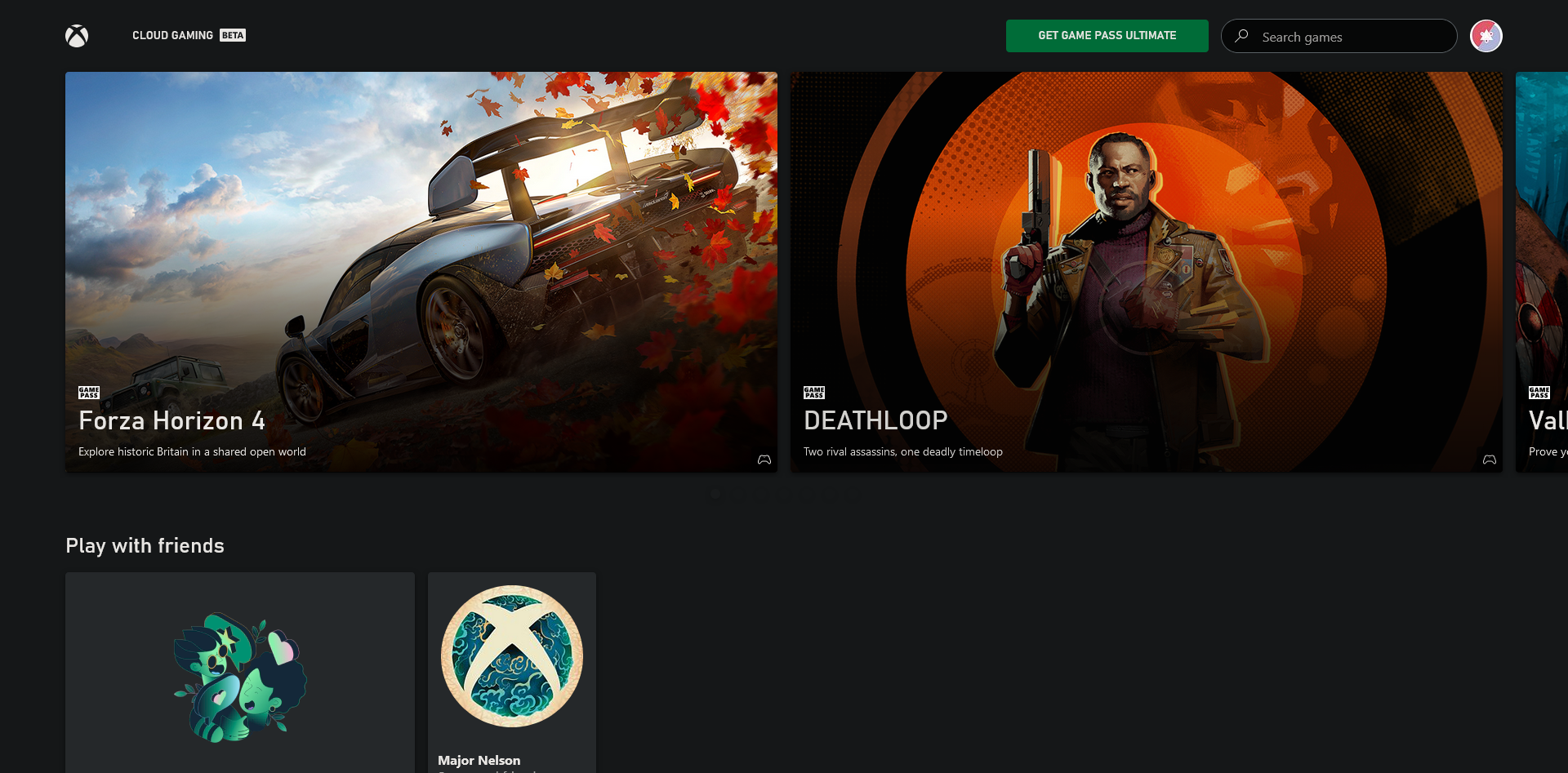
- Öffnen Sie Ihren Browser: Gehen Sie zur Website Xbox Cloud Gaming .
![]()
- Login: Konto verwenden Microsoft Ihre Anmeldedaten. Erstellen Sie gegebenenfalls ein Konto.
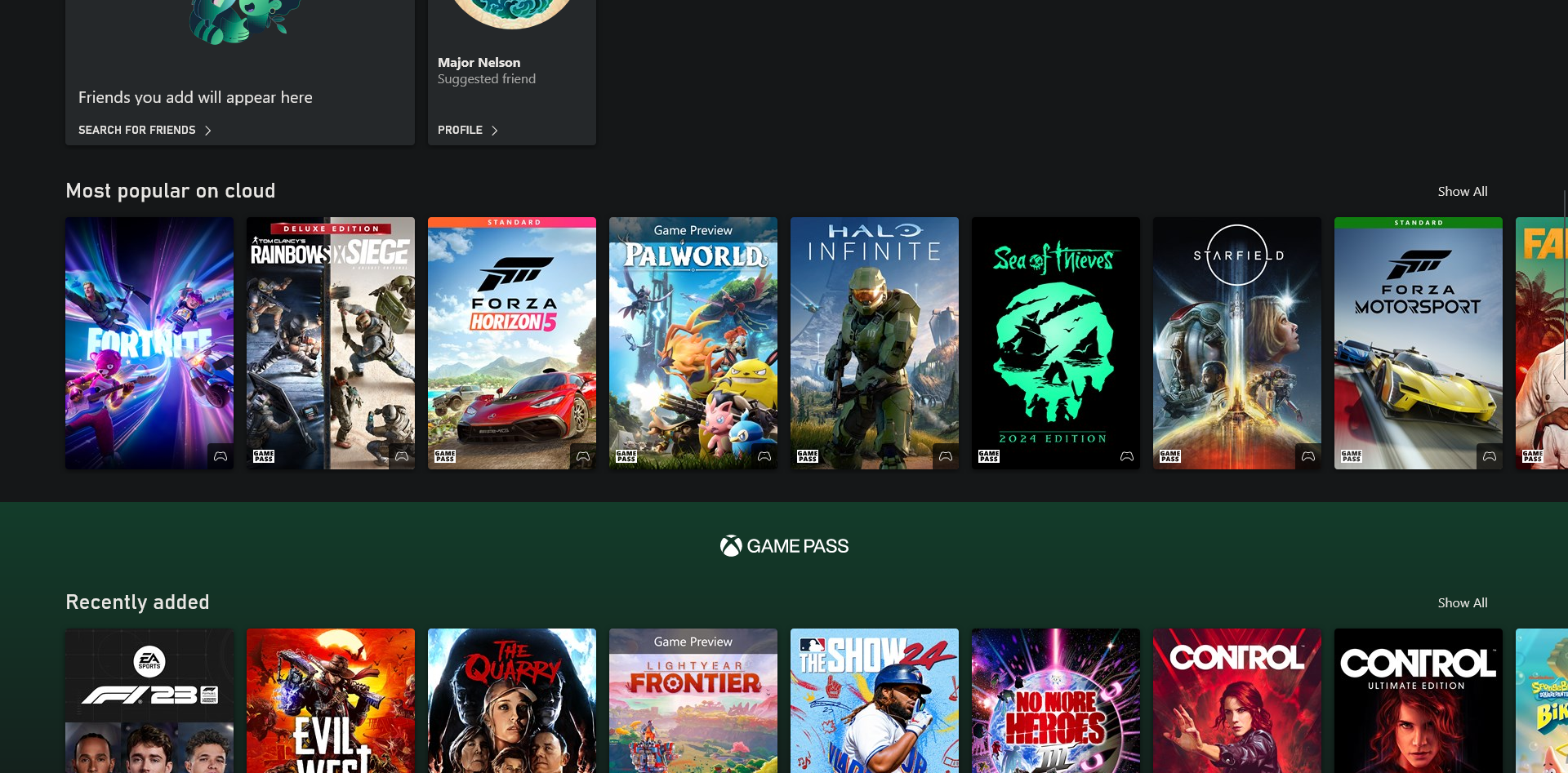
- Suche nach Fortnite: Suche auf der Plattform nach Fortnite oder schau im entsprechenden Abschnitt nach. „Am beliebtesten in der Cloud“.
![]()
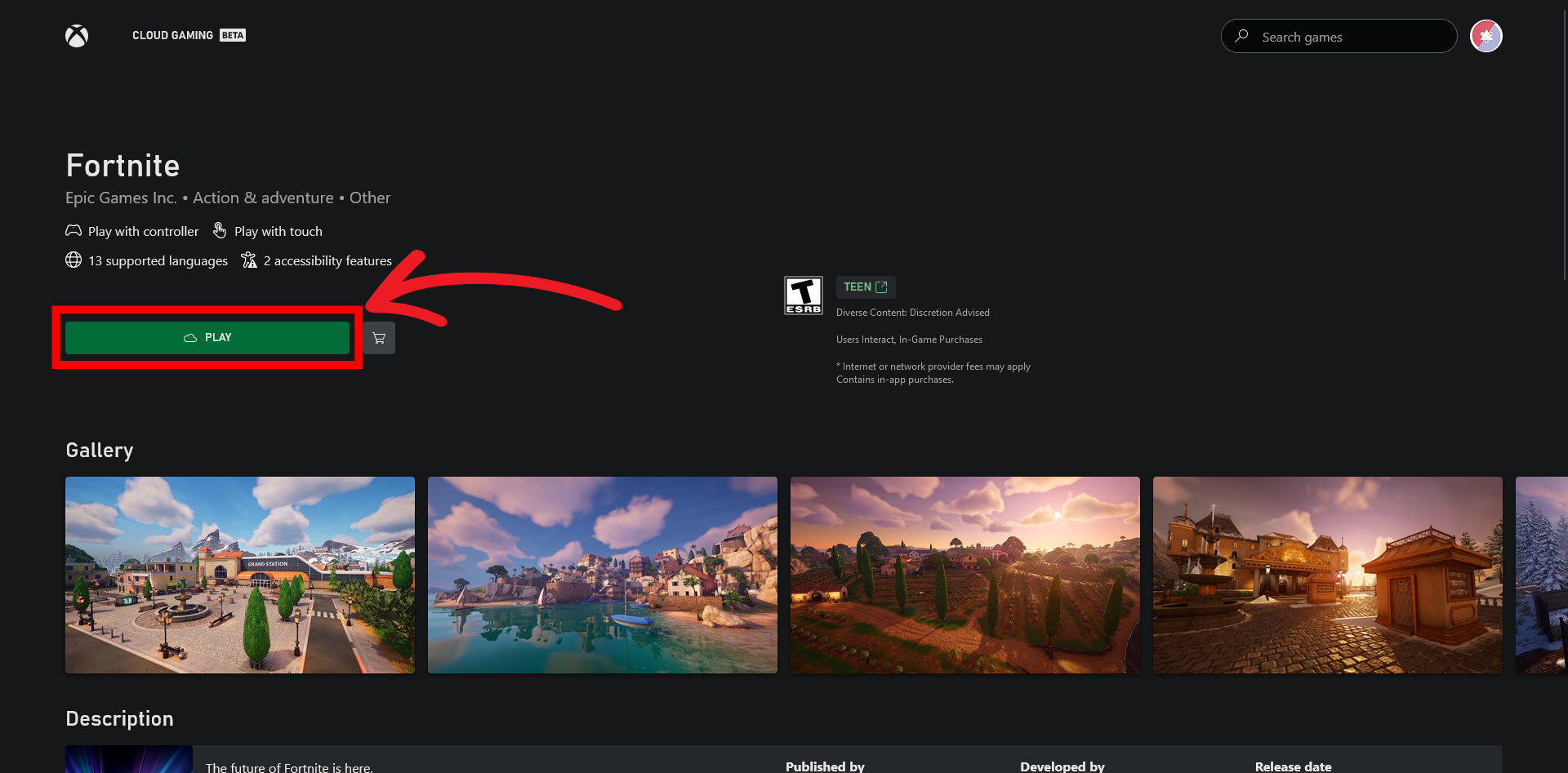
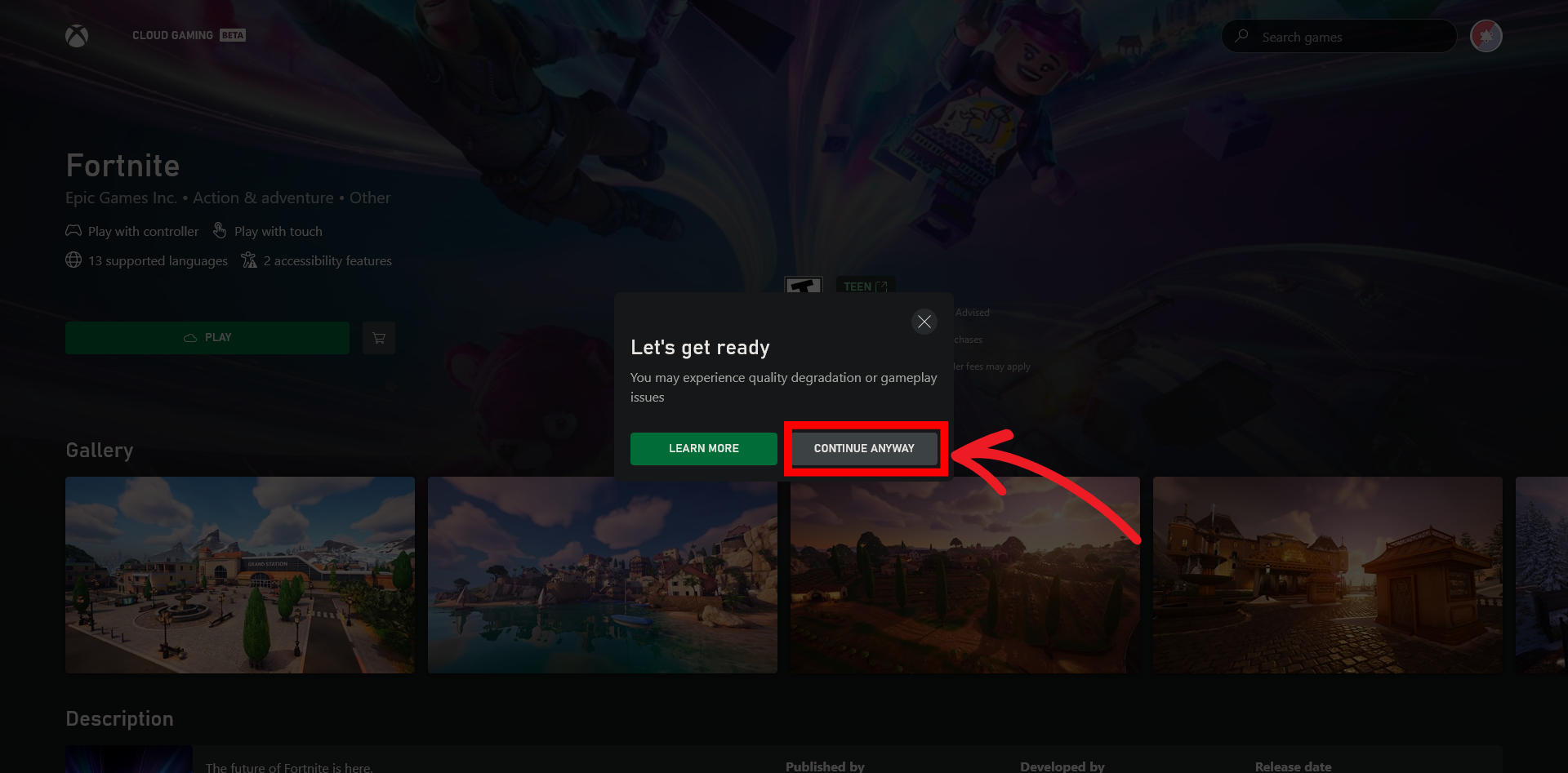
- aus: Fortnite auswählen und klicken auf تشغيل.
![]()
- Xbox-Controller: Schließen Sie einen Controller an, um das beste Erlebnis zu erhalten, oder wählen Sie aus "Mache trotzdem weiter" Ohne einen.
![]()
- Viel Spaß: Fortnite läuft über Xbox Cloud Gaming in Ihrem Browser auf Ihrem Chromebook.
Fortnite optimiert für Schul-Chromebooks
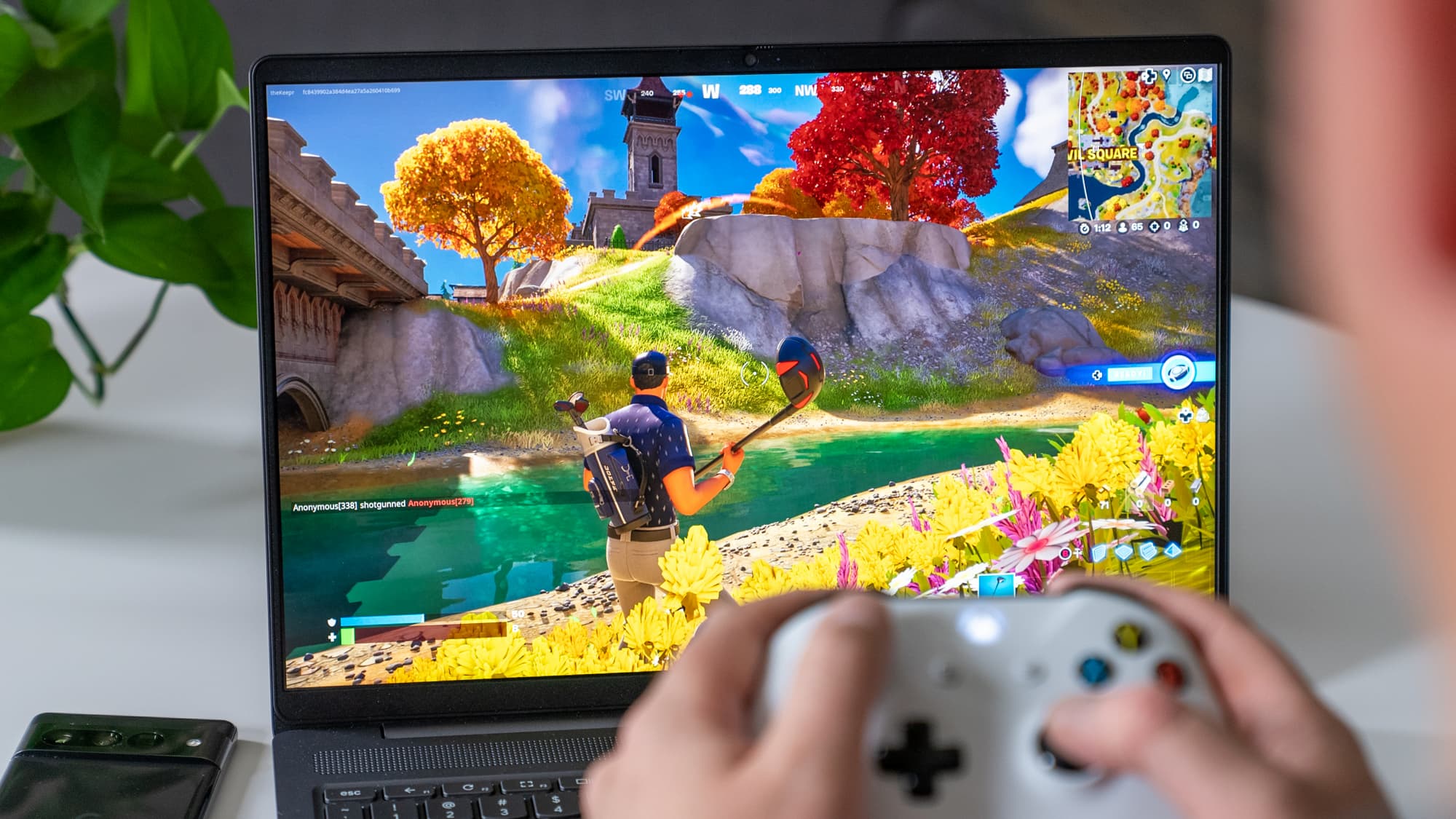
Fortnite auf einem Schul-Chromebook zu spielen, kann aufgrund von Hardware- und Netzwerkbeschränkungen schwierig sein. Denkt daran, dass Verstöße gegen die Schulordnung oder Sicherheitsvorkehrungen schwerwiegende Folgen haben können. Seid daher stets vorsichtig und haltet euch an die Vorgaben eurer Schule.
Hier sind einige Tipps zur Verbesserung Ihres Spielerlebnisses:
- Anpassen der Grafikeinstellungen: Passe die Grafikeinstellungen des Spiels an die Leistungsfähigkeit deines Chromebooks an. Durch Reduzieren der Auflösung und der Effekte kann ein flüssigeres Spielerlebnis erzielt werden.
- Unnötige Tabs schließen: Geben Sie Systemressourcen frei, indem Sie alle Browser-Tabs oder Hintergrundanwendungen schließen, die Sie während des Spielens nicht verwenden.
- Nutze Cloud-Gaming-Dienste: Nutzen Sie Dienstleistungen wie beispielsweise Xbox Cloud Gaming Oder GeForce Now Um Fortnite zu streamen, ohne auf leistungsstarke Hardware angewiesen zu sein.
- Nehmen Sie Kontakt zu einem persönlichen Ansprechpartner auf: Nutzen Sie nach Möglichkeit einen persönlichen Hotspot oder Ihr heimisches WLAN-Netzwerk, um die Einschränkungen des Schulnetzwerks zu umgehen.
- Linux-Aktivierung (experimentell): Bei einigen Chromebooks ist die Aktivierung von Linux möglich, wodurch Plus-Optionen zum Ausführen von Spielen oder zur Verwendung von Kompatibilitätsschichten für Windows-Anwendungen bereitgestellt werden.
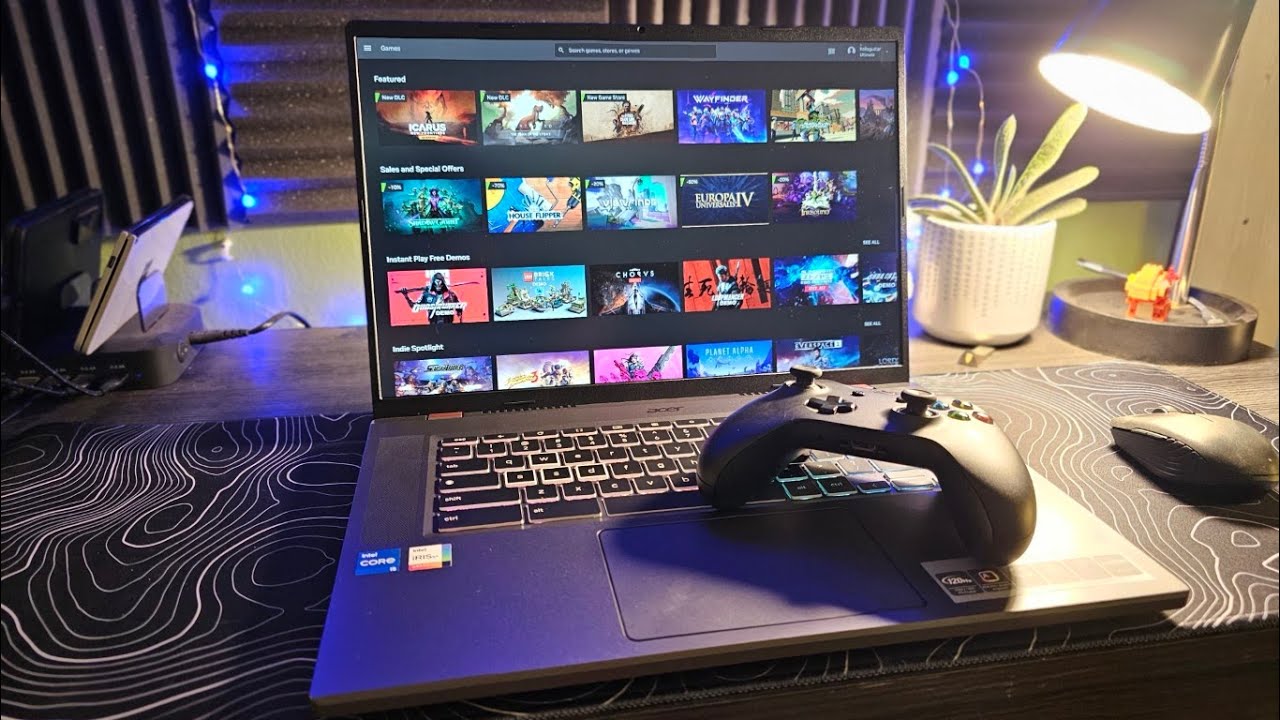
Denken Sie daran, dass diese Tipps zwar hilfreich sind, es aber unerlässlich ist, die Richtlinien Ihrer Schule bezüglich der Nutzung eines Chromebooks zum Spielen einzuhalten.
häufige Fragen
Ist es möglich, Fortnite auf einem Schul-Chromebook zu installieren?
Ja, es ist möglich, Cloud-Gaming-Plattformen wie GeForce Now zu nutzen oder Linux zu installieren, um das Spiel herunterzuladen.
Worin bestehen die Hauptunterschiede zwischen einem Schul-Chromebook und einem normalen Chromebook?
Schul-Chromebooks werden üblicherweise von der Schule verwaltet und sind mit speziell für Bildungszwecke entwickelter Software und entsprechenden Beschränkungen ausgestattet. Normale Chromebooks unterliegen diesen Beschränkungen nicht und ermöglichen somit die volle administrative Kontrolle.
Kann ich ein Schul-Chromebook genauso benutzen wie mein privates Chromebook zu Hause?
Nicht ganz. Schul-Chromebooks unterliegen oft Beschränkungen, um die Nutzung im Bildungsbereich zu gewährleisten, während private Chromebooks ein breiteres Spektrum an Aktivitäten ohne diese Beschränkungen ermöglichen.
Wie kann ich sicherstellen, dass Fortnite auf meinem Schul-Chromebook reibungslos läuft?
Stellen Sie sicher, dass Ihr Chromebook die Mindestsystemanforderungen für das Spiel erfüllt und schließen Sie unnötige Tabs oder Anwendungen, um Ressourcen freizugeben.
Gibt es Risiken beim Spielen von Fortnite auf einem Schul-Chromebook?
Neben möglichen Verstößen gegen die Richtlinien besteht die Gefahr einer Ablenkung vom Studium sowie potenzieller Sicherheitsrisiken durch nicht vertrauenswürdige Downloads.
Welche Steuerungselemente verwende ich, um Fortnite auf einem Schul-Chromebook zu spielen?
Sie können die integrierte Tastatur und das Touchpad verwenden, einen USB- oder Bluetooth-Controller anschließen oder für eine höhere Genauigkeit eine Maus verwenden.
Kommentare sind geschlossen.