

Beim Versuch, ein beschädigtes Betriebssystem von einem USB-Stick oder einer Wiederherstellungs-SD-Karte neu zu installieren, kann die Fehlermeldung „Das Sicherheitsmodul dieses Geräts funktioniert nicht“ auftreten. Dieses Problem tritt typischerweise beim Anschließen eines Wiederherstellungs-USB-Sticks oder einer SD-Karte zur Neuinstallation des Betriebssystems auf, nachdem eine Meldung über das Fehlen oder die Beschädigung von Chrome OS angezeigt wurde . Die Ursache ist ein Fehler im Trusted Platform Module (TPM) der schreibgeschützten Firmware, der bei Chromebooks häufig vorkommt.
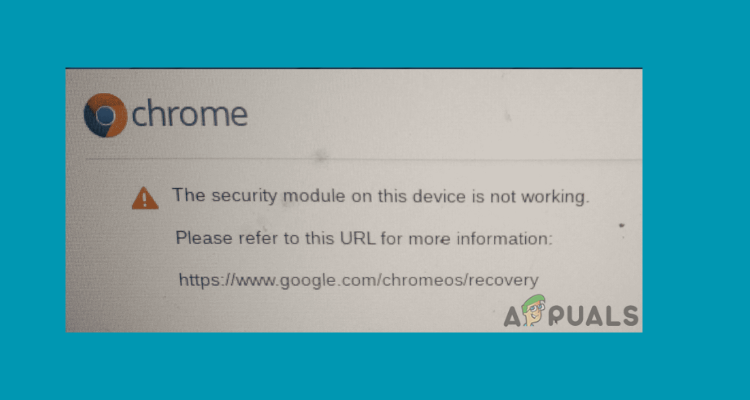
Dieses Problem deutet auf einen Fehler im Sicherheitsmodul des Geräts hin, genauer gesagt im eingebetteten Controller-Chip (EC). Der EC ist für verschiedene Systemfunktionen unerlässlich, darunter Temperaturregelung, Leistungssteuerung, Akkuladung und die Verwaltung externer Peripheriegeräte. Ein Ausfall dieses Moduls beeinträchtigt die Fähigkeit des Geräts, sein Betriebssystem effektiv wiederherzustellen.
Dieser Fehler kann durch Defekte des EC-Chips, Virenangriffe, Softwarefehler, Probleme mit Hardwarekomponenten oder, bei älteren Acer- oder Asus-Chromebook-Modellen, durch Hardwareprobleme verursacht werden. Dies deutet darauf hin, dass das Problem komplex mit kritischen Hardwarefunktionen zusammenhängen könnte, die für den Betrieb des Geräts unerlässlich sind.
Um diesen Fehler und andere damit zusammenhängende Probleme zu beheben, wird Chromebook-Benutzern empfohlen, sich an die Google-Supportexperten zu wenden oder das Chromebook-Hilfeforum zu nutzen, insbesondere in einer Arbeits- oder Schulumgebung, in der möglicherweise Administratoren eingreifen müssen.
Für Chromebooks mit Chrome OS M61 und späteren Versionen wurden Updates veröffentlicht, um Sicherheitslücken in der TPM-Firmware zu schließen. Diese Updates setzen den TPM-Chip auf die Werkseinstellungen zurück, wodurch alle vom TPM gespeicherten Daten, einschließlich der Festplattenverschlüsselungsschlüssel, gelöscht werden. Daher ist es unbedingt erforderlich, wichtige Daten vor der Installation dieser Updates zu sichern.
1. EC zurücksetzen
Die EC-Software besteht aus einem Multitasking-Betriebssystem und Modulen für Tastatursteuerung, Energieverwaltung, Wärmemanagement, Akkuladung und zuverlässiges Hochfahren. Bei Funktionsstörungen der EC oder dem Ausfall eines ihrer Module können Fehler im Betriebssystem oder in Hardwarekomponenten auftreten. Ein Zurücksetzen der EC kann diese Fehler beheben.
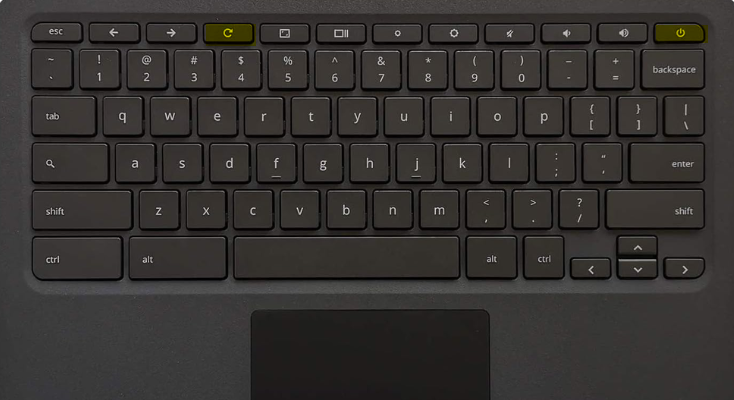
- Halten Sie die .-Taste gedrückt Energie Das Ausschalten des Geräts dauert ungefähr 4 Sekunden.
- Drücken und halten Sie die .-Taste Aktualisieren, dann drücken Sie die Taste . Energie um es einzuschalten.
![Das Sicherheitsmodul dieses Geräts funktioniert nicht.]()
- Freigabeknopf Aktualisieren Wenn eingeschaltet.
2. Führen Sie einen Kaltstart durch.
Ein Kaltstart bedeutet, das Gerät aus dem vollständig ausgeschalteten Zustand neu zu starten, das Betriebssystem zurückzusetzen und die Hardwarekomponenten neu zu konfigurieren. Diese Methode kann Softwareprobleme beheben, temporäre Daten löschen und einen sauberen Neustart des Geräts gewährleisten.
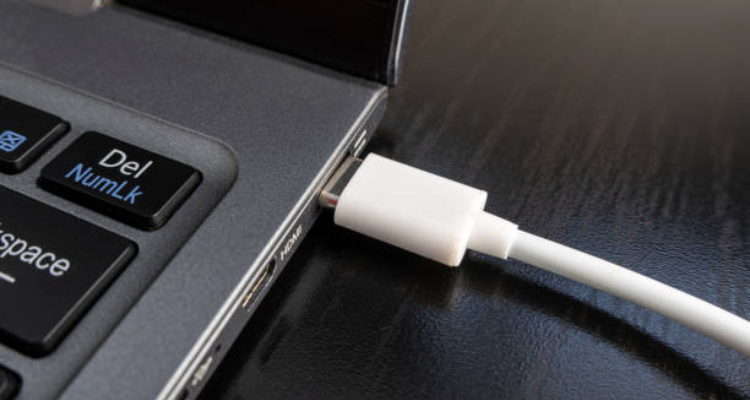
- Schalten Sie das Chromebook aus und trennen Sie es vom Stromnetz.
- Entfernen Sie alle angeschlossenen Geräte, wie z. B. externe Festplatten oder Dockingstationen.
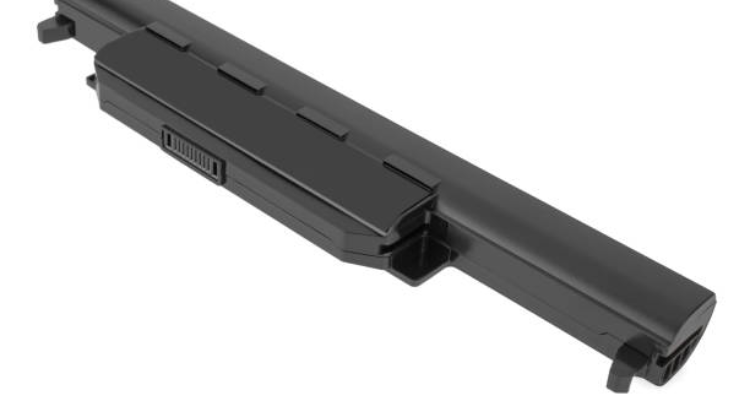
- Nehmen Sie den Akku aus dem Laptop.
![Das Sicherheitsmodul dieses Geräts funktioniert nicht.]()
- Halten Sie den Netzschalter etwa 15 Sekunden lang gedrückt, um die restliche Energie aus den Kondensatoren zu entladen.
- Setzen Sie die Batterie wieder ein und schließen Sie das Netzkabel an, ohne dabei externe Geräte oder Laufwerke anzuschließen.
- Schalten Sie Ihren Laptop ein und prüfen Sie, ob der Fehler weiterhin besteht. Falls ja, wiederholen Sie die Schritte mehrmals, um zu sehen, ob das Problem behoben wird.
![Das Sicherheitsmodul dieses Geräts funktioniert nicht.]()
3. Setzen Sie das Chromebook auf die Werkseinstellungen zurück.
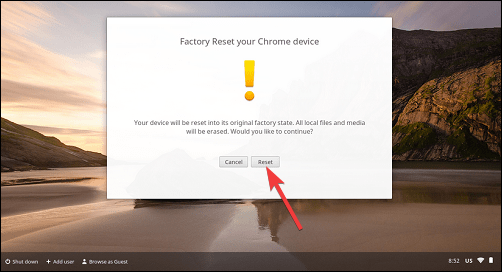
Durch das Zurücksetzen auf Werkseinstellungen werden alle Daten auf der Festplatte Ihres Chromebooks gelöscht, die für den Betrieb des Geräts notwendigen Daten bleiben jedoch erhalten. Sichern Sie Ihre Dateien daher unbedingt in Google Drive oder auf einer externen Festplatte, bevor Sie das Gerät zurücksetzen.
- Melden Sie sich von Ihrem Chromebook ab und klicken Sie gleichzeitig auf Strg + Alt + Umschalt + R.
- klicktaste Zurücksetzen Im angezeigten Dialogfeld.
![Das Sicherheitsmodul dieses Geräts funktioniert nicht.]()
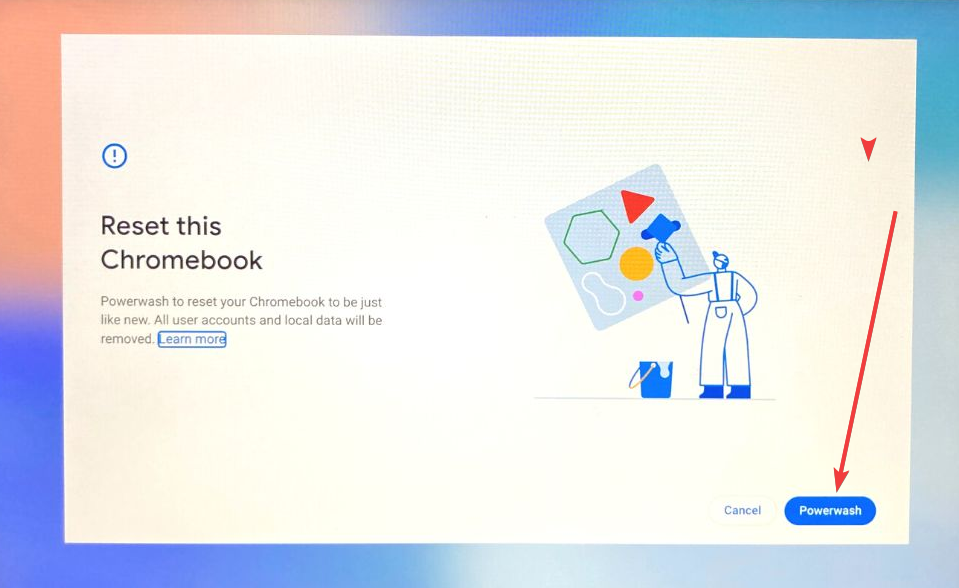
- Nach dem Neustart des Geräts wählen Sie die Option aus. Power waschen Im neuen Dialogfeld.
![Das Sicherheitsmodul dieses Geräts funktioniert nicht.]()
- Bestätigen Sie durch Anklicken der Schaltfläche Fortfahren.
4. Verwenden Sie ein USB-Wiederherstellungslaufwerk
Das Booten von einem USB-Stick ist eine effiziente Methode, um auf das Betriebssystem zuzugreifen oder es neu zu installieren. Sollte die Fehlermeldung „Das Sicherheitsmodul dieses Geräts funktioniert nicht“ erscheinen, können Sie ein Wiederherstellungslaufwerk erstellen und damit den Fehler beheben.
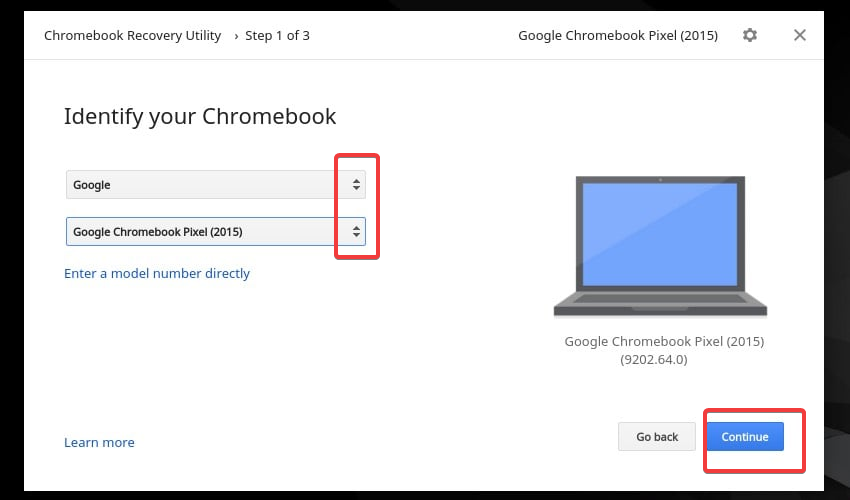
- Laden Sie das Chrome-Wiederherstellungsprogramm aus dem Chrome Web Store herunter und installieren Sie es.
- Starten Sie die App, wählen Sie Ihr Chromebook aus und klicken Sie dann auf Fortsetzen.
![Das Sicherheitsmodul dieses Geräts funktioniert nicht.]()
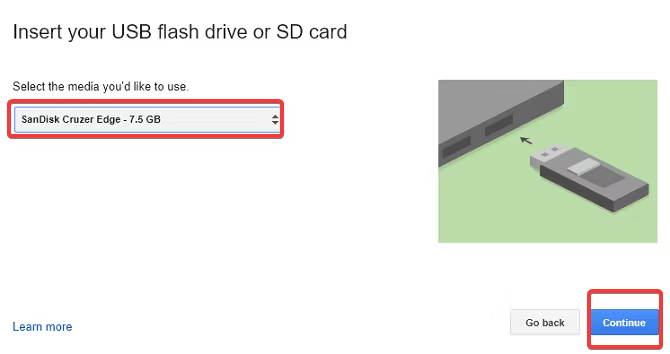
- Stecken Sie ein tragbares USB-Laufwerk ein, wählen Sie es im Dropdown-Menü aus und klicken Sie dann auf Fortsetzen.
![Das Sicherheitsmodul dieses Geräts funktioniert nicht.]()
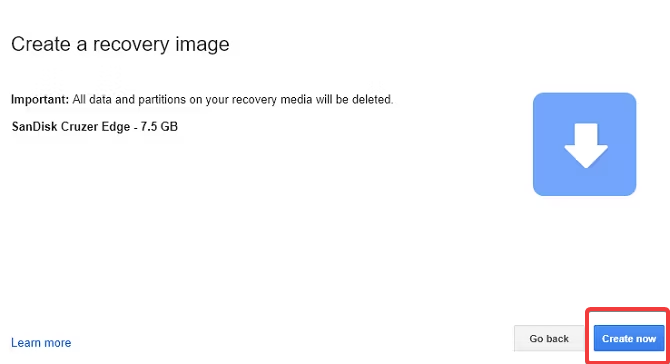
- Klicken Sie auf die Schaltfläche Jetzt erstellenBitte beachten Sie, dass alle Daten auf dem USB-Stick gelöscht werden.
![Das Sicherheitsmodul dieses Geräts funktioniert nicht.]()
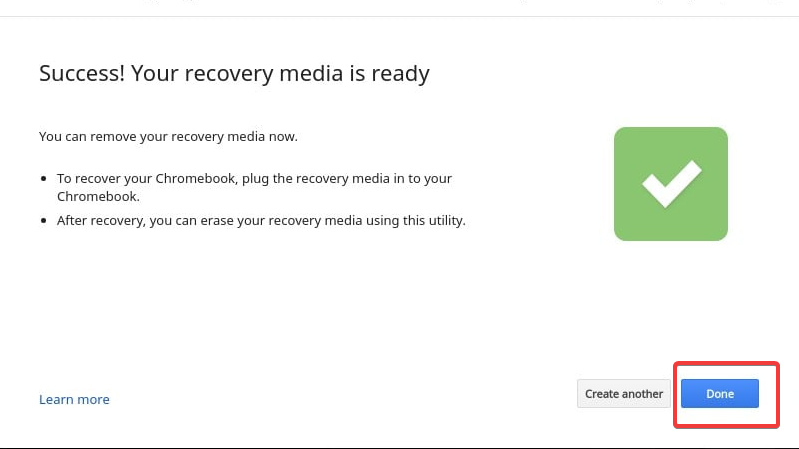
- Nach Abschluss der Erstellung sollte die Wiederherstellungs-Engine entfernt werden, sobald die Meldung „Wiederherstellungsmedium ist bereit“ erscheint.
![Das Sicherheitsmodul dieses Geräts funktioniert nicht.]()
- Einloggen in Wiederherstellungsmodus Durch kontinuierliches Drücken meiner beiden Tasten Esc وInspiration Während des Drückens der Taste Energie.
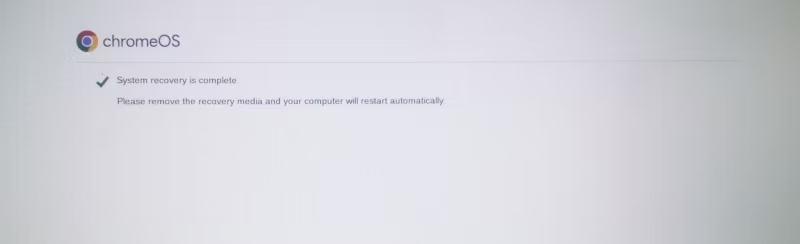
- Wählen Sie die Option, Chrome OS mithilfe lokaler Medien neu zu installieren, und warten Sie, bis der Neuinstallationsvorgang abgeschlossen ist.
![Das Sicherheitsmodul dieses Geräts funktioniert nicht.]()
Für weitere Unterstützung können Sie gerne unten einen Kommentar hinterlassen oder den Google-Support kontaktieren.
Kommentare sind geschlossen.