

Läuft Ihr Computer oder Laptop langsam? Dann kann die Installation von Chrome OS Flex auf einem Windows-Laptop Ihrem alten Gerät neues Leben einhauchen. Chrome OS Flex ist ein schlankes und vielseitiges Betriebssystem von Google, das dafür bekannt ist, ältere Geräte in Chromebook-ähnliche Maschinen zu verwandeln.
Es handelt sich um ein Linux-basiertes Betriebssystem, das einen Webbrowser als primäre Benutzeroberfläche nutzt. Chrome OS Flex verwendet dieselbe Technologie wie Chrome OS.
Das Tolle an Chrome OS Flex ist, dass man es ausprobieren kann, ohne es als Betriebssystem installieren zu müssen.
Sollten Sie auf Probleme stoßen, können Sie einfach zu Ihrem alten Betriebssystem zurückkehren.
Wenn es Ihnen jedoch gefällt, können Sie es als Ihr primäres Betriebssystem installieren.
Minimale Systemvoraussetzungen
Bevor wir mit der schrittweisen Vorgehensweise fortfahren, sollten Sie einen kurzen Blick auf die Mindestsystemanforderungen werfen:
- Intel- oder AMD-x86-64-Bit-Prozessor
- 4 GB RAM
- 16 GB Speicherplatz
- Greifen Sie auf das BIOS zu
Sie brauchen auch USB-Stick Um ChromeOS Flex zu installieren.
Warum sollte man Chrome OS Flex installieren?
Chrome OS Flex bietet Geschwindigkeit und Effizienz und ist daher eine ausgezeichnete Wahl für Nutzer älterer Geräte, die mit modernen Betriebssystemen wie Windows 11 Schwierigkeiten haben. Dieses Betriebssystem kann sehr nützlich sein, wenn Sie stark auf browserbasierte Anwendungen angewiesen sind.
Mit der Installation von Chrome OS Flex erhalten Sie die leistungsstarken Sicherheitsfunktionen von Google, darunter mehrschichtige Sicherheitsmaßnahmen und regelmäßige Updates.
Nachdem wir nun die Vorteile der Installation von Chrome OS Flex verstanden haben und wissen, warum es eine hervorragende Option für Benutzer sein kann, die ihre älteren Geräte aktualisieren möchten, wollen wir uns mit den Schritten zur Installation von Chrome OS Flex auf einem Windows-Laptop oder -PC befassen.
So installieren Sie Chrome OS Flex
Um Chrome OS Flex zu installieren, müssen Sie einen USB-Installationsdatenträger erstellen. Stecken Sie den USB-Stick in Ihren Computer und folgen Sie den Anweisungen sorgfältig, um Chrome OS Flex zu installieren.
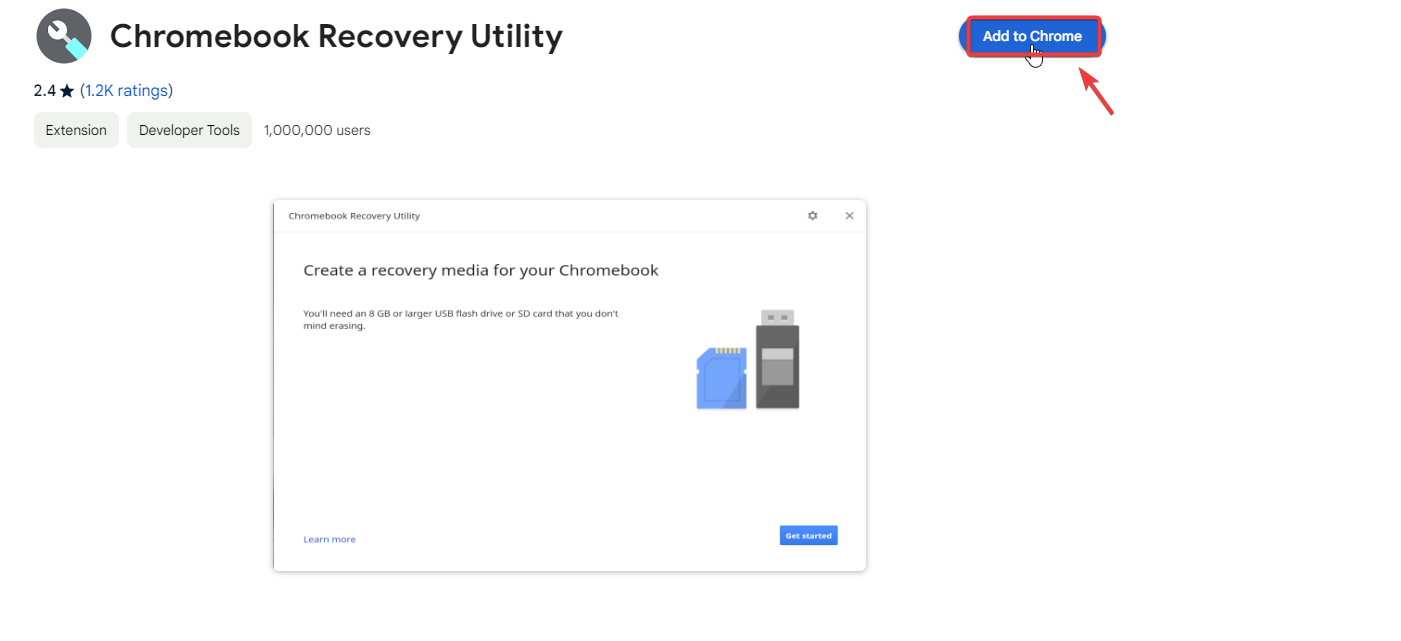
- Laden Sie die Chromebook-Wiederherstellungsprogramm über den Link.
- tippen Sie auf Zu Chrome hinzufügenSobald die Erweiterung installiert ist, klicken Sie auf die Schaltfläche. Erweiterungsoptionen oben und wählen Sie Chromebook-Wiederherstellungsprogramm.

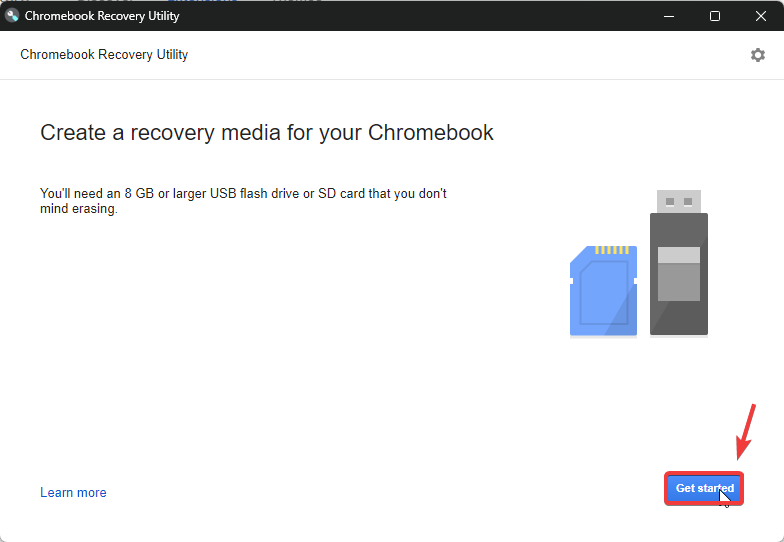
- tippen Sie auf Loslegen Dann klick auf Wählen Sie ein Modell aus einer Liste aus.

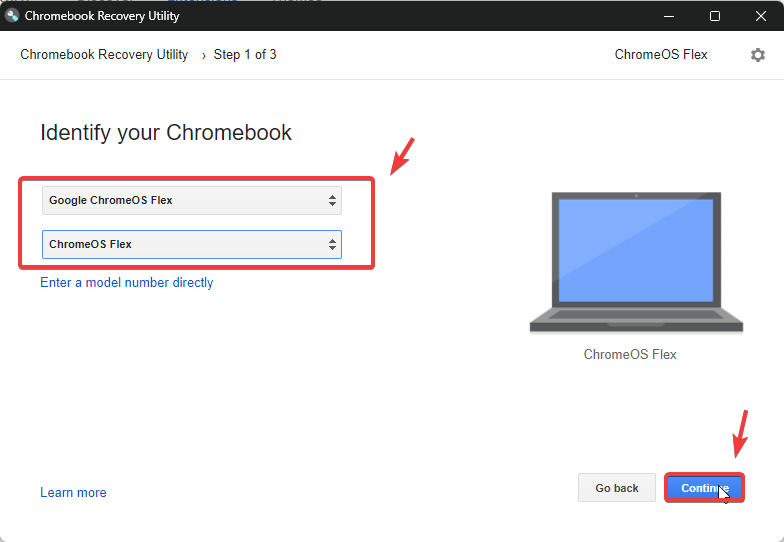
- innerhalb HerstellerWählen Sie die Option, die besagt: Google Chrome OS Flex.
- innerhalb Produkt, Wählen Chrome OS Flex.
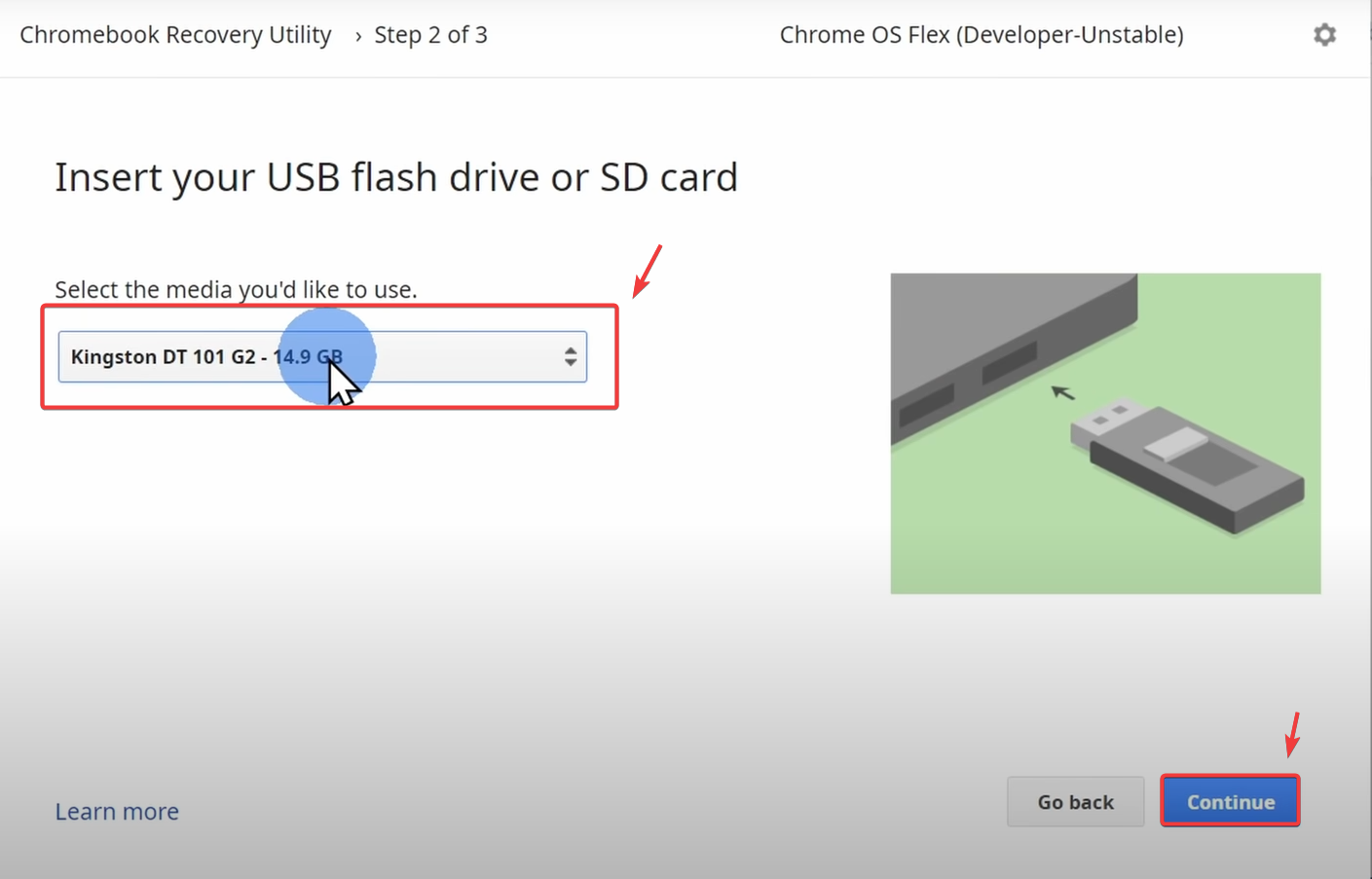
- Im nächsten Fenster wählen Sie das USB-Laufwerk aus, auf dem das Betriebssystem installiert werden soll.
- Wenn Sie fertig sind, klicken Sie auf Fortfahren Chrome OS Flex herunterladen und installieren.

- Sobald der Broker einsatzbereit ist, klicken Sie auf Erledigt .
- Um Chrome OS Flex zu testen oder zu installieren, müssen Sie nun vom USB-Laufwerk booten. Fahren Sie dazu Ihren Computer vollständig herunter.
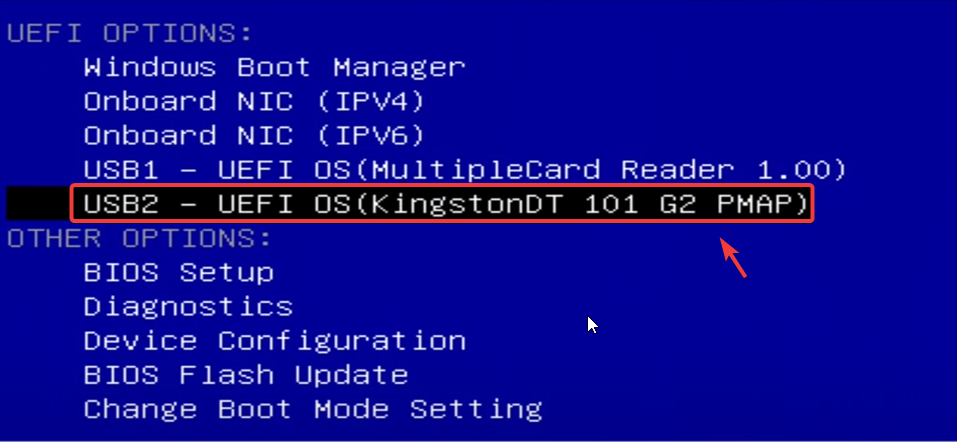
- Drücken Sie die Bootmenü-Taste. Übliche Tasten sind: F2، Löschen، ESC، Oder F12Dadurch gelangen Sie zum Startmenü.
- Wählen Sie im Bootmenü das USB-Laufwerk aus, von dem gebootet werden soll.

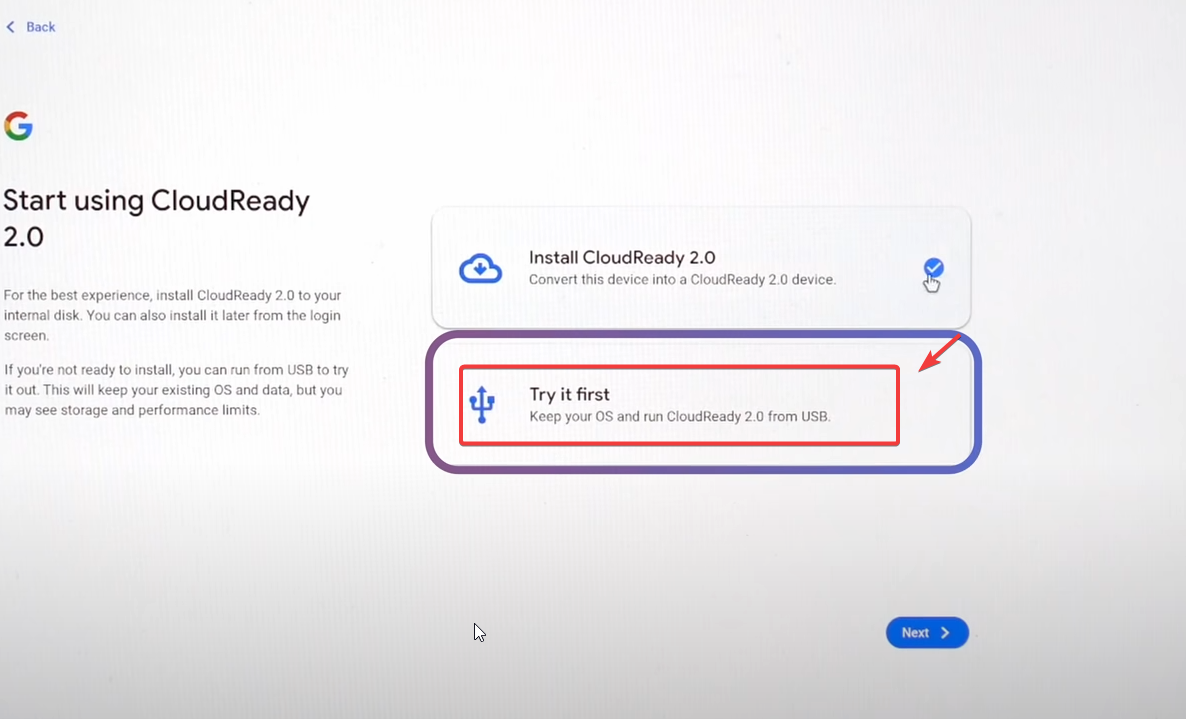
- Sobald Sie vom USB-Stick booten, werden Ihnen zwei Optionen auf dem Bildschirm angezeigt. Sie können Chrome OS Flex vom USB-Stick testen oder es als Ihr primäres Betriebssystem installieren.
 Hinweis: Das Testen von Chrome OS Flex von einem USB-Stick beeinträchtigt zwar nicht Ihren internen Speicher, die Installation als primäres Betriebssystem überschreibt jedoch Ihr aktuelles Betriebssystem und löscht alle Daten auf Ihrer Festplatte oder SSD. Beachten Sie außerdem, dass die Leistung beim Testen von einem USB-Stick möglicherweise nicht so hoch ist wie bei der Installation auf dem internen Speicher Ihres Geräts.
 - Wenn Sie das Betriebssystem testen möchten, können Sie sich nach Abschluss des Tests abmelden und Chrome OS Flex anschließend als Ihr primäres Betriebssystem installieren. Sollte es Ihnen nicht gefallen, starten Sie Ihren Computer einfach neu; er wird dann von Ihrem vorherigen Betriebssystem gestartet.
 Hinweis: Das Testen von Chrome OS Flex von einem USB-Stick beeinträchtigt zwar nicht Ihren internen Speicher, die Installation als primäres Betriebssystem überschreibt jedoch Ihr aktuelles Betriebssystem und löscht alle Daten auf Ihrer Festplatte oder SSD. Beachten Sie außerdem, dass die Leistung beim Testen von einem USB-Stick möglicherweise nicht so hoch ist wie bei der Installation auf dem internen Speicher Ihres Geräts.
Kommentare sind geschlossen.