

die Haupt-Punkte
- Häufige Druckprobleme bei Chromebooks sind Inkompatibilität des Druckers, Probleme mit der Netzwerkverbindung und veraltete Software oder Firmware.
- Zu den Lösungsansätzen gehören die Überprüfung der Druckerkompatibilität, die Sicherstellung, dass beide Geräte mit demselben Netzwerk verbunden sind, das manuelle Hinzufügen des Druckers, die Aktualisierung der Software oder die Verwendung einer USB-Verbindung.
- Wenn die Probleme weiterhin bestehen, starten Sie Ihre Geräte neu, beheben Sie Probleme mit der drahtlosen Verbindung und aktualisieren Sie die Firmware Ihres Druckers; bei ungelösten Problemen kann es erforderlich sein, den Support zu kontaktieren.
Das kennen wir alle: Man muss etwas Wichtiges ausdrucken, und das Chromebook reagiert einfach nicht. Keine Sorge, damit sind Sie nicht allein. Druckprobleme mit Chromebooks sind häufig, lassen sich aber in der Regel leicht beheben.
In dieser Anleitung zeigen wir Ihnen Schritt für Schritt, wie Sie Ihr Chromebook wieder mit Ihrem Drucker verbinden. Gehen wir das gemeinsam an.
Bevor wir uns jedoch mit Lösungsansätzen befassen, wollen wir einige häufige Ursachen für Druckprobleme auf Chromebooks skizzieren.
- Druckerinkompatibilität: Chromebooks enthalten integrierte Treiber, die möglicherweise nicht mit allen Druckermodellen kompatibel sind. Ältere Drucker oder solche, die spezielle Treiber benötigen, funktionieren unter Umständen nicht.
- Netzwerkverbindungsprobleme: Sowohl das Chromebook als auch der Drucker müssen mit demselben WLAN-Netzwerk verbunden sein, damit drahtloses Drucken funktioniert. Probleme mit der Netzwerkkonfiguration können eine erfolgreiche Verbindung verhindern.
- USB-Verbindungsprobleme: Probleme mit dem USB-Kabel oder den USB-Anschlüssen an einem der Geräte können zu Druckfehlern führen, wenn ein USB-Kabel verwendet wird.
- Chrome OS ist ein veraltetes System: Die Verwendung einer älteren Version von Chrome OS kann zu Kompatibilitätsproblemen mit Druckern führen.
- Die Firmware des Druckers ist veraltet: Ältere Drucker-Firmware funktioniert möglicherweise nicht einwandfrei mit den neuesten Versionen von Chrome OS, was zu Druckproblemen führen kann.
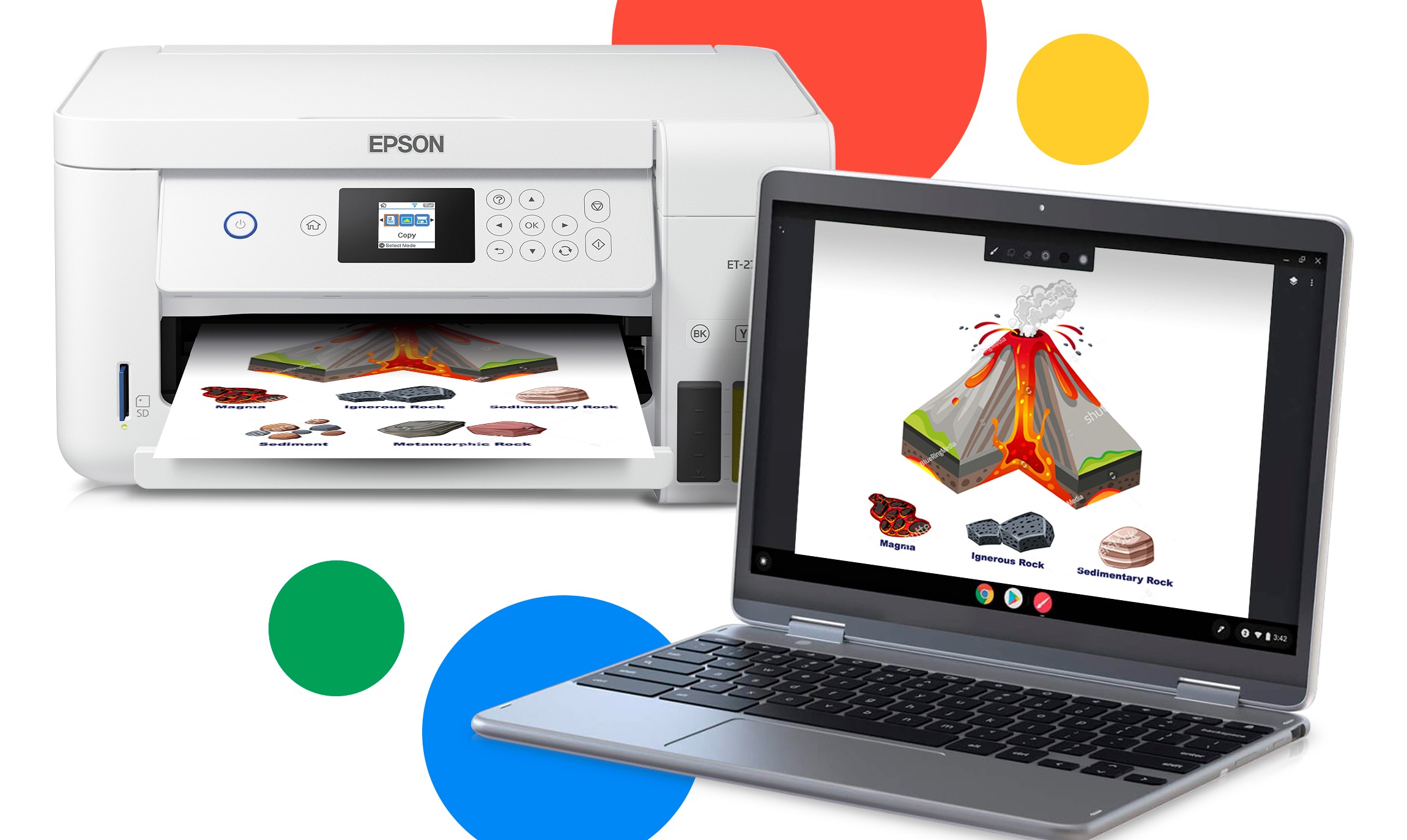
Nachdem Sie nun die möglichen Ursachen kennen, finden Sie unten Lösungsansätze zur Behebung des Problems:
1. Überprüfen Sie die Druckerkompatibilität.
Bevor Sie Reparaturen durchführen, vergewissern Sie sich, dass Ihr Drucker mit Chrome OS kompatibel ist . Besuchen Sie die Website des Druckerherstellers, um Informationen zu Ihrem spezifischen Druckermodell und dessen Kompatibilität mit Chrome OS oder Chromebook zu finden.
Sie können auch die Liste der mit Chromebook kompatiblen Drucker im Google Chromebook- Hilfeforum einsehen . Wenn Ihr Drucker aufgeführt ist, fahren Sie mit dem nächsten Schritt fort. Andernfalls benötigen Sie möglicherweise einen kompatiblen Drucker.
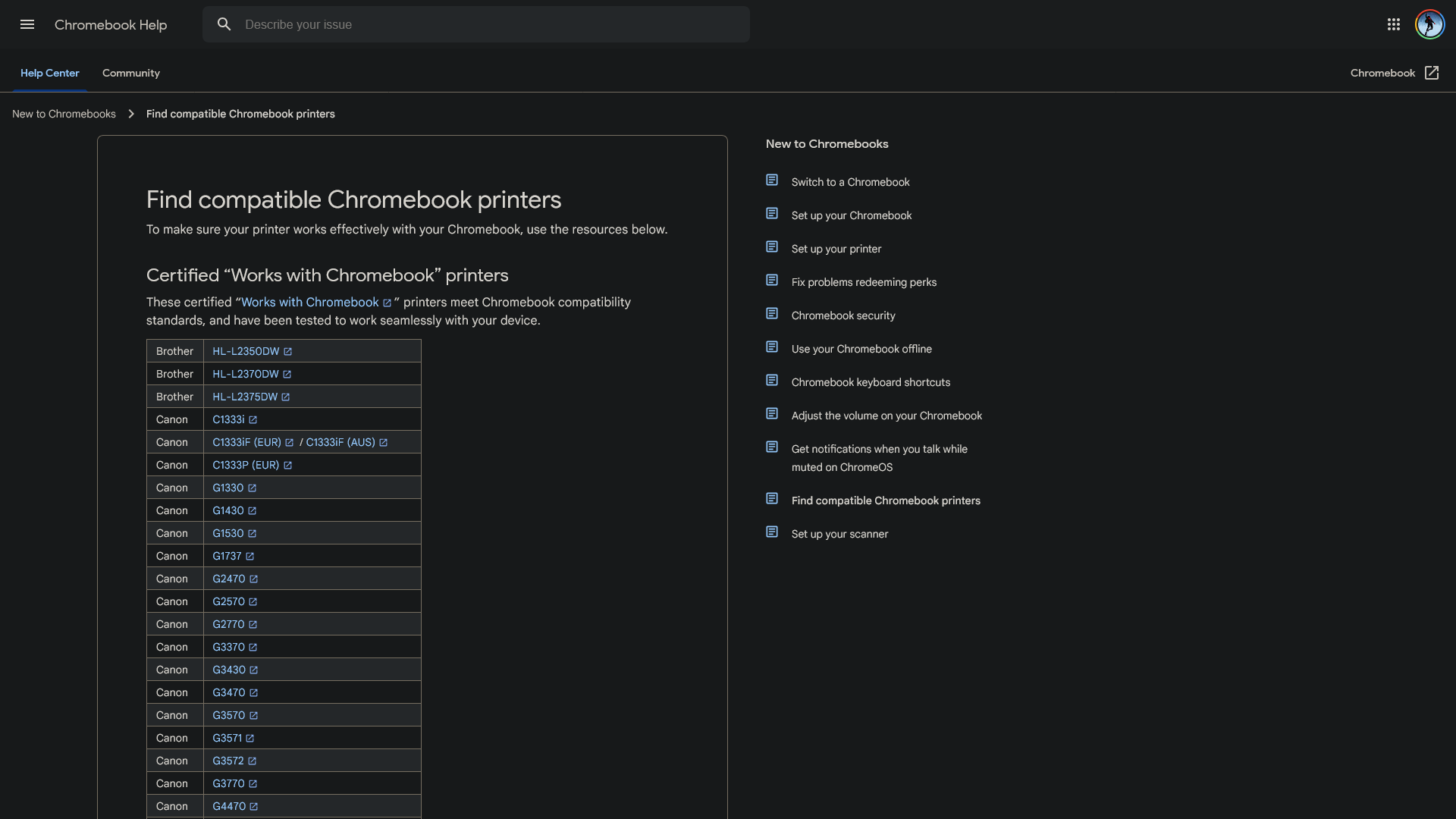
So hilft Ihnen das: Es ist wichtig, dass Ihr Drucker mit Chrome OS kompatibel ist, da nicht alle Drucker reibungslos mit Chromebooks funktionieren. Falls Ihr Drucker nicht kompatibel ist, sollten Sie den Kauf eines anderen Modells in Erwägung ziehen, dessen Kompatibilität mit Chrome OS bestätigt wurde.
2. Verbinden Sie beide Geräte mit demselben Netzwerk.
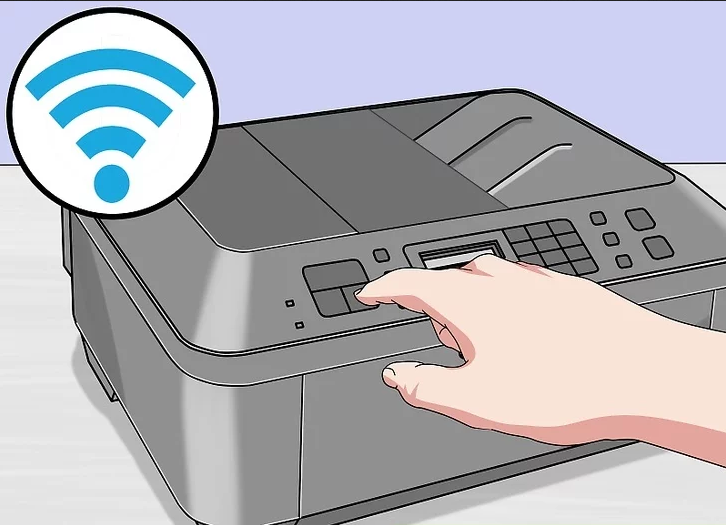
- Schalten Sie den Drucker ein und verbinden Sie ihn mit Ihrem WLAN-Netzwerk. Anweisungen dazu finden Sie im Handbuch Ihres Druckers.
![]()
- Klicken Sie auf Ihrem Chromebook auf Zeit In der unteren rechten Ecke, um das Schnellmenü zu öffnen.
![]()
- Stellen Sie sicher, dass Ihr Chromebook mit demselben WLAN-Netzwerk wie Ihr Drucker verbunden ist. Falls nicht, klicken Sie auf das WLAN-Symbol und wählen Sie Ihr Netzwerk aus.
![]()
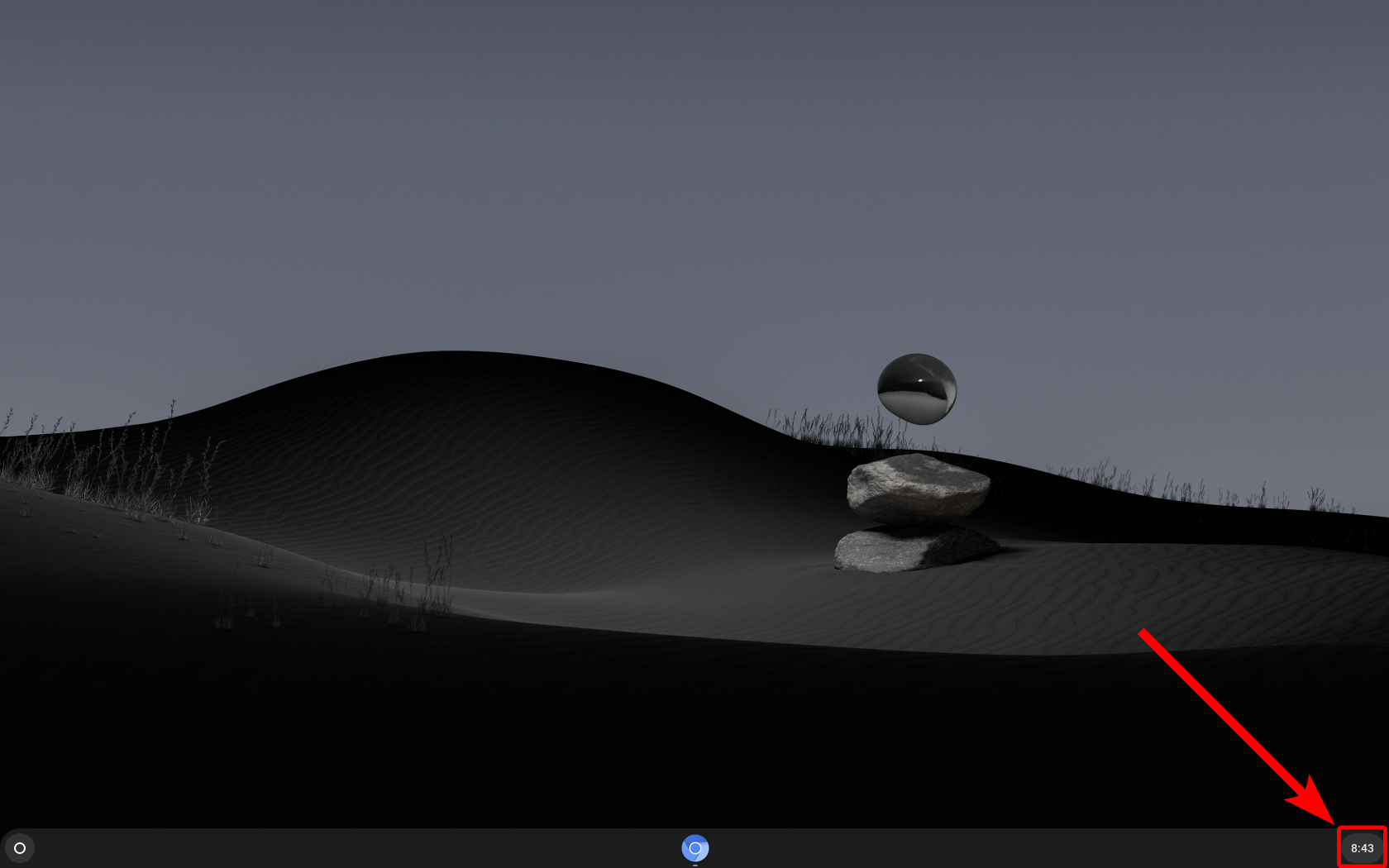

So funktioniert es: Beide Geräte müssen sich im selben Netzwerk befinden, um effektiv kommunizieren zu können. Andernfalls kann das Chromebook den Drucker nicht finden, was zu einem Druckfehler führt.
3. Wählen Sie Ihren Drucker aus
- Klicke auf Strg + P Auf Ihrem Chromebook den Druckdialog öffnen.
![]()
- Klicken Sie im Druckdialogfeld auf das Dropdown-Menü. "Ziel" Suchen Sie Ihren Drucker in der Liste. Wählen Sie ihn aus und fahren Sie dann mit dem Drucken fort.
![]()
- Wenn Ihr Drucker nicht aufgeführt ist, klicken Sie auf „Plus-Angebot“ unten.
![]()

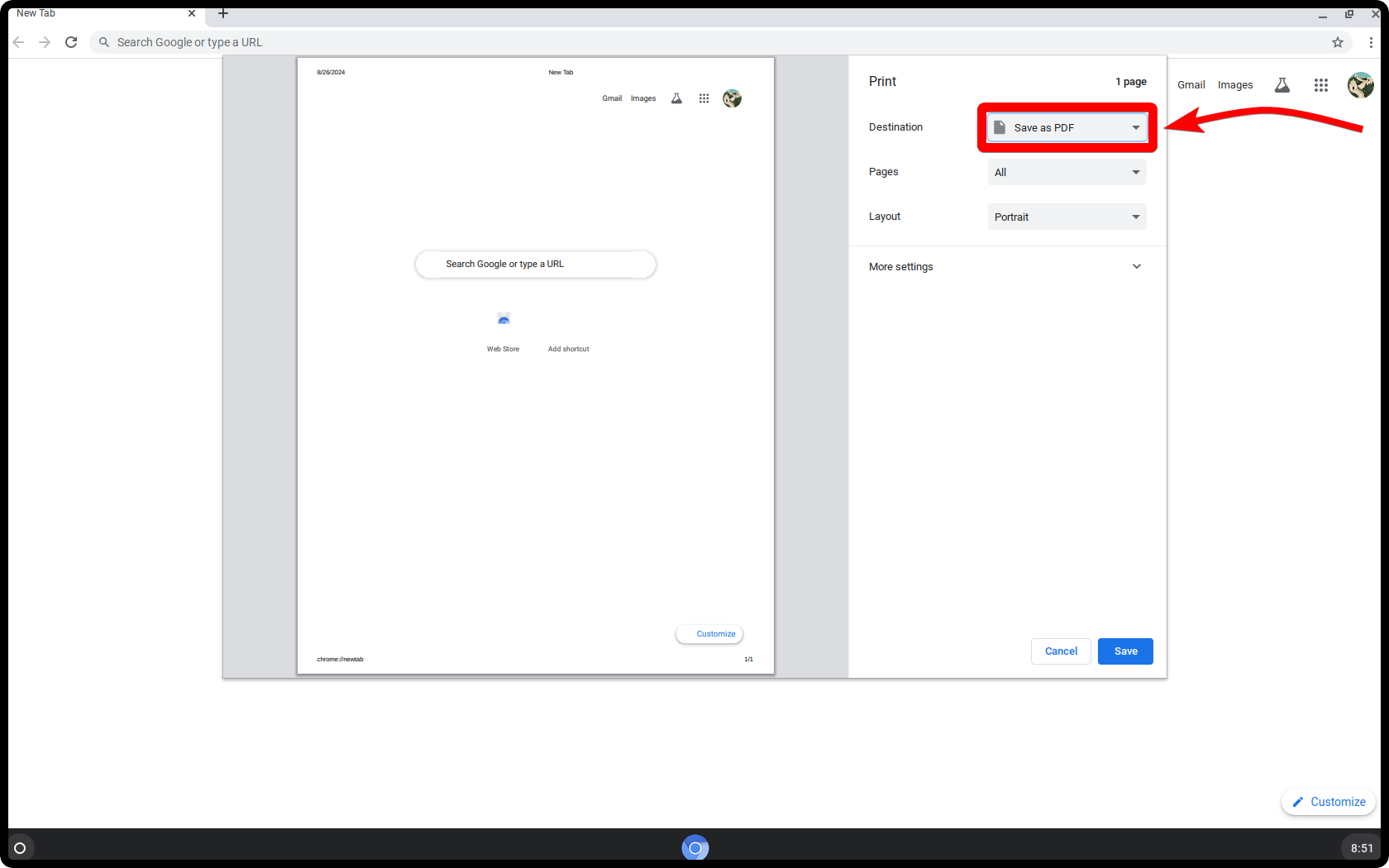
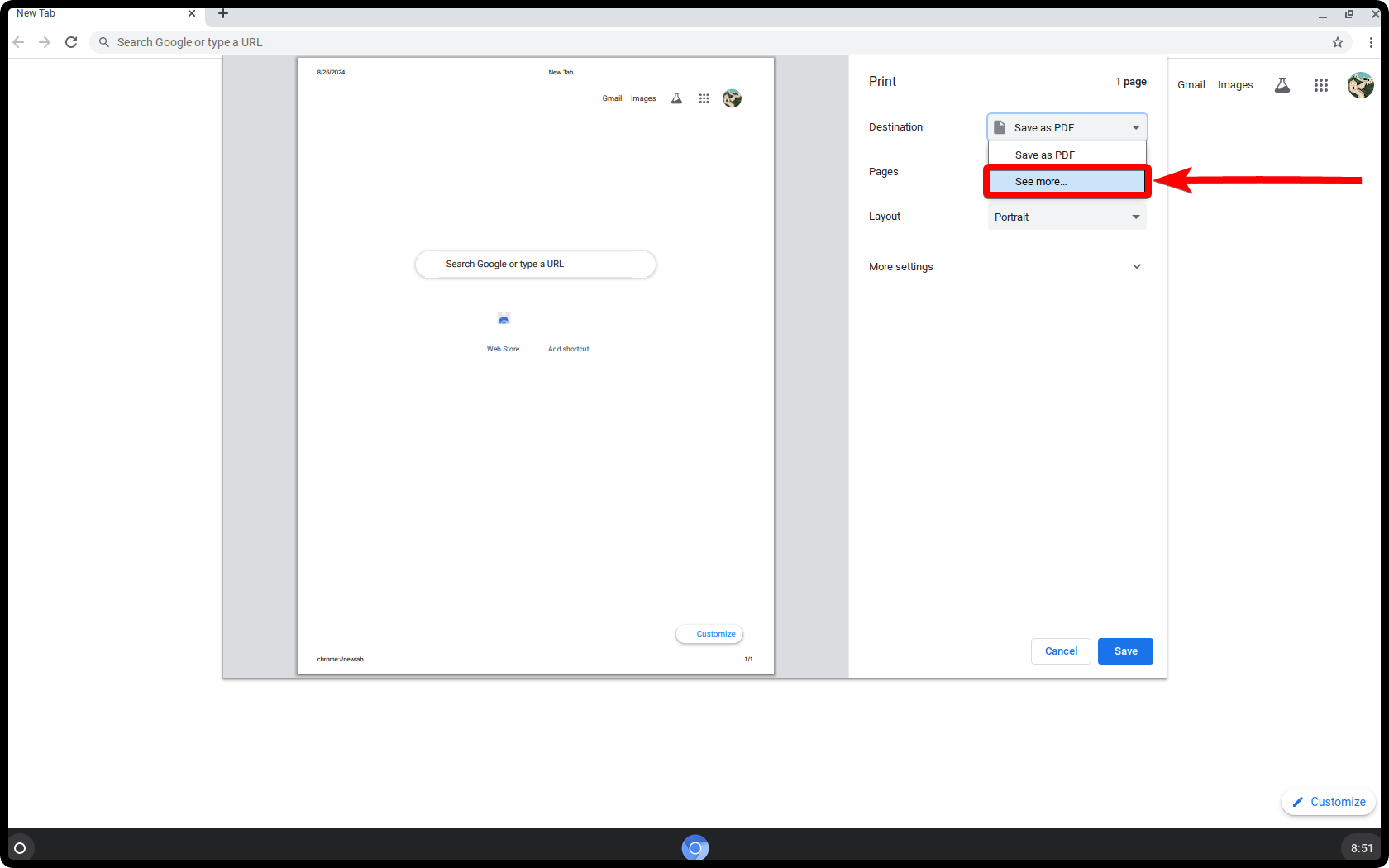
So hilft Ihnen das: Die Auswahl des richtigen Druckers ist für den Druckvorgang unerlässlich. Wenn der falsche Drucker ausgewählt ist oder der Drucker nicht erkannt wird, kann der Druckauftrag nicht abgeschlossen werden. Dieser Schritt stellt sicher, dass Ihr Chromebook den richtigen Drucker erkennt und für dessen Verwendung eingerichtet ist.
4. Fügen Sie Ihren Drucker manuell hinzu
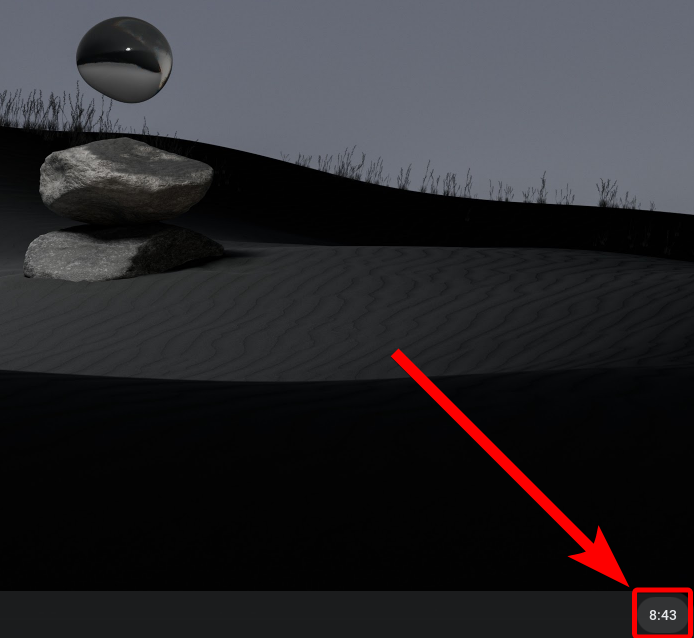
- Falls Ihr Drucker nicht angezeigt wird, klicken Sie auf die Uhrzeit in der unteren rechten Ecke, um das Schnellmenü zu öffnen.
![]()
- Klicken Sie auf das Zahnradsymbol ⚙️, um es zu öffnen. die Einstellungen.
![]()
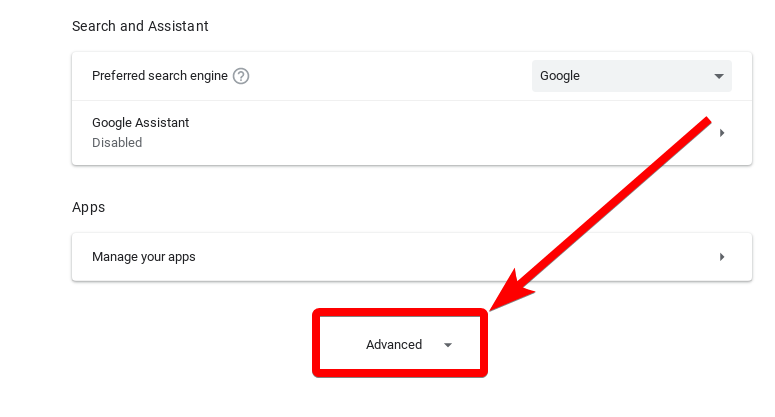
- Scrolle nach unten und tippe auf "Fortschrittlich" um erweiterte Einstellungen zu erweitern.
![]()
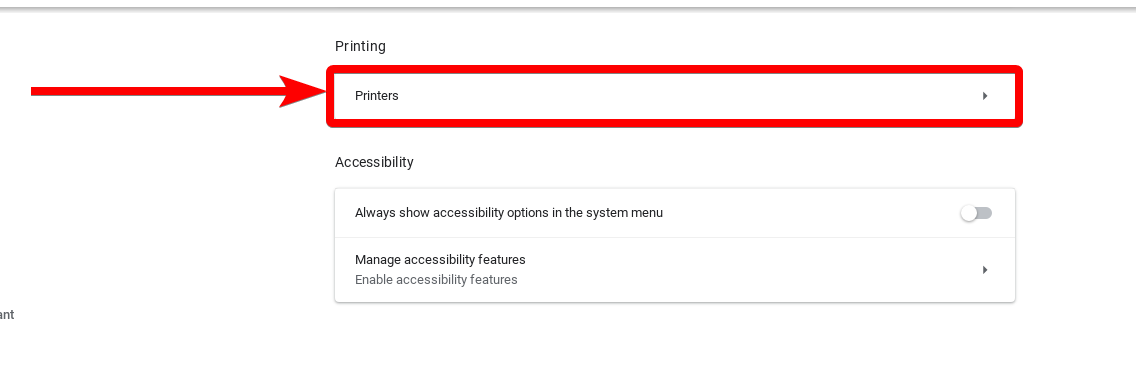
- innerhalb "Drucken", tippen Sie auf Drucker.
![]()
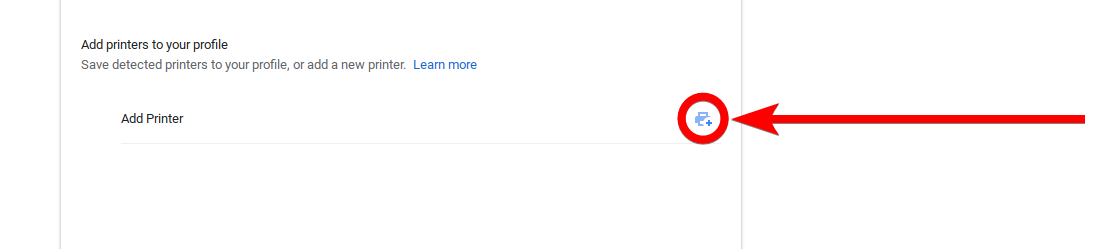
- Klicken Sie auf das Symbol Zusatz Drucker
![]()
- Geben Sie die folgenden Informationen zu Ihrem Drucker ein:

- Der Name: Geben Sie Ihrem Drucker einen leicht erkennbaren Namen.
- Titel: Geben Sie die IP-Adresse Ihres Druckers ein. Sie finden diese auf der Netzwerkkonfigurationsseite Ihres Druckers.
- Protokoll: Lokalisieren „Internet Printing Protocol (IPP)“.
![]()
- Klicken "Zusatz" Zum Speichern der Druckereinstellungen.
![]()
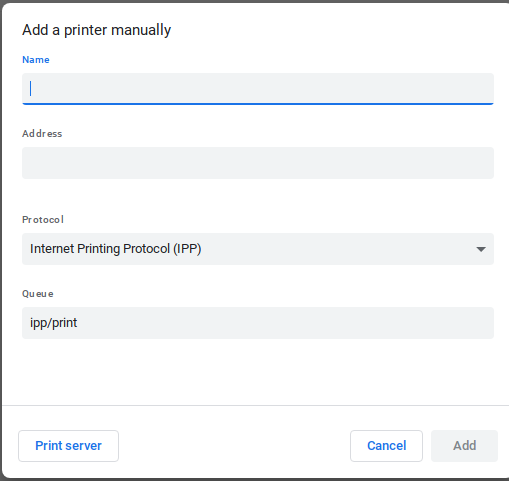
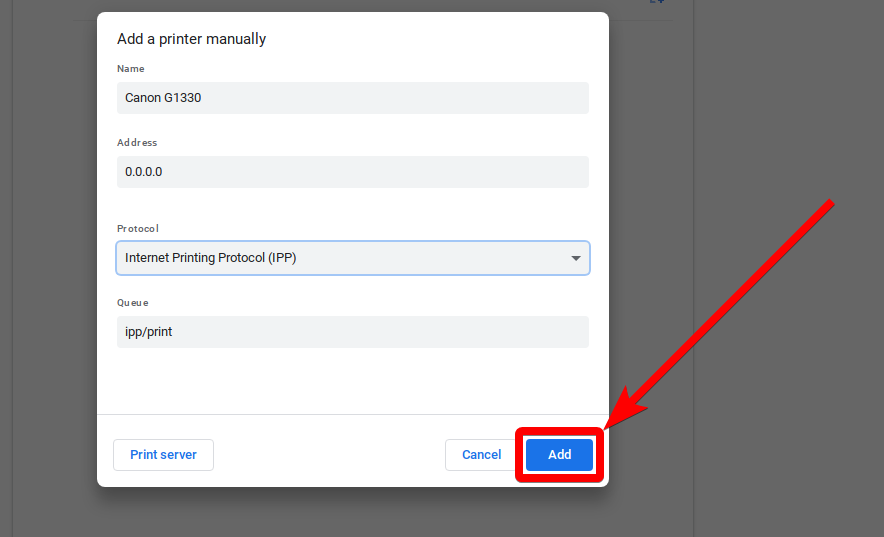
So hilft Ihnen das: Durch das manuelle Hinzufügen Ihres Druckers können Probleme behoben werden, bei denen die automatische Erkennung fehlschlägt. Dadurch kann sich Ihr Chromebook direkt über die IP-Adresse mit dem Drucker verbinden.
5. Starten Sie die Geräte neu
- Schalten Sie Ihren Drucker aus und warten Sie etwa 30 zweite.
- Starten Sie Ihren Drucker neu und warten Sie, bis er vollständig hochgefahren ist.
![]()
- Klicken Sie auf Ihrem Chromebook auf die Uhrzeit unten rechts und wählen Sie aus "Abmelden".
![]()
- Melden Sie sich wieder in Ihrem Chromebook an und prüfen Sie, ob der Drucker jetzt erkannt wird.
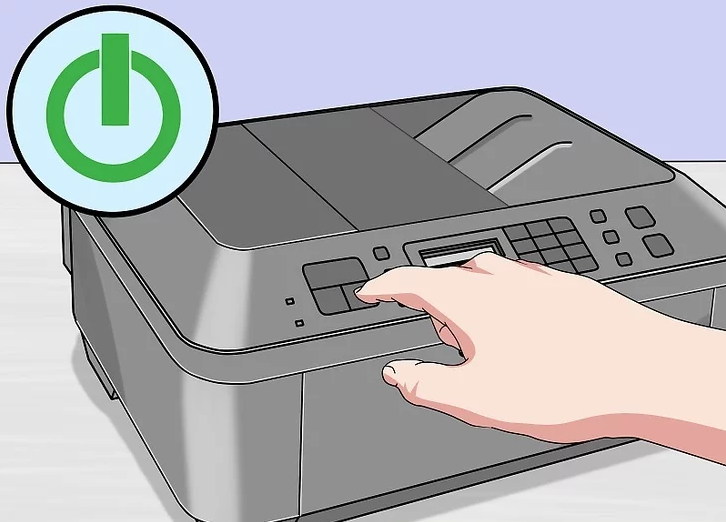
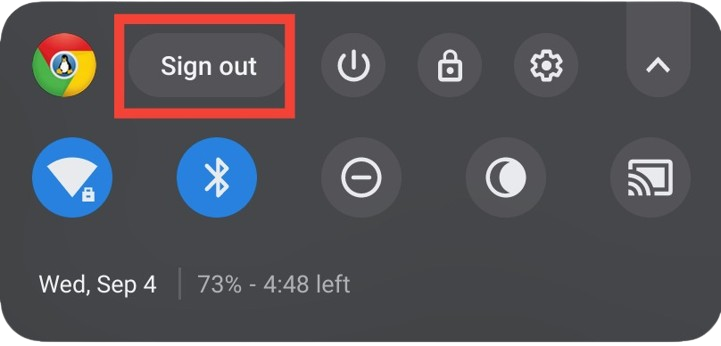
So hilft das: Ein Neustart beider Geräte kann vorübergehende Fehler oder Verbindungsprobleme beheben. Dieser einfache Schritt löst oft viele gängige Probleme.
6. Überprüfen Sie die Druckereinstellungen.
- Klicken Sie auf die Uhrzeit unten rechts und wählen Sie das Zahnradsymbol ⚙️ zum Öffnen aus. die Einstellungen.
![]()
- Scrolle nach unten und tippe auf "fortschrittlich" um erweiterte Einstellungen zu erweitern.
![]()
- innerhalb "Drucken", tippen Sie auf Drucker.
![]()
- Stellen Sie sicher, dass Ihr Drucker mit dem korrekten Namen und der korrekten IP-Adresse korrekt aufgeführt ist.
- Entfernen Sie gegebenenfalls den Drucker, indem Sie auf das Dreipunkt-Menü daneben klicken und die entsprechende Option auswählen. "Entfernung".
- Fügen Sie den Drucker manuell wieder hinzu, indem Sie die folgenden Schritte befolgen: Abschnitt 4.
So hilft Ihnen das: Durch die Überprüfung und Korrektur Ihrer Druckereinstellungen stellen Sie sicher, dass Ihr Chromebook korrekt für die Kommunikation mit dem Drucker konfiguriert ist. Unstimmigkeiten im Druckernamen oder der IP-Adresse können Verbindungsprobleme verursachen.
7. Chrome OS aktualisieren
- Klicken Sie auf die Uhrzeit unten rechts und wählen Sie das Zahnradsymbol ⚙️ zum Öffnen aus. die Einstellungen.
![]()
- Scrollen Sie nach unten und tippen Sie auf Über Chrome OS.
![]()
- tippen Sie auf "Auf Updates prüfen".
![]()
- Falls ein Update verfügbar ist, startet der Download automatisch. Sobald der Download abgeschlossen ist, klicken Sie auf "Neustart" Um das Update zu installieren.
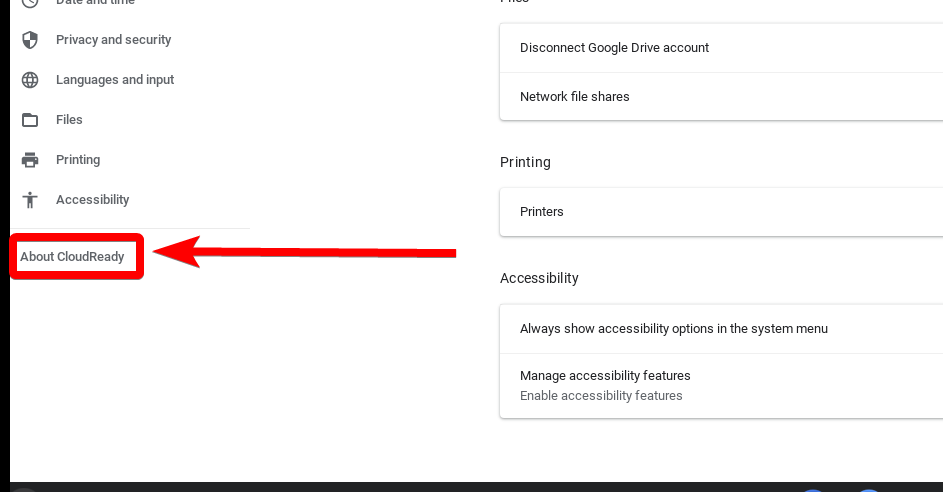
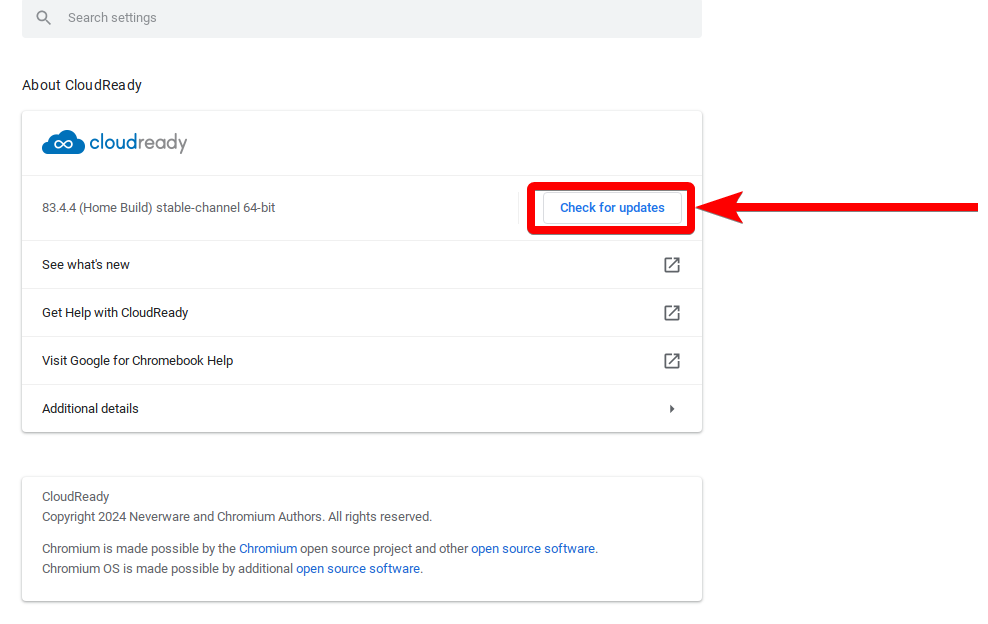
So hilft Ihnen das: Durch die Aktualisierung von Chrome OS erhalten Sie die neuesten Funktionen, Fehlerbehebungen und Kompatibilitätsverbesserungen. Updates können Probleme beheben, die die Druckfunktion beeinträchtigen.
8. Aktualisieren Sie die Firmware des Druckers.
- Besuchen Sie die Website Ihres Druckerherstellers und suchen Sie nach Ihrem spezifischen Druckermodell.
- Nach einer Abteilung suchen "die Unterstützung" Oder „Herunterladen“ Finden Sie das neueste Firmware-Update für Ihren Drucker.
- Befolgen Sie die Anweisungen des Herstellers, um das Firmware-Update auf Ihrem Drucker herunterzuladen und zu installieren.
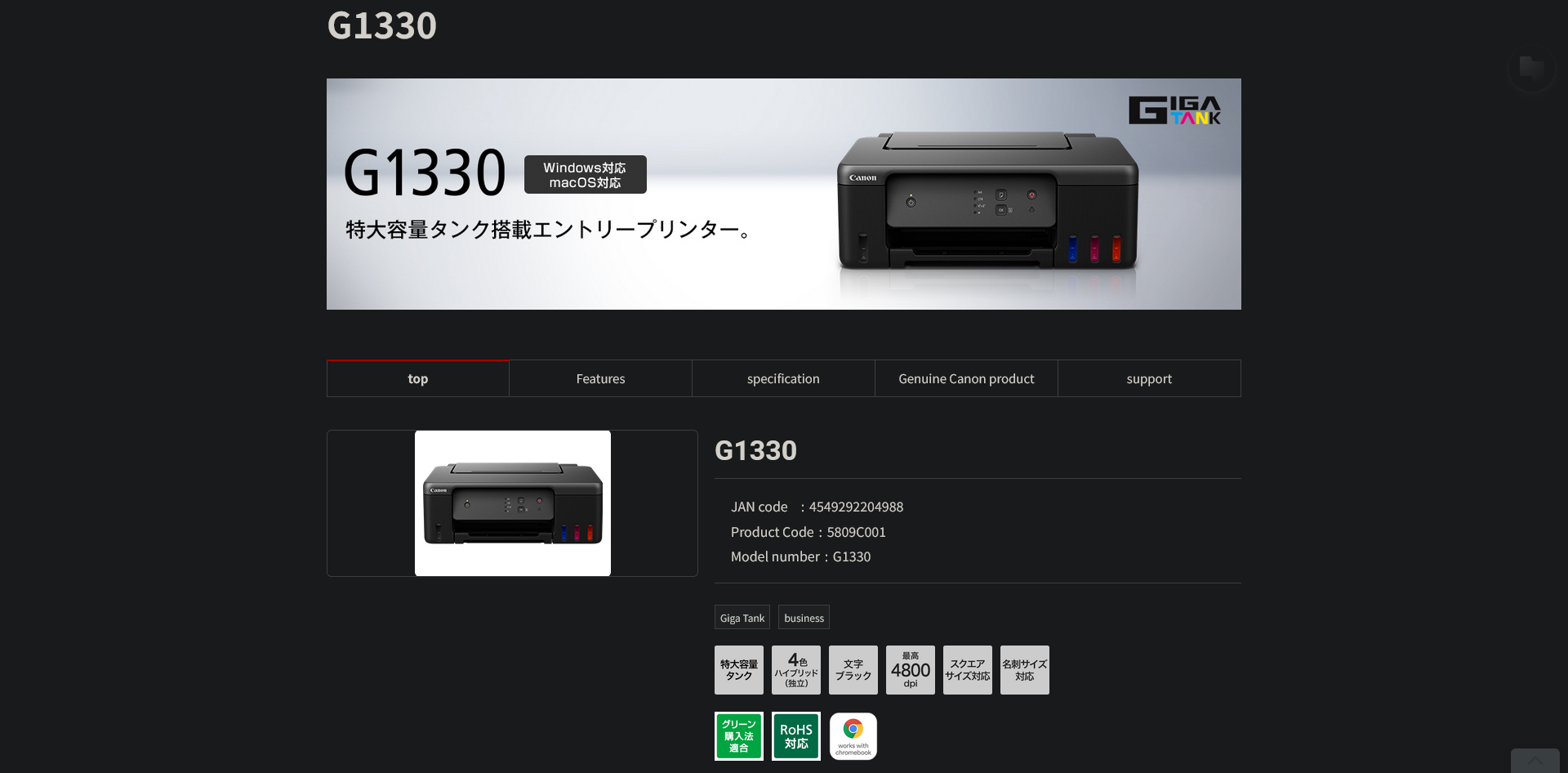
So hilft Ihnen das: Firmware-Updates für Drucker können Fehler beheben und die Kompatibilität mit neueren Betriebssystemen, einschließlich Chrome OS, verbessern. Dies ist unerlässlich, damit Ihr Drucker einwandfrei mit Ihrem Chromebook funktioniert.
9. Verwenden Sie eine USB-Verbindung (falls verfügbar).
- Vergewissern Sie sich, dass Ihr Drucker eingeschaltet und druckbereit ist.
- Verbinden Sie Ihren Drucker mithilfe eines Kabels mit Ihrem Chromebook. USB.
- Auf Ihrem Chromebook sollte eine Benachrichtigung erscheinen, in der Sie gefragt werden, ob Sie den Drucker einrichten möchten. Klicken Sie darauf. "Bereiten" Folgen.
- Folgen Sie den Anweisungen auf dem Bildschirm, um die Einrichtung des USB-Druckers abzuschließen.
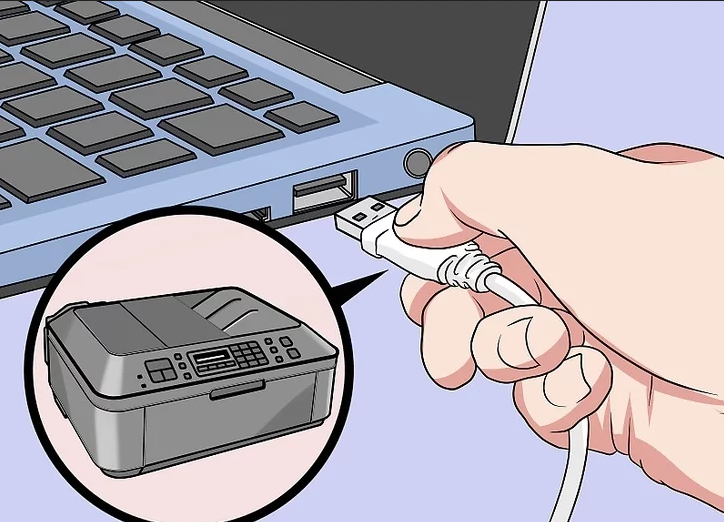
So hilft Ihnen das: Durch die Verwendung einer USB-Verbindung lassen sich Netzwerkprobleme vollständig umgehen, sodass Sie direkt von Ihrem Chromebook drucken können. Diese Methode ist oft zuverlässiger, wenn drahtlose Verbindungen ausfallen .
10. Fehlerbehebung und Behebung von Problemen mit der drahtlosen Verbindung
- Stellen Sie sicher, dass an Ihrem Drucker WLAN aktiviert ist und dass er mit dem richtigen WLAN-Netzwerk verbunden ist.
- Starten Sie Ihren Drucker neu, indem Sie ihn ausschalten und eine Weile warten. 30 SekundenDann schalte es wieder ein.
- Starten Sie Ihren WLAN-Router neu, indem Sie ihn von der Stromversorgung trennen und eine Weile warten. 30 SekundenDann schließen Sie es wieder an.
- Warten Sie, bis der Router vollständig eingeschaltet ist, und verbinden Sie dann Ihr Chromebook und Ihren Drucker wieder mit dem WLAN-Netzwerk.

So hilft das: Die Behebung von Problemen mit der drahtlosen Verbindung stellt sicher, dass beide Geräte ordnungsgemäß mit dem Netzwerk verbunden sind. Dadurch können Probleme behoben werden, die durch Netzwerkausfälle oder fehlerhafte Konfigurationen verursacht wurden.
11. Überprüfung auf Probleme mit der Druckqualität
- Prüfen Sie den Tinten- oder Tonerstand Ihres Druckers. Tauschen Sie leere oder fast leere Patronen aus.
- Reinigen Sie die Druckköpfe gemäß den Anweisungen im Handbuch Ihres Druckers. Dies kann helfen, unscharfe oder undeutliche Ausdrucke zu beheben.
- Führen Sie einen Testdruck mit Ihrem Drucker durch, um sicherzustellen, dass die Druckqualität zufriedenstellend ist.

So hilft das: Die Behebung von Problemen mit der Druckqualität gewährleistet, dass Ihre Dokumente klar und präzise gedruckt werden. Niedriger Tintenstand oder verstopfte Druckköpfe können zu schlechten Druckergebnissen führen, die fälschlicherweise für Kommunikationsprobleme gehalten werden können.
12. Kontaktieren Sie den technischen Support
Sollten die oben genannten Schritte Ihr Chromebook-Druckproblem nicht beheben, keine Sorge. Sie können sich jederzeit an den Kundendienst Ihres Druckerherstellers wenden – dort erhalten Sie möglicherweise spezifischere Hilfestellungen zu Ihrem Druckermodell. Falls Sie weiterhin Probleme haben, versuchen Sie, Ihr Anliegen im Chromebook-Hilfeforum zu posten oder den Google-Support um weitere Unterstützung zu bitten.
Befolgen Sie diese Anweisungen, und Sie sollten die meisten Druckprobleme auf Ihrem Chromebook beheben können. Stellen Sie sicher, dass Ihr Drucker und Ihr Chromebook kompatibel sind, überprüfen Sie, ob alle Geräte mit demselben Netzwerk verbunden sind, und halten Sie Ihre Software auf dem neuesten Stand. Falls alles andere fehlschlägt, versuchen Sie eine andere Verbindungsmethode. Sie schaffen das!
häufige Fragen
Was soll ich tun, wenn mein Drucker als „offline“ angezeigt wird?
Wenn Ihr Drucker als „offline“ angezeigt wird, prüfen Sie zunächst, ob er eingeschaltet und mit demselben Netzwerk wie Ihr Chromebook verbunden ist. Starten Sie sowohl den Drucker als auch Ihr Chromebook neu. Sollte der Drucker weiterhin offline sein, trennen Sie ihn für eine Minute vom Stromnetz und schließen Sie ihn anschließend wieder an. Überprüfen Sie außerdem die Netzwerkeinstellungen des Druckers, um sicherzustellen, dass er mit dem richtigen WLAN-Netzwerk verbunden ist.
Warum kann ich manche Dokumente drucken, andere aber nicht?
Wenn Sie manche Dokumente drucken können, andere jedoch nicht, liegt das Problem möglicherweise am Dateityp oder -format. PDF-Dateien weisen beispielsweise manchmal Kompatibilitätsprobleme auf. Versuchen Sie, das Dokument in einer anderen Anwendung zu öffnen oder in ein anderes Format zu konvertieren. Alternativ können Sie die Druckereinstellungen überprüfen und sicherstellen, dass diese für den Dokumenttyp korrekt konfiguriert sind.
Wie kann ich die Druckwarteschlange auf meinem Chromebook leeren?
Um Ihre Druckwarteschlange zu leeren, öffnen Sie Chrome und geben Sie `chrome://devices` in die Adressleiste ein. Suchen Sie unter „Drucker“ Ihren Drucker und klicken Sie auf „Verwalten“. Dort können Sie die Druckwarteschlange leeren, indem Sie „Spooler leeren“ auswählen. Dies kann helfen, Probleme mit hängenden Druckaufträgen zu beheben.
Was ist, wenn mein Drucker angeschlossen ist, aber trotzdem nicht druckt?
Wenn Ihr Drucker angeschlossen ist, aber nicht druckt, prüfen Sie, ob Fehlermeldungen am Drucker selbst angezeigt werden. Stellen Sie sicher, dass kein Papierstau vorliegt und ausreichend Tinte oder Toner vorhanden ist. Starten Sie sowohl den Drucker als auch Ihr Chromebook neu und vergewissern Sie sich, dass im Druckdialog der richtige Drucker ausgewählt ist. Besteht das Problem weiterhin, sollten Sie die Firmware des Druckers aktualisieren.
Gibt es eine Möglichkeit, von einem Chromebook ohne WLAN-Verbindung zu drucken?
Ja, Sie können von einem Chromebook auch ohne WLAN-Verbindung drucken, indem Sie den Drucker per USB-Kabel direkt an das Chromebook anschließen. So umgehen Sie Netzwerkprobleme und können direkt von Ihrem Gerät aus drucken.
Kommentare sind geschlossen.