

die Haupt-Punkte
- Chromebooks verfügen über einzigartige Tastaturlayouts, darunter eine Launcher-Taste anstelle der herkömmlichen Feststelltaste, die mit der Tastenkombination Alt + Launcher aktiviert bzw. deaktiviert wird.
- Wenn die Feststelltaste nicht funktioniert, überprüfen Sie Ihre Tastaturkürzeleinstellungen, starten Sie Ihr Gerät neu oder stellen Sie sicher, dass Benachrichtigungen aktiviert sind.
- Die Tastatureinstellungen von Chromebooks lassen sich individuell anpassen, beispielsweise durch die Neubelegung der Launcher-Taste mit anderen Funktionen wie der Feststelltaste, was die Benutzerfreundlichkeit und Produktivität verbessert.
Chromebooks bieten ein webbasiertes, interaktives Betriebssystem, das ein einzigartiges Computererlebnis ermöglicht. Ihre Tastaturen funktionieren zwar ähnlich wie die anderer Betriebssysteme, ihr Layout unterscheidet sich jedoch leicht. Chromebook-Tastaturen wurden mit Blick auf Einfachheit und Effizienz entwickelt und verfügen über einige spezielle Tasten, die sie von herkömmlichen PC- und Mac -Tastaturen unterscheiden.
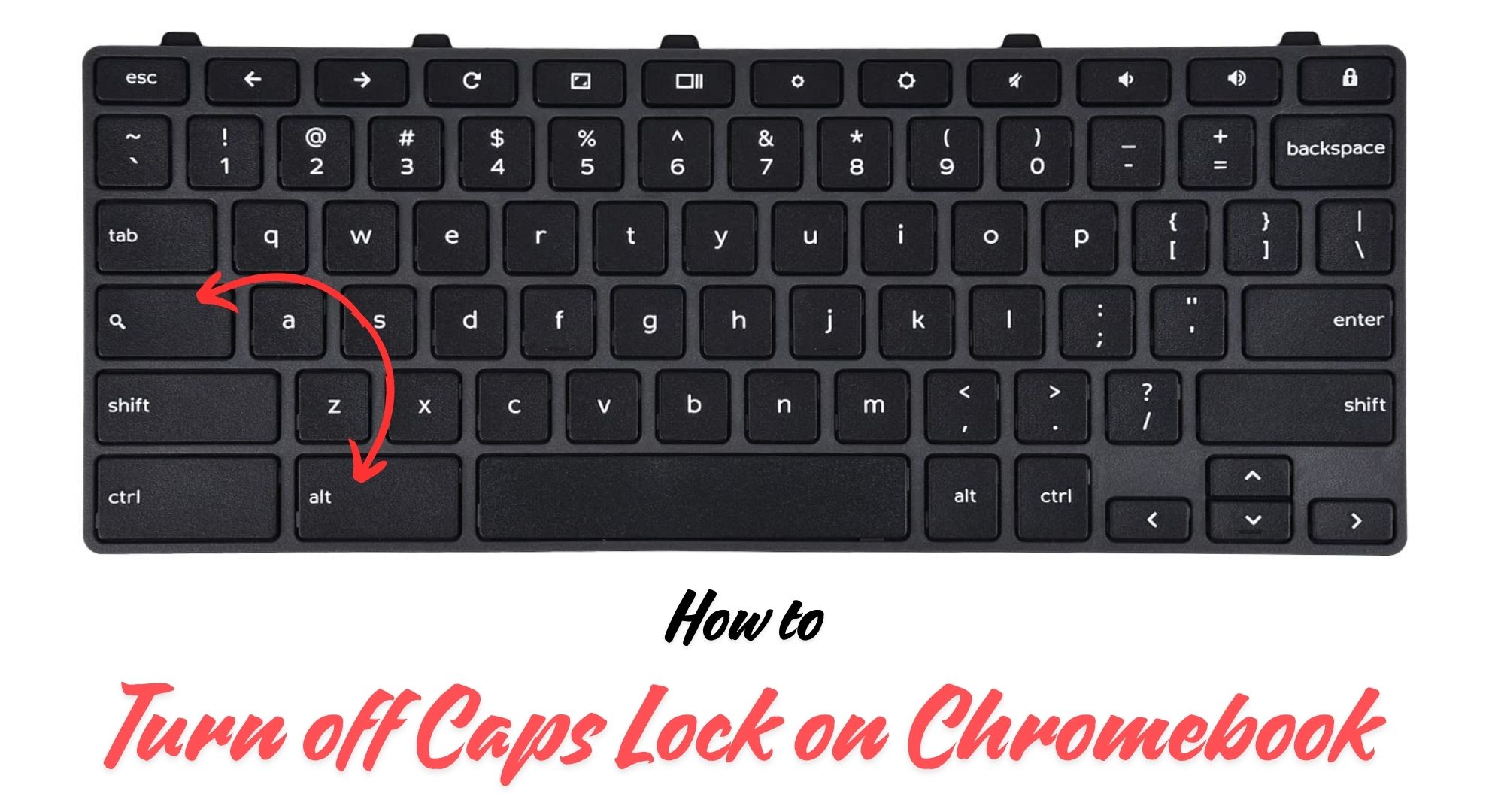
Das Deaktivieren der Feststelltaste auf einem Chromebook mag zunächst verwirrend erscheinen, insbesondere wenn Sie die traditionellen Tastaturlayouts von Windows oder Mac gewohnt sind . Ob Sie die Feststelltaste versehentlich aktiviert haben oder sie häufig ein- und ausschalten müssen – diese Anleitung hilft Ihnen, Ihre Texteingabe effizienter zu gestalten.
Wie funktionieren Tastaturen auf Chromebooks?

Chromebook-Tastaturen funktionieren weitgehend wie die anderer Betriebssysteme, etwa Windows oder macOS, weisen aber einige wichtige Unterschiede auf. Das Layout ist auf die weborientierten Funktionen von Chrome OS zugeschnitten und ermöglicht eine nahtlose Interaktion mit Googles Apps und dem Internet.
Chromebooks verfügen, genau wie macOS , über mehrere Befehlstasten, die spezielle Funktionen ausführen und so die Produktivität steigern und die Benutzerfreundlichkeit verbessern. Diese Tasten sind für Aktionen wie Websuchen und den direkten Zugriff auf verschiedene Chrome OS- Funktionen optimiert und optimieren dadurch Ihren Arbeitsablauf.
↪ Wie funktioniert die Feststelltaste auf Chromebooks?
Chromebooks besitzen keine herkömmliche Feststelltaste. Stattdessen gibt es eine Such- oder Launcher- Taste , mit der Benutzer direkt vom Desktop aus schnell nach Anwendungen oder Webinhalten suchen können.
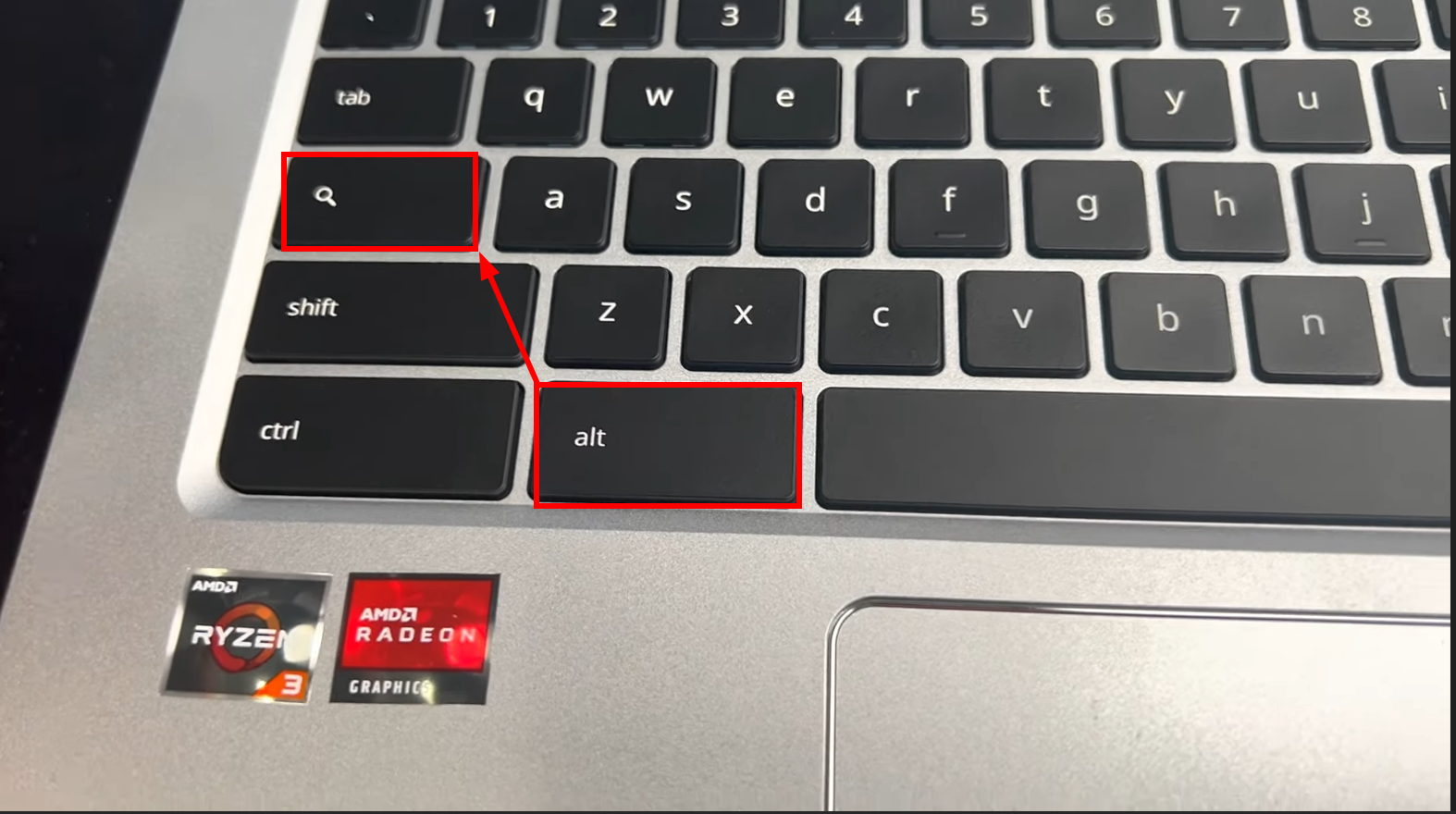
Um effektiv tippen zu können, ist es wichtig zu verstehen, wie die Feststelltaste auf einem Chromebook funktioniert. Anstelle einer separaten Feststelltaste verwenden Chromebooks die Launcher- Taste zusammen mit der Alt- Taste , um die Feststelltaste ein- und auszuschalten.
Diese alternative Methode verringert die Wahrscheinlichkeit einer versehentlichen Aktivierung, die bei Standardtastaturlayouts häufig vorkommt. Darüber hinaus bieten Chromebooks einige weitere praktische Tastenkombinationen, die sich geringfügig von denen anderer Betriebssysteme unterscheiden.
Wie verwende ich die Feststelltaste auf einem Chromebook?
Die Verwendung der Feststelltaste auf einem Chromebook unterscheidet sich von der herkömmlichen Methode auf Windows- oder Mac-Computern, vor allem, weil es keine separate Feststelltaste gibt. Stattdessen verwenden Chromebooks eine Launcher-Taste, die mehrere Funktionen erfüllt, darunter auch die Aktivierung der Feststelltaste.
So aktivieren und deaktivieren Sie die Feststelltaste:
1. So aktivieren Sie die Feststelltaste:
- Drücken und halten Sie die .-Taste AndereDrücken Sie anschließend die Taste Launcher (Es erscheint oft als Lupe oder Kreis).
![Drücken Sie Alt + Launcher-Taste]()
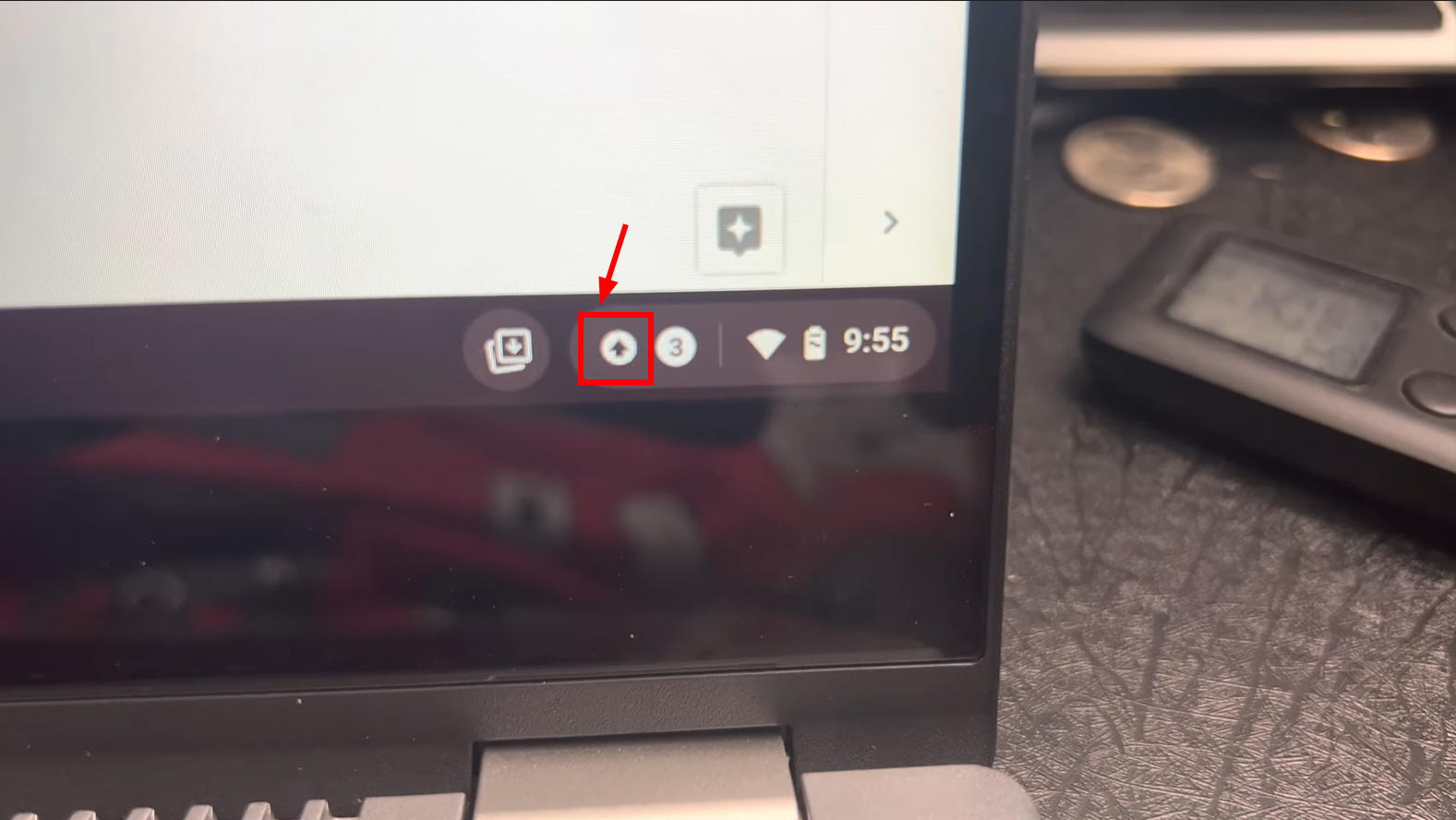
- Es wird eine Benachrichtigung angezeigt auf Regal (Ein Kreis mit einem Pfeil) zeigt an, dass Caps Lock Ermöglicht.
![Die Feststelltaste wird angezeigt]()
2. So deaktivieren Sie die Feststelltaste:
- Wiederholen Sie die gleiche Tastenkombination, indem Sie die Taste gedrückt halten. Andere Und drücken Sie eine Taste Launcher.
![Drücken Sie Alt + Launcher-Taste]()
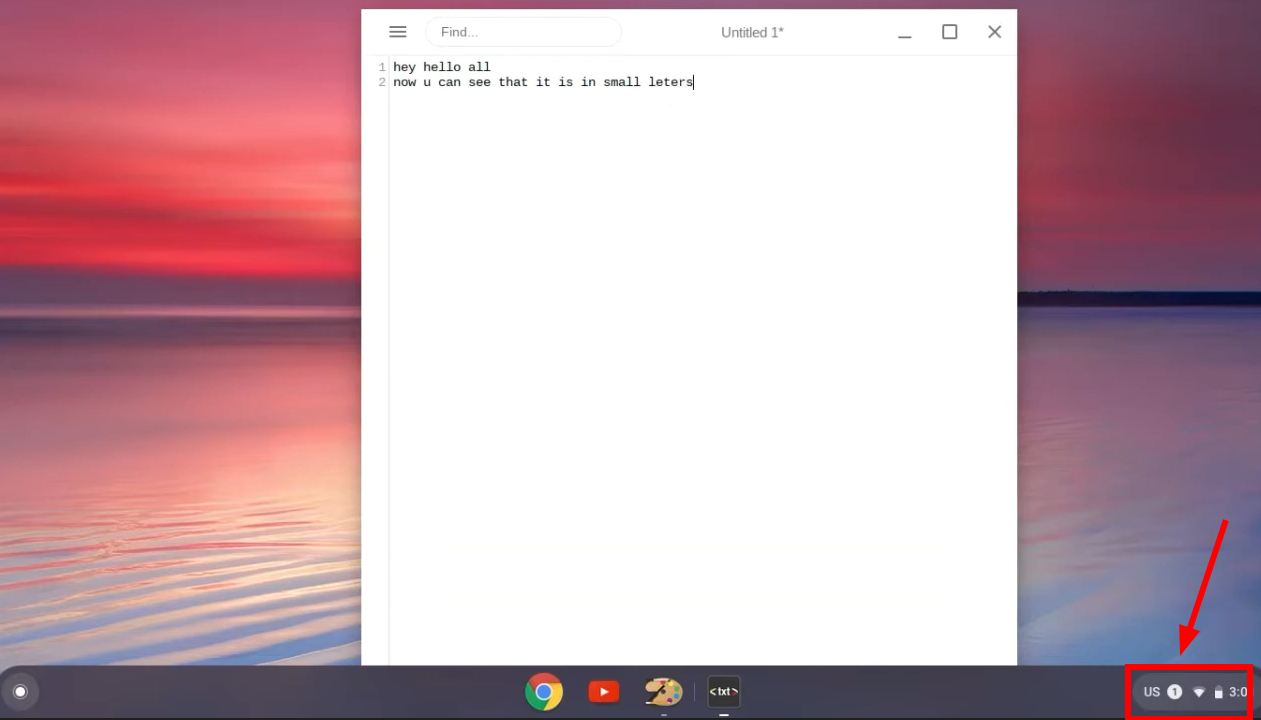
- Die Benachrichtigungen auf Regal Diese Meldung erschien, als die Feststelltaste aktiviert wurde, und bestätigte, dass sie deaktiviert war.
![Das Symbol wird verschwinden]()
3. Fehlerbehebung und Lösung von Problemen mit der Feststelltaste

Bei der Verwendung der Feststelltaste können gelegentlich kleinere Probleme auftreten. Hier einige Tipps zur Fehlerbehebung:
- Die Feststelltaste funktioniert nicht: Stellen Sie sicher, dass Ihre Tastenkombinationen in den Chromebook-Einstellungen korrekt konfiguriert sind. Sie können diese Einstellungen hier anpassen: Einstellungen > Gerät > Tastatur.
- Die Feststelltaste ist aktiviert: Falls sich die Feststelltaste nicht deaktivieren lässt, versuchen Sie, Ihr Chromebook neu zu starten, um die Systemfunktionen zurückzusetzen.
- Benachrichtigungen werden nicht angezeigt: Falls die Benachrichtigungen für die Feststelltaste nicht sichtbar sind, überprüfen Sie Ihre Benachrichtigungseinstellungen und stellen Sie sicher, dass sie aktiviert sind.
Navigation mithilfe von Chromebook-Tastenkombinationen

Die Bedienung Ihres Chromebooks wird einfacher, wenn Sie die richtigen Tastenkombinationen verwenden. Diese Tastenkombinationen steigern die Effizienz und ermöglichen Ihnen, Ihren Arbeitsablauf zu steuern, ohne ständig auf die Maus angewiesen zu sein.
Zu den grundlegenden Navigations-Shortcuts gehört die Verwendung der Alt-Taste in Kombination mit den Pfeiltasten zum Vor- und Zurückblättern in Webbrowsern. Seiten können aktualisiert, neue Tabs geöffnet oder schnell zwischen Anwendungen gewechselt werden – alles mit einfachen Tastenkombinationen.
Ursprünglich als Ersatz für die Feststelltaste konzipiert, bietet die „ Alles-Taste “ vielfältige Funktionen, die schnelle Suchvorgänge und den Zugriff auf Anwendungen ermöglichen und somit die Interaktion mit Ihrem Gerät verbessern.
➜ Tastatureinstellungen anpassen
Chromebooks bieten die Möglichkeit, die Funktion jeder einzelnen Taste anzupassen, sodass Sie die Tastatur Ihren Vorlieben entsprechend konfigurieren können. So belegen Sie Tasten neu:
↪ Die Funktion der Suchtaste ändern
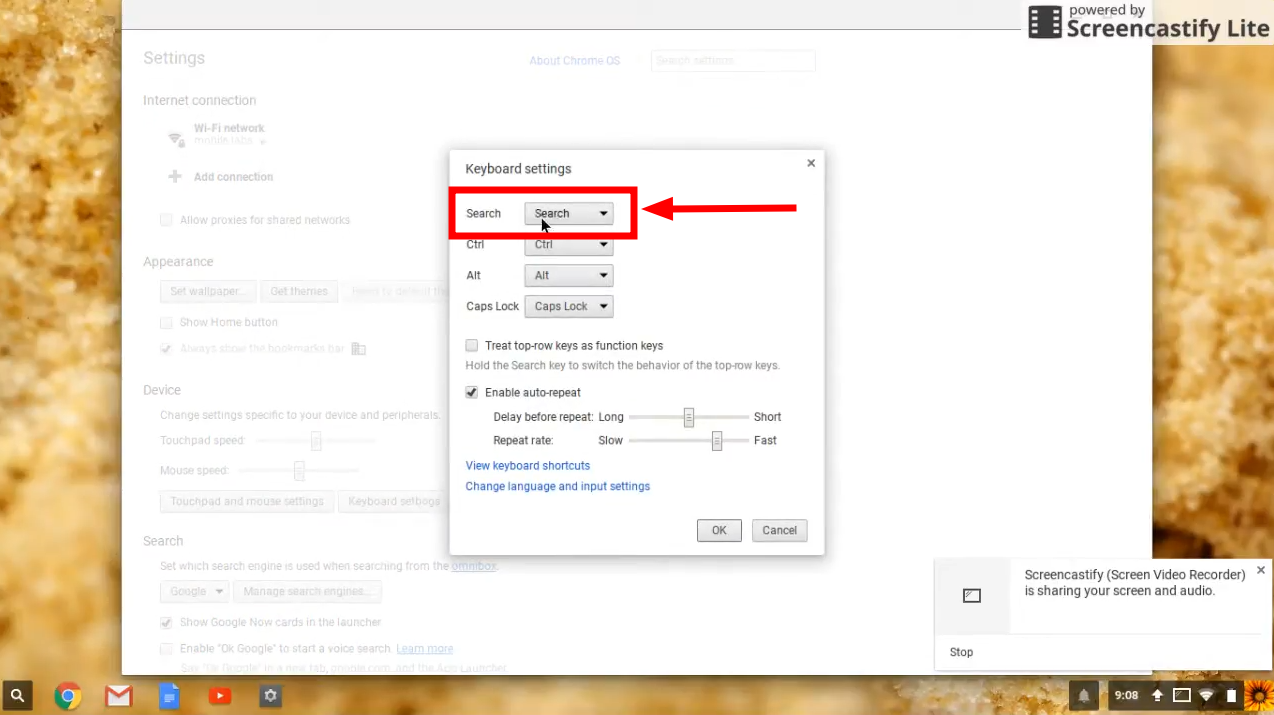
Falls Ihnen die Standardeinstellung der Suchtaste als „ Alles-Taste “ weniger zusagt, können Sie sie so ändern, dass sie wie die Feststelltaste, Strg, Alt oder sogar die Rücktaste funktioniert. So geht's:
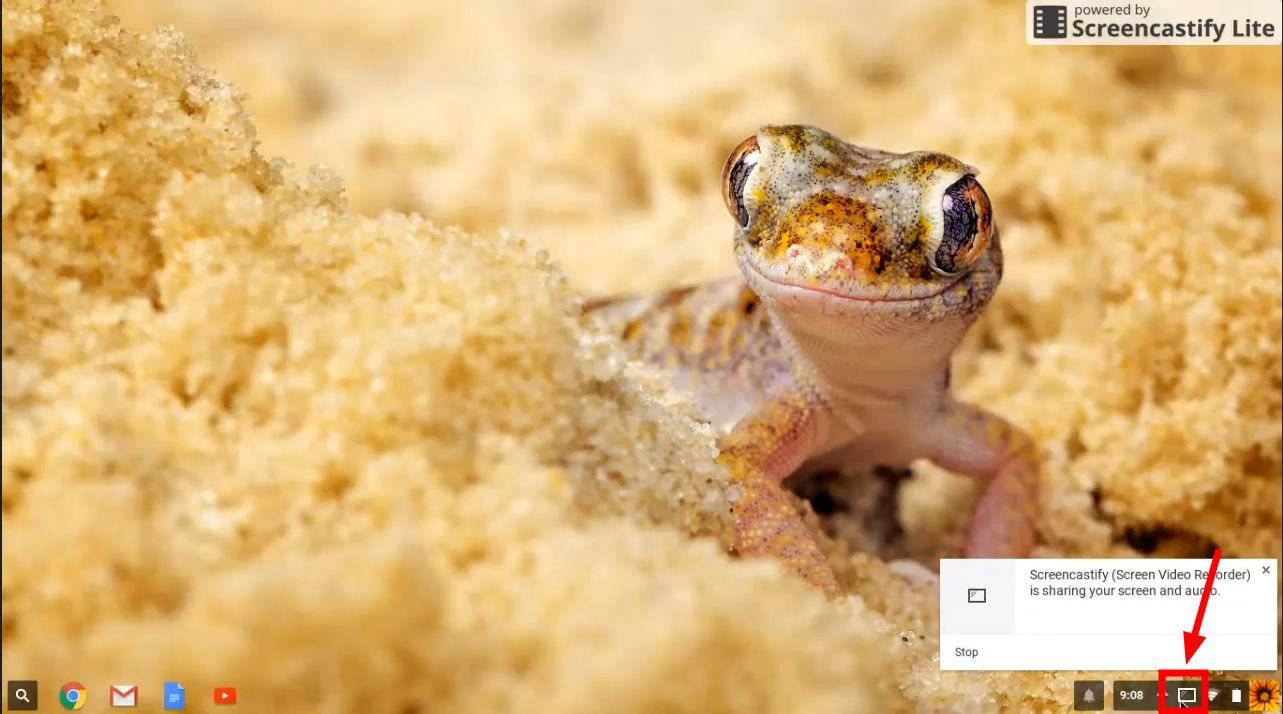
- Klicken Sie auf das Symbol „das Gerät„In der linken Ecke des Bildschirms.“
![Klicken Sie auf das Gerätesymbol.]()
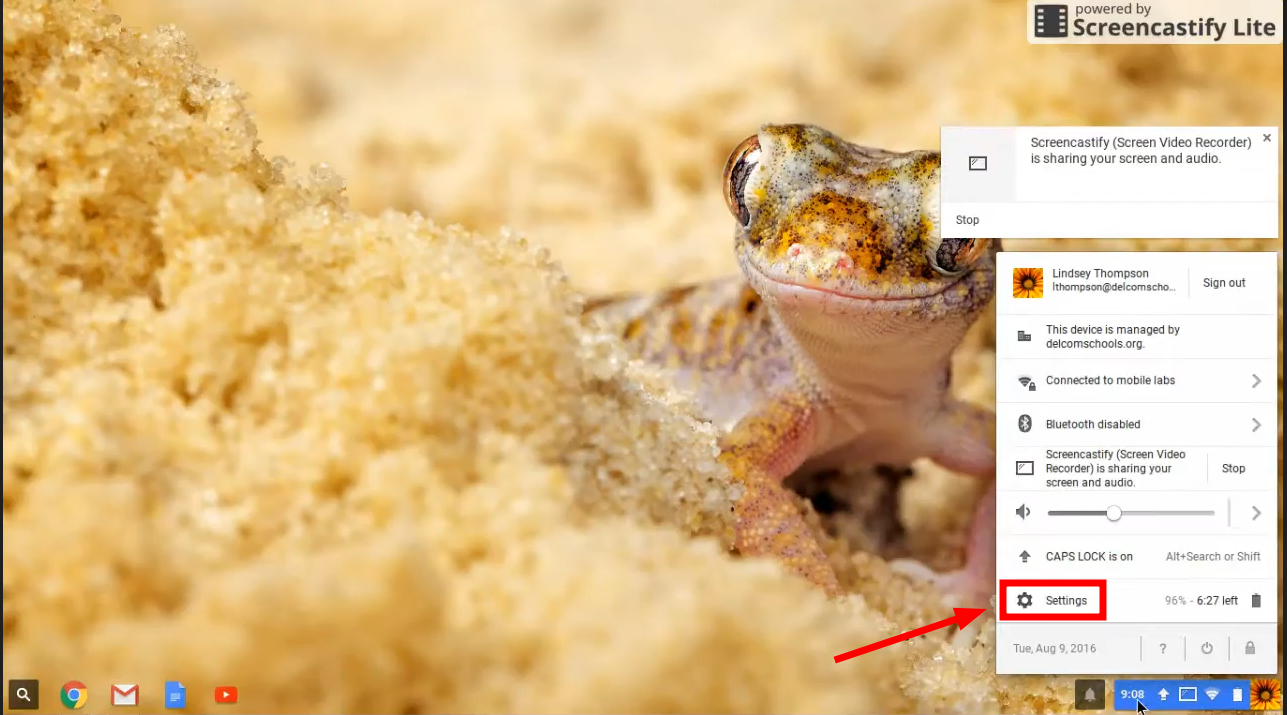
- Wählen "die Einstellungen".
![Wählen Sie Einstellungen]()
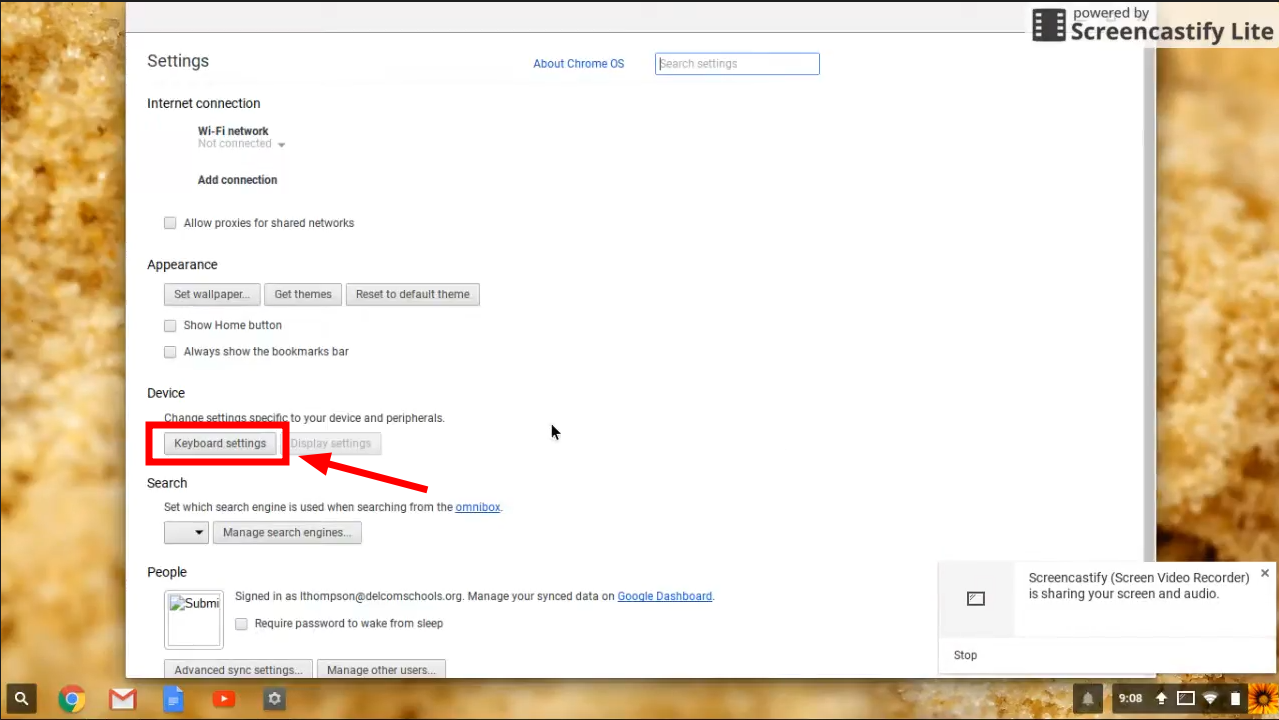
- Klicken Sie dann auf „Tastatureinstellungen".
![Klicken Sie auf Tastatureinstellungen]()
- Wählen Sie den Schlüssel „البحثWählen Sie im Menü die gewünschte Funktion aus der Dropdown-Liste aus.
![Klicken Sie auf den Suchschlüssel]()
↪ Das Verhalten anderer Tasten ändern
Ähnlich wie bei der Suchtaste können Sie die Funktionen anderer Tasten wie Strg , Alt und der Pfeiltasten anpassen . Gehen Sie dazu wie oben beschrieben vor und wählen Sie die gewünschten Tasten aus. Dank dieser Flexibilität können Sie Ihr Chromebook optimal an Ihre persönlichen oder beruflichen Bedürfnisse anpassen.
Kommentare sind geschlossen.