

Wichtige Punkte
- Die Meldung „Ihr System repariert sich selbst. Bitte warten“ auf Chromebooks bedeutet, dass Chrome OS beim Start oder Update ein Problem festgestellt hat und versucht, es automatisch ohne Benutzereingriff zu beheben.
- Diese Meldung kann aufgrund vorübergehender Fehlfunktionen, veralteter Software, Hardwareproblemen oder Malware-Angriffen erscheinen, insbesondere während Systemaktualisierungen oder Neustarts.
- Um diesen Fehler zu beheben, können Benutzer warten, bis sich das System von selbst repariert, ihr Chromebook neu starten, Chrome OS aktualisieren, unerwünschte Erweiterungen entfernen, einen Hardware-Reset durchführen oder, falls einfachere Methoden fehlschlagen, einen Powerwash (Werksreset) durchführen.
Chromebooks sind für ihre Einfachheit und Effizienz bekannt und bieten ein reibungsloses Nutzererlebnis mit Funktionen wie kurzen Startzeiten, integrierten Google- Diensten und hoher Sicherheit. Trotz ihrer Zuverlässigkeit können Chromebooks gelegentlich Probleme aufweisen. Ein besonders ärgerliches Problem, mit dem Nutzer konfrontiert werden können, ist die Systemmeldung: „ Ihr System repariert sich selbst. Bitte warten Sie .“
Obwohl Chromebooks im Allgemeinen zuverlässig funktionieren, kann dieser spezielle Fehler beunruhigend sein, da er häufig beim Start oder bei Systemaktualisierungen auftritt. Dieser Leitfaden behandelt das von Nutzern gemeldete Problem, untersucht mögliche Ursachen und bietet praktische Lösungen zur effektiven Behebung.
Was bedeutet die Meldung „Ihr System repariert sich selbst. Bitte warten“?
Diese Fehlermeldung erscheint typischerweise auf Chromebooks, wenn das Betriebssystem ein Problem feststellt, das einen normalen Start verhindert. Die integrierte Wiederherstellungsfunktion von Chrome OS versucht , das Problem automatisch zu diagnostizieren und zu beheben, ohne dass ein Eingreifen des Benutzers erforderlich ist.
Diese Meldung erscheint üblicherweise beim Systemstart oder bei Softwareaktualisierungen. Erkennt das System eine Inkonsistenz oder einen Fehler, der den normalen Betrieb beeinträchtigen könnte, leitet es einen Reparaturprozess ein, um die Funktionalität wiederherzustellen, ohne die Systemstabilität zu gefährden.
Warum tritt es beim Systemstart oder bei Systemaktualisierungen auf?
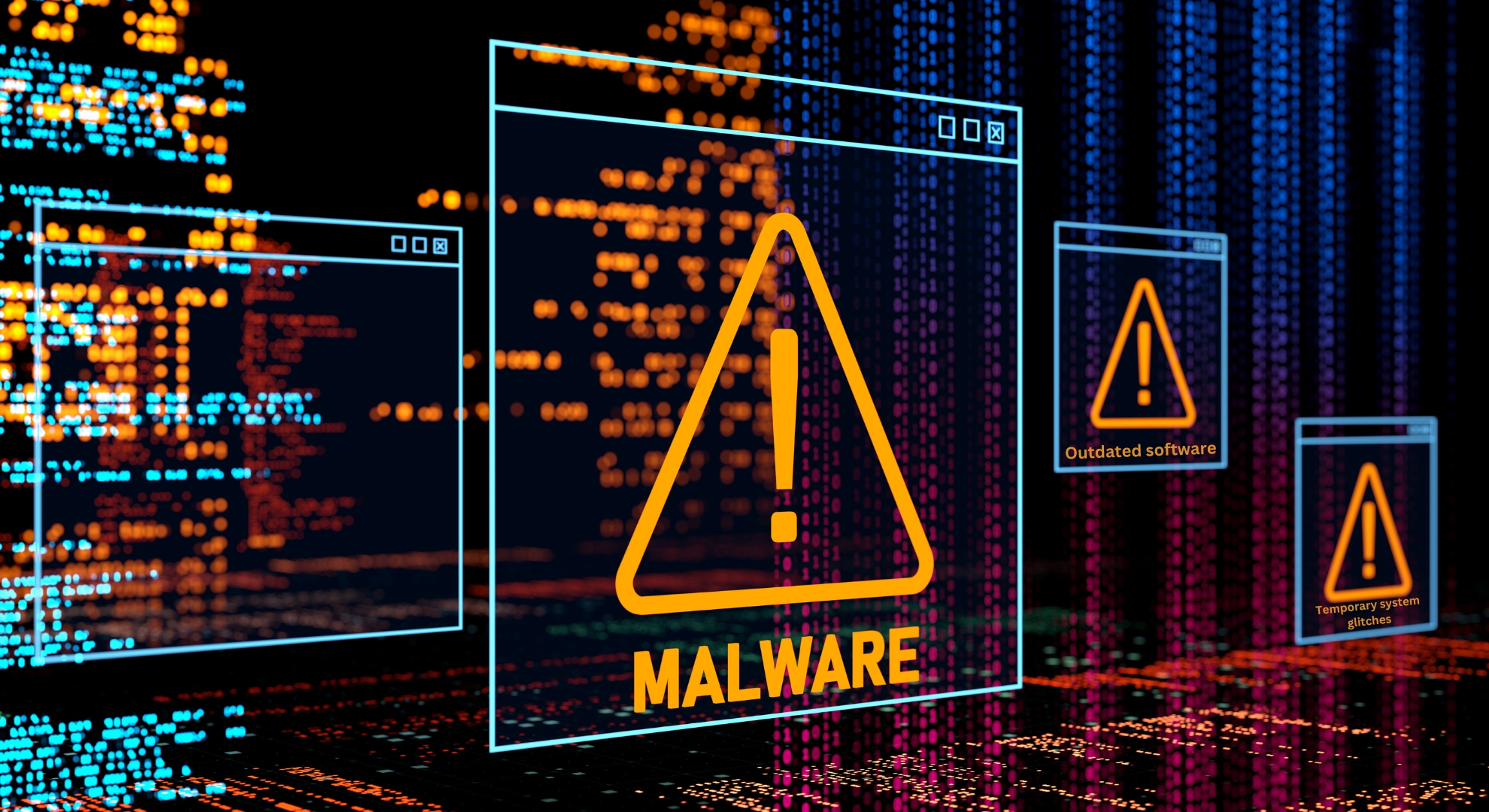
Eine Vielzahl von Faktoren kann diesen automatischen Reparaturprozess auslösen, wie zum Beispiel:
- Vorübergehende Systemprobleme: Kleinere Softwareprobleme können den normalen Startvorgang stören und Chrome OS veranlassen, einen Reparaturprozess einzuleiten.
- Alte Programme: Die Verwendung einer älteren Version von Chrome OS kann zu Kompatibilitätskonflikten mit neueren Software- und Sicherheitsfunktionen führen und Probleme beim Start verursachen.
- Vorübergehende Geräteprobleme: Probleme mit Komponenten wie SSD Oder die Erinnerung an das Fehlschlagen von Systemprüfungen während des Startvorgangs.
- Malware-Angriffe: Dank der robusten Sicherheitsvorkehrungen von Chrome OS ist dies zwar selten, Malware kann aber dennoch Systemdateien beschädigen und einen Reparaturprozess auslösen.
Wie werde ich diese Fehlermeldung los?
Wenn Ihr Chromebook diese Meldung anzeigt, bedeutet dies, dass Chrome OS ein Problem erkannt hat und versucht, es zu beheben. Hier sind einige Schritte, um diesen Vorgang zu beschleunigen und das Problem möglicherweise sofort zu lösen:
1. Geduldig warten
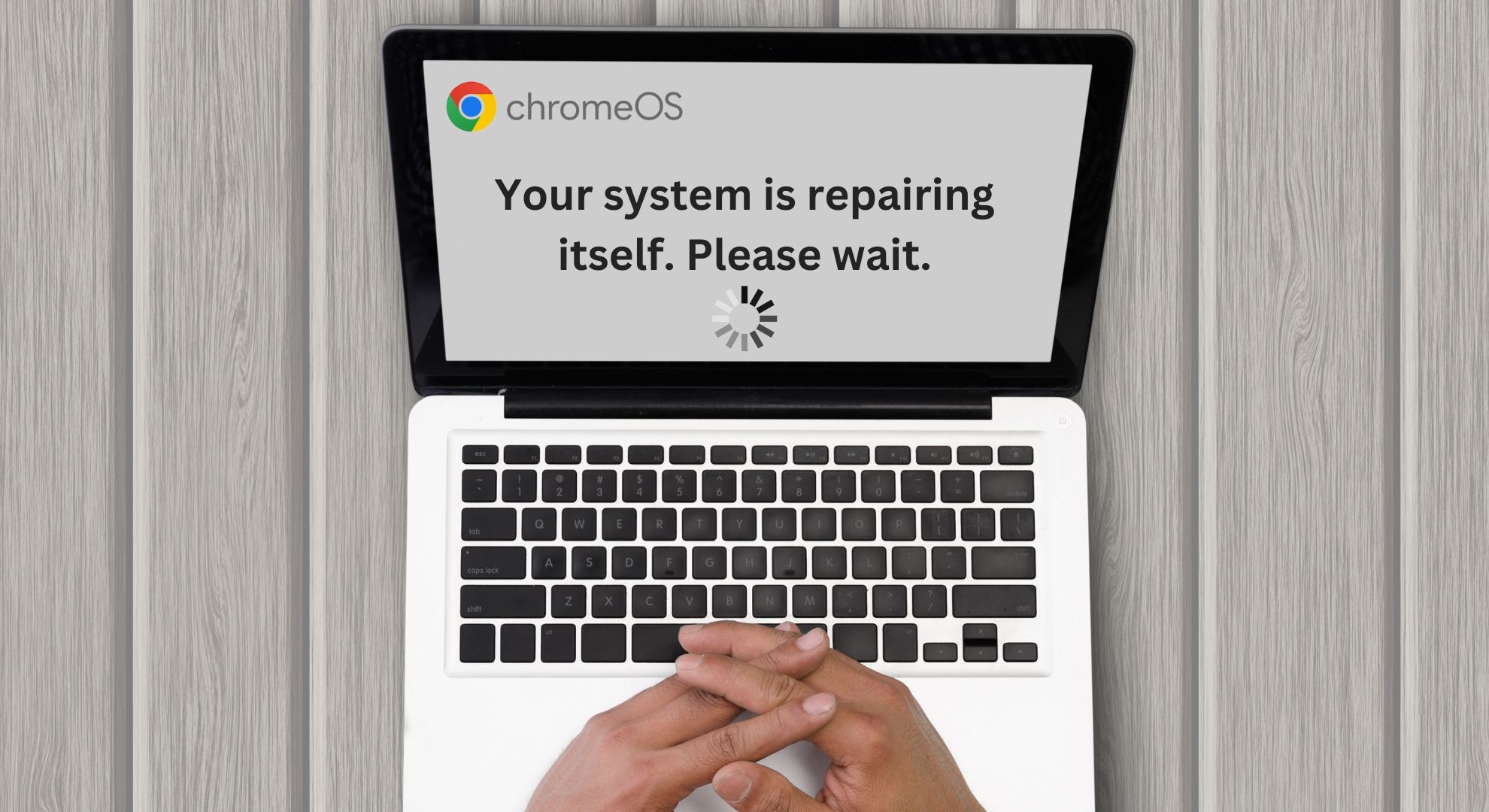
Wenn die Meldung „Ihr System repariert sich selbst. Bitte warten“ erscheint, sollten Sie zunächst abwarten. Chrome OS ist so konzipiert, dass viele Probleme automatisch behoben werden. Der Reparaturvorgang kann einige Zeit in Anspruch nehmen, insbesondere wenn mehrere Dateien und Einstellungen überprüft und korrigiert werden müssen. Warten Sie mindestens 10 bis 20 Minuten, bevor Sie davon ausgehen, dass der Vorgang hängt.
2. Starten Sie Ihr Chromebook neu
Wenn die Meldung über einen längeren Zeitraum unverändert angezeigt wird, ist möglicherweise ein manueller Neustart erforderlich. So starten Sie Ihr Chromebook ordnungsgemäß neu:
- Halten Sie die .-Taste gedrückt Energie Bis das Chromebook ausgeschaltet wird.
- Warten Sie einige Sekunden und drücken Sie dann den Netzschalter erneut, um das Gerät einzuschalten.
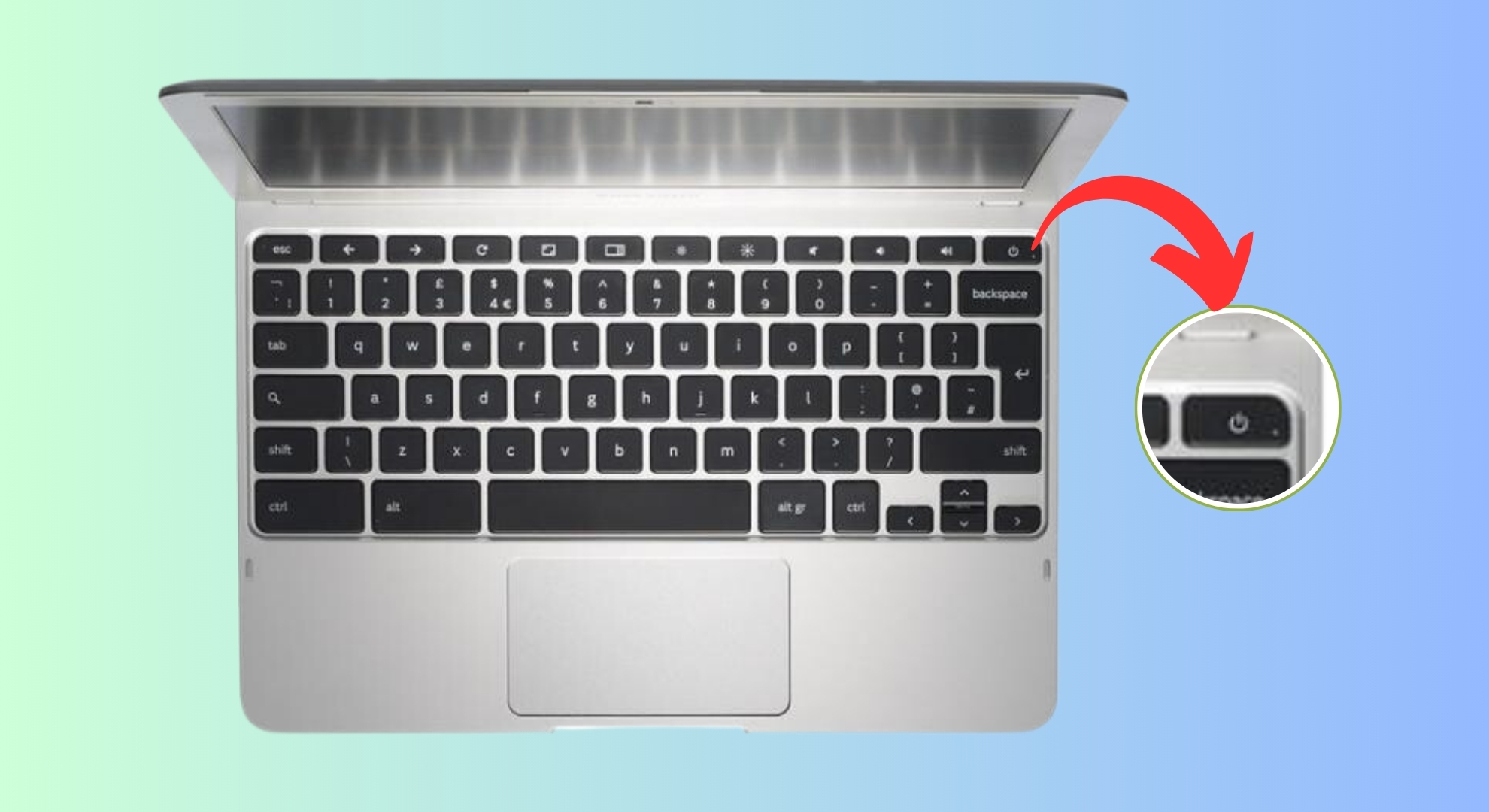
Dies kann dazu beitragen, vorübergehende Störungen zu beheben, die einen normalen Systemstart verhindern.
3. Nach Updates suchen
Die Aktualisierung von Chrome OS ist entscheidend für die Systemstabilität und -sicherheit. Ein veraltetes System kann zu Problemen und Fehlern führen, einschließlich einer Endlosschleife bei der Fehlerbehebung. Führen Sie die folgenden Schritte aus, um nach Updates zu suchen:
- Klicken Sie auf die Option „البحث„In der unteren rechten Ecke des Bildschirms.“
![Klicken Sie auf die Suchoption.]()
- Öffnen Sie im Menü „die Einstellungen".
![Einstellungen öffnen]()
- Lokalisieren "Über Chrome OS„Am Ende der Seitenleiste.“
![Klicken Sie auf „Über Chrome OS“.]()
- tippen Sie auf "Auf Updates prüfenFalls ein Update verfügbar ist, installieren Sie es, um die neuesten Fehlerbehebungen und Sicherheitsupdates zu erhalten.
![Klicken Sie auf „Nach Updates suchen“.]()
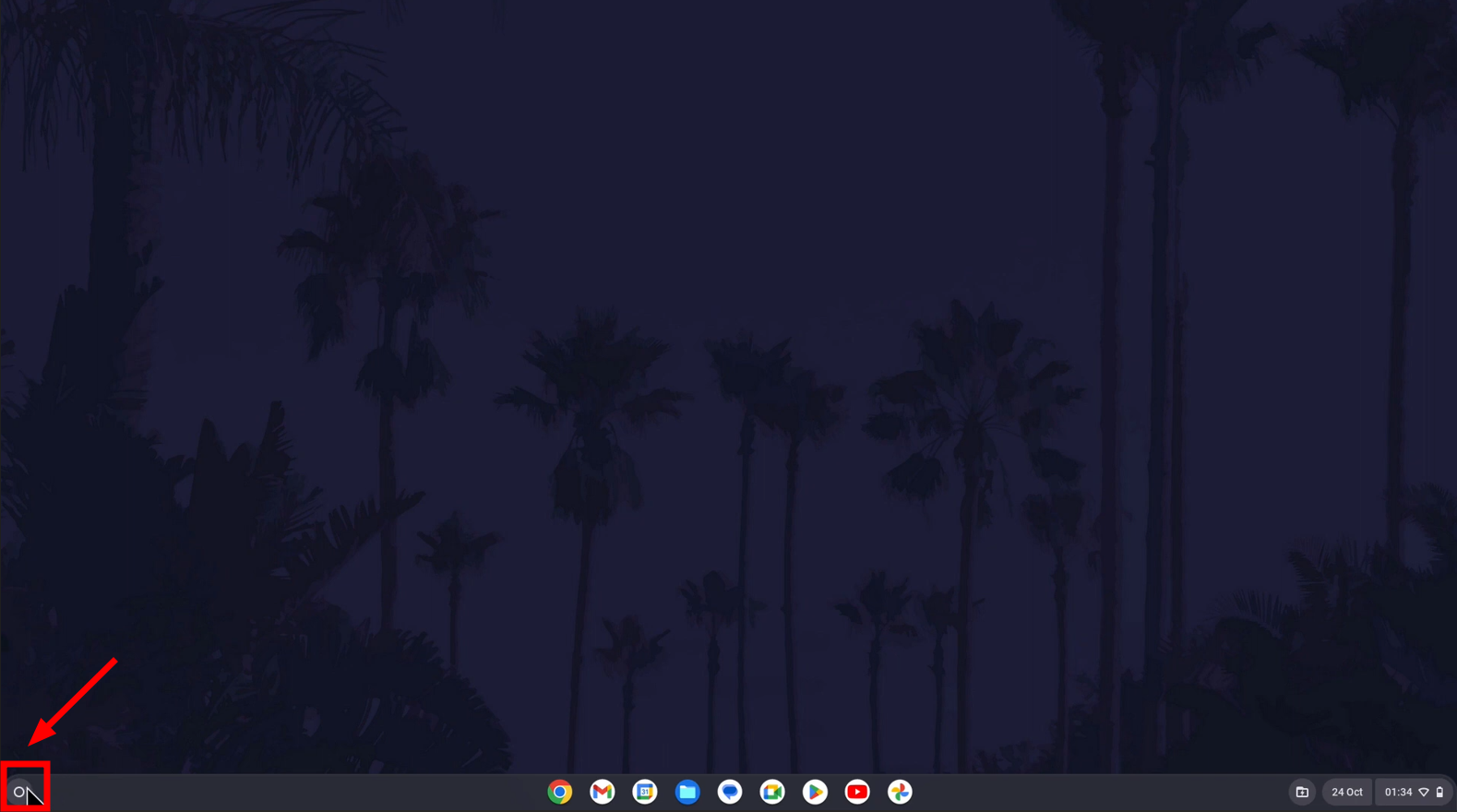
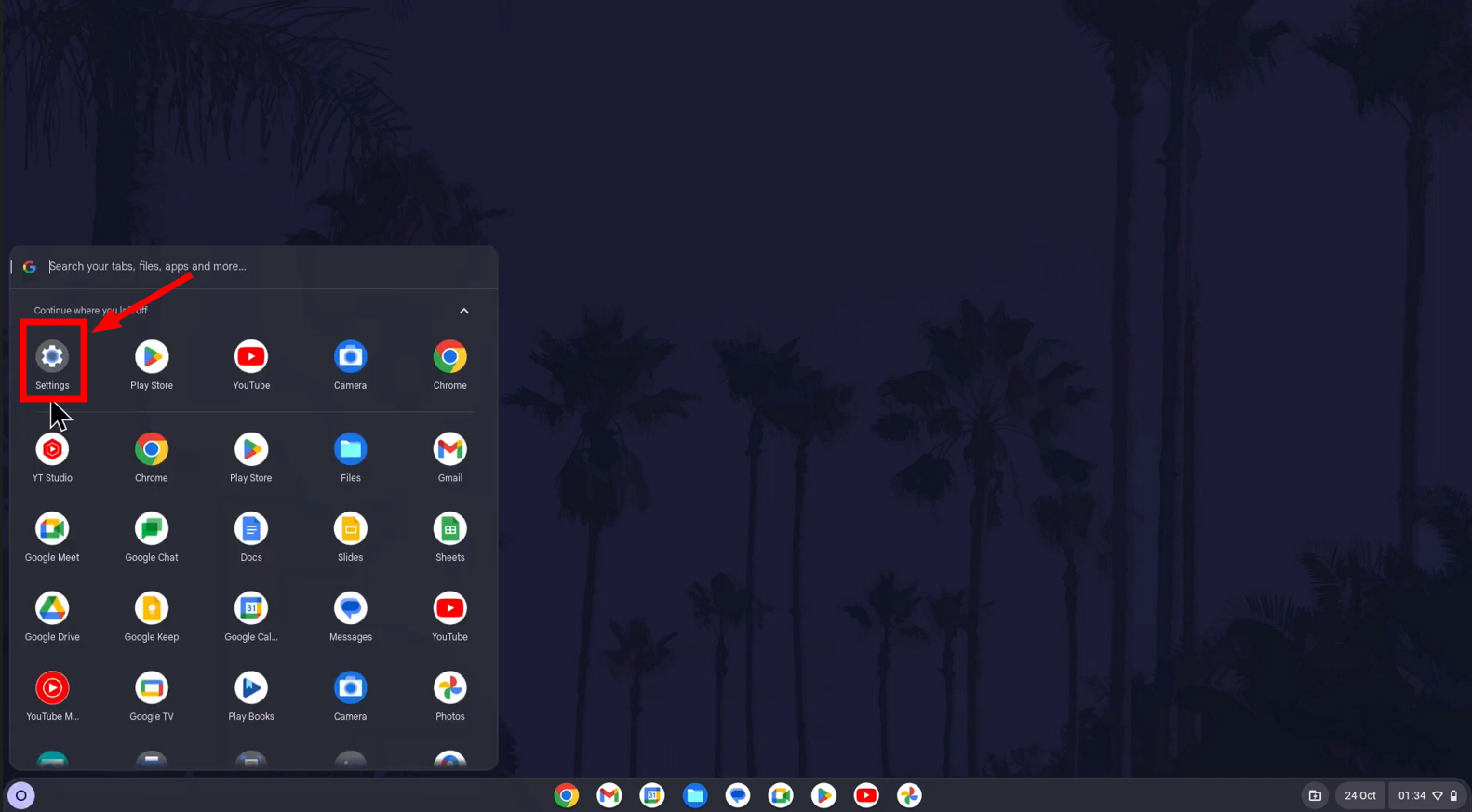
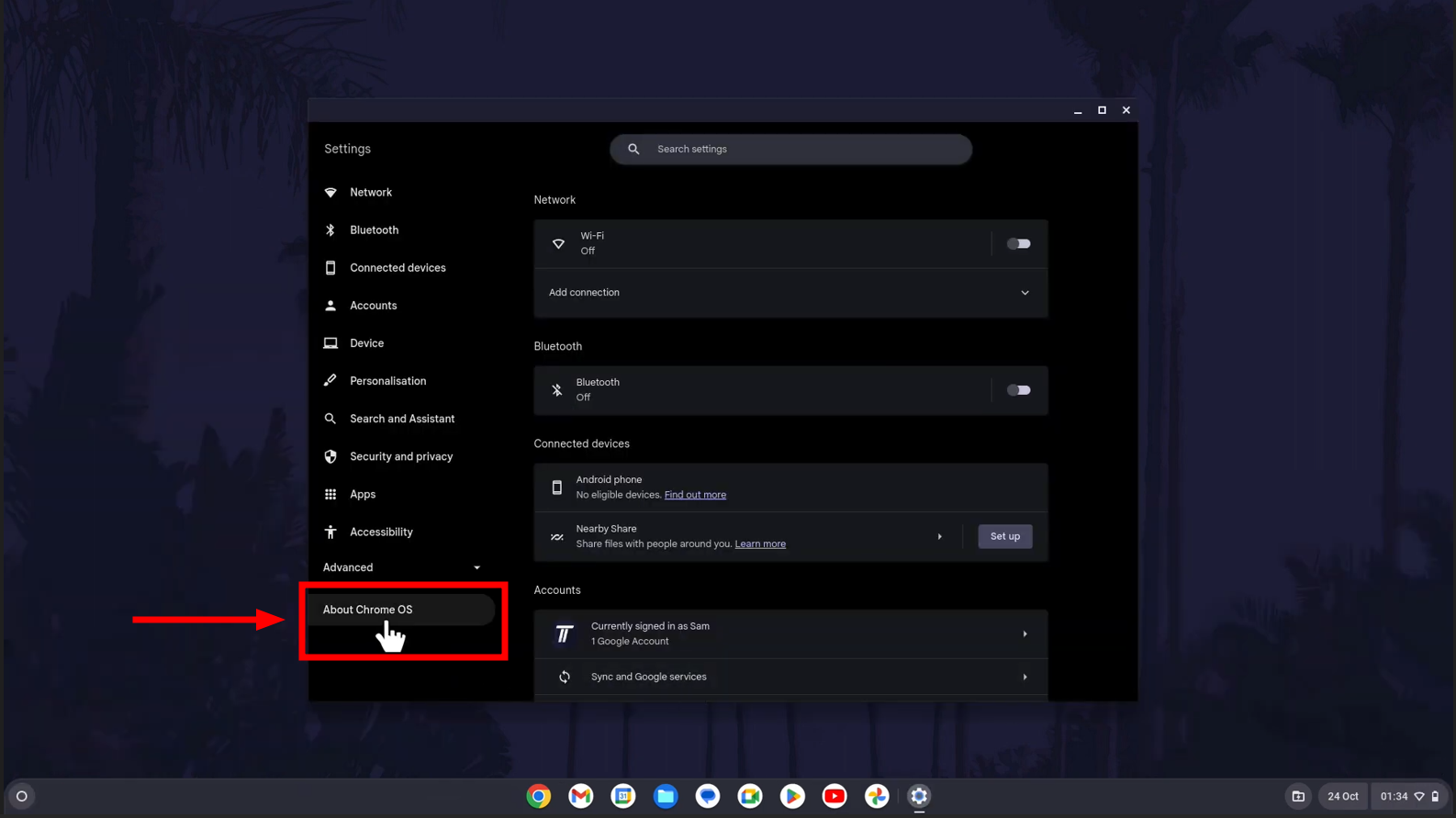
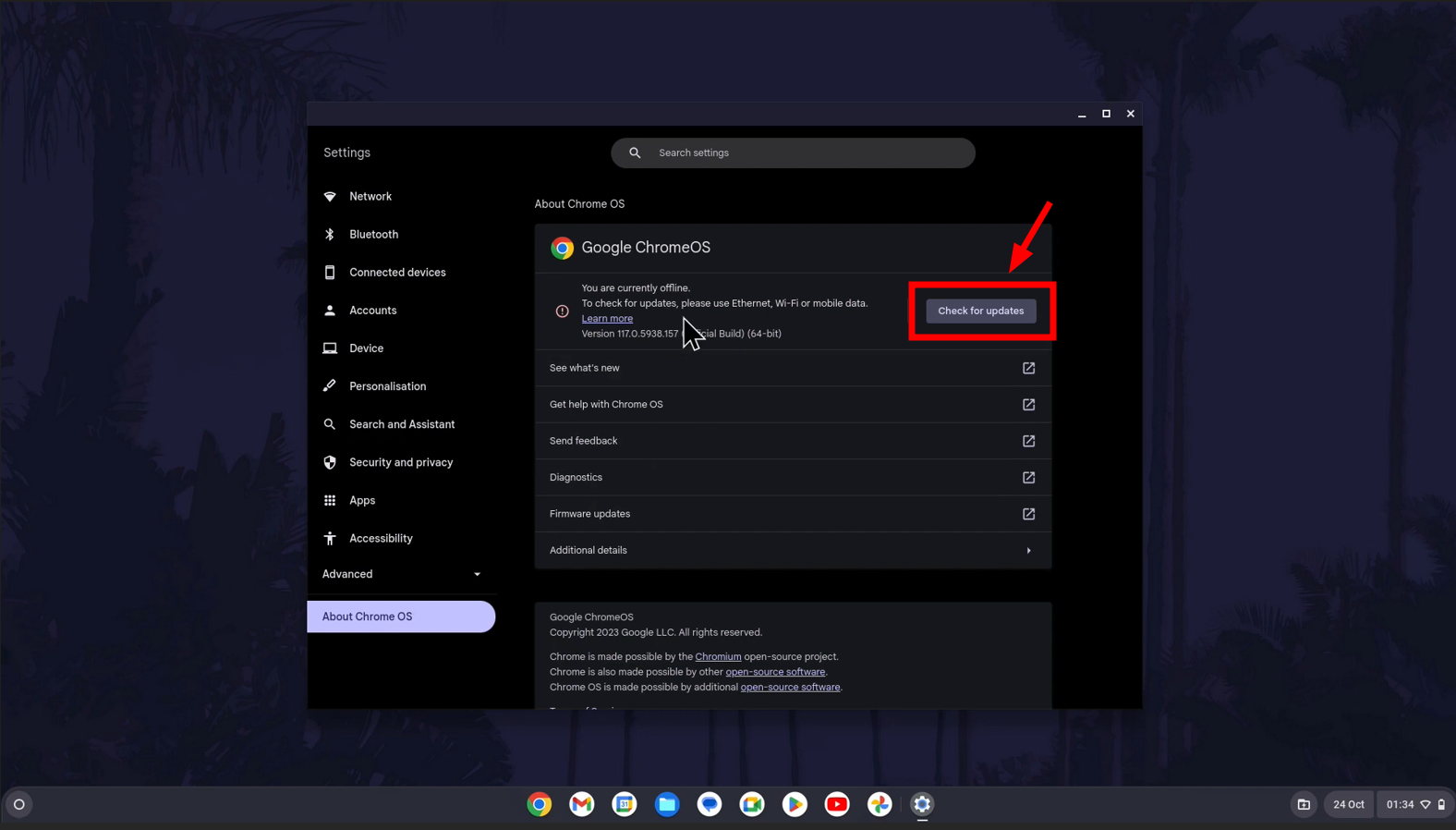
Regelmäßige Updates können viele Probleme verhindern, die dazu führen könnten, dass das System in eine Reparaturschleife gerät.
4. Auf Schadsoftware und unerwünschte Add-ons prüfen.
Wenn die grundlegende Fehlerbehebung nicht zum Erfolg führt, sollten Sie erweiterte Methoden in Betracht ziehen. Diese Schritte beheben tieferliegende Systemprobleme, die durch einfache Neustarts oder Updates möglicherweise nicht gelöst werden können.
Schadsoftware und unerwünschte Add-ons können auf Chromebooks verschiedene Probleme verursachen und zu Systemabstürzen oder -einfrierungen führen. Chrome OS bietet Tools zum Scannen und Entfernen von Schadsoftware. Auch eine zuverlässige Antivirensoftware kann Ihr System auf Schadsoftware überprüfen und diese entfernen.
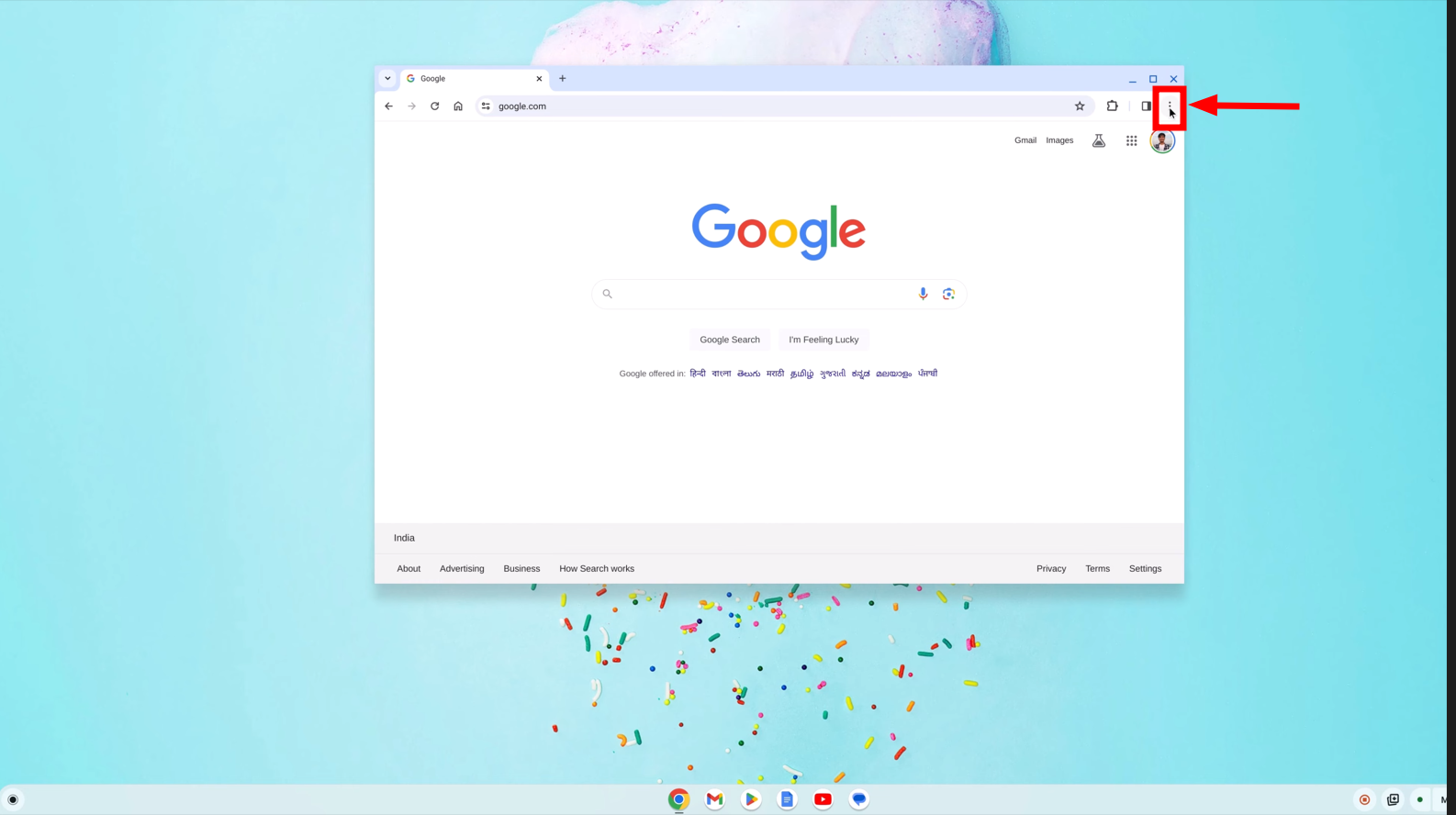
Um Erweiterungen zu entfernen, müssen Sie den Google Chrome-Browser öffnen, in dem sie installiert sind. Gehen Sie dazu wie folgt vor:
- Öffnen Sie Chrome und klicken Sie auf Die drei Punkte um auf das Menü zuzugreifen.
![Klicken Sie auf die drei Punkte]()
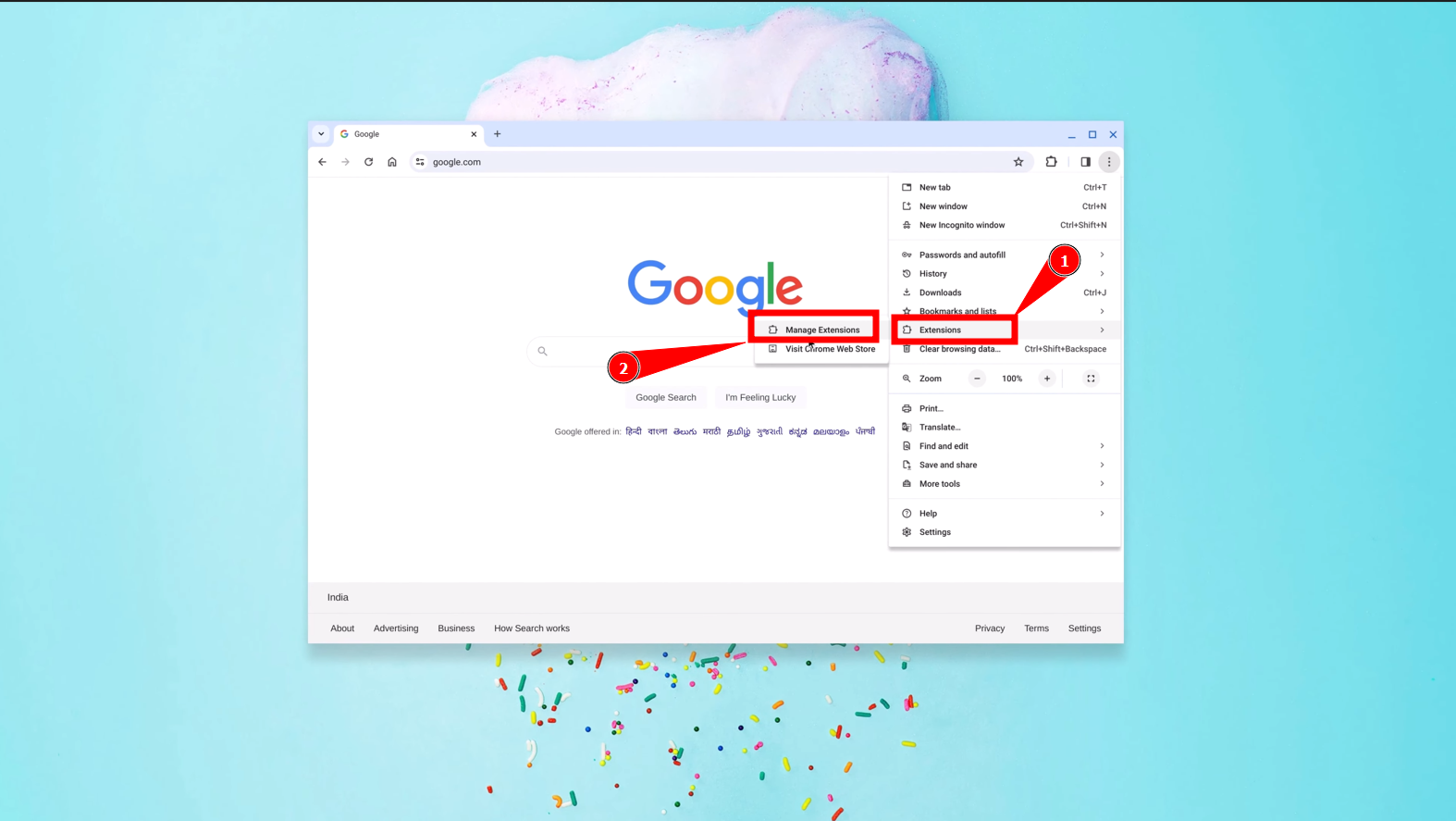
- Bewegen Sie den Cursor über „Ergänzungenund klicke aufErweiterungsmanager".
![Klicken Sie auf Add-ons verwalten]()
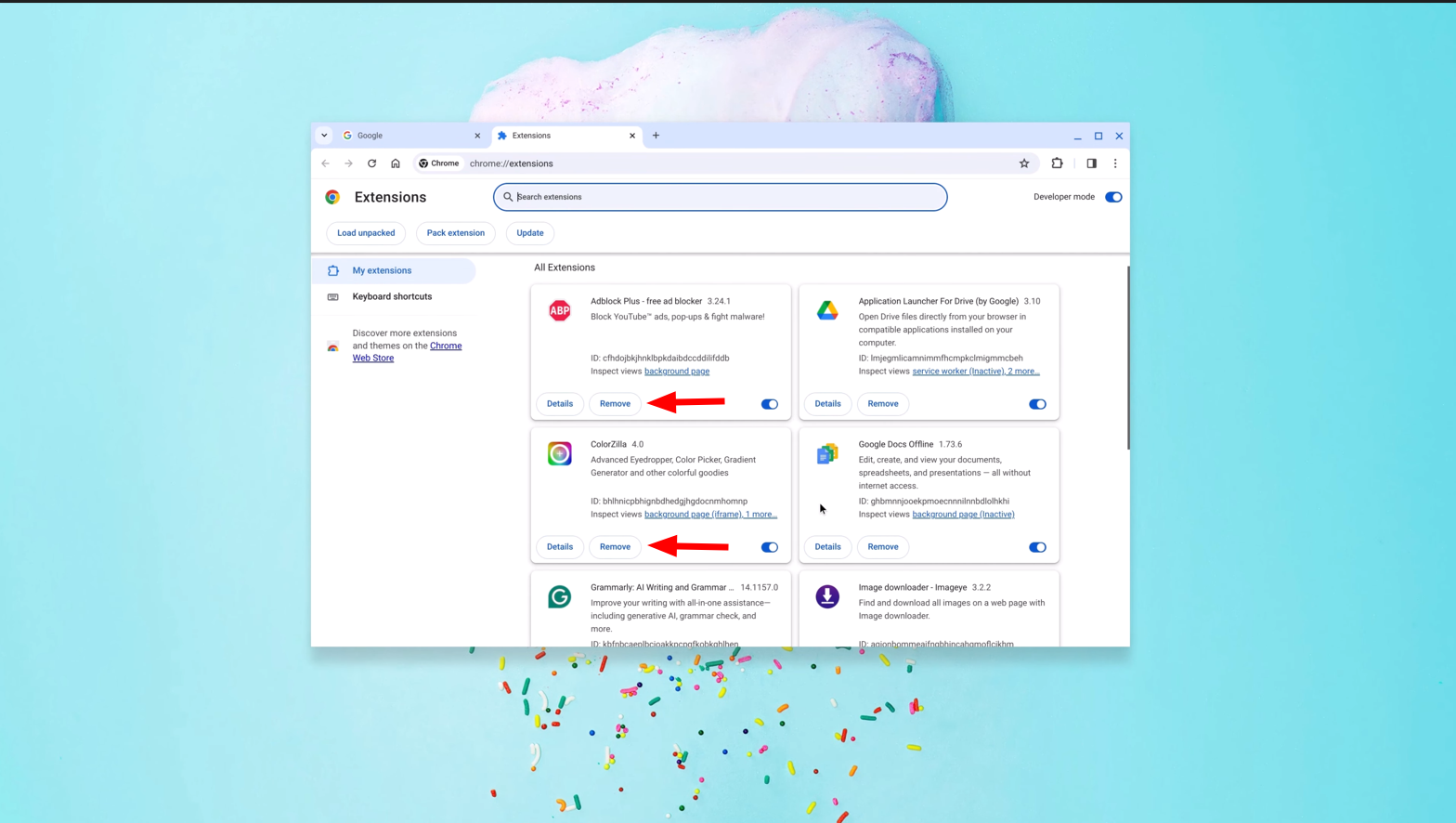
- Überprüfen Sie die Liste der installierten Add-ons und entfernen Sie alle unbekannten oder unnötigen Add-ons durch Klicken auf „Entfernung".
![Entfernen Sie den gewünschten Zusatz.]()
5. Führen Sie einen Gerätereset durch.
Bei Verdacht auf Hardwareprobleme, beispielsweise mit dem Motherboard oder dem Arbeitsspeicher, kann ein Hardware-Reset Abhilfe schaffen. Dieser unterscheidet sich von einem normalen Neustart und setzt den Hardwarestatus Ihres Chromebooks zurück. So führen Sie einen Hardware-Reset durch:
- Schalten Sie Ihr Chromebook aus.
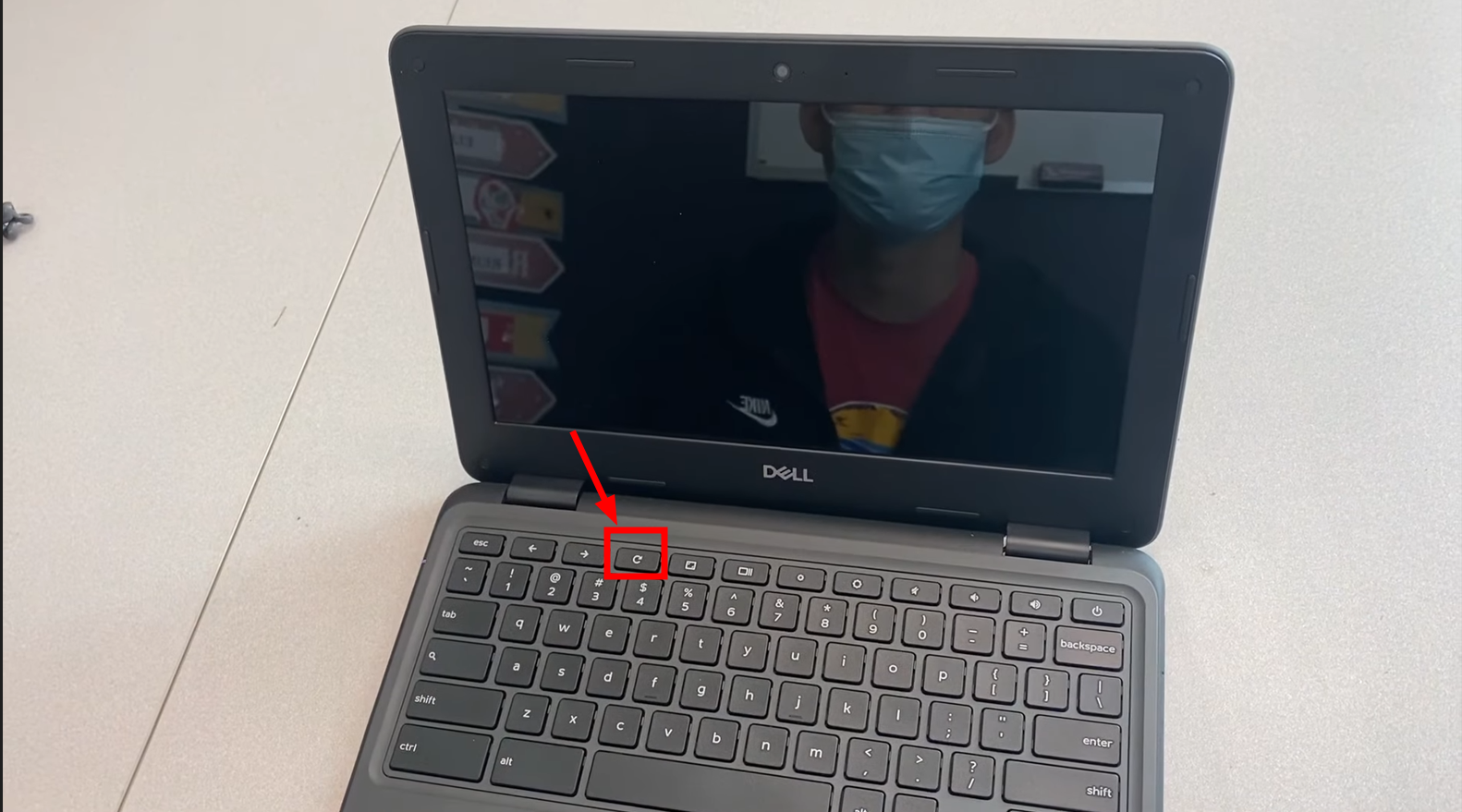
- drücken und halten Update-Schlüssel (Sie befindet sich üblicherweise über der Ziffer 3 auf der Tastatur).
![Drücken Sie die Aktualisierungstaste]()
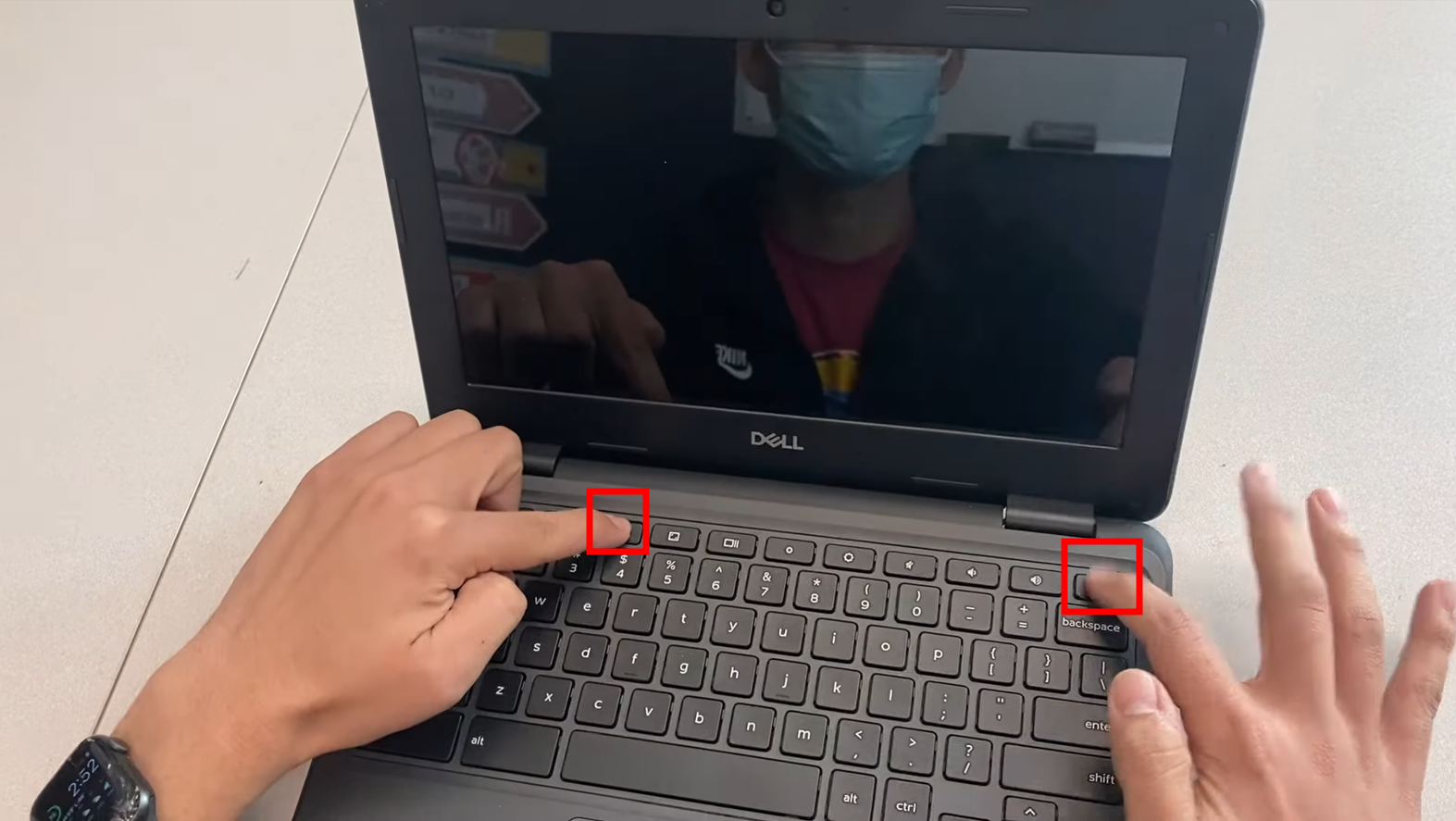
- Während Sie die Aktualisierungstaste gedrückt halten, drücken Sie Power-TasteHalten Sie beide Tasten eine Weile gedrückt. 10 SekundenDann lass sie frei.
![Beide Tasten gedrückt halten]()
Drücken Sie keine Tasten. Ihr Chromebook startet nach einigen Sekunden automatisch neu.
6. Versuchen Sie einen Powerwash (Werkseinstellungen zurücksetzen).
Sollten die bisherigen Lösungsansätze nicht zum Erfolg führen, empfiehlt sich als letzter Ausweg ein Powerwash . Dieser Vorgang stellt Ihr Chromebook auf die Werkseinstellungen zurück und behebt so effektiv Probleme im Zusammenhang mit beschädigten Daten oder komplexen Softwarefehlern, die sich im Laufe der Zeit angesammelt haben.
Powerwash ist besonders effektiv, wenn einfachere Lösungsansätze nicht funktionieren oder wenn Ihr Chromebook über das ursprüngliche Problem hinaus ungewöhnlich langsam oder unregelmäßig läuft.
Hier sind die Schritte zur Durchführung einer Hochdruckreinigung:
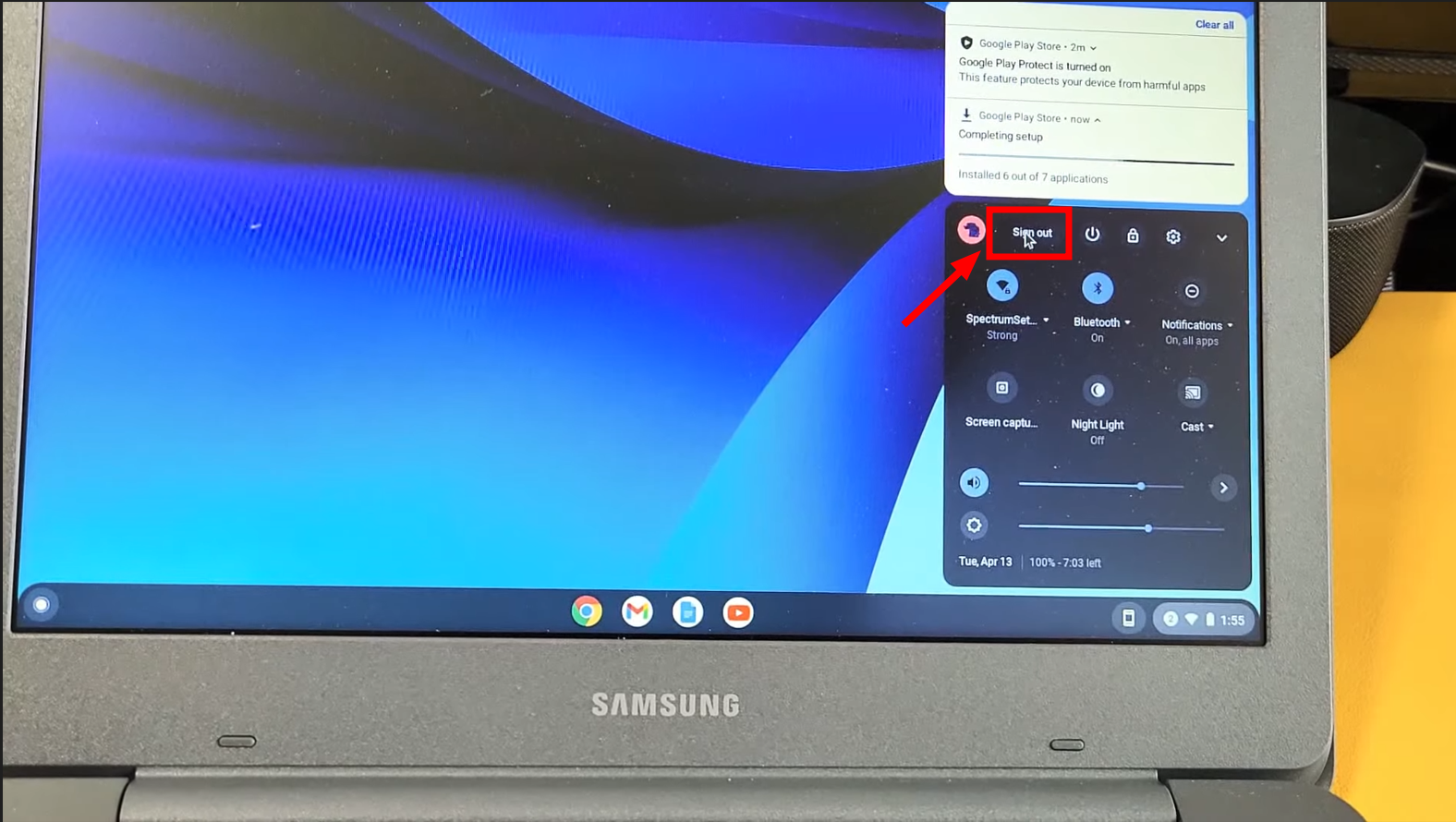
- Klicken Sie auf die Systemleiste und anschließend auf „AbmeldenVon Ihrem Chromebook.
![Klicken Sie auf Abmelden]()
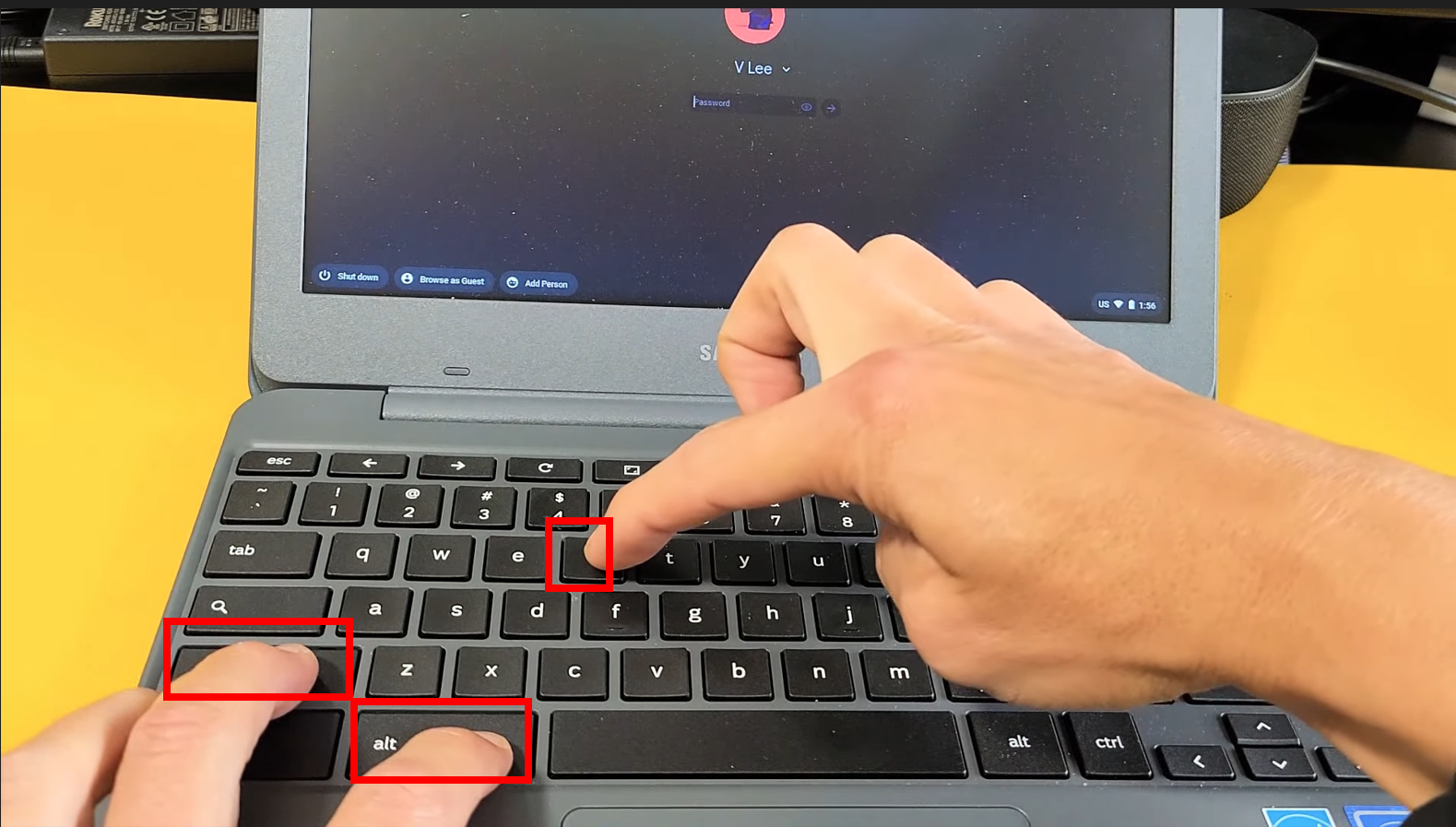
- drücken und halten Strg + Alt + Umschalt + R.
![Drücken Sie die Tasten]()
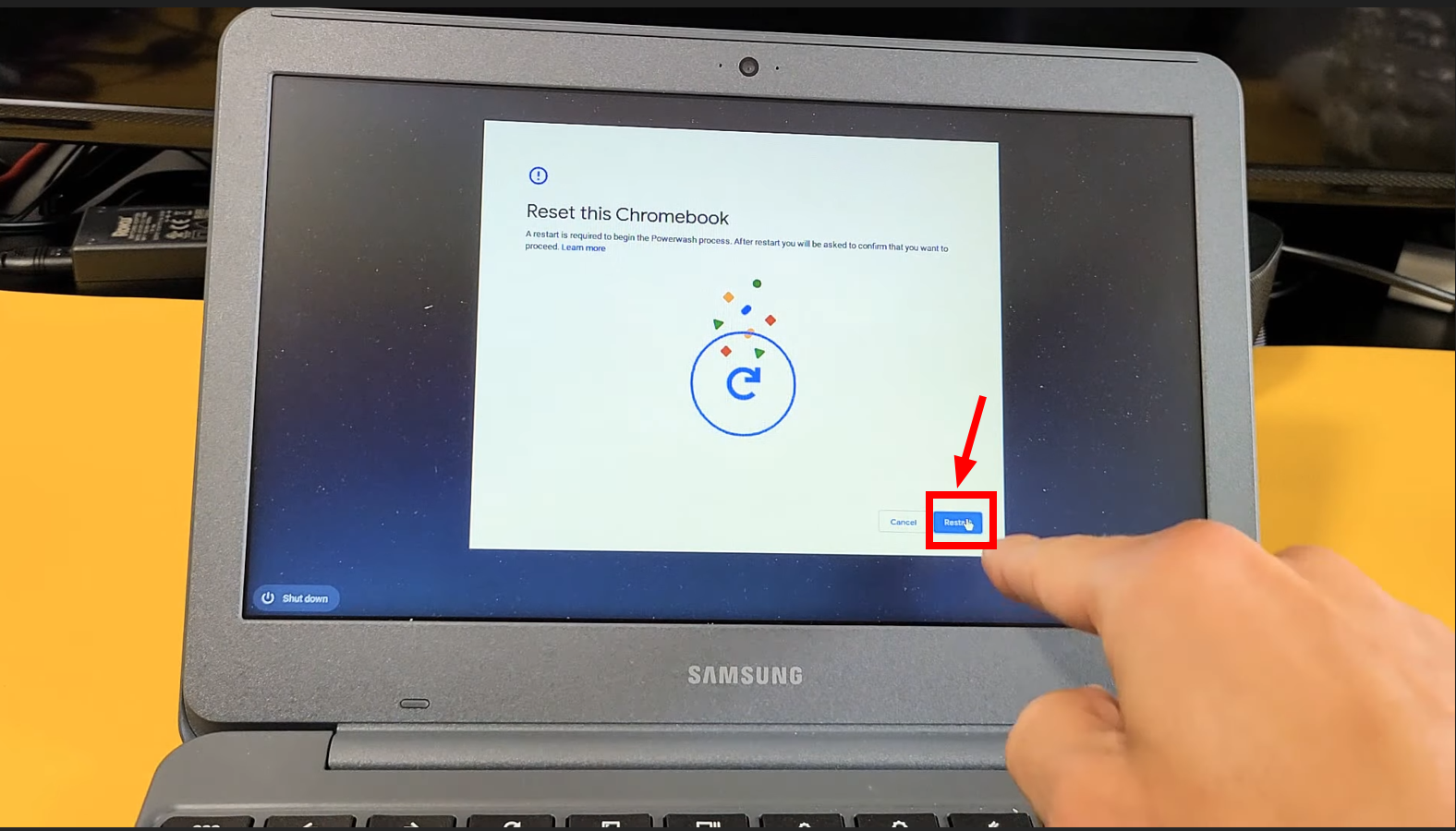
- tippen Sie auf "Starten Sie neu„In dem Feld, das erscheint.“
![Klicken Sie auf „Neustart“.]()
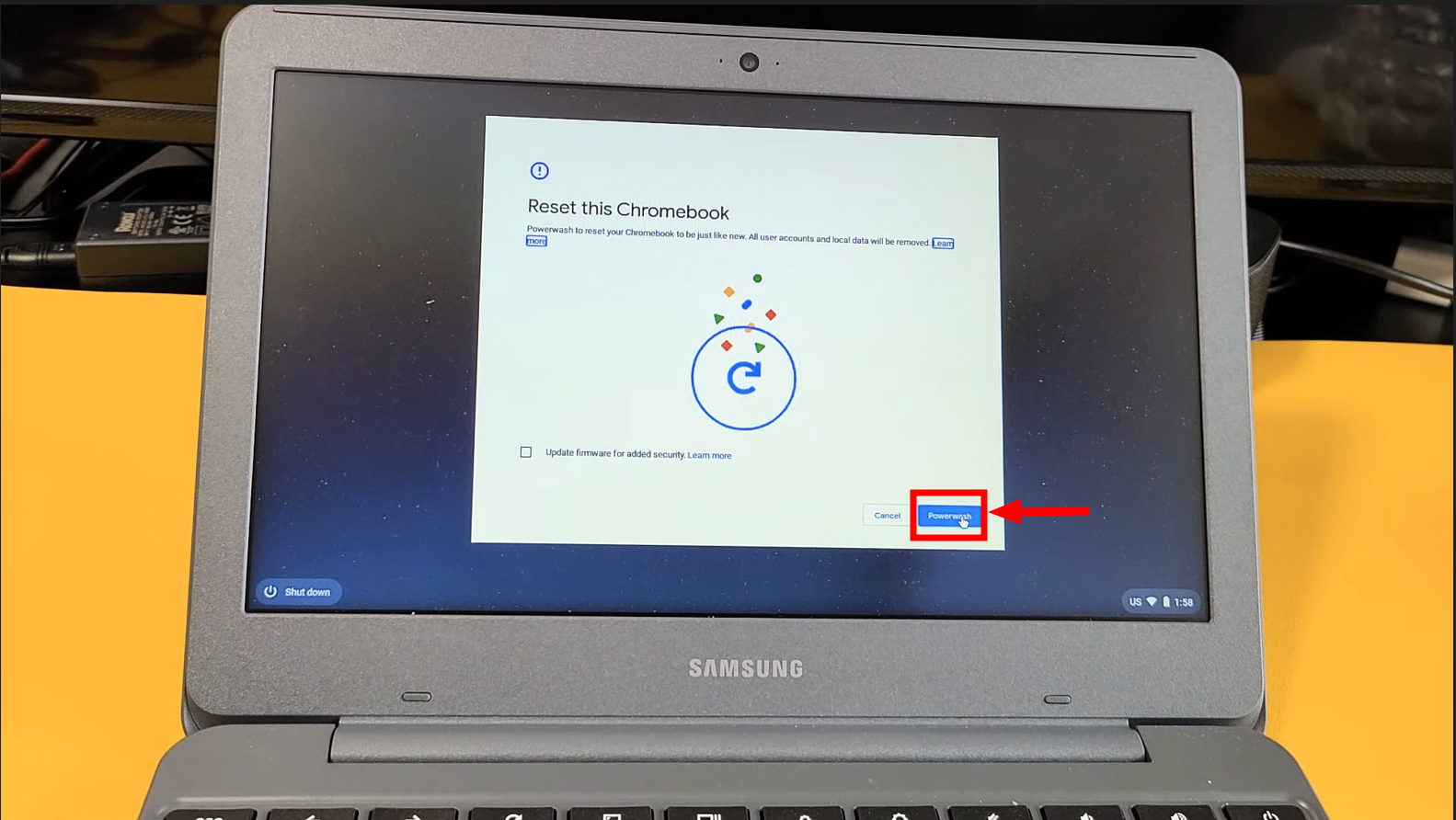
- Im Fenster „Zurücksetzen“ die Option „“ auswählenHochdruckreinigung."
![Klicken Sie auf „Hochdruckreinigung“.]()
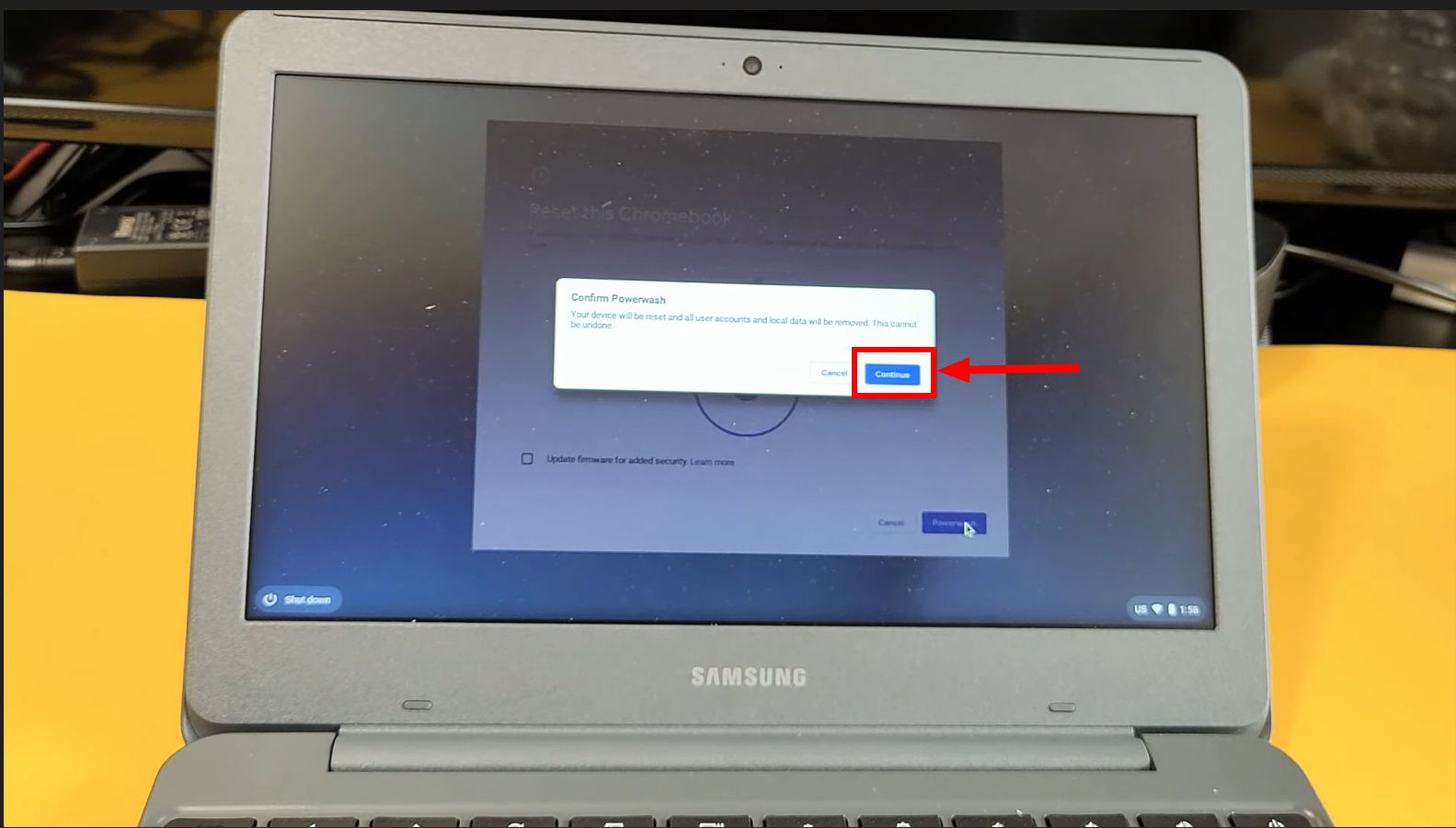
- Es erscheint eine Warnmeldung, die Sie auf Datenverlust hinweist. Wenn Sie sicher sind, klicken Sie auf „Fortsetzen".
![Klicken Sie auf „Weiter“, um zu bestätigen.]()
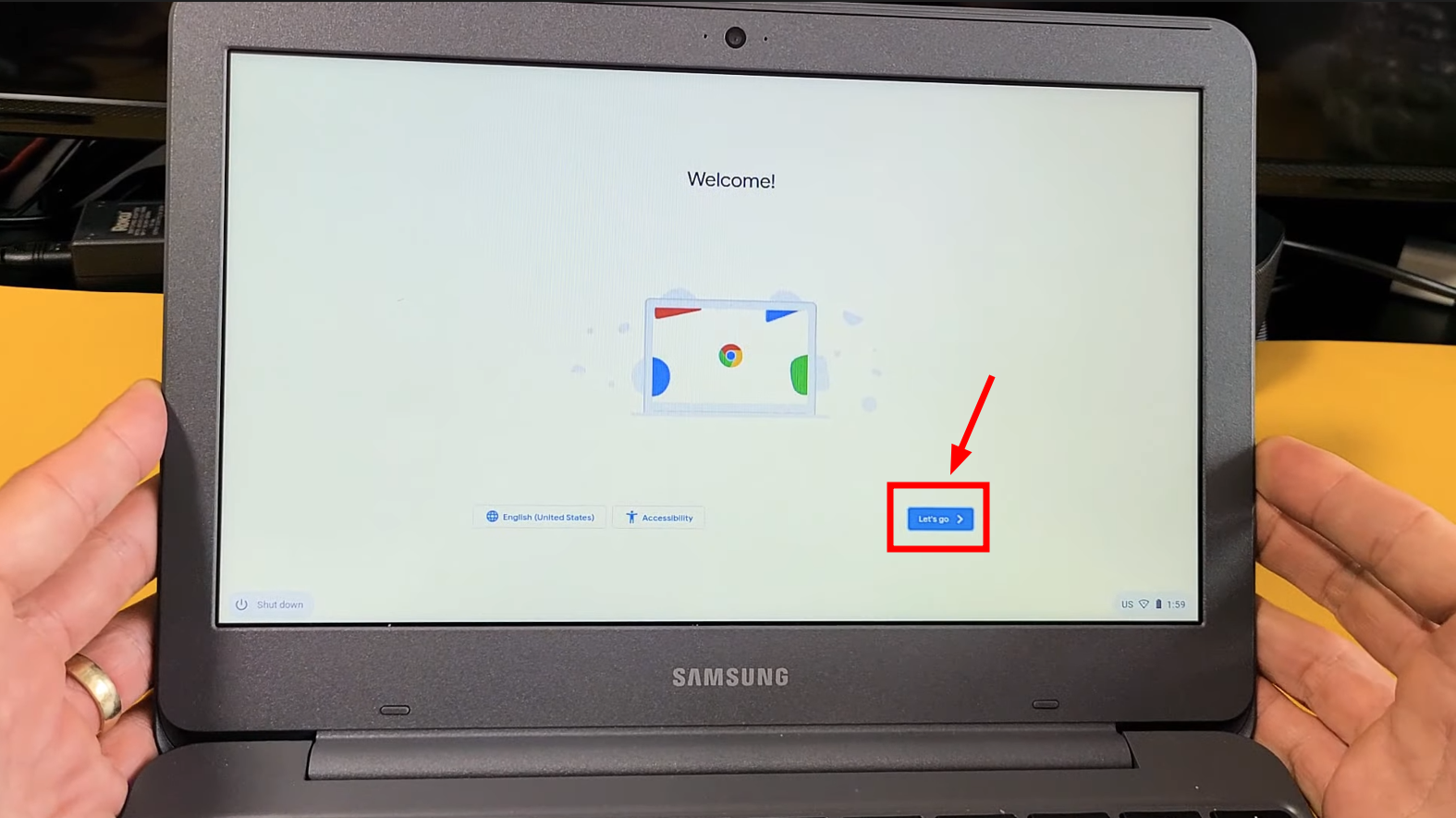
- Folgen Sie den Anweisungen auf dem Bildschirm, um Ihr Chromebook zurückzusetzen und neu einzurichten.
![Klicken Sie auf „Los geht’s“, wenn Sie fertig sind.]()
Wann sollte man professionelle Hilfe in Anspruch nehmen?
Viele Chromebook-Probleme lassen sich zwar durch vom Benutzer selbst eingeleitete Fehlerbehebungsmaßnahmen lösen, doch manchmal ist professionelle Hilfe erforderlich. Sollten alle grundlegenden und fortgeschrittenen Schritte zur Fehlerbehebung erfolglos geblieben sein, deutet dies möglicherweise auf ein schwerwiegenderes Problem hin, das die Aufmerksamkeit eines Experten erfordert.
Durch Kontaktaufnahme mit dem Chromebook-Support oder den Besuch eines autorisierten Reparaturzentrums kann ein Diagnoseservice bereitgestellt werden, der das Problem genau identifiziert und sicherstellt, dass Ihr Gerät die entsprechenden Reparatur- oder Ersatzteile erhält.
Wie kann diese Fehlermeldung zukünftig vermieden werden?
Um die Wahrscheinlichkeit von Problemen wie „Ihr System repariert sich selbst. Bitte warten“ zu verringern, müssen Sie bestimmte vorbeugende Maßnahmen ergreifen, um einen effizienten Betrieb Ihres Chromebooks zu gewährleisten:
- Regelmäßige Updates: Halten Sie die Software Ihres Chromebooks auf dem neuesten Stand, um von den aktuellsten Sicherheitspatches und Leistungsverbesserungen zu profitieren.
- Sorgfältige Downloadpraktiken: Laden Sie Dateien und Anwendungen nur von vertrauenswürdigen Quellen herunter. Vermeiden Sie die Installation unnötiger Add-ons oder Anwendungen, da diese Softwarekonflikte oder Schadsoftware verursachen können.
- Regelmäßige Datensicherungen: Schützen Sie wichtige Dateien, indem Sie sie sichern. Google Drive Oder ein anderer Cloud-Speicherdienst. Dies schützt Ihre Daten nicht nur im Falle eines Systemausfalls, sondern vereinfacht auch die Datenwiederherstellung, falls ein Zurücksetzen auf die Werkseinstellungen erforderlich wird.
Kommentare sind geschlossen.