

die Haupt-Punkte
- Die Aktivierung des Entwicklermodus auf einem Chromebook kann die Funktionalität erhöhen, birgt aber auch Sicherheitsrisiken, führt zum Verlust der Garantie und erfordert eine Datensicherung, da ein Werksreset (Powerwash) durchgeführt werden muss.
- Bei Chromebooks mit Unternehmensregistrierung kann der Entwicklermodus durch Drücken bestimmter Tastenkombinationen aktiviert werden, um administrative Beschränkungen zu umgehen. Dieser Vorgang kann jedoch zum Verlust der Garantie und zu Schäden am Gerät führen.
- Wenn die Standardmethoden fehlschlagen, kann das Entfernen des Akkus und des Netzkabels zwar unter Umständen zum Zurücksetzen des Geräts führen, birgt aber ein hohes Risiko des Garantieverlusts und einer Beschädigung Ihres Chromebooks.
Der Entwicklermodus bezieht sich auf Konfiguration, die den Zugriff auf erweiterte Funktionen ermöglicht Und Debugging-Tools. Sie können außerdem Anwendungen aus allen Quellen herunterladen, die Firmware modifizieren und das System ausführen. Linux auf Ihrem Gerät.
Sollten Sie jedoch ein Gerät erhalten Chromebook Wenn Ihr Konto von einer Schule oder einer anderen Institution stammt, ist der Entwicklermodus wahrscheinlich aufgrund von Systemrichtlinien deaktiviert. Das bedeutet Sie können den Entwicklermodus nicht aktivieren.
Wir verstehen, wie frustrierend das sein kann. Deshalb haben wir diesen Leitfaden erstellt. Lesen Sie weiter. Einen einfachen Trick lernen, um diese Einschränkung zu überwinden Und erlangen Sie die volle Kontrolle über Ihr Gerät!
Ist es sicher, den Entwicklermodus zu aktivieren?
Die Aktivierung des Entwicklermodus auf einem Chromebook kann Flexibilität und zusätzliche Funktionen bieten, aber Es birgt gewisse RisikenBevor wir uns also mit dem Prozess befassen, hier einige Überlegungen, die Ihnen helfen sollen. Prüfen Sie, ob die Aktivierung des Entwicklermodus für Sie sicher ist.:
- Sicherheitsrisiken: Der Entwicklermodus deaktiviert einige Sicherheitsfunktionen Ihres Chromebooks, wie beispielsweise den verifizierten Systemstart, der die Integrität der Systemsoftware beim Start überprüft. Dadurch wird das Gerät anfälliger für Schadsoftware und andere Sicherheitsbedrohungen.
- Garantiestornierung: Die Aktivierung des Entwicklermodus kann zum Verlust der Chromebook-Garantie führen. Sollten Hardwareprobleme auftreten, während sich Ihr Gerät im Entwicklermodus befindet, kann der Hersteller die Garantieleistungen oder Reparaturen verweigern.
- Datenverlust: Das Aktivieren des Entwicklermodus erfordert ein vollständiges Zurücksetzen auf die Werkseinstellungen, wodurch alle Daten auf Ihrem Chromebook gelöscht werden. Sichern Sie daher unbedingt alle wichtigen Dateien und Dokumente, bevor Sie den Entwicklermodus aktivieren, um den Verlust wertvoller Informationen zu vermeiden.
- Erforderliche technische Fähigkeiten: Der Entwicklermodus richtet sich an Benutzer, die mit technischen Anpassungen und der Fehlerbehebung vertraut sind. Wenn Sie mit Linux oder der Kommandozeile nicht vertraut sind, kann es schwierig sein, sich im Entwicklermodus zurechtzufinden und auftretende Probleme zu beheben.
- Softwarekompatibilität: Manche Apps funktionieren im Entwicklermodus möglicherweise nicht korrekt, insbesondere wenn sie auf die Standard-Sicherheitsmechanismen von Chrome OS angewiesen sind. Stellen Sie vor dem Wechsel sicher, dass die von Ihnen verwendete Software mit dem Entwicklermodus kompatibel ist.
Wie aktiviere ich den Entwicklermodus auf einem Chromebook, das bei einer Organisation registriert ist?
Auf herkömmlichen Chromebooks können Sie den Entwicklermodus ganz einfach aktivieren, indem Sie den Wiederherstellungsprozess starten und zu den erweiterten Optionen navigieren. Die Schaltfläche „Entwicklermodus aktivieren“ wird oben im Menü angezeigt.
Sie können den dortigen Anweisungen folgen und Ihr Gerät im Entwicklermodus neu starten. Das Chromebook ist bei der Organisation registriert.Diese Benachrichtigung wird Ihnen während des Vorgangs angezeigt:
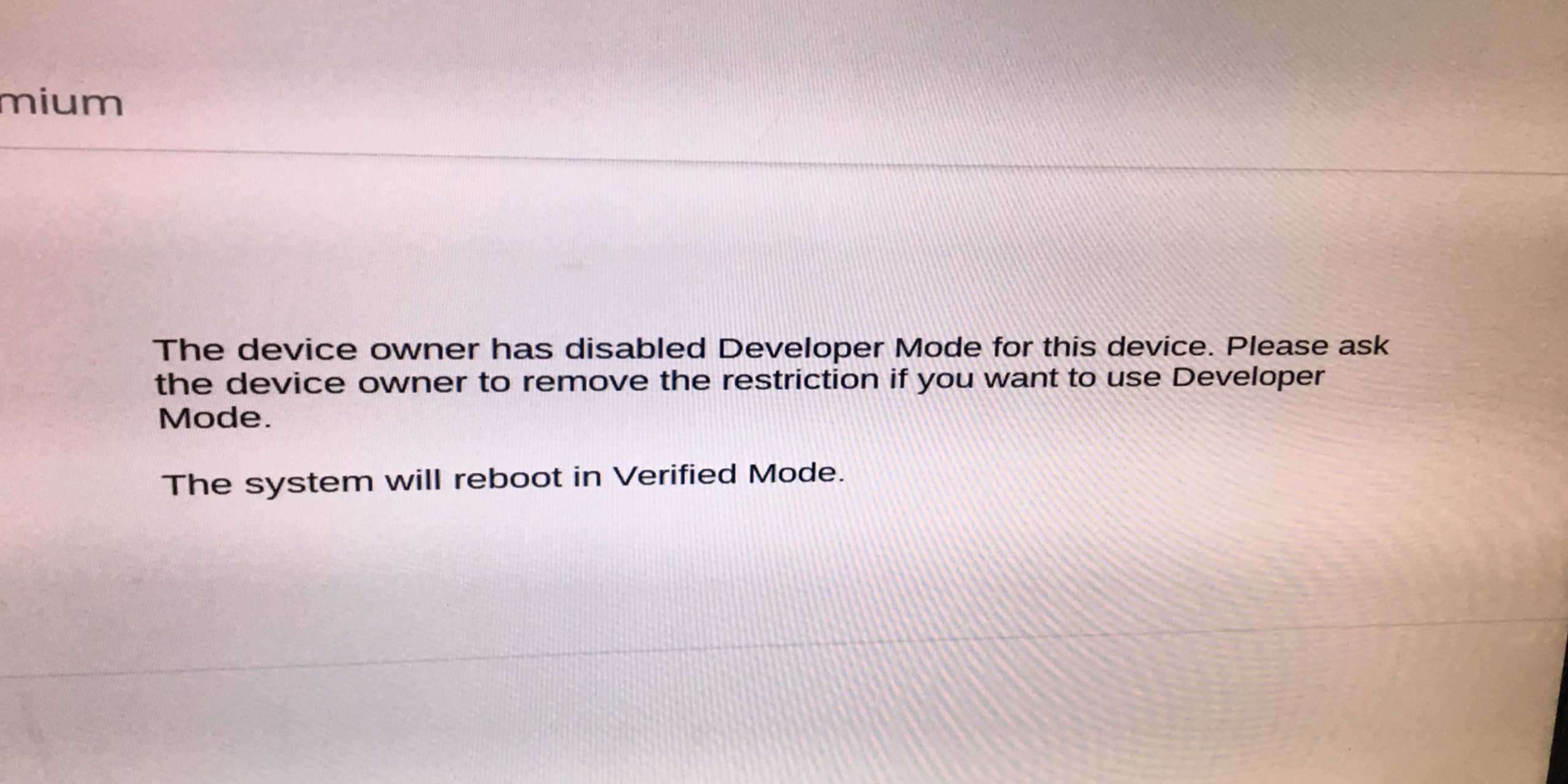
Um diese administrative Sperre zu umgehen undEntwicklermodus aktivierenBefolgen Sie diese einfachen Schritte:
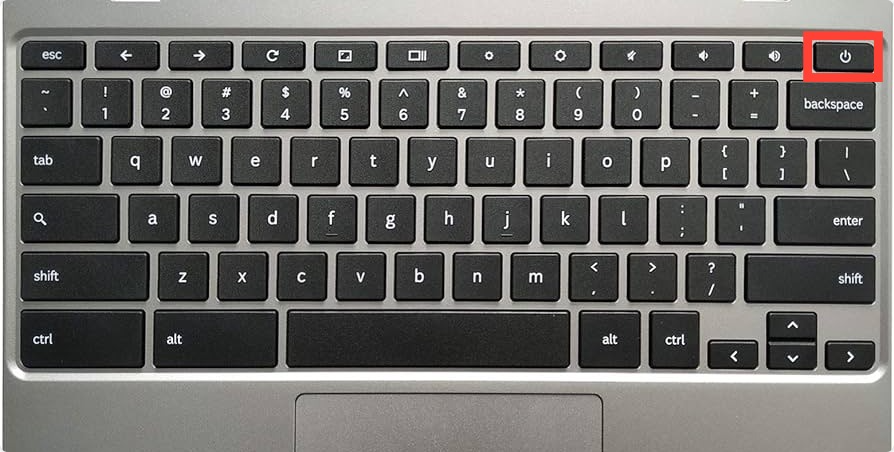
- schalte aus Ihr Chromebook.

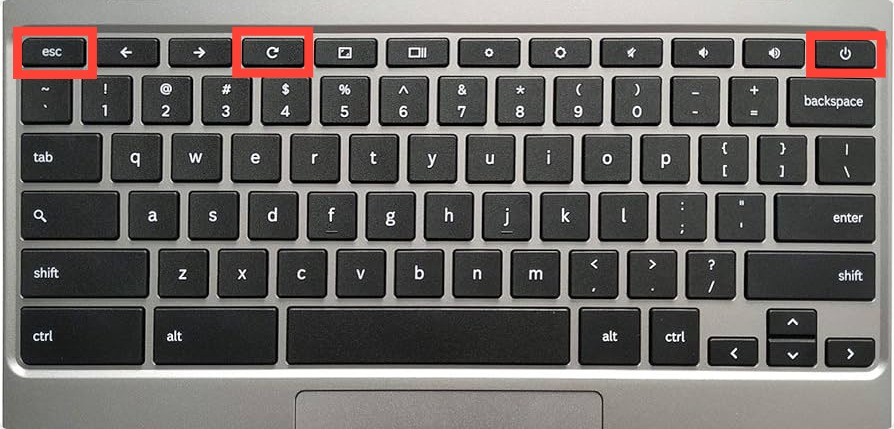
- Tasten drücken Esc + Power + Aktualisieren Gleichzeitig sollte dies den Erholungsprozess einleiten.

- du wirst erhalten Dies ist eine Fehlermeldung.

- Klicke auf Strg + D. Es erscheint ein weiteres Popup-Fenster, in dem Sie aufgefordert werden, die Überprüfung des Betriebssystems zu deaktivieren.

- Klicke auf Enter Um Ihr System neu zu starten.

- Sobald Sie die Betriebssystemüberprüfung deaktivieren, werden Sie gefragt Reaktivierung des Systems Durch Drücken der Leertaste. لا تفعل ذلكGehen Sie stattdessen zum nächsten Schritt über.

- Klicke auf Strg + D.

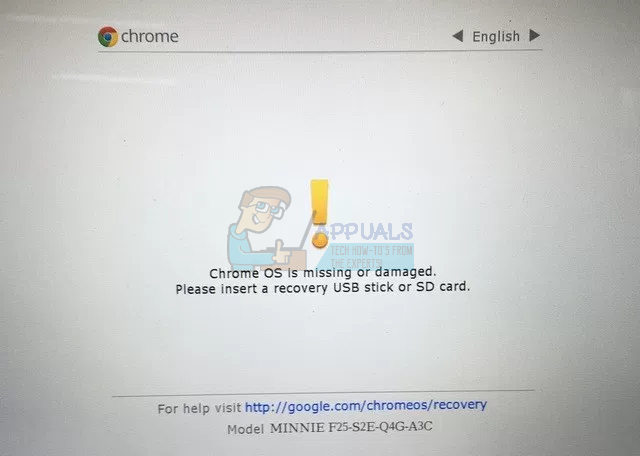
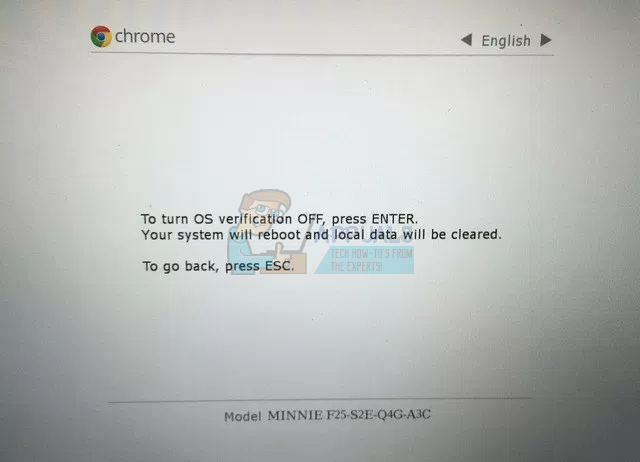
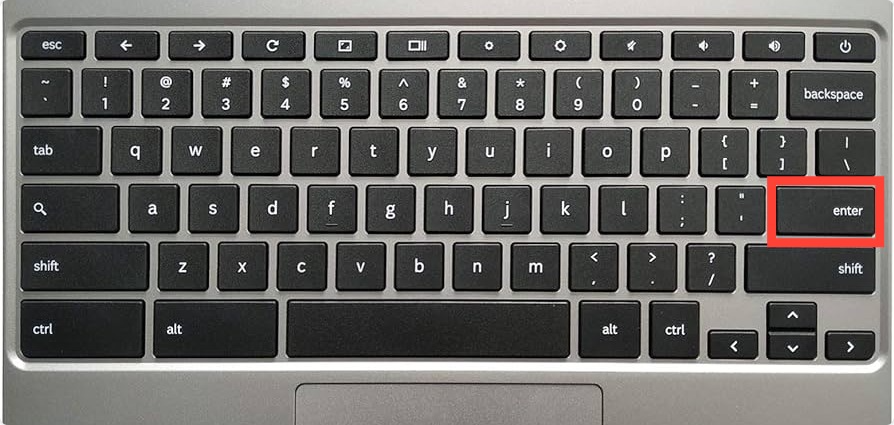
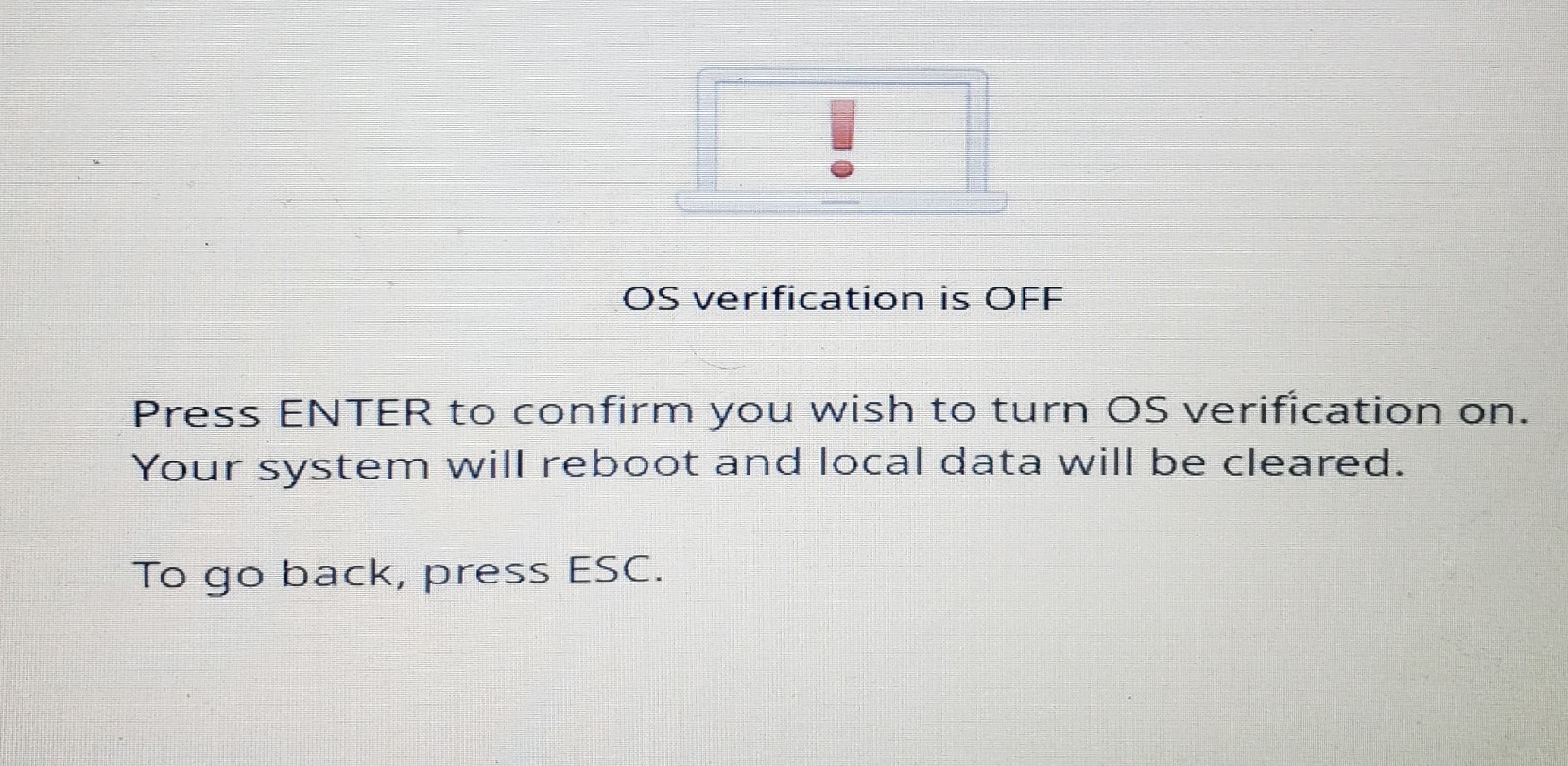
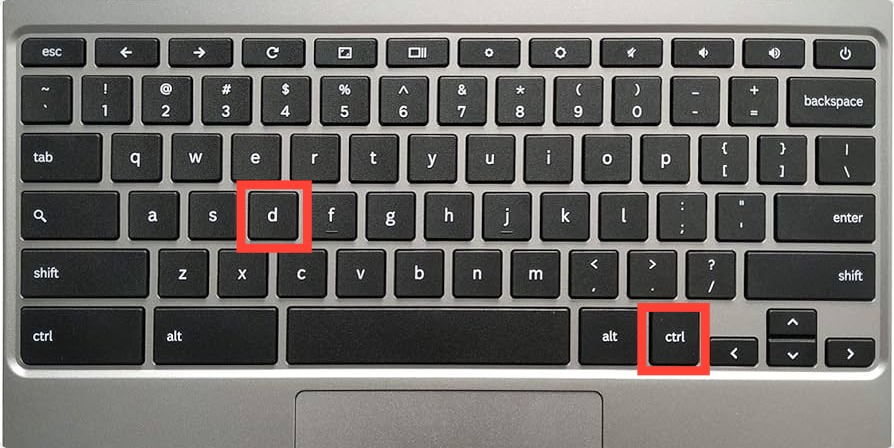
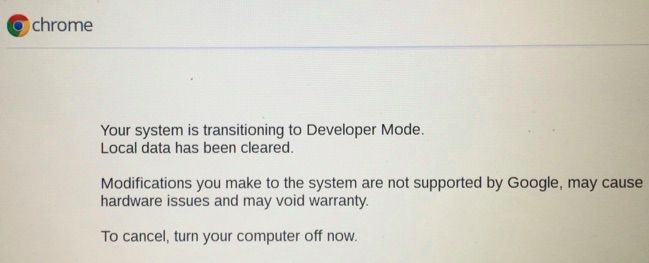
Dies sollte dazu führen Einleitung des Übergangs in den EntwicklermodusEs dauert eine Weile, dann schaltet sich das Chromebook automatisch ab. starte es neu وWählen Sie ein Konto aus Um das System einzurichten, befindet sich Ihr Chromebook nun im Entwicklermodus.
Was, wenn das nicht funktioniert?
Die oben beschriebene Methode funktioniert in 90 % der Fälle. Einige Chromebook-Nutzer können nicht من transzendieren Die Einstellung „Entwicklermodus ist durch Systemrichtlinie deaktiviert“ ist eine Umgehungslösung. Gehen Sie in diesem Fall wie folgt vor:
- schalte aus Ihr Chromebook.
- Schrauben Sie die Schrauben heraus Rückseite.
- Batterie entfernen وStromkabel Dadurch wird die Batterie mit dem Motherboard verbunden.
- Ich Öffne dein Chromebook وDrücken Sie die Wiedergabetaste 30 bis 40 Sekunden lang.
- Wieder zusammenbauen Schalten Sie Ihr Chromebook aus, indem Sie den Akku und das Netzkabel wieder einsetzen.
- Bringen Sie die Rückseite an. Mit Schrauben.
- Füllen Chromebook.
- Tasten drücken Esc + Aktualisieren + Power Alles auf einmal. Ihr Gerät benötigt möglicherweise bis zu 15 Minuten zum Hochfahren.
- Klicke auf Ctrl + D Wenn diese Benachrichtigung auf dem Bildschirm erscheint – „Chrome OS fehlt oder ist beschädigt“.
Diese Methode sollte zu Folgendem führen Entfernen Sie Ihr Chromebook aus der UnternehmensregistrierungFolgen Sie den Anweisungen, die neben dem Entwicklermodus angezeigt werden.
كلمات أخيرة
Im Allgemeinen handelt es sich bei der Meldung „Entwicklermodus durch Systemrichtlinie deaktiviert“ um einen einfachen Fehler, der auftritt, wenn eine Organisation Einschränkungen für ein Chromebook festlegt. Dies geschieht üblicherweise auf Geräten Chromebooks für Schulen.
Sie können die Administratorsperre mit den beiden oben beschriebenen Methoden umgehen. Wenn Sie jedoch nicht riskieren möchten, die Garantie Ihres Chromebooks zu verlieren, ist es ratsam, … Wenden Sie sich an die Schulleitung. Er forderte sie auf, die Beschränkung aufzuheben.
wenn Ich habe mir ein Chromebook gekauft. Von einem Online-Marktplatz, dem Management Wir werden kooperieren Das Problem ist glücklicherweise gelöst, da sie auch Gerätelizenzgebühren zahlen.
aber falls Ich war ein Student Wenn Sie derzeit eingeschrieben sind, müssen Sie wahrscheinlich Verhandlung Gib ihnen einen guten Grund, die Sperre aufzuheben. Viel Glück!
häufige Fragen
Kann man den Schuladministrator von seinem Chromebook entfernen?
Ja, es ist möglich, den Schuladministrator von Ihrem Chromebook zu entfernen. Dies bleibt jedoch nicht unbemerkt. Sie könnten von der Schule suspendiert oder mit einer Geldstrafe belegt werden.
Wie kann ich ein Schul-Chromebook ohne Entwicklermodus abmelden?
Ja, Sie können die Geräteadministratorrechte Ihres Schul-Chromebooks entfernen, ohne den Entwicklermodus zu aktivieren. Entfernen Sie zunächst den Akku und das Stromkabel, das den Akku mit dem Motherboard verbindet. Halten Sie den Netzschalter 30 bis 40 Sekunden lang gedrückt, während Sie diese Komponenten entfernen. Bauen Sie Ihr Chromebook nun wieder zusammen und schalten Sie es ein. Drücken Sie Strg+D, sobald die Meldung „Chrome OS fehlt oder ist beschädigt“ angezeigt wird.
Wie kann ich den Entwicklermodus auf einem Schul-Chromebook aktivieren, ohne Daten zu verlieren?
Wenn der Entwicklermodus aktiviert ist, werden alle Daten auf Ihrem Chromebook gelöscht. Datenverlust lässt sich nicht verhindern. Sie können Ihre Daten jedoch vor der Aktivierung des Entwicklermodus auf ein USB-Laufwerk übertragen oder an einem anderen Ort speichern.
Kommentare sind geschlossen.