

die Haupt-Punkte
- Nutzen Sie integrierte Funktionen oder Apps von Drittanbietern, um die Bildschirmaktivitäten Ihres Chromebooks aufzuzeichnen. Zur Auswahl stehen unter anderem Screen Capture, Screencast und Nimbus Screen Recorder, um verschiedenen Anforderungen gerecht zu werden, beispielsweise der Aufnahme von Geräte-Audio oder Webcam-Bildern.
- Die Bildschirmaufnahmefunktion von Chromebooks zeichnet Videos ohne Ton auf, während Screencast, das in ChromeOS Version 103 enthalten ist, Aufnahmen mit Ton und Webcam-Unterstützung ermöglicht. Beide speichern die Aufnahmen im WEBM-Format oder stellen Links zum Teilen bereit.
- Nimbus Screen Recorder, eine Chrome-Erweiterung, ermöglicht es Ihnen, Chrome-Tabs zusammen mit dem Geräte-Audio aufzunehmen. Sie ist ideal für Nutzer, die interne Töne von Videos oder Apps aufzeichnen müssen, die von den integrierten Tools nicht unterstützt werden.
Wollten Sie schon immer Ihren Chromebook- Bildschirm aufnehmen und mit anderen teilen? Ob Tutorial, Präsentation oder lustige Szene – Chromebooks bieten die Lösung. Sie verfügen über zwei integrierte Bildschirmaufnahmefunktionen: Bildschirmaufnahme und Screencast . Beide sind benutzerfreundlich und bieten verschiedene Aufnahmeoptionen, z. B. den gesamten Bildschirm, einen Bereich oder ein bestimmtes Fenster.
Sie können während der Bildschirmaufnahme auch Audio über Ihr Mikrofon aufnehmen oder Ihre Webcam verwenden. Nach der Aufnahme können Sie das Bild oder Video in Ihrem Download-Ordner ansehen, bearbeiten, löschen und teilen.
In diesem Artikel zeigen wir Ihnen, wie Sie beide Tools nutzen und geben Ihnen Tipps und Tricks für effektivere und unterhaltsamere Bildschirmaufnahmen. Los geht's! Doch zunächst erklären wir Ihnen die Grundlagen der Bildschirmaufnahme.
Wie funktioniert Bildschirmaufnahme überhaupt?
Bildschirmaufnahmen ermöglichen es, den aktuell auf Ihrem Bildschirm angezeigten Inhalt aufzuzeichnen und als Videodatei zu speichern. Sie können für verschiedene Zwecke verwendet werden, beispielsweise um jemandem eine Aufgabe zu demonstrieren, Spiel- oder Tutorialinhalte zu teilen oder live zu streamen.
Sowohl Windows 11 als auch Windows 10 verfügen über eine integrierte Bildschirmaufnahmefunktion in der Xbox Game Bar . Die Xbox Game Bar bietet zahlreiche Funktionen, darunter die Überwachung von CPU und GPU , ihre nützlichste Funktion ist jedoch die Möglichkeit, den Bildschirm unter Windows aufzuzeichnen und im MP4- Format auszugeben.
Sie können auch das Snipping Tool verwenden , das zu Windows 11 gehört und im Microsoft Store erhältlich ist , um einen bestimmten Bereich Ihres Desktops auszuwählen und eine Videoaufnahme zu starten. Beide Tools haben jedoch einige Einschränkungen: Sie unterstützen beispielsweise keine Audioaufnahmen und können nicht den gesamten Desktop oder den Datei-Explorer erfassen.
Wie funktioniert die Bildschirmaufnahme auf Chromebooks?
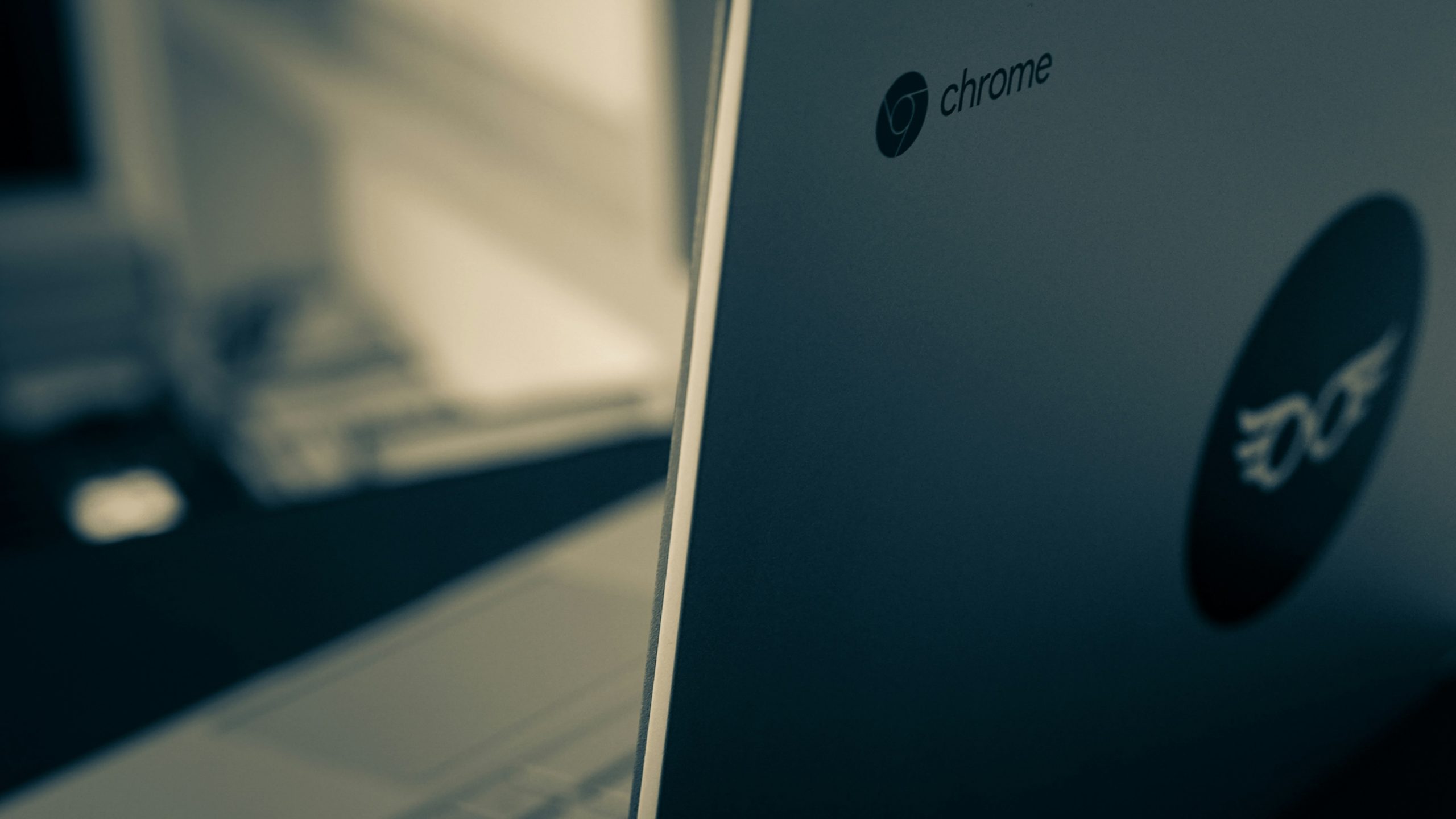
Chromebooks verfügen über integrierte Bildschirmaufnahmefunktionen, mit denen Sie den aktuell auf Ihrem Bildschirm angezeigten Inhalt aufzeichnen können. Es gibt zwei integrierte Bildschirmaufnahmetools: Bildschirmaufnahme und Screencast.
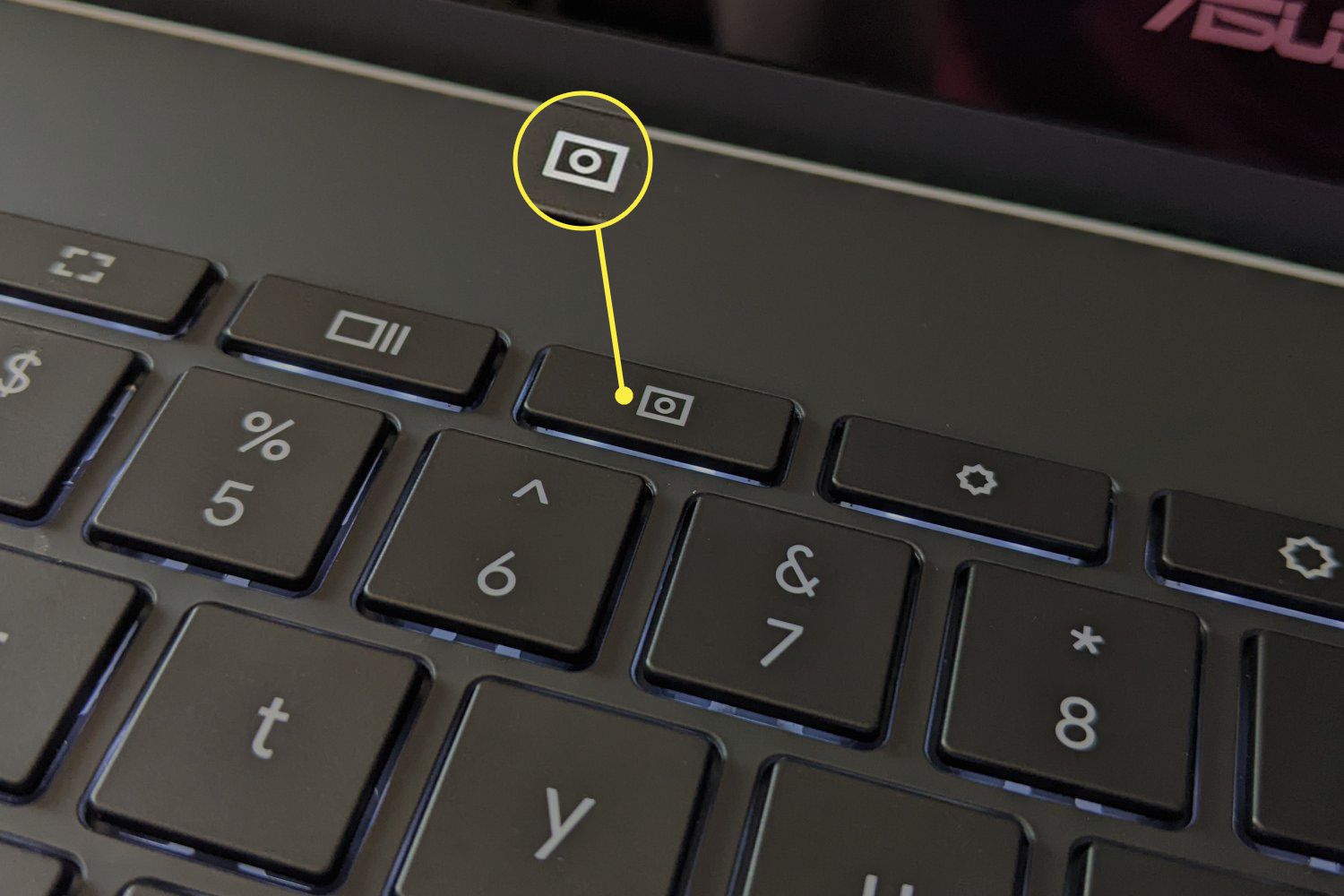
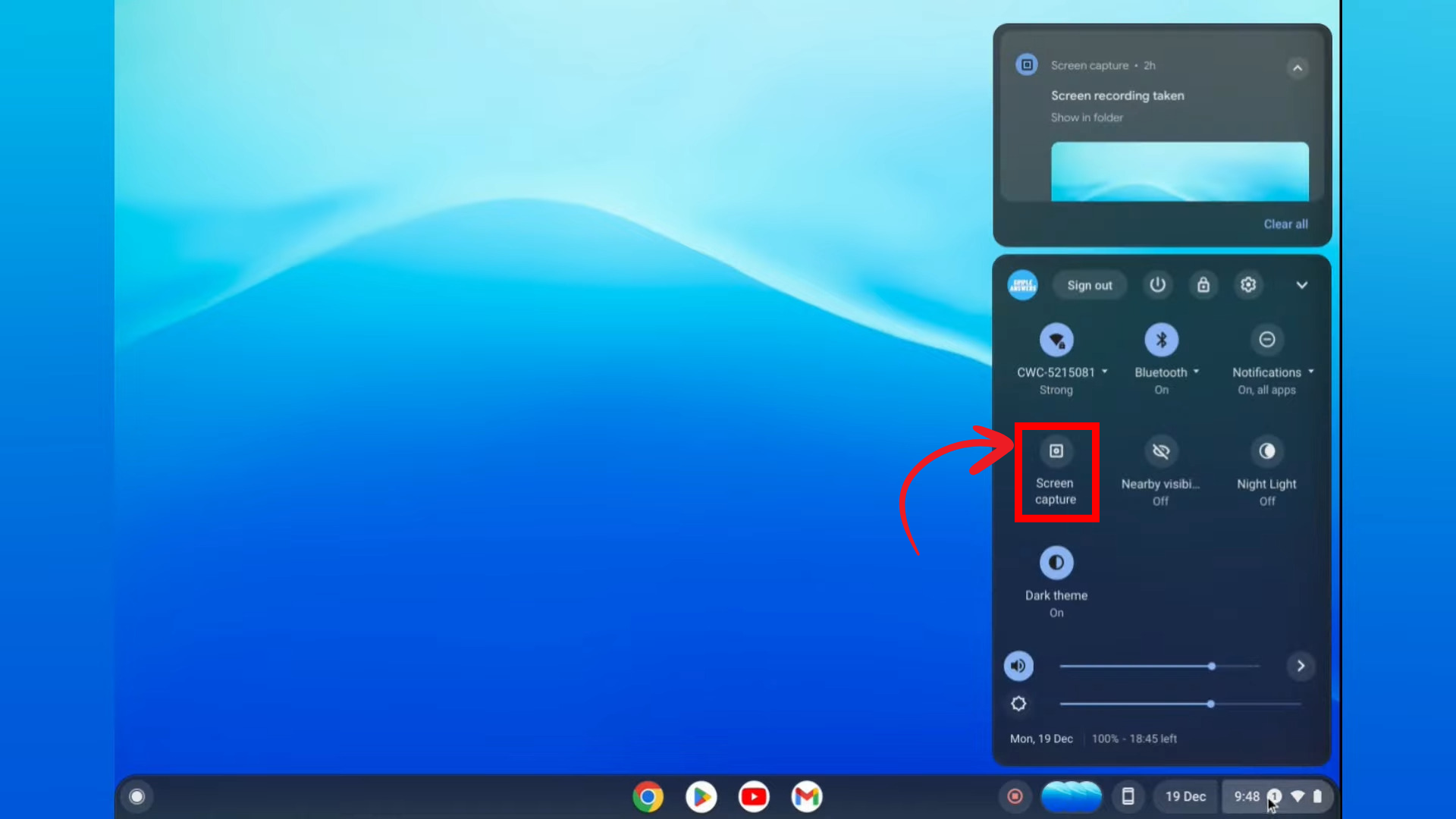
Die Bildschirmaufnahme ist eine schnelle und einfache Möglichkeit, Ihren gesamten Bildschirm, einen Teil davon oder ein bestimmtes Fenster aufzuzeichnen. Sie können während der Bildschirmaufnahme auch Ton über Ihr Mikrofon aufnehmen. Sie erreichen die Bildschirmaufnahme über die Schnelleinstellungen, indem Sie auf das Uhrensymbol unten rechts in der Chromebook-Ablage klicken und die Schaltfläche „Bildschirmaufnahme“ auswählen.
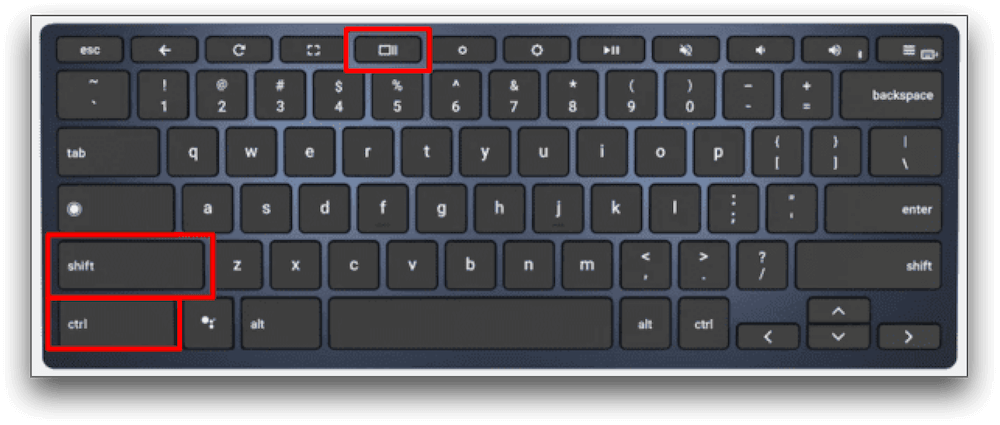
Screencast bietet mehr Funktionen als die Bildschirmaufnahme. Die Funktionsweise ist im Prinzip dieselbe, aber Sie können auf dem Bildschirm zeichnen, und Ihre Stimme wird anschließend in Text umgewandelt. Sie können Screencast über die Schnelleinstellungen oder durch Drücken von Strg+Umschalt+Fenster-Taste aktivieren.
Warum zeichnet Ihr Chromebook den Bildschirm auf?
Die Bildschirmaufnahme ist eine nützliche Funktion, mit der Sie die Vorgänge auf Ihrem Chromebook-Bildschirm aufzeichnen und als Video speichern können. Sie können die Bildschirmaufnahme für verschiedene Zwecke verwenden, zum Beispiel:
- Finde die Fehler und behebe sie: Sie können Fehlermeldungen, unerwartetes Verhalten des Betriebssystems oder Schritte zur Fehlerbehebung aufzeichnen und diese mit einem Supportmitarbeiter teilen.
- Lehre: Sie können Unterrichtsstunden, Berichte oder Präsentationen aufzeichnen und diese als Referenz oder zum Anfertigen von Notizen verwenden.
- Konstruktion: Sie können Ihre Stimme aufnehmen oder auf dem Bildschirm zeichnen und so ansprechende Inhalte für Online-Kurse, Tutorials oder Präsentationen erstellen.
Wie kann ich den Bildschirm auf einem Chromebook aufnehmen?
Wie bereits erwähnt, verfügen Chromebooks über zwei integrierte Tools zur Bildschirmaufnahme: Bildschirmaufnahme und Bildschirmübertragung. So verwenden Sie diese Funktionen:
Methode 1: Bildschirmaufnahme
- Klicken Sie auf die Uhr. Chromebook-Rack In der unteren rechten Ecke, um das Bedienfeld zu öffnen. Schnelleinstellungen.
![]()
- Lokalisieren Pfeil In der oberen rechten Ecke der Liste, falls diese nicht vollständig aufgeklappt ist.
- Klicken Sie auf die SchaltflächeBildschirmaufnahme".
![]()
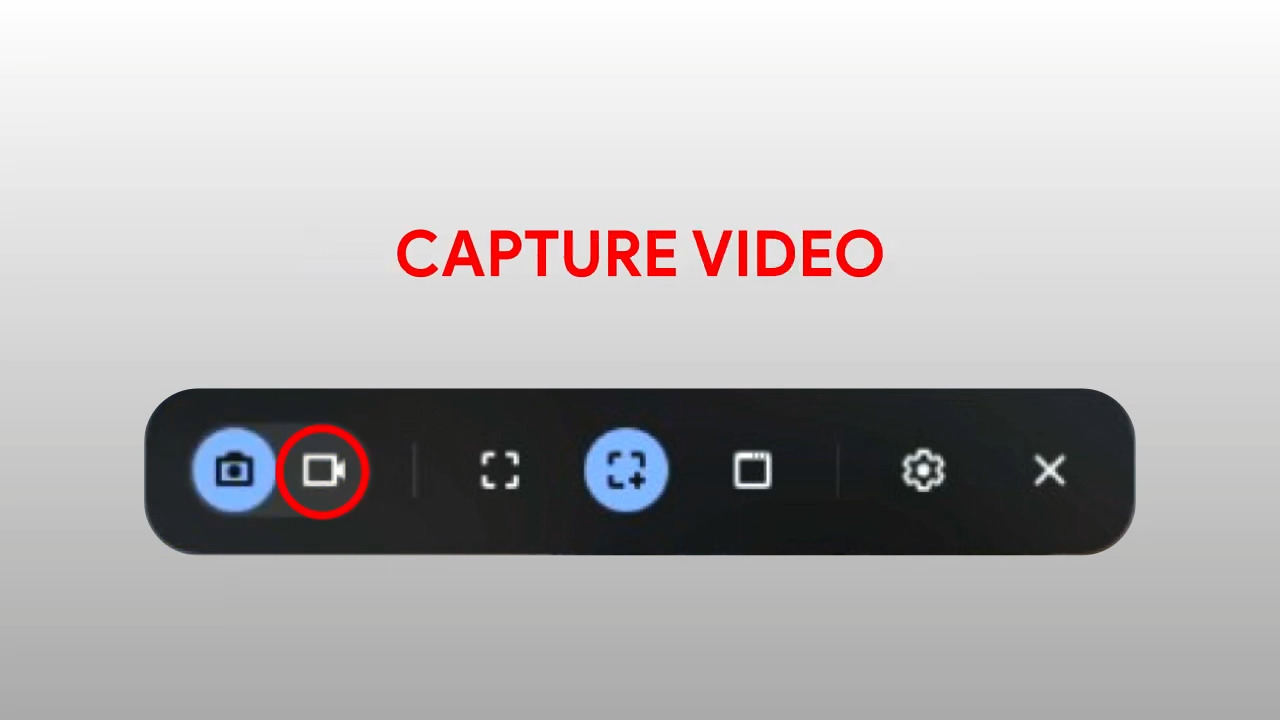
- Am unteren Bildschirmrand erscheint eine Symbolleiste für Bildschirmaufnahmen. Stellen Sie sicher, dass das Videosymbol ausgewählt ist, um Ihren Bildschirm aufzuzeichnen.
![]()
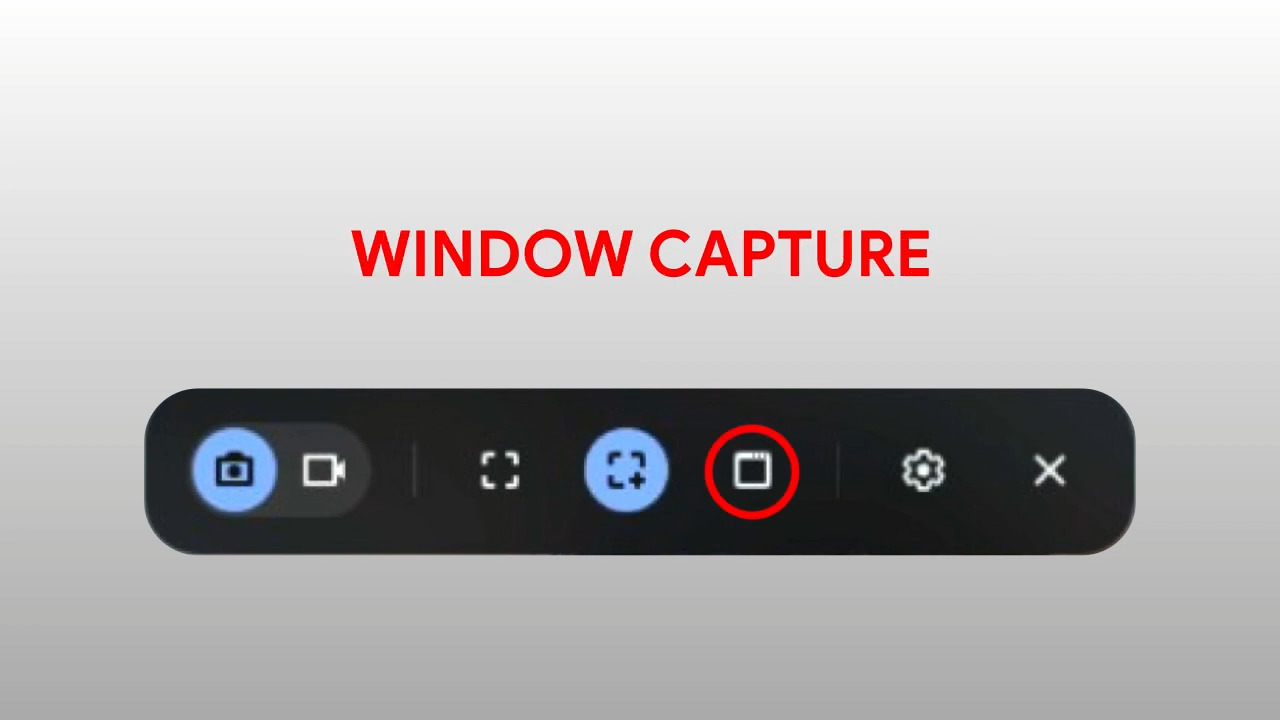
- Es gibt verschiedene Möglichkeiten, Ihren Bildschirm aufzuzeichnen. Sie können den gesamten Bildschirm, einen Teil davon oder ein bestimmtes Fenster aufzeichnen. Wählen Sie eine Option, um fortzufahren.
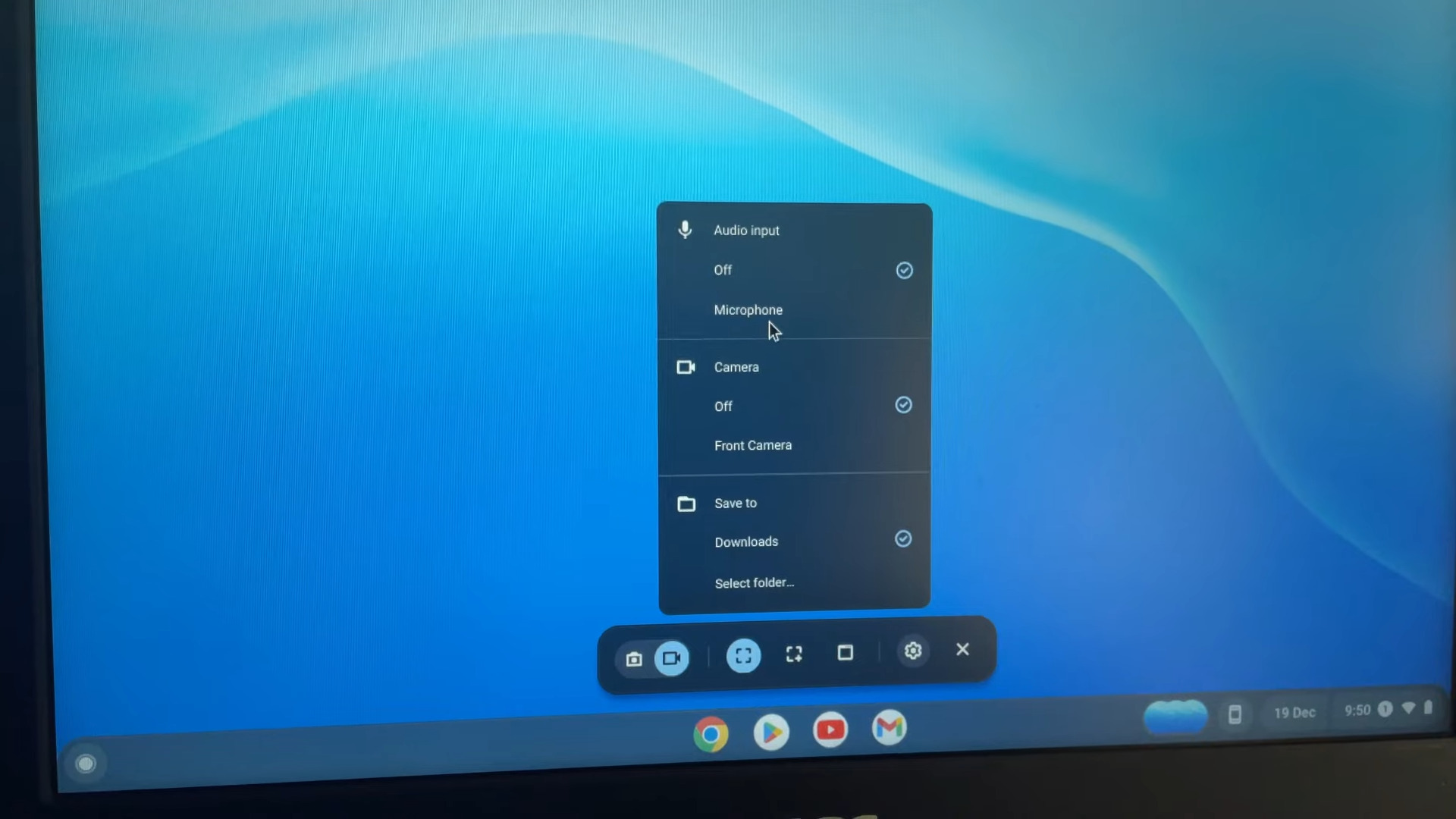
- Bevor Sie mit der Registrierung beginnen, klicken Sie auf Zahnrad-SymbolHier stehen Ihnen verschiedene Optionen zur Verfügung, darunter die Aufnahme von Audio über das Mikrofon, Video über die Webcam und die Auswahl des Speicherorts für die Aufnahme.
![]()
- Der Anmeldebeginn variiert je nach gewähltem Typ.
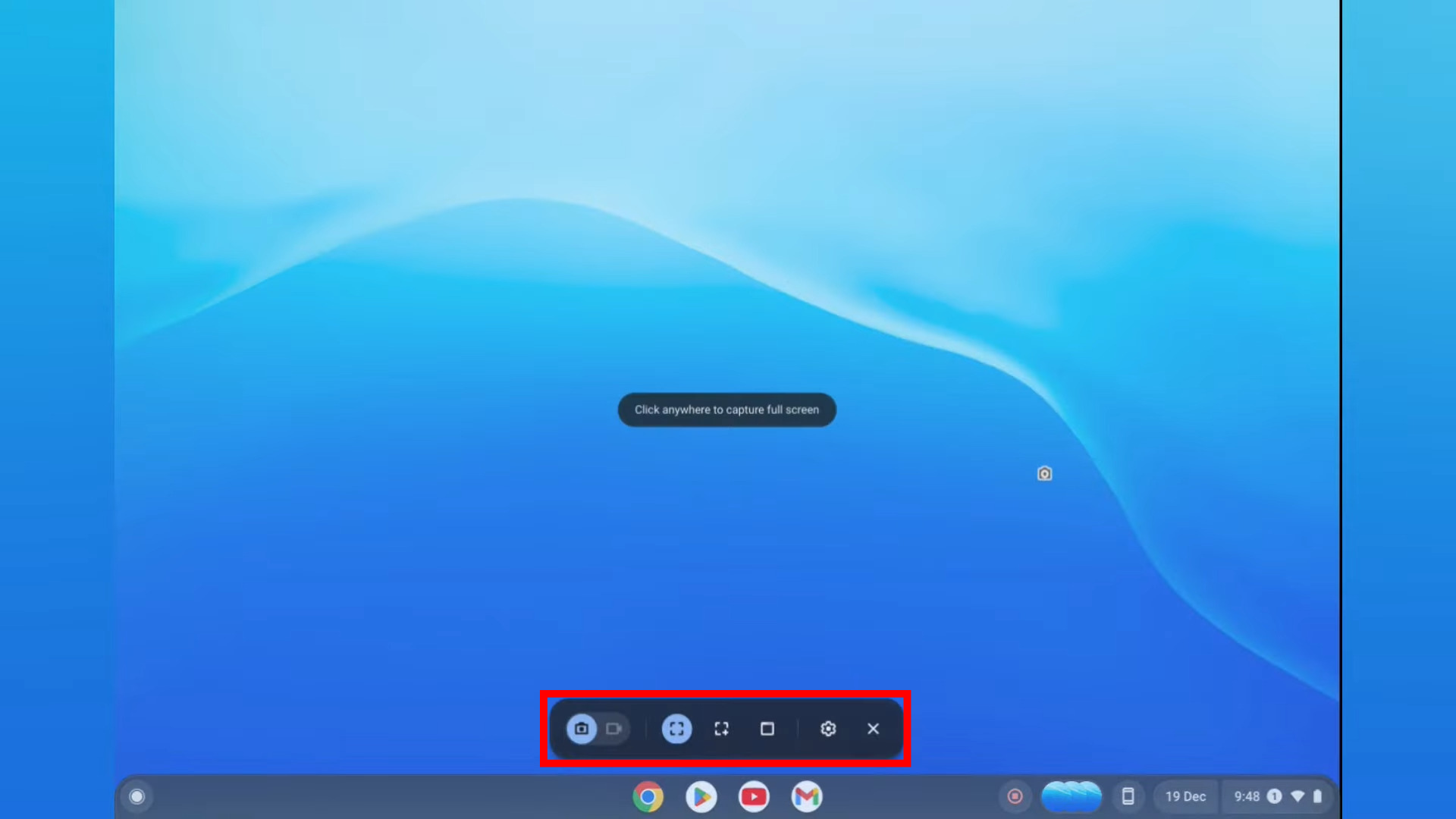
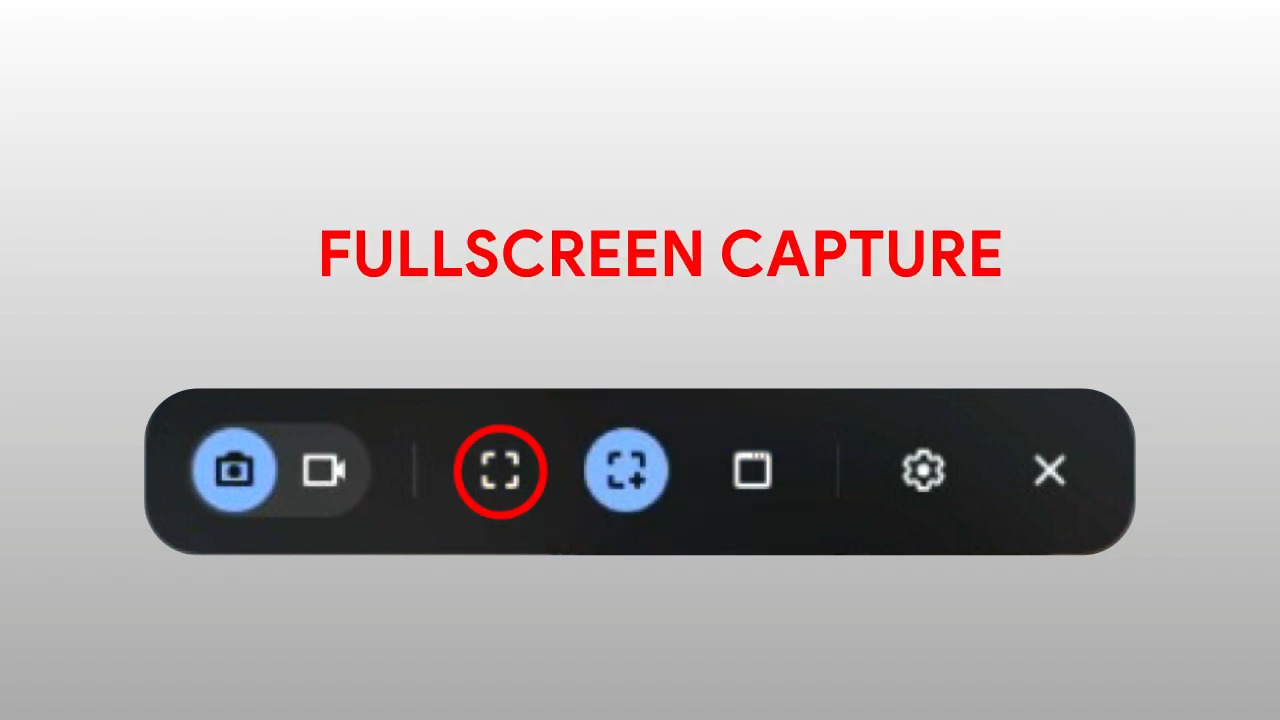
Vollbild: Klicken Sie irgendwo auf den Bildschirm, um die Aufnahme zu starten.
teilweise: Wischen Sie, um den Bereich auszuwählen, den Sie aufnehmen möchten, und klicken Sie dann auf die Schaltfläche. "Anmeldung".
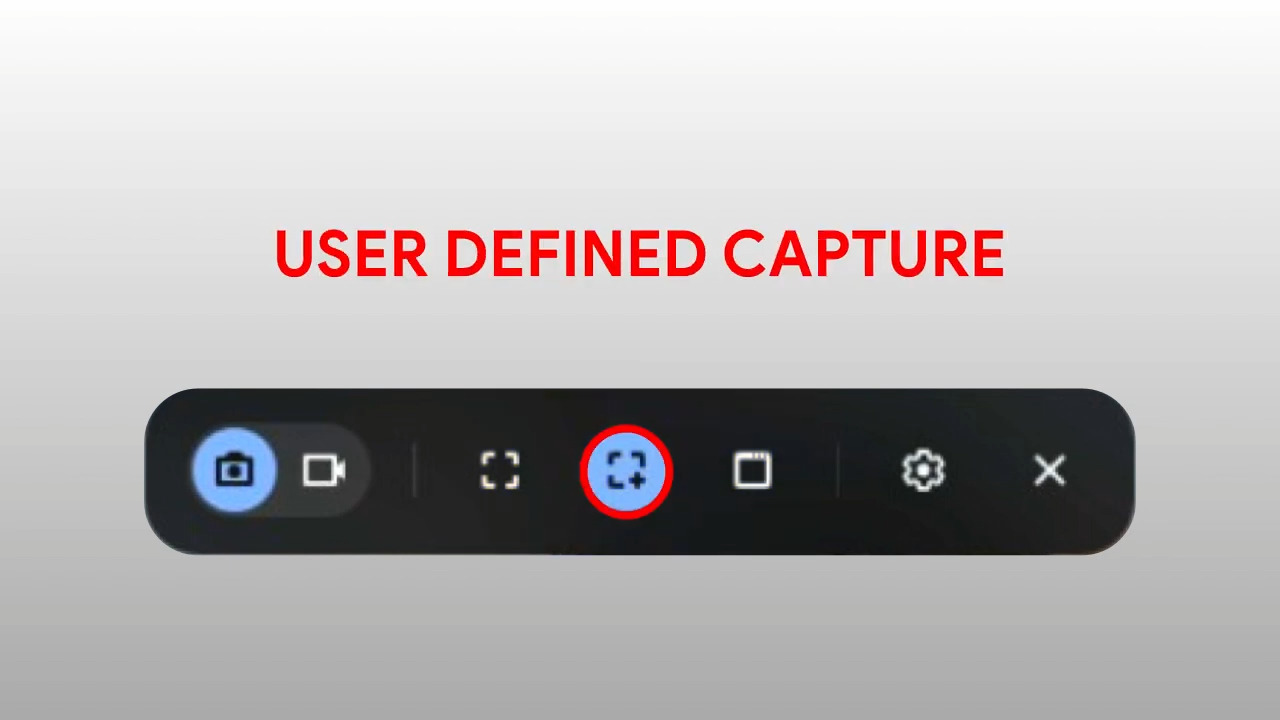
Fenster: Klicken Sie auf das Fenster oder den Bereich des Bildschirms, den Sie aufnehmen möchten, um die Aufnahme zu starten.
- Auf dem Bildschirm erscheint ein dreisekündiger Countdown, dann beginnt die Aufnahme.
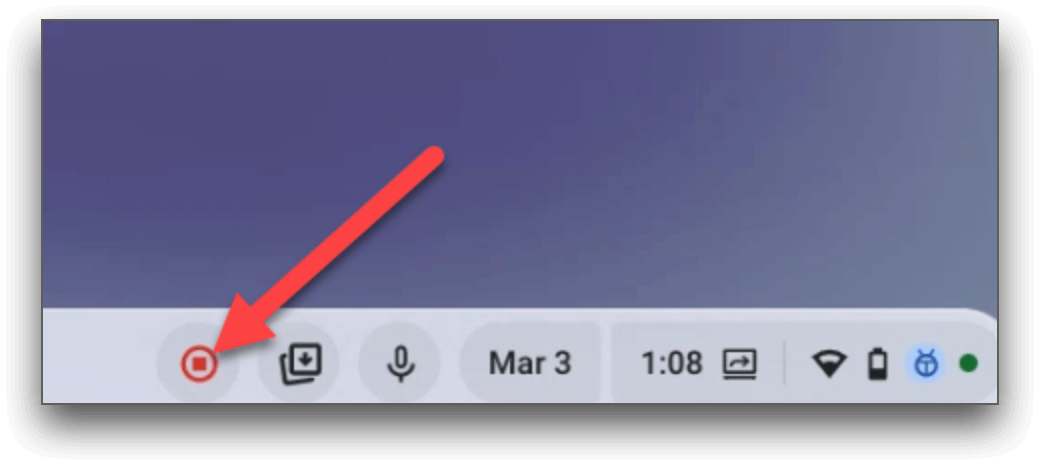
- Wenn Sie die Aufnahme beendet haben, klicken Sie auf die rote Stopptaste an der Regal.
![]()
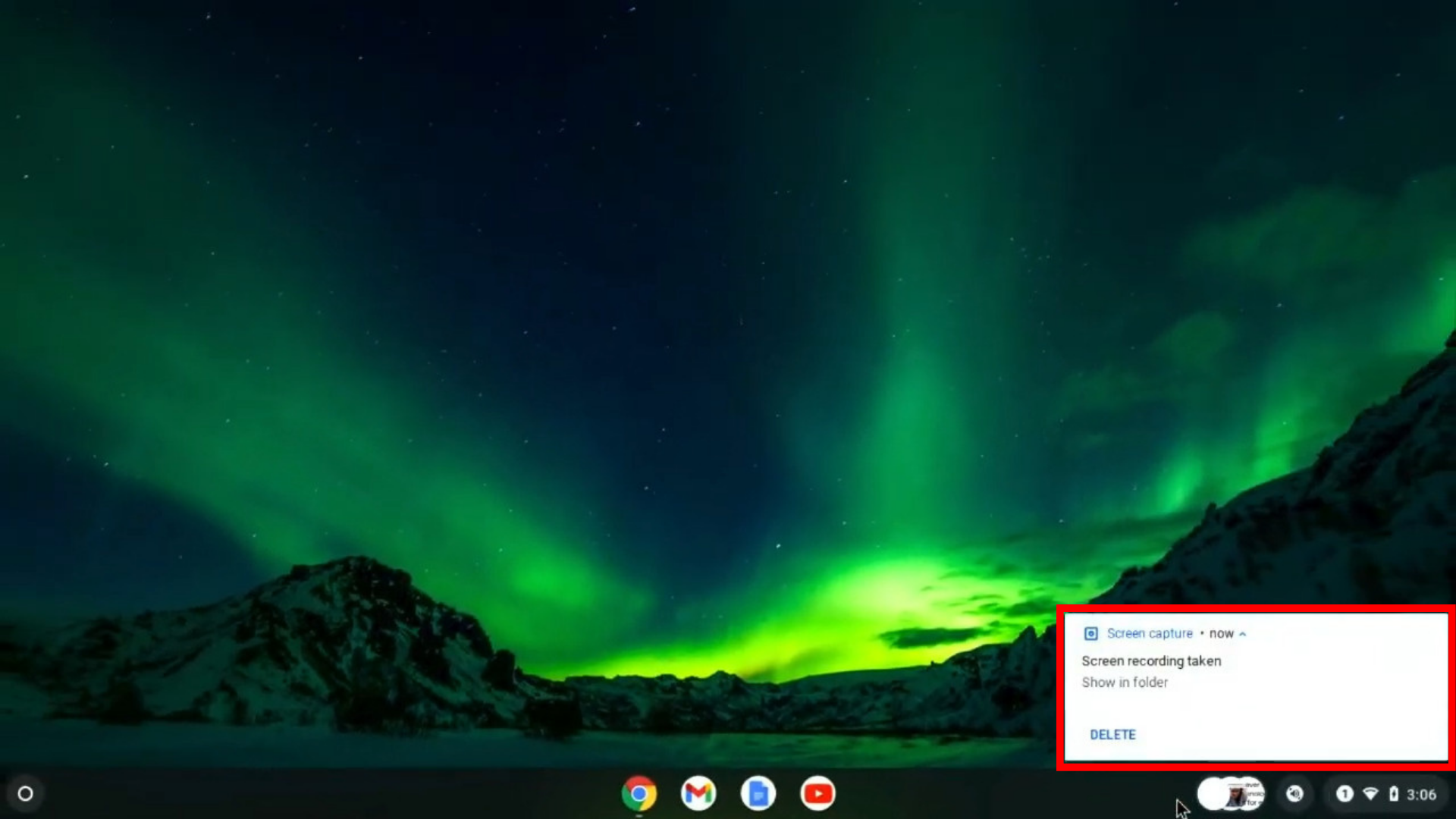
- Es erscheint eine Benachrichtigung mit folgendem Inhalt: „Es wurde eine Bildschirmaufnahme erstellt.“ Klicken Sie darauf, um zur Videodatei im Dateimanager zu gelangen.
![]()
Methode 2: Bildschirmaufnahme
- Klicke auf Umschalt + Strg + Fenster anzeigen Um die Screencast-App auszuführen, öffnen Sie im Tablet-Modus Ihres Chromebooks den Statusbereich und wählen Sie Folgendes aus: Bildschirmaufnahme.
![]()
- Am oberen Bildschirmrand erscheint eine Symbolleiste für die Bildschirmaufnahme. Stellen Sie sicher, dass das Videosymbol ausgewählt ist, um Ihren Bildschirm aufzuzeichnen.
![]()
- Sie können Ihren Bildschirm auf verschiedene Arten aufzeichnen. Sie können den gesamten Bildschirm, einen Teil des Bildschirms oder ein bestimmtes Fenster aufzeichnen. Wählen Sie eine Option, um fortzufahren.
- Bevor Sie mit der Aufnahme beginnen, klicken Sie auf das Zahnradsymbol. Hier können Sie verschiedene Einstellungen ändern, z. B. die Audioaufnahme über das Mikrofon, die Videoaufnahme über die Webcam und den Speicherort für die Aufnahme.
- Die Vorgehensweise zum Starten der Registrierung hängt vom gewählten Typ ab.Vollbild: Klicken Sie irgendwo auf den Bildschirm, um die Aufnahme zu starten.
teilweise: Ziehen Sie, um den Bereich auszuwählen, den Sie aufzeichnen möchten, und klicken Sie dann auf die Schaltfläche „Aufzeichnen“.
Fenster: Klicken Sie auf das Fenster oder den Bereich des Bildschirms, den Sie aufnehmen möchten, um die Aufnahme zu starten. - Auf dem Bildschirm erscheint ein dreisekündiger Countdown, dann beginnt die Aufnahme.
- Wenn Sie die Aufnahme beendet haben, klicken Sie auf den roten Stoppknopf im Regal.
- Es erscheint eine Benachrichtigung mit folgendem Inhalt: „Es wurde eine Bildschirmaufnahme erstellt.“ Klicken Sie darauf, um zur Videodatei im Dateimanager zu gelangen.
- Sie können auch auf dem Bildschirm zeichnen, und Ihre Stimme wird nach der Aufnahme in Text umgewandelt.
Tipps und Tricks für Bildschirmaufnahmen auf dem Chromebook
Bildschirmaufnahmen mit einem Chromebook eignen sich hervorragend für die Erstellung von Tutorials, Demos, Präsentationen und vielem mehr. Um Ihre Bildschirmaufnahmen effektiver und insgesamt besser zu gestalten, sollten Sie jedoch Faktoren wie Qualität, Ton, Bearbeitung und Teilen berücksichtigen. Hier finden Sie einige Tipps und Tricks dazu.
die Qualität
Um klare und scharfe Bildschirmaufnahmen zu gewährleisten, müssen Sie die Auflösung und Bildwiederholrate Ihres Chromebooks anpassen. Gehen Sie dazu zu Einstellungen > Gerät > Anzeige und wählen Sie die optimalen Einstellungen für Ihr Gerät und dessen Verwendungszweck.
Höhere Auflösung und Bildrate führen in der Regel zu besserer Qualität, benötigen aber auch mehr Speicherplatz und Akkuleistung. Sie können außerdem einen externen Monitor oder Projektor verwenden, um die Darstellungsqualität Ihrer Bildschirmaufnahmen zu verbessern.
der Klang
Um Ihre Stimme und Systemaudio aufzunehmen, müssen Sie die Mikrofon- und Systemaudiooptionen im Bildschirmaufnahmetool aktivieren.
Klicken Sie dazu auf das Zahnradsymbol in der Symbolleiste der Bildschirmaufnahme oder in der Screencast-App. Stellen Sie außerdem sicher, dass Ihr Mikrofon einwandfrei funktioniert und keine Hintergrundgeräusche oder Störungen vorhanden sind. Zur Verbesserung der Tonqualität und Reduzierung von Echos können Sie Kopfhörer oder ein Headset verwenden.
Sie können außerdem die Lautstärke anpassen und Mikrofon und Systemton während der Aufnahme stummschalten/die Stummschaltung aufheben, indem Sie Tastenkombinationen verwenden.
Bearbeitung
Um Ihre Bildschirmaufnahmen ansprechender und informativer zu gestalten, können Sie sie nach der Aufnahme bearbeiten. Mit dem integrierten Video-Editor in der Chromebook-App „Dateien“ können Sie Ihre Bildschirmaufnahmen kürzen, zuschneiden, drehen und Filter hinzufügen.
Sie können auch andere Online- oder Offline -Videobearbeitungsprogramme verwenden , um Übergänge, Effekte, Untertitel, Anmerkungen und mehr hinzuzufügen. Außerdem können Sie mehrere Bildschirmaufnahmen zu einem einzigen Video zusammenfügen oder eine lange Bildschirmaufnahme in kürzere Clips aufteilen.
Teilen
Um Ihre Bildschirmaufnahmen mit anderen zu teilen , müssen Sie diese in einem kompatiblen Format speichern und auf die gewünschte Plattform hochladen. Sie können Ihre Bildschirmaufnahmen je nach Ihren Vorlieben und der verwendeten Plattform als WEBM- oder MP4- Dateien speichern.
Sie können Ihre Bildschirmaufnahmen komprimieren, um die Dateigröße zu reduzieren und das Hoch- und Herunterladen zu vereinfachen. Teilen Sie Ihre Bildschirmaufnahmen per E-Mail, über soziale Medien, Cloud-Speicher oder Videoplattformen. Sie können Ihre Bildschirmaufnahmen auch in Ihre Website, Ihren Blog oder Ihre Präsentation einbetten.
Hier sind einige Tipps und Tricks, die Ihnen helfen können, Bildschirmaufnahmen auf Ihrem Chromebook effektiver und insgesamt besser zu gestalten.
Fazit
Bildschirmaufnahmen auf einem Chromebook sind eine nützliche Fähigkeit, mit der Sie vielfältige Inhalte für unterschiedlichste Zwecke erstellen können. Ob Sie unterrichten, etwas demonstrieren, präsentieren oder unterhalten möchten – mit einer Bildschirmaufnahme- oder Screencast-App können Sie Ihren Bildschirm und Ton ganz einfach aufzeichnen.
Um Ihre Bildschirmaufnahmen effektiver und insgesamt besser zu gestalten, sollten Sie einige Tipps und Tricks beachten, wie z. B. die Qualitätsanpassung, das Aktivieren der Audioaufnahme, die Videobearbeitung und das Teilen der Datei. Dadurch verbessern Sie die Klarheit, die Teilbarkeit und die Wirkung Ihrer Bildschirmaufnahmen.
Wir hoffen, dieser Artikel hat Ihnen geholfen, zu lernen, wie Sie Ihren Bildschirm auf Ihrem Chromebook aufnehmen und Ihre Aufnahmen verbessern können. Bei Fragen oder Anmerkungen hinterlassen Sie uns bitte einen Kommentar. Vielen Dank fürs Lesen!
FAQs
Wie kann ich meine Bildschirmaufnahmen auf meinem Chromebook bearbeiten?
Sie können Ihre Bildschirmaufnahmen mit dem integrierten Video-Editor oder einer Drittanbieter-Anwendung bearbeiten. Um den integrierten Video-Editor zu verwenden, öffnen Sie Ihren Dateimanager und doppelklicken Sie auf die gewünschte Aufnahme. Sie können die Aufnahme kürzen, zuschneiden, drehen, die Geschwindigkeit anpassen, Filter hinzufügen und das bearbeitete Video exportieren. Alternativ können Sie eine Drittanbieter-Anwendung wie WeVideo, Screencastify oder Loom aus dem Google Play Store oder Chrome Web Store herunterladen.
Wie kann ich meine Bildschirmaufnahmen auf meinem Chromebook teilen?
Sie können Ihre Bildschirmaufnahmen auf verschiedene Weise teilen, z. B. per E-Mail, Google Drive, YouTube oder über soziale Medien. Um Ihre Aufnahme zu teilen, öffnen Sie Ihren Dateimanager und klicken Sie mit der rechten Maustaste auf die gewünschte Aufnahme. Sie können sie dann über Gmail, Google Drive oder YouTube teilen. Alternativ können Sie die Datei auf einen USB-Stick, eine SD-Karte oder in Ihr Google Fotos-Konto kopieren. Sie können Ihre Aufnahme auch in einen Cloud-Speicher oder auf eine Social-Media-Plattform Ihrer Wahl hochladen.
Wie kann ich die Qualität und das Format meiner Bildschirmaufnahmen auf meinem Chromebook ändern?
Sie können die Qualität und das Format Ihrer Bildschirmaufnahmen mit der Screencast-App oder einer Drittanbieter-App ändern. Um die Screencast-App zu verwenden, öffnen Sie diese und gehen Sie zu den Einstellungen. Dort können Sie die Aufnahmeauflösung, die Bildrate und die Bitrate festlegen. Außerdem können Sie das Ausgabeformat auswählen, z. B. MP4, WebM oder GIF. Alternativ können Sie eine Drittanbieter-App wie Video Converter, Video Compressor oder CloudConvert aus dem Google Play Store oder Chrome Web Store herunterladen.
Wie kann ich auf meinem Chromebook gleichzeitig meinen Bildschirm und meine Webcam aufnehmen?
Sie können Ihren Bildschirm und Ihre Webcam gleichzeitig mit einem Bildschirmaufnahmeprogramm oder einer Screencast-App aufzeichnen. Um ein Bildschirmaufnahmeprogramm zu verwenden, öffnen Sie es über die Schnelleinstellungen und aktivieren Sie die Webcam-Option im Einstellungsmenü. Sie können den gesamten Bildschirm, einen Teil davon oder ein Fenster aufzeichnen. Ihr Webcam-Video wird als kleines Overlay auf Ihrem Bildschirm angezeigt. Um eine Screencast-App zu verwenden, öffnen Sie diese und aktivieren Sie die Webcam-Option im Einstellungsmenü. Sie können außerdem Position und Größe des Webcam-Overlays anpassen.
Wie kann ich auf meinem Chromebook den Bildschirm mit Systemton aufnehmen?
Sie können Ihren Bildschirm zusammen mit dem Systemton mithilfe einer Drittanbieter-App wie Screencastif, Loom oder Nimbus aufzeichnen. Diese Apps können Audio von den Lautsprechern Ihres Chromebooks aufnehmen, beispielsweise Musik, Videos oder Benachrichtigungen. Um diese Apps zu verwenden, müssen Sie sie aus dem Chrome Web Store herunterladen und ihnen die Berechtigung für den Zugriff auf Ihren Bildschirm und Ton erteilen. Anschließend können Sie auswählen, ob Sie den gesamten Bildschirm, einen Tab oder ein Fenster aufzeichnen möchten. Ihr Systemton wird dabei zusammen mit der Bildschirmaufnahme aufgezeichnet.
Wie kann ich auf meinem Chromebook meinen Bildschirm mit Anmerkungen aufzeichnen?
Sie können Ihren Bildschirm mit Anmerkungen aufzeichnen, indem Sie die Screencast-App oder eine Drittanbieter-App wie Screencastify, Loom oder Nimbus verwenden. Mit diesen Apps können Sie auf dem Bildschirm zeichnen, Formen, Text, Pfeile oder Emojis hinzufügen und wichtige Bereiche hervorheben. Um diese Apps zu nutzen, müssen Sie sie aus dem Chrome Web Store herunterladen und ihnen die Berechtigung für den Zugriff auf Ihren Bildschirm und Ihr Audio erteilen. Anschließend können Sie auswählen, ob Sie den gesamten Bildschirm, einen Tab oder ein Fenster aufzeichnen möchten. Ihre Anmerkungen werden zusammen mit dem Bildschirm aufgezeichnet.
Kommentare sind geschlossen.