

Möchten Sie Ihren Google Home Mini® mit Ihrem Lenovo® Chromebook™ verbinden, um Musik zu streamen, Fragen zu stellen oder Smart-Geräte freihändig zu steuern? Der Verbindungsvorgang mag zunächst etwas kompliziert erscheinen. Bei DzTecnium unterstützen unsere Experten Nutzer bei der Einrichtung ihrer Geräte und der Behebung alltäglicher technischer Probleme. Hier finden Sie eine einfache Anleitung, wie Sie Ihren Google Home Mini ganz einfach mit Ihrem Chromebook verbinden, Ihr Nutzererlebnis verbessern und Ihre Reichweite vergrößern.
![]() Was benötigen Sie, um Ihr Google Home Mini mit Ihrem Chromebook zu verbinden?
Was benötigen Sie, um Ihr Google Home Mini mit Ihrem Chromebook zu verbinden?
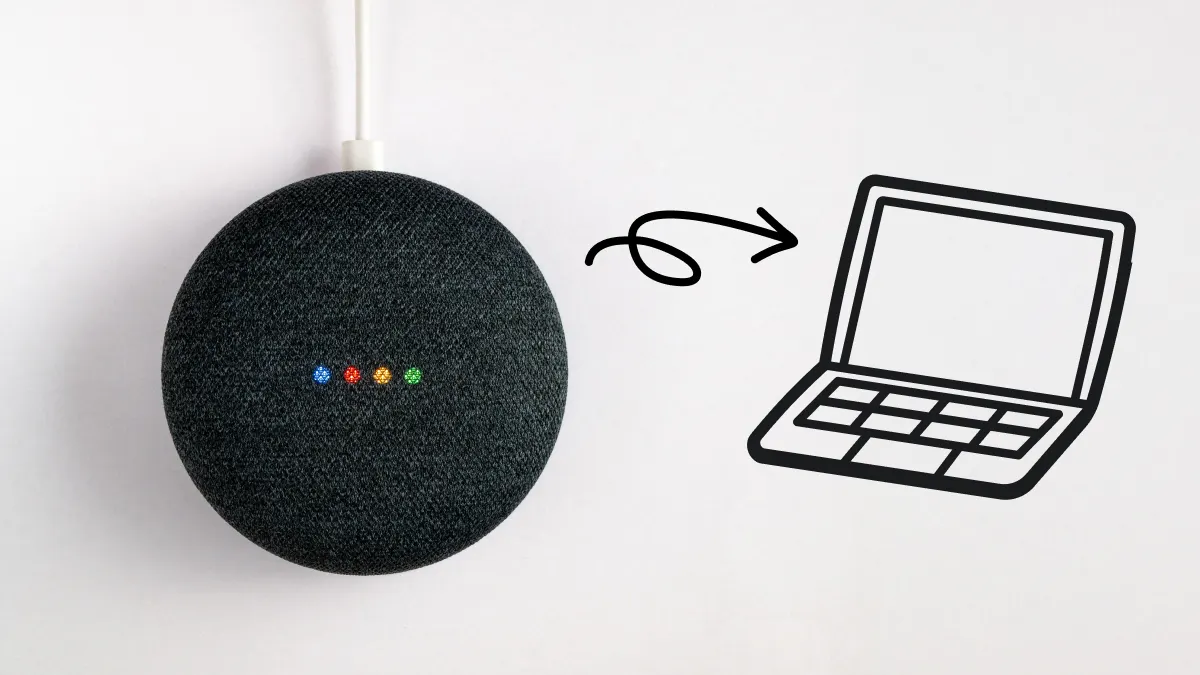 Was benötigen Sie, um Ihr Google Home Mini mit Ihrem Chromebook zu verbinden?
Bevor Sie beginnen, Ihr Lenovo Chromebook mit Ihrem Google Home Mini zu verbinden, stellen Sie sicher, dass Sie alles haben, was Sie brauchen:
- Lenovo Chromebook mit Bluetooth. Die meisten Lenovo Chromebooks sind standardmäßig mit Bluetooth ausgestattet. Um zu überprüfen, ob es funktioniert, klicken Sie auf die Uhrzeit in der unteren linken Ecke des Bildschirms und dann auf das Bluetooth-Symbol. Wenn es angezeigt wird und Sie es ein- und ausschalten können, können Sie loslegen.
- Ihr Google Home Mini ist bereits angeschlossen und mit Ihrem WLAN-Netzwerk verbunden. Wenn Ihr Gerät ordnungsgemäß funktioniert und mit dem WLAN verbunden ist, sollte es aufleuchten und auf „Hey Google“ reagieren. Wenn es nicht reagiert, öffnen Sie Google Home-App Überprüfen Sie die WLAN-Einstellungen Ihres Telefons. Wenn es immer noch nicht funktioniert, versuchen Sie, das Gerät aus- und wieder einzustecken.
- Auf einem Telefon oder Tablet installierte Google Home-App (verfügbar für Android und iOS). Suchen Sie auf Ihrem Smartphone im App Store (iPhone) oder bei Google Play (Android) nach „Google Home“ und laden Sie die App herunter. Mit dieser App steuern Sie den Lautsprecher und schließen die Einrichtung ab.
- Ein Google-Konto, das Sie sowohl auf Ihrem Chromebook als auch auf Google Home Mini verwenden. Um Synchronisierungsprobleme zu vermeiden, melden Sie sich auf Ihrem Chromebook und in der Google Home App mit demselben Google-Konto an. Sie können überprüfen, welches Konto Sie auf Ihrem Chromebook verwenden, indem Sie zu Einstellungen > Konten gehen oder in der Google Home App auf Ihr Profilbild in der oberen rechten Ecke tippen.
Es gibt keine native Google Home-App für ChromeOS, daher beginnt die Einrichtung auf Ihrem Telefon – aber keine Sorge, wir führen Sie durch den Vorgang.
Einrichten von Google Home Mini mit einem Chromebook: Eine umfassende Anleitung
Dieser Vorgang umfasst zwei grundlegende Schritte. Zunächst müssen Sie Ihren Google Home Mini einrichten und mit Ihrem WLAN verbinden. Anschließend müssen Sie Ihren Google Home Mini mit Ihrem Chromebook koppeln, um die Sprachsteuerung zu aktivieren und alle intelligenten Funktionen des Systems zu nutzen. Diese Anleitung führt Sie detailliert durch die notwendigen Schritte.
Einrichten Ihres Google Home Mini
Wenn Ihr Mini bereits eingerichtet ist, können Sie diesen Schritt überspringen. Andernfalls führen Sie die folgenden Schritte aus:
- Gerät anschließen Google Home Mini mit der Stromquelle.
- Öffne eine App Google-Startseite Auf Ihrem Smartphone. Stellen Sie sicher, dass Ihr Telefon mit einem WLAN-Netzwerk verbunden ist.
- Klicken Sie auf „+" in der oberen linken Ecke des Bildschirms, klicken Sie dann auf "Geräteeinrichtung > Neue Geräte".
- Folgen Sie den Anweisungen auf dem Bildschirm, um den Lautsprecher mit Ihrem WLAN-Netzwerk zu verbinden und ihn mit Ihrem Google-Konto zu verknüpfen. Möglicherweise werden Sie aufgefordert, sich bei Ihrem Google-Konto anzumelden.
Verbinden Sie Ihr Chromebook mit Ihrem Google Home Mini
Nachdem Sie Ihren Google Home Mini erfolgreich eingerichtet haben, ist es an der Zeit, eine Verbindung zwischen ihm und Ihrem Chromebook herzustellen. Gehen Sie dazu folgendermaßen vor:
- Auf einem Gerät ChromebookKlicken Sie auf die Uhrzeit in der unteren rechten Ecke des Bildschirms.
- tippen Sie auf Bluetooth-Symbol Dann wähle „Ein neues Gerät koppeln“.
- Warten Sie, bis das Gerät angezeigt wird. Google Home Mini Ihr Gerät befindet sich in der Liste der verfügbaren Geräte. Klicken Sie darauf, um eine Verbindung herzustellen.
- Wenn Sie einen Signalton hören, wurden die beiden Geräte erfolgreich gekoppelt. Sie können Ihren Google Home Mini jetzt von Ihrem Chromebook aus steuern.
So verwenden Sie Google Home Mini mit Ihrem Chromebook
Nachdem der Verknüpfungsvorgang zwischen den beiden Geräten abgeschlossen ist, können Sie:
- Verwenden Sie Sprachbefehle wie „Hey Google, spiel Jazz auf Spotify®“ über das Mikrofon Ihres Chromebooks (sofern Voice Match aktiviert ist). Mit dieser Funktion können Sie Google Home Mini mit Ihrer Stimme direkt von Ihrem Chromebook aus steuern und so ein nahtloses, integriertes Benutzererlebnis genießen.
- Zeigen Sie Videos von Ihrem Chromebook auf einem mit Google Home verbundenen Smart Display an. Diese Funktion ist besonders nützlich, um visuelle Inhalte auf einem größeren Bildschirm anzuzeigen und so das Ansehen von Filmen oder Fernsehsendungen zu verbessern.
- Erstellen Sie Routinen, die auf mehreren Geräten funktionieren, z. B. das Ausschalten des Lichts vor dem Schlafengehen oder der Musik beim Lernen. Sie können diese Routinen an Ihre täglichen Bedürfnisse anpassen und so die Effizienz der Nutzung intelligenter Geräte in Ihrem Zuhause steigern. Diese Funktion bietet Ihnen Komfort und vollständige Kontrolle über Ihre intelligente Umgebung.
Allgemeine Fehlerbehebung
Bei der Nutzung des Systems oder der Anwendung können wiederkehrende Probleme auftreten. Dieser umfassende Leitfaden hilft Ihnen, diese häufigen Probleme effizient zu diagnostizieren und zu beheben. Wir erläutern die möglichen Ursachen jedes Problems und zeigen praktische Schritte zur Behebung auf, um ein reibungsloses und produktives Arbeiten zu gewährleisten. Ob Netzwerkverbindungsprobleme, Leistungseinbußen oder Softwarefehler – hier finden Sie klare und präzise Lösungen.
Beheben Sie, dass Google Home Mini keine Verbindung zum Chromebook herstellt
Wenn Ihr Chromebook Google Home Mini nicht erkennt, führen Sie die folgenden Schritte aus:
- Starten Sie beide Geräte neu: Chromebook und Google Home Mini. Dieser einfache Schritt behebt häufig viele Verbindungsprobleme.
- Sicher sein zu Bluetooth aktivieren Gehen Sie auf Ihrem Chromebook zu den Bluetooth-Einstellungen Ihres Chromebooks und stellen Sie sicher, dass es aktiviert ist.
- Setzen Sie Ihren Google Home Mini auf die Werkseinstellungen zurück. Halten Sie dazu die Reset-Taste an der Geräteunterseite 15 Sekunden lang gedrückt. Dadurch werden alle Fehlkonfigurationen behoben, die das Problem verursacht haben könnten. Versuchen Sie nach dem Zurücksetzen erneut, Ihren Google Home Mini mit Ihrem Chromebook zu koppeln.
Aktualisieren Sie Firmware und Anwendungen für optimale Kompatibilität.
Manchmal ist eine Aktualisierung die einfachste und effektivste Lösung für Kompatibilitätsprobleme. So stellen Sie sicher, dass Ihre Geräte auf dem neuesten Stand sind:
- Stellen Sie sicher, dass die Google Home-App auf Ihrem Telefon auf die neueste Version aktualisiert ist. Sie können dies im Google Play Store oder App Store überprüfen.
- Gehen Sie auf Ihrem Chromebook zu Einstellungen > Über ChromeOS > Nach Updates suchenIhr Chromebook sucht automatisch nach Updates und installiert diese, falls verfügbar.
Haben Sie immer noch Probleme? In dieser Chromebook-Einrichtungsanleitung finden Sie detaillierte Anweisungen. Oder schauen Sie sich diese Chromebook-Profi-Tipps an , um das Beste aus Ihrem Gerät herauszuholen.
Die DzTecnium®-Marken und -Logos sind Eigentum von DzTecnium, LLC. Alle Rechte vorbehalten. Alle anderen Marken sind Eigentum ihrer jeweiligen Inhaber. DzTecnium ist weder mit den anderen hier genannten Markeninhabern verbunden noch wird es von diesen gesponsert oder unterstützt.
Kommentare sind geschlossen.