

Manchmal kann es zu Problemen kommen, die die Benutzerfreundlichkeit Ihres Geräts beeinträchtigen, egal ob Hardware oder Software. Die Ursache kann eine kürzlich vorgenommene Änderung oder ein neues Systemupdate sein, das zu Fehlfunktionen führt.
Glücklicherweise bietet Android einen integrierten Wiederherstellungsmodus, mit dem sich diese Probleme schnell und effektiv beheben lassen. Diese Funktion ist auf nahezu jedem günstigen Android-Smartphone verfügbar und somit eine universelle Lösung, die mit fast allen Geräten funktioniert.

Egal, ob Sie einen einfachen Werksreset durchführen oder den Systemcache leeren möchten – diese Anleitung zeigt Ihnen, wie Sie auf den Wiederherstellungsmodus von Android zugreifen und welche Dienste er bietet. Der Wiederherstellungsmodus ist ein leistungsstarkes Tool zur Behebung häufiger Probleme und zur Wiederherstellung Ihres Android-Geräts in den Originalzustand.
So rufen Sie den Wiederherstellungsmodus auf Android auf

Der Zugriff auf das Hauptwiederherstellungsmenü unter Android ist sehr einfach, wenn Sie den richtigen Weg kennen.
Der Vorgang kann je nach Gerätehersteller leicht variieren, sollte aber im Allgemeinen ähnlich sein.
Der beste Weg, um das Wiederherstellungsmenü unter Android aufzurufen, besteht darin, Ihr Gerät auszuschalten und dann eine bestimmte Tastenkombination gedrückt zu halten.
Wenn der Android-Wiederherstellungsmodus nicht funktioniert, d. h. Sie nicht auf das Menü zugreifen können, schließen Sie Ihr Gerät über ein USB-Kabel an einen Computer an und führen Sie dann die folgenden Schritte aus.
Um Ihr Gerät im Android-Wiederherstellungsmodus zu starten, führen Sie die folgenden Schritte aus:
- Halten Sie bei eingeschaltetem Android-Gerät die Ein-/Aus-Taste gedrückt.
- Klicken Sie auf eine Option AusschaltenWenn Ihr Gerät vollständig ausgeschaltet ist, fahren Sie mit dem nächsten Schritt fort.
- Halten Sie die Tasten gedrückt Lautstärke verringern Und Netzschalter Gleichzeitig gelangen Sie in das Bootloader-Menü, auch bekannt als Fastboot-ModusAm einfachsten geht das, indem Sie die Taste gedrückt halten. Lautstärke runterund halten Sie dann gedrückt Power-Taste Drücken Sie weiter.
- Wenn Sie ein Samsung Galaxy-Telefon haben, halten Sie die Tasten gedrückt Lautstärke erhöhen Und Energie, und lassen Sie die Ein-/Aus-Taste los, wenn das Samsung-Logo angezeigt wird, um auf den Wiederherstellungsmenübildschirm zuzugreifen.
- benutzen Tasten zur Lautstärkeregelung So navigieren Sie durch das Menü, um eine Option auszuwählen Wiederherstellungsmodus.
- Klicke auf Power-Taste Zur Bestätigung Ihrer Auswahl wird Ihnen eine Meldung angezeigt. Kein Befehl Und ein Android-Symbol mit einem roten Ausrufezeichen. Das ist es, was Sie an dieser Stelle sehen möchten.
- Durch kurzes Drücken Power-Taste, drücken Sie schnell Lauter-Taste.
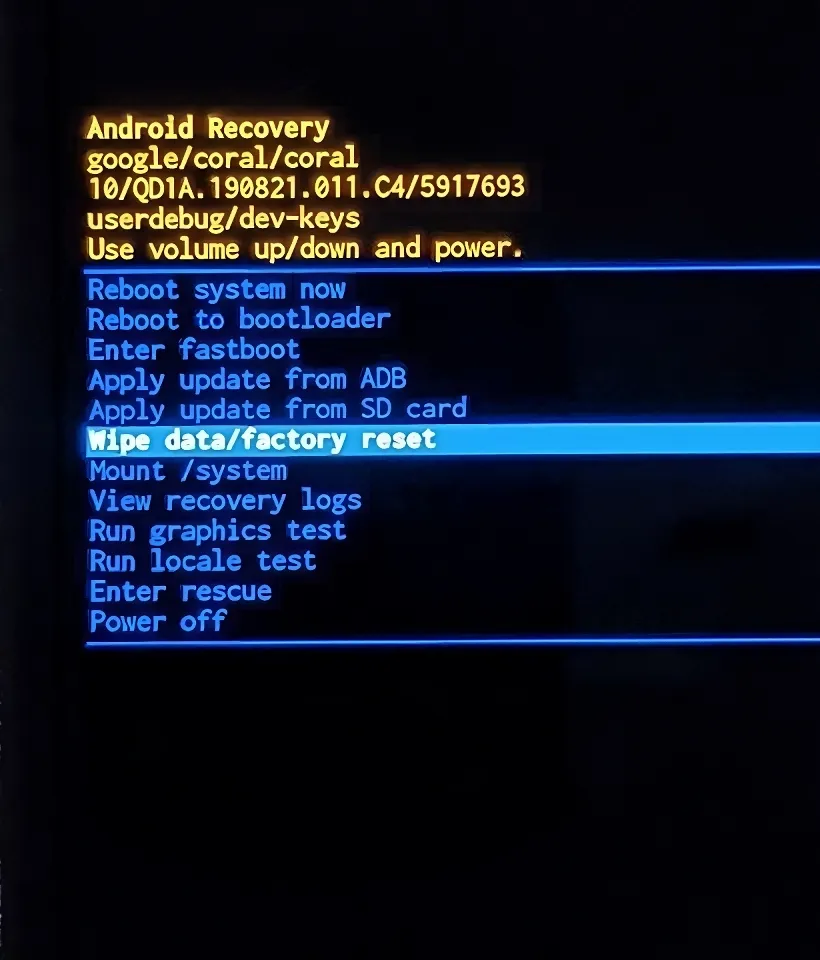
- Sie können jetzt auf den Android-Wiederherstellungsmenübildschirm zugreifen.
- benutzen Tasten zur Lautstärkeregelung Um durch das Menü zu navigieren und Ihre Auswahl zu bestätigen, Power-Taste.
Wenn Sie mit den Befehlen der Android Debug Bridge (ADB) vertraut sind , können Sie mit der folgenden Verknüpfung schnell auf Ihr Wiederherstellungsmenü zugreifen.
Geben Sie den Befehl `adb reboot recovery` ein , um beim Anschluss an einen Computer im Wiederherstellungsmodus zu starten. Diese Methode ist für Entwickler schneller und professioneller.
Sie müssen keine Tasten drücken oder durch das Bootloader-Menü scrollen, um auf die Option für den Wiederherstellungsmodus zuzugreifen.
So deaktivieren Sie den Wiederherstellungsmodus auf Android
Um den Android-Wiederherstellungsmodus zu verlassen, navigieren Sie mit den Lautstärketasten zur Option „System jetzt neu starten“ und drücken Sie dann die Ein-/Aus-Taste, um Ihre Auswahl zu bestätigen.
Ihr Gerät wird neu gestartet und der Wiederherstellungsmodus wird beendet. Dieser Vorgang ist notwendig, um den Normalbetrieb nach Änderungen oder Reparaturen im Wiederherstellungsmodus wiederherzustellen. Sollten Sie beim Verlassen des Wiederherstellungsmodus auf Schwierigkeiten stoßen, stellen Sie sicher, dass Sie die richtige Option „System jetzt neu starten“ ausgewählt haben und der Netzschalter ordnungsgemäß funktioniert. In seltenen Fällen ist als letzte Möglichkeit ein Zurücksetzen auf die Werkseinstellungen erforderlich, wenn Ihr Gerät wiederholt in den Wiederherstellungsmodus wechselt.

Allgemeine Grundfunktionen im Android-Wiederherstellungsmodus
Nachdem Sie nun auf den Bildschirm des Android-Wiederherstellungsmodus zugegriffen haben, ist es an der Zeit, die grundlegenden Funktionen dieses Modus und deren Verwendung zu erkunden.
Die meisten Android-Geräte verfügen über einen Standardsatz an Funktionen im Wiederherstellungsmodus, unabhängig vom Telefonhersteller.
Wir werden nun die allgemeinen Funktionen des Android-Wiederherstellungsmodus überprüfen, die auf den meisten Smartphones üblich sind.
Je nach Hersteller und Android-Version verfügen manche Geräte über exklusive Funktionen, die auf anderen Geräten nicht verfügbar sind. Beispielsweise findet man die Option „Apps reparieren “ möglicherweise auf älteren Samsung Galaxy-Smartphones, sie ist jedoch auf neueren Modellen nicht verfügbar.
„System jetzt neustarten“: Starten Sie Ihr Gerät schnell neu
Wenn Sie die Option „System jetzt neu starten“ auswählen, wird Ihr Gerät sofort und normal neu gestartet. Kurz gesagt: Dieser Vorgang stellt den Normalzustand Ihres Smartphones oder Tablets wieder her, sodass Sie Apps und Funktionen problemlos weiter nutzen können. Ein Neustart ist eine schnelle und effektive Lösung für viele einfache Probleme, wie z. B. langsame Leistung oder nicht reagierende Apps. Anstatt nach komplexen Lösungen zu suchen, können Sie Ihr Gerät einfach neu starten, um die optimale Leistung wiederherzustellen.
Neustart im Bootloader-Modus: Ein Gateway zu erweiterten Befehlen
Möglicherweise befinden Sie sich bereits im „Bootloader“-Modus, als Sie die Option „Wiederherstellungsmodus“ ausgewählt haben . Dieser Modus ist unerlässlich für Wartungs- und Reparaturarbeiten am Android-Betriebssystem.
Wenn Sie erweiterte Funktionen wie Fastboot-Befehle nutzen möchten, mit denen Sie das Betriebssystem direkt ändern können (z. B. ein benutzerdefiniertes ROM installieren oder ein Backup wiederherstellen), empfiehlt es sich, zunächst im Bootloader-Modus neu zu starten. Dies stellt den vollen Zugriff auf die Gerätefunktionen sicher und verhindert Fehler bei der Befehlsausführung. Der Bootloader-Modus ist ein wichtiger Ausgangspunkt für alle erweiterten Änderungen oder Anpassungen Ihres Android-Geräts.
Aufrufen des Fastboot-Modus: Ihr Ausgangspunkt für erweiterte Fastboot-Befehle
Die Option „Fastboot-Modus aktivieren“ ermöglicht den Zugriff auf das separate Fastboot -Menü , ein leistungsstarkes Werkzeug, mit dem Sie die Systemsteuerung Ihres Android-Geräts umfassend steuern können.
Das Fastboot-Menü ist unerlässlich für erweiterte Vorgänge wie die Installation von Custom-Firmware oder ROMs, ohne den dedizierten Recovery-Modus verwenden zu müssen. Diese Funktion richtet sich primär an fortgeschrittene Benutzer und dient spezifischen Anwendungsfällen, die eine direkte Kontrolle über Systempartitionen erfordern.
Mit „Fastboot-Modus aktivieren“ können Sie Ihr Gerät neu starten, zum Wiederherstellungsbildschirm zurückkehren, den Bootloader neu starten oder das Gerät herunterfahren. In den meisten Fällen reicht jedoch der normale Bootloader bzw. der Standard-Fastboot-Modus für Ihre grundlegenden Anforderungen aus. Im Fastboot-Modus können Sie den Bootloader entsperren, den Kernel aktualisieren und viele weitere Aufgaben ausführen, die über die Möglichkeiten der herkömmlichen Wiederherstellung hinausgehen.
Installieren von Updates über ADB: Eine erweiterte Möglichkeit zum Aktualisieren von Android
Die Option „Update von ADB installieren“ ist eine erweiterte Methode zum Installieren von Android-Systemupdates und besonders nützlich, wenn Ihr Gerätehersteller den direkten Download von Firmware-Updates ermöglicht. Mit dieser Funktion können Sie den systeminternen Update-Prozess umgehen und erhalten so mehr Kontrolle über den Update-Prozess.
Wenn Sie mit ADB-Befehlen (Android Debug Bridge) vertraut sind, ist die Installation eines Systemupdates auf diese Weise eine schnelle und zuverlässige Möglichkeit, Ihr Gerät zu aktualisieren. Dazu müssen Sie einen Computer per USB mit Ihrem Android-Gerät verbinden und anschließend die heruntergeladene Update-Datei mithilfe von ADB-Befehlen installieren. Diese Methode wird von Entwicklern und fortgeschrittenen Benutzern bevorzugt, die nach einer einfachen Möglichkeit suchen, ihre Geräte zu aktualisieren oder das Betriebssystem im Notfall wiederherzustellen.
Updates von einer SD-Karte installieren: Eine einfache Möglichkeit, das System Ihres Geräts zu aktualisieren
Mit der Option „Update von SD-Speicherkarte installieren“ können Sie, genau wie mit der Option „ Update über ADB installieren“, Systemupdates, die auf Ihrem Gerät gespeichert sind, direkt installieren.
Wenn Sie keine komplexen ADB-Befehle verwenden möchten und Ihr Gerätehersteller den direkten Download von Systemaktualisierungsdateien ermöglicht, ist diese Methode eine hervorragende Möglichkeit, Ihr Gerät einfach manuell zu aktualisieren. Diese Methode eignet sich besonders für die Installation offizieller Updates des Herstellers in Form von ZIP-Dateien, die über den Wiederherstellungsmodus installiert werden können. Sie ist auch eine praktische Alternative, wenn Probleme mit Over-the-Air-Updates (OTA) auftreten.
„Daten löschen/Werksreset“ entfernt alle Daten und Konten auf dem Gerät.
Die Option „Daten löschen/Werksreset“ ist eine der am häufigsten verwendeten Optionen im Menü „Wiederherstellungsmodus“, da Sie damit einen vollständigen Werksreset Ihres Geräts durchführen und es in den ursprünglichen Zustand zurückversetzen können, in dem es sich beim Kauf befand.
Diese Option erfüllt dieselbe Funktion wie die Option zum Zurücksetzen auf Werkseinstellungen, die sich in der Einstellungen -App befindet , wenn Ihr Gerät eingeschaltet ist, wird jedoch in der Wiederherstellungsumgebung ausgeführt.
Wenn Ihr Gerät Android nicht startet, Sie aber weiterhin auf das Wiederherstellungsmenü zugreifen können, kann ein Zurücksetzen auf die Werkseinstellungen die Lösung sein, um Ihr Gerät wieder zum Laufen zu bringen. Dabei werden alle persönlichen Daten und installierten Apps gelöscht. Daher sollte dieser Vorgang nur als letztes Mittel eingesetzt werden, nachdem alle anderen Lösungen ausgeschöpft wurden.
Solange Sie Zugriff auf das Wiederherstellungsmenü haben, können Sie Ihr Gerät bei Bedarf auf die Werkseinstellungen zurücksetzen. Diese Funktion ist besonders nützlich bei der Fehlerbehebung oder vor dem Verkauf Ihres Geräts, um Ihre Privatsphäre zu schützen.
Das „Löschen der Cache-Partition“ hilft, das Problem häufiger App-Abstürze zu lösen.
Auf einigen Geräten, beispielsweise Samsung Galaxy-Telefonen, finden Sie möglicherweise die Option „Cache-Partition löschen“, mit der Sie den Systemcache leeren können.
Bei der Installation vieler Apps können der Systemcache oder temporäre App-Dateien Ihr Gerät verlangsamen, insbesondere bei längerer Nutzung ohne regelmäßiges Leeren des Caches. Durch das Leeren des Caches wird eine flüssigere Performance und eine bessere Reaktionsfähigkeit der Apps gewährleistet.
Die Option „Cache-Partition leeren“ ermöglicht einen Neustart und kann App-Abstürze oder langsam ladende Apps beheben. Das Leeren des Systemcaches ist ein wichtiger Schritt zur Wartung und Verbesserung der Leistung von Smartphones und Tablets, insbesondere bei App-Problemen oder allgemeinen Systemverlangsamungen. Außerdem schafft dieser Vorgang Speicherplatz und beschleunigt die Reaktionszeiten des Geräts.
„Install /system“: Erweiterte Option für professionelle Benutzer
Mit der Option „Mount /system“ können Sie auf das Dateisystem Ihres Geräts zugreifen, es durchsuchen und notwendige Änderungen vornehmen. Diese Funktion ist speziell für Benutzer mit fortgeschrittener Android-Erfahrung konzipiert.
Wir raten dringend davon ab, diese Option mit äußerster Vorsicht zu nutzen und sie nur dann anzuwenden, wenn Sie sich der Konsequenzen der Änderung von Systemdateien vollständig bewusst sind, da bei diesem Vorgang die /system -Partition Ihres Geräts installiert wird . Unüberlegte Änderungen können zu Leistungsproblemen oder sogar zum Ausfall des Geräts führen.
Es sollte jedoch betont werden, dass die bloße Aktivierung dieser Funktion kein Risiko für Ihr Gerät darstellt. Systemdateien werden nicht geändert, es sei denn, Sie nehmen selbst manuelle Änderungen daran vor. Verwenden Sie diese Funktion daher mit Bedacht und verantwortungsbewusst.
Wiederherstellungsprotokoll: Genaue Verfolgung Ihrer Aktionen
Die Funktion „Wiederherstellungsverlauf“ ist ein äußerst wertvolles Tool, insbesondere wenn Sie viel Zeit im Wiederherstellungsmodus verbringen. Sie dient als temporäres Protokoll Ihrer Aktivitäten und ermöglicht es Ihnen, Ihre Schritte während der aktuellen Wiederherstellungssitzung zurückzuverfolgen.
Dieses Protokoll bietet Ihnen eine detaillierte Zeitleiste der Aktionen, die Sie während der Wiederherstellungssitzung durchgeführt haben.
Diese Funktion ist besonders wichtig, da sie Ihnen hilft, sich an die vorherigen Schritte zu erinnern. Dies ist besonders wichtig bei der Installation von Systemabbilddateien oder bei komplexen Änderungen. Mithilfe des Wiederherstellungsprotokolls können Sie die korrekte Reihenfolge der Aktionen leicht nachvollziehen und potenzielle Fehler vermeiden.
Bildschirmprobleme diagnostizieren: Grafiktest
Mit der Option „Grafiktest“ können Sie schnell einen Scan Ihres Geräts durchführen, um die Leistung Ihres Grafikprozessors und Displays zu bewerten. Dieser Test soll die Integrität der visuellen Anzeige- und Grafikverarbeitungsfunktionen Ihres Geräts sicherstellen und so dazu beitragen, potenzielle Probleme zu identifizieren.
Darüber hinaus umfasst der Grafiktest eine Reihe visueller Überprüfungen im Wiederherstellungsmodus, die nur wenige Sekunden dauern. Diese Überprüfungen sind unerlässlich, um die Integrität der visuellen Anzeige sicherzustellen, falls eine Systemwiederherstellung oder -reparatur erforderlich ist.
Während des Tests kann es so aussehen, als würde das Gerät Daten löschen oder ein Update installieren. Dies ist jedoch nicht der Fall. Der Test konzentriert sich ausschließlich auf die Überprüfung der Grafik- und Anzeigeleistung und hat keinen Einfluss auf gespeicherte Daten oder das Android-Betriebssystem.
„Gebietsschemaeinstellungen testen“ ist eine weitere visuelle Möglichkeit, Ihr Display zu testen.
Der Locale-Test ist eine zusätzliche visuelle Methode zur Beurteilung der mehrsprachigen Anzeigefähigkeiten Ihres Geräts. Dieser einfache Test bietet eine Vorschau der Darstellung verschiedener Sprachen auf dem Bildschirm. So können Sie die Unterstützung Ihres Geräts für die erwarteten Sprachen überprüfen und sicherstellen, dass der Text korrekt angezeigt wird.
Der „Lokalisierungstest“ ist eine Erweiterung des „Grafiktests“ . Er zeigt verschiedene Sprachen mit unterschiedlichen Standardmeldungen an und hilft so, potenzielle Probleme mit der Sprachdarstellung oder Textformatierung zu erkennen. Dieser Test trägt zu einer reibungslosen und konsistenten Benutzererfahrung bei, unabhängig von der Systemsprache oder den Benutzereinstellungen.
„Shutdown“: Eine einfache, aber notwendige Option
Die Option „Ausschalten“ ist wichtig, um die Akkulaufzeit zu verlängern und Ihre Daten zu schützen. Wenn Sie Ihr Gerät längere Zeit nicht verwenden, schaltet diese Option es vollständig aus. Dies reduziert den Stromverbrauch und schützt vor unbefugtem Zugriff auf Ihre Daten.
Auch wenn Sie die Option „Ausschalten“ auf Ihrem häufig verwendeten Hauptgerät möglicherweise nicht oft verwenden, ist sie in bestimmten Situationen dennoch eine verfügbare und wichtige Option, beispielsweise auf Reisen, bei der Langzeitlagerung oder wenn Sie sicherstellen müssen, dass keine Geräteaktivität stattfindet.
Funktion „Apps reparieren“ zum Wiederherstellen der App-Leistung auf Samsung-Telefonen
Mit der Funktion „Apps reparieren“ auf älteren Samsung-Geräten können Sie die Leistung installierter Apps erneut optimieren, genau wie nach der Installation eines neuen Systemupdates. Diese Funktion ist ein leistungsstarkes Tool zur Verbesserung der App-Leistung und Wiederherstellung der Effizienz.
Diese Funktion ist besonders nützlich, wenn Sie eine langsamere App-Leistung oder unerwartete Probleme feststellen. Durch die Neuoptimierung von Apps kann diese Funktion dazu beitragen, diese Probleme zu beheben und die optimale Leistung wiederherzustellen.
Die Funktion „Apps reparieren“ stellt die maximale Leistung von Apps wieder her und sorgt so für ein reibungsloses und schnelles Benutzererlebnis. Darüber hinaus kann diese Funktion auch bei der Behebung anderer Probleme mit installierten Apps helfen und ist somit ein wertvolles Tool zur Aufrechterhaltung der Leistung Ihres Geräts.
Wenn Sie jedoch ein neueres Samsung-Gerät mit One UI 6.1 und Android 14 verwenden, wurde diese Funktion laut Samsungs offiziellen Foren stillschweigend deaktiviert . Daher müssen Sie möglicherweise nach alternativen Lösungen suchen, um die App-Leistung auf Ihrem neueren Gerät zu verbessern. Hier finden Sie alternative Lösungen zur Verbesserung der Android-App-Leistung auf modernen Samsung-Geräten.
Der Android-Wiederherstellungsmodus gibt Ihnen Sicherheit
Ihr Android-Gerät funktioniert möglicherweise nicht immer ordnungsgemäß und Ihre Apps verhalten sich manchmal unerwartet und ohne Warnung.
Manchmal können Systemupdates auch mehr Schaden als Nutzen anrichten und zu einer Entladung des Akkus oder anderen systembezogenen Problemen führen. Der Wiederherstellungsmodus von Android hilft bei solchen Problemen.
Wenn Sie Ihr Android-Gerät nicht über den Sperrbildschirm starten können, kann ein Zurücksetzen auf die Werkseinstellungen über das Wiederherstellungsmenü das Problem lösen. Dieser Vorgang stellt das Gerät in seinen ursprünglichen Zustand zurück und löscht alle Daten und installierten Apps.
Um den Verlust Ihrer wertvollen Daten zu vermeiden, ist es wichtig zu wissen, wie Sie Ihr Android-Smartphone regelmäßig sichern . Durch die Datensicherung können Sie Ihre Daten im Falle eines unerwarteten Problems, das ein Zurücksetzen auf Werkseinstellungen oder eine Systemwiederherstellung erfordert, problemlos wiederherstellen.
Kommentare sind geschlossen.