
So aktivieren Sie den Schlafenszeitmodus auf Ihrem Android-Gerät und wachen erfrischt und voller Energie auf

Wenn Sie beim Zubettgehen Benachrichtigungen auf Ihrem Telefon erhalten, kann das Ihren Schlafgewohnheiten eher schaden als nützen. Ständige Benachrichtigungen erhöhen den Stress und behindern den Entspannungsprozess, der für einen tiefen, erholsamen Schlaf notwendig ist.
Der „Schlafmodus“ bietet eine effektive Möglichkeit, störende Benachrichtigungen am Abend stummzuschalten und Ihnen so zu helfen, sich zu entspannen und sich auf einen erholsamen Schlaf vorzubereiten. Auf Samsung- Smartphones heißt dieser Modus „Schlafmodus“ und bietet dieselben Grundfunktionen. Sie können ganz einfach einen Zeitplan festlegen, um diesen Modus automatisch zu aktivieren. So werden Ablenkungen vor dem Schlafengehen vermieden, und Sie genießen eine erholsame Nachtruhe und wachen erfrischt und voller Energie auf.
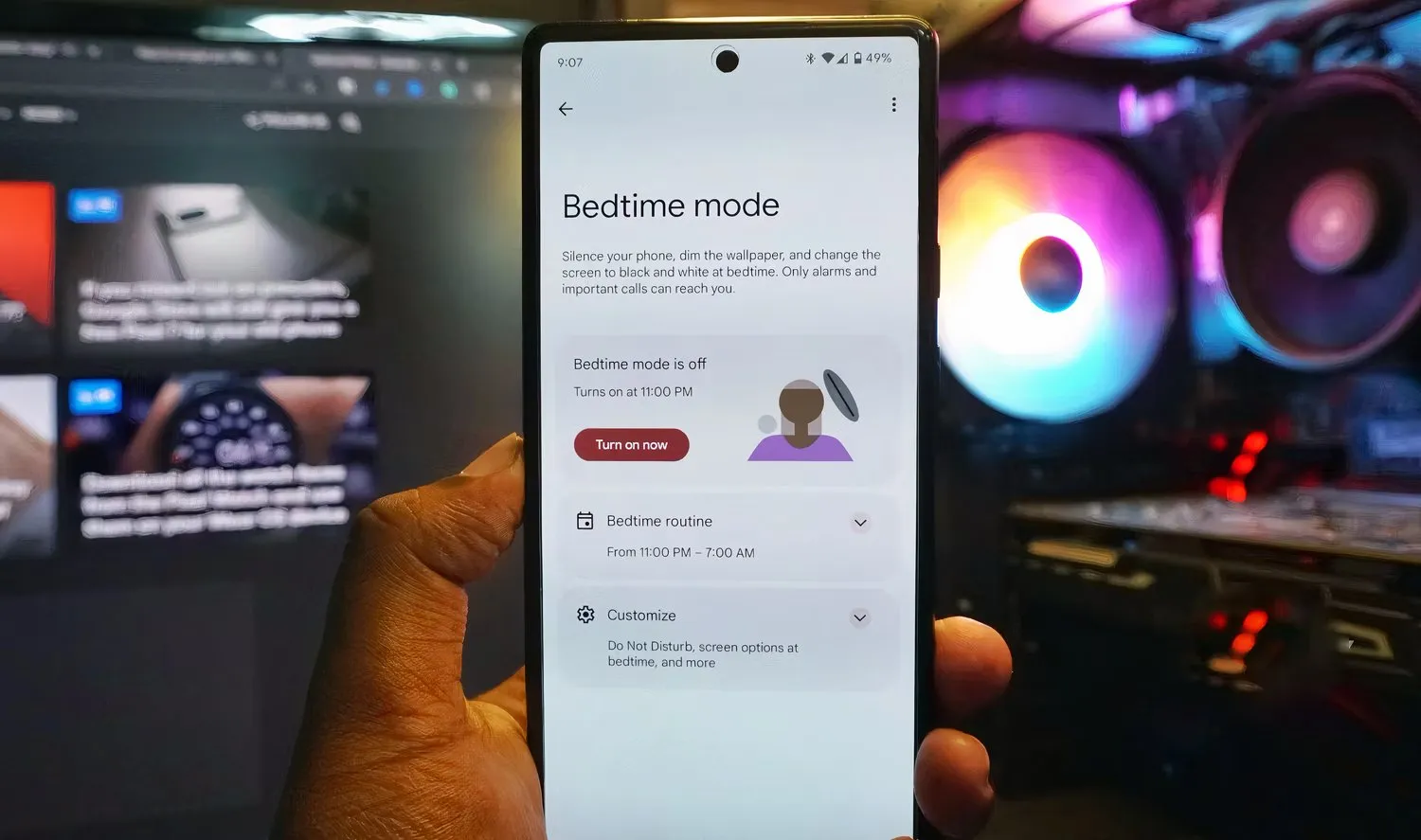
Diese ausführliche Anleitung zeigt Ihnen, wie Sie den Schlafenszeitmodus auf Ihrem Android-Smartphone einrichten und nutzen, um eine erholsame Nachtruhe ohne Ablenkungen zu gewährleisten. Wir erklären die Aktivierungsschritte, die verfügbaren Anpassungsmöglichkeiten und wie Sie diesen Modus optimal nutzen können, um Ihre Schlafqualität deutlich zu verbessern. Nutzen Sie den Schlafenszeitmodus, um Ihre allgemeine Gesundheit zu verbessern und Ihre tägliche Produktivität zu steigern.
Was ist der Schlafenszeitmodus in Android?
Der Schlafenszeitmodus ist eine Funktion von Digital Wellbeing , die Ihnen hilft, die Nutzung Ihres Android-Geräts zu reduzieren und gesunde Schlafgewohnheiten zu fördern. Mit diesem Modus können Sie die Geräteaktivität einschränken, wenn Sie eine Pause von Ihrem Smartphone benötigen. So werden Ablenkungen minimiert und Sie können sich vor dem Schlafengehen besser entspannen.
Auf Samsung-Geräten erscheint diese Funktion unter dem Namen „Schlaf“ innerhalb der „Routinen“ und ist Teil von fünf Hauptmodi: Fahren, Training, Entspannen, Arbeiten und Nacht.
Mit der Schlafenszeit-Einstellung können Sie Ihre Schlafens- und Aufstehzeiten sowie täglich wiederkehrende Alarme festlegen. Die Funktion „Digitales Wohlbefinden“ aktiviert während dieser Zeiten automatisch den „ Nicht stören“ -Filter , um eingehende Anrufe, Nachrichten und Benachrichtigungen zu blockieren und so eine ruhige und ungestörte Umgebung zu gewährleisten.
Der Schlafenszeitmodus bietet außerdem zusätzliche Einstellungen, die eine dunkle, ruhige Umgebung schaffen und gleichzeitig den Akku schonen. Diese Funktionen sorgen gemeinsam für die idealen Bedingungen für einen erholsamen Schlaf.
Diese Funktion aktiviert sowohl den Graustufen- als auch den Dunkelmodus, um die Farben vom Bildschirm Ihres Smartphones zu entfernen. Dadurch wird die visuelle Stimulation reduziert , die Ihre Aufmerksamkeit an Ihr Gerät fesselt, sodass Sie sich leichter entspannen und auf den Schlaf vorbereiten können.
Wenn Sie diese Funktionen nicht nutzen möchten, können Sie sie deaktivieren. Dies kann jedoch die Wirksamkeit des Modus zur Verbesserung Ihrer Schlafqualität verringern. Für optimale Ergebnisse empfehlen wir, alle Funktionen des Schlafenszeitmodus gleichzeitig zu verwenden.
So aktivieren Sie den Schlafenszeitmodus auf den meisten Android-Telefonen
Das Digital Wellbeing-Dashboard bietet detaillierte Statistiken zur Nutzung Ihres Telefons sowie erweiterte Tools zur Verwaltung der Bildschirmzeit und zur Kontrolle zeitraubender Apps. So können Sie ein gesundes Gleichgewicht in Ihrem digitalen Leben erreichen.
Sie können über das Einstellungsmenü Ihres Telefons auf das Digital Wellbeing-Dashboard zugreifen. Für einen einfacheren Zugriff können Sie das Digital Wellbeing-Symbol an Ihre App-Galerie anheften. Diese Funktion ist auf Google Pixel-Telefonen und anderen ähnlichen Android-Modellen verfügbar.
Um den Schlafenszeitmodus zu aktivieren und seine Funktionen zu nutzen, gehen Sie folgendermaßen vor:
- Öffne eine App Einstellungen auf Ihrem Telefon.
- Scrollen Sie nach unten und suchen Sie die Option Digitales Wohlbefinden und Kindersicherungund klicken Sie darauf.
- Klicken Sie auf eine Option Schlafenszeitmodus.
- Gehe zum Abschnitt Schlafenszeitroutine Aktivieren Sie dann die Option Verwenden Sie einen ZeitplanAuf den meisten kompatiblen Telefonen finden Sie zusätzliche Optionen, beispielsweise: Beim Laden einschaltenDiese Option ist besonders nützlich, wenn Sie es gewohnt sind, Ihr Telefon an das Ladegerät anzuschließen oder es auf Drahtloses Ladegerät Vor dem Schlafengehen oder einem Nickerchen.
- Geben Sie ggf. Startzeit Und Endzeit So stellen Sie die „Schlafenszeit“ ein.
- Wählen Sie die Tage aus, an denen der Schlafenszeitmodus automatisch aktiviert werden soll.
- Klicken Sie auf eine Option Anpassen So greifen Sie über die erweiterten Optionen auf Plus zu.
- Der Modus wird aktiviert. Bitte nicht stören Automatisch, wenn der Schlafenszeitmodus aktiviert ist. Um den Modus „Nicht stören“ zu deaktivieren, tippen Sie auf KippschalterBitte beachten Sie, dass Sie möglicherweise Benachrichtigungen und Warnungen erhalten, wenn Sie diesen Modus deaktivieren.
- Um die Optionen Graustufen, Dunkles Design und Hintergrundverdunkelung zu aktivieren, klicken Sie auf die Option Bildschirmoptionen vor dem Schlafengehen.
- Klicken Sie auf eine Option Jetzt einschalten Um den „Schlafenszeit“-Modus sofort zu aktivieren.
Wenn Sie diese Schritte befolgen, können Sie den Schlafenszeitmodus von Android nutzen, um Ihre Schlafqualität zu verbessern und Ablenkungen vor dem Schlafengehen zu reduzieren.
So erstellen Sie einen Schlafplan auf Samsung-Telefonen
Wenn Sie ein Samsung-Telefon mit Android 13 oder höher haben, heißt der Schlafenszeitmodus Schlafmodus. Sie finden ihn im Menü „Modi und Routinen“.
Wenn Sie ein Samsung Galaxy-Telefon oder ein ähnliches Gerät besitzen, können Sie Folgendes tun, um einen gesunden und angenehmen Schlafrhythmus zu erreichen:
- Öffne eine App die Einstellungen auf Ihrem Telefon.
- Wählen Routinesituationen und -verfahren Über das Menü „Einstellungen“. In diesem Menü können Sie das Verhalten Ihres Telefons an unterschiedliche Tageszeiten oder von Ihnen ausgeführte Aktivitäten anpassen.
- Klicke auf StilleHier finden Sie verschiedene Optionen zum Anpassen des Schlafmodus, einschließlich der Einstellung von Schlaf- und Weckzeiten und der Aktivierung von Modi wie „Nicht stören“.
- benutzen Uhr Stellen Sie Ihre bevorzugte Schlafenszeit und Weckzeit ein. Es ist wichtig, diese Zeiten genau einzustellen, um die besten Ergebnisse im Schlafmodus zu erzielen.
- benutzen Zeitplan Mit dem Zeitplan unter der Uhr können Sie auswählen, an welchen Tagen der Schlafmodus automatisch aktiviert werden soll. Sie können diesen Zeitplan an Ihre individuellen Schlafmuster anpassen.
- Klicke auf Nächste Oder sparen Um Ihre Schlafplaneinstellungen zu speichern.
- Der Modus „Nicht stören“ wird automatisch aktiviert, wenn der Ruhemodus aktiviert ist. Wenn Sie diesen Modus deaktivieren möchten, tippen Sie auf Minuszeichen (-)Sie sollten sich jedoch darüber im Klaren sein, dass Sie möglicherweise Benachrichtigungen und Anrufe erhalten, die Ihren Schlaf stören können.
- Um auszuwählen, welche Kontakte und Benachrichtigungen Sie erreichen können, während der Modus „Nicht stören“ aktiviert ist, tippen Sie auf Anrufe und Nachrichten Oder HinweiseDiese Funktion ist nützlich, wenn Sie während des Schlafs mit Notrufen oder wichtigen Anrufen rechnen.
- Standardmäßig ist es aktiviert. Graumodus وDunkler ModusSie können auch andere Funktionen aktivieren, wie zum Beispiel: Al-Baqara وTonmodus und Lautstärke وEnergie sparen. verwenden Plus- (+) und Minus- (-) Symbole Um diese Funktionen entsprechend Ihren Wünschen ein- oder auszuschalten.
- Klicke auf Fertig Um alle von Ihnen vorgenommenen Änderungen zu speichern.
- Klicke auf تشغيل Aktivieren Sie den Schlafenszeitmodus und genießen Sie seine Vorteile.
Im Menü „Modi und Routinen“ finden Sie viele weitere Einstellungen zur Anpassung des Schlafmodus . Sie können beispielsweise auswählen, welche Apps blockiert und welche Benachrichtigungen senden dürfen, je nachdem, wie wichtig sie Ihnen sind.
Sie können den Ruhemodus auch so einstellen, dass beim Einschalten andere Funktionen aktiviert werden, beispielsweise der Energiesparmodus, um den Strom Ihres Telefons über Nacht zu schonen.
Wenn Sie eine Galaxy Watch verwenden, können Sie diese Funktionen synchronisieren, um sicherzustellen, dass sie auf beiden Geräten reibungslos funktionieren und Ihnen ein gleichmäßiges und angenehmes Schlaferlebnis bieten.
So verwenden Sie den Schlafenszeitmodus in der Google Clock-App
Nicht alle vorinstallierten Uhr-Apps bieten einen Schlafmodus. Falls Sie diese Funktion auf Ihrem Smartphone nicht finden, laden Sie die Google Uhr- App aus dem Google Play Store herunter, um sie zu nutzen.
So aktivieren und verwenden Sie den Schlafenszeitmodus in der Google Clock-App, um Ihre Schlafqualität zu verbessern und Ihre Aufwachzeiten zu regulieren:
- Öffne eine App Google UhrWenn es nicht auf Ihrem Gerät installiert ist, installieren Sie es aus dem Google Play Store.
- Klicke auf Bettzeit (Schlafzeit) befindet sich in der unteren rechten Ecke des Bildschirms.
- Klicken Sie auf die Schaltfläche Los geht´s (Anfang).
- Meine Tags verwenden - (mangelhaft) und + (Plus), um Ihre gewünschte Weckzeit einzustellen. Dieser Schritt ist notwendig, um die Zeit einzustellen, zu der Sie jeden Morgen aufwachen möchten.
- Option verwenden Zeitplans (Zeitplan) Zum Auswählen der Tage, an denen der Wecker vor dem Schlafengehen wiederholt werden soll. Sie können die Wochentage auswählen, an denen der Wecker ausgelöst werden soll.
- Wenn Sie eine Dockingstation für Ihr Telefon verwenden und der Bildschirm während des Ladevorgangs zu Ihnen zeigt, aktivieren Sie die Option Sonnenaufgangsalarm (Sonnenaufgangsalarm). Diese Funktion imitiert das natürliche Morgenlicht und hellt den Bildschirm allmählich auf, bevor der Wecker klingelt. So wachen Sie auf natürliche Weise und erfrischt auf.
- Klicken Sie auf eine Option Klingen (Ton) Zum Ändern des Wecktons. Sie können den Ton auswählen, mit dem Sie am liebsten geweckt werden möchten.
- Klicken Sie auf die Schaltfläche Weiter (der nächste).
- Stellen Sie Ihre Schlafenszeit ein und wählen Sie die Tage aus, an denen der Alarm wiederholt werden soll. Dieser Schritt bestimmt, wann Sie mit den Schlafenszeitvorbereitungen beginnen sollten.
- Klicken Sie auf eine Option Erinnerungsbenachrichtigung (Erinnerungsbenachrichtigung) Erhalten Sie rechtzeitig vor dem Weckerklingeln eine Benachrichtigung. Diese Benachrichtigung hilft Ihnen, sich auf den Schlaf vorzubereiten und langes Aufbleiben zu vermeiden.
- Klicken Sie auf die Schaltfläche Erledigt (Es wurde abgeschlossen).
Mit diesen Schritten können Sie den Schlafenszeitmodus in der Google Uhr-App optimal nutzen, Ihre Schlafgewohnheiten verbessern und jeden Tag erholt aufwachen. Guter Schlaf ist die Grundlage für Gesundheit und Produktivität.
Aktivieren Sie Schlafenszeitmodi über die Schnelleinstellungen in Android
Über das Menü „Schnelleinstellungen“ können Sie den Schlafenszeitmodus und weitere zugehörige Einstellungen auf Ihrem Android-Gerät am schnellsten aktivieren. Diese Funktion verbessert Ihre Schlafqualität und reduziert Ablenkungen vor dem Schlafengehen.
Sie können auf die Schnelleinstellungen zugreifen, indem Sie vom oberen Bildschirmrand nach unten wischen. Bei einigen Android-Telefonen können Sie die Schnelleinstellungen auch öffnen, indem Sie auf dem Fingerabdrucksensor an der Seite des Geräts nach unten wischen.
- Wischen Sie mit zwei Fingern vom oberen Bildschirmrand nach unten, um die Schnelleinstellungen schnell zu öffnen. Mit dieser Methode wird anstelle der Benachrichtigungen direkt das Menü geöffnet.
- Klicken Sie auf eine Option ModiDiese Option kombiniert die verschiedenen auf Ihrem Gerät verfügbaren Modi, einschließlich des „Schlafenszeit“-Modus.
- Wählen Schlafen Über das Menü. Dadurch wird der Schlafenszeitmodus automatisch aktiviert und die zuvor ausgewählten Einstellungen angewendet (z. B. Stummschalten von Benachrichtigungen und Aktivieren des Dunkelmodus).
- Wenn Sie keine Option finden Modi Tippen Sie in den Schnelleinstellungen auf das Symbol "+" (Hinzufügen), um alle verfügbaren Schaltflächen anzuzeigen.
- Schaltfläche „Ziehen“ Modi Gehen Sie zu den Schnelleinstellungen, um ihn dauerhaft verfügbar zu machen. Tippen Sie dann darauf, um den Schlafenszeitmodus einfach zu aktivieren.
- Wenn Sie im Voraus keinen Schlafplan erstellt haben, halten Sie die Taste gedrückt. Modi So gelangen Sie zum Menü Modi und RoutinenHier können Sie die Einstellungen für den Schlafenszeitmodus an Ihre Bedürfnisse anpassen, z. B. Start- und Endzeiten festlegen, Apps auswählen, für die Sie Benachrichtigungen stummschalten möchten, und andere Funktionen wie den Nachtmodus oder den Blaulichtfilter aktivieren, um Ihre Augen zu schützen.
Mit diesen Schritten können Sie den Schlafenszeitmodus von Android optimal nutzen und so Ihre Schlafqualität und Ihre allgemeine Gesundheit verbessern. Denken Sie daran: Passen Sie die Einstellungen an Ihren Tagesablauf an, um diese Funktion noch effektiver zu machen.
Verbessern Sie Ihr Schlafmuster mit Routinen und App-Timern.
Die Liste „Digitales Wohlbefinden“ bietet eine detaillierte Analyse Ihrer durchschnittlichen täglichen Bildschirmzeit . Diese Daten helfen Ihnen, Apps zu identifizieren, deren Nutzung Sie reduzieren sollten, um Ihre digitale Gesundheit zu verbessern und Ablenkungen vor dem Schlafengehen zu minimieren.
Mit Digital Wellbeing können Sie außerdem Timer einstellen, die Apps vorübergehend sperren. Sie können die ausgewählte App erst verwenden, wenn der Timer abgelaufen ist. Darüber hinaus können Sie mit Routinen bestimmte Bedingungen festlegen, um automatisch eine Reihe von Aktionen auszuführen.
Wenn Sie einen Sprachbefehl geben, aktiviert Google Assistant automatisch die ausgewählte Routine. Diese Funktion ist besonders nützlich, um Ihre Routine vor dem Schlafengehen zu verbessern.
Wenn sich Ihr Telefon beispielsweise im Schlafenszeitmodus befindet, kann es beruhigende Klänge zum Einschlafen abspielen, ein Gedicht vorlesen oder Helligkeit und Lautstärke automatisch anpassen. Diese Funktion ermöglicht Ihnen, mehrere Aufgaben gleichzeitig zu erledigen, ohne manuell eingreifen zu müssen, und hilft Ihnen, vor dem Schlafengehen zu entspannen.
Sie können auf Samsung-Telefonen auch über das Menü „Modi und Routinen“ Routinen einrichten. Um eine versehentliche Aktivierung zu vermeiden, sollten Sie Bixby jedoch deaktivieren , da beide Systeme die Ausführung von Sprachbefehlen beeinträchtigen können.
Erstellen Sie mit Google Assistant eine Schlafenszeitroutine
- Um Google Assistant zu starten, tippen Sie auf Home-Taste In der Navigationsleiste oder sagen Sie „Hey Google“.
- Wischen Sie nach oben, um das Assistentenfenster zu erweitern.
- Klicke auf Ihr Profilsymbol.
- Wählen RoutinenSie finden es im Menü „Allgemeine Einstellungen“. Dieser Schritt ist erforderlich, um auf Ihre Einstellungen für die Schlafenszeitroutine zuzugreifen.
- innerhalb der Sektion Ihre Routinen, Klicke auf SchlafenszeitHier können Sie die Aktionen anpassen, die der Assistent ausführt, wenn die Schlafenszeitroutine aktiviert ist.
- Google Assistant legt einen Standard-Startsatz fest, um Ihre Schlafenszeitroutine zu aktivieren. Um weitere Sätze hinzuzufügen, tippen Sie auf den Standardsatz. Sie können Sätze wie „Gute Nacht“ oder „Zeit fürs Bett“ hinzufügen, um die Routine zu aktivieren.
- Lokalisieren Weitere hinzufügen Geben Sie ein zusätzliches Wort oder eine zusätzliche Phrase ein, um die Routine zu aktivieren.
- Klicke auf Starter hinzufügen Um zu den Routineeinstellungen zurückzukehren, können Sie nach Wunsch weitere Phrasen hinzufügen.
- innerhalb der Sektion Aktionen, Klicke auf Aktion hinzufügen Um festzulegen, was passiert, wenn eine Routine aktiviert wird, können Sie Aktionen auswählen, z. B. das Abspielen beruhigender Musik, das Einstellen eines Alarms oder das Ausschalten Ihrer intelligenten Beleuchtung.
- Google Assistant schlägt Ihnen auch Aktionen vor, falls Sie Ideen benötigen. Tippen Sie auf hinzufügen (+) Nachfolgend finden Sie einen Aktionsvorschlag, den Sie zu Ihrer Routine hinzufügen können.
- benutzen Ziehen-Symbol Um die Anfangssätze und Aktionen nach Ihren Wünschen neu anzuordnen.
- Klicke auf Speichern Um Ihre Änderungen zu speichern und Ihre neue Schlafenszeitroutine zu aktivieren.
Mit diesen Schritten erstellen Sie mithilfe von Google Assistant eine personalisierte Schlafenszeitroutine, die Ihnen hilft, zur Ruhe zu kommen und sich auf eine erholsame Nachtruhe vorzubereiten. Genießen Sie mit Google Assistant ein besseres Schlaferlebnis.
Verbessern Sie Ihre Schlafqualität
Der Schlafmodus (oder Schlafmodus) verbessert Ihre Schlafqualität, indem er Ablenkungen im Bett reduziert. Dieser Modus dimmt den Bildschirm und weckt Sie sanft auf.
Wenn Sie Statistiken zu Ihrer Schlafqualität wünschen, liefert Ihnen eine Smartwatch mit Schlafüberwachung detaillierte Daten zu Ihren Schlafphasen und -zyklen, darunter die Dauer von Tiefschlaf, Leichtschlaf und REM-Schlaf sowie die Anzahl Ihrer nächtlichen Aufwachphasen. Diese Daten helfen Ihnen, Ihre Schlafmuster besser zu verstehen und mögliche Einflussfaktoren zu identifizieren.
Wenn Sie jedoch keine Smartwatch tragen möchten, können Sie einige der besten Schlaftracking-Apps für Android ausprobieren. Diese Apps nutzen die Sensoren Ihres Smartphones, um Ihre Bewegungen und Geräusche im Schlaf zu erfassen und detaillierte Berichte über Ihre Schlafqualität zu erstellen. Einige dieser Apps lassen sich mit anderen Geräten wie Google Fit integrieren und bieten so einen umfassenden Überblick über Ihre Gesundheit.
Kommentare sind geschlossen.