

Mit der umgekehrten Bildersuche können Sie die Originalquelle eines Bildes ermitteln und ähnliche Bilder finden. Viele Dienste bieten diese Funktion an, die Google-Suche ist jedoch einfach und in die beliebte Suchmaschine integriert.
In Kombination mit den erweiterten Suchoperatoren von Google können Sie schnell alle benötigten Informationen finden, was es zu einem leistungsstarken Werkzeug für die Faktenprüfung und die Verfolgung von Bildern im Internet macht.
Es gibt verschiedene Möglichkeiten, mit Google eine umgekehrte Bildersuche durchzuführen. Wir führen Sie durch alle Methoden und geben Ihnen hilfreiche Tipps zur Verbesserung Ihrer Suchergebnisse.
Die meisten dieser Methoden sind mit jedem Gerät kompatibel, das mit einem Webbrowser ausgestattet ist. Wenn Sie jedoch häufig die erweiterten Funktionen von Google nutzen, ist ein Chromebook die beste Wahl, da es eng mit den Google-Diensten verknüpft ist.
Was kann eine umgekehrte Bildersuche leisten?
Wenn Sie ein Bild in die Google-Bildersuche hochladen, sucht Google nach allen Webseiten, auf denen dieses Bild angezeigt wird. Sie können außerdem Google Lens verwenden , um Informationen zu Objekten im Bild zu erhalten. Dadurch wird es zu einem leistungsstarken Werkzeug für die visuelle Objekterkennung.
Sie können beispielsweise ein Hemd fotografieren und eine umgekehrte Bildersuche durchführen, um herauszufinden, wo Sie es kaufen können. Mithilfe einer umgekehrten Google-Bildersuche können Sie auch feststellen, ob ein Bild kopiert oder unbefugt verwendet wurde. Dies ist für den Schutz geistiger Eigentumsrechte von entscheidender Bedeutung.
Die umgekehrte Bildersuche von Google ist zwar ein leistungsstarkes Tool, aber nicht hundertprozentig zuverlässig. Wir empfehlen Ihnen, andere Bildersuchdienste zu nutzen, wenn Sie das gewünschte Ergebnis nicht finden. Es gibt viele Tools und Techniken, die genauere und detailliertere Ergebnisse liefern, insbesondere in Fällen, in denen eine eingehende Analyse erforderlich ist.
Wie funktioniert die umgekehrte Bildersuche?
Bei einer umgekehrten Bildersuche verwendet man das Bild selbst als Suchbegriff anstelle von Schlüsselwörtern, um Informationen zu finden, die mit diesem Bild in Zusammenhang stehen.
Bei der umgekehrten Bildsuche wird der Bildinhalt mithilfe fortschrittlicher Algorithmen analysiert. Diese Algorithmen analysieren sorgfältig die visuellen Eigenschaften des Bildes, einschließlich Farben, Formen, Größen und Muster.
Nach der Bildanalyse ordnet das System ähnliche Bilder danach ein, wie sehr sie den visuellen Merkmalen des Originalbilds entsprechen. Je genauer die Übereinstimmung, desto höher ist das Ranking des Bildes in den Suchergebnissen.
Anders ausgedrückt: Für das hochgeladene Bild wird ein einzigartiger digitaler „Fingerabdruck“ erstellt, der anschließend mit den Fingerabdrücken anderer Bilder in einer riesigen Datenbank abgeglichen wird. Diese Datenbank enthält Millionen, ja sogar Milliarden von indizierten Bildern.
Anhand der Ergebnisse kann das System Bilder finden, die exakt mit dem Originalbild übereinstimmen, oder Webseiten mit diesen oder ähnlichen Bildern finden. Diese Technologie ist sehr nützlich, um die Quelle eines Bildes zu identifizieren, zusätzliche Informationen dazu zu finden oder sogar Fälle von Urheberrechtsverletzungen aufzudecken.
Wo können Sie mit Google eine umgekehrte Bildersuche durchführen?
Wenn Sie ein Android- oder iOS-Telefon oder -Tablet verwenden, können Sie ganz einfach eine umgekehrte Bildersuche über die Google-App, den Chrome-Browser, die Google-Kamera-App oder Google Fotos durchführen. Diese Methoden bieten direkten Zugriff auf die umgekehrte Bildersuche von Google.
Darüber hinaus bietet die Google Lens-App erweiterte Bildsuchfunktionen, einschließlich Text- und Objekterkennung in Bildern.
Die umgekehrte Bildersuche von Google funktioniert auch auf den meisten Desktop-Browsern. Google gibt zwar an, dass Chrome, Mozilla Firefox, Apple Safari und Microsoft Edge vollständig kompatibel sind, aber tatsächlich eignen sich die meisten gängigen Browser . Dadurch haben Sie maximale Flexibilität bei der Wahl Ihres bevorzugten Browsers für diese Art der Suche.

So führen Sie eine umgekehrte Bildsuche mit einem Desktop-Browser durch
Mit einem Desktop-Webbrowser wie Google Chrome können Sie eine umgekehrte Bildersuche durchführen. Dabei können Sie ein auf Ihrem Computer gespeichertes Bild, ein online gefundenes Bild oder die URL des Bildes verwenden. Diese Methode eignet sich gut, um die Originalquellen eines Bildes, ähnliche Bilder oder sogar Informationen zum Bildinhalt zu finden.
Sie müssen Google Bilder nicht extra öffnen, um eine umgekehrte Bildersuche durchzuführen. Klicken Sie einfach mit der rechten Maustaste auf ein beliebiges Bild in Chrome und wählen Sie „Bild mit Google suchen“ oder eine ähnliche Option, je nach Ihren Browsereinstellungen. Diese Funktion ist integriert und erleichtert die Suche.
So führen Sie eine umgekehrte Bildersuche mithilfe eines Bilds oder einer URL durch
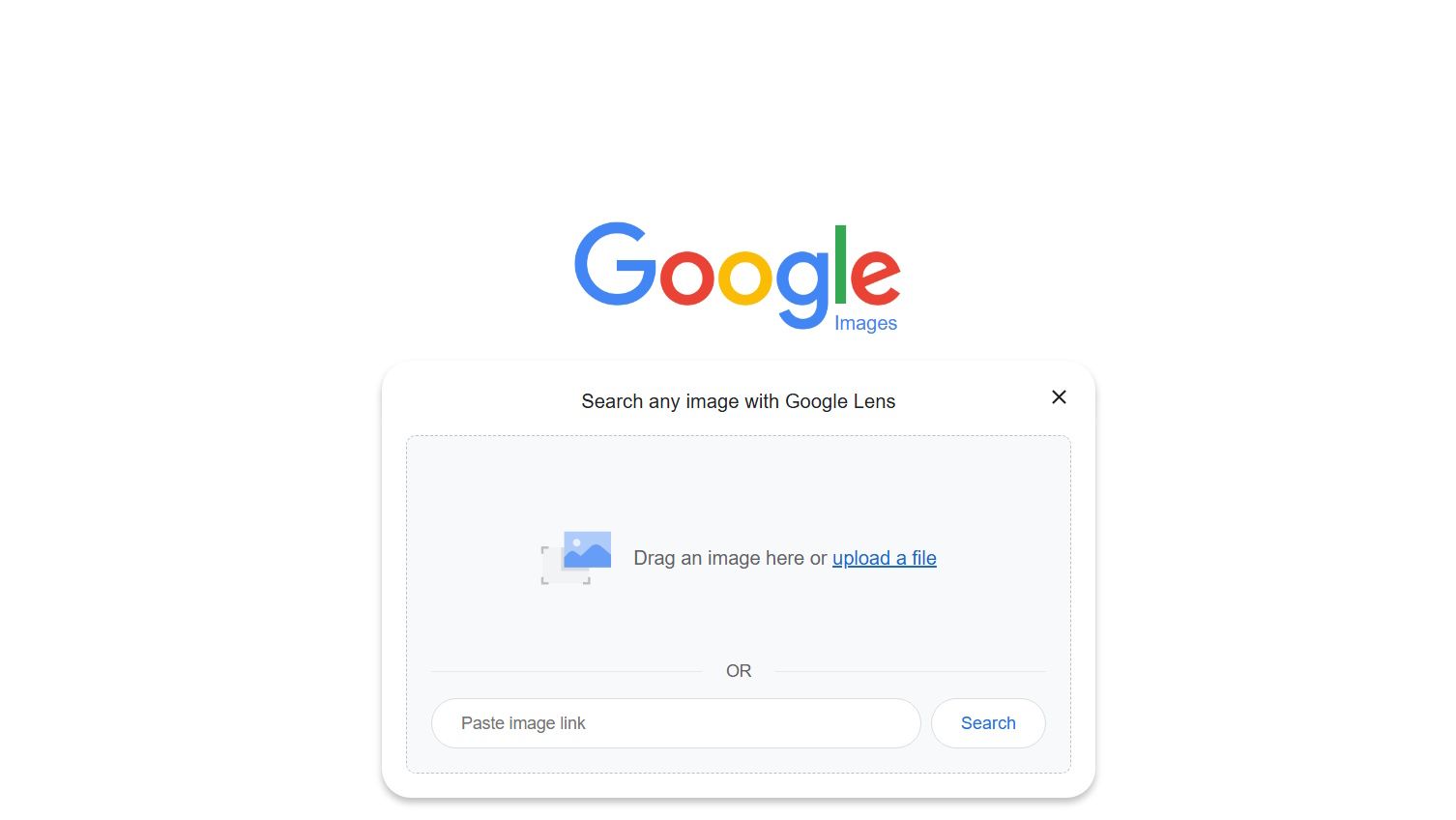
- Öffnen Startseite der Google-Suche.
Klicken Sie auf das Kamerasymbol in der Suchleiste. Mit diesem Symbol können Sie direkt eine umgekehrte Bildersuche starten.
 3. Laden Sie ein Bild hoch oder geben Sie die Bild-URL ein. Klicken Sie auf Datei hochladen Um Ihren Computer zu durchsuchen, ziehen Sie ein Bild in das dafür vorgesehene Feld. Mit dieser Methode können Sie jedes gespeicherte oder online gefundene Bild verwenden.
4. Klicken Sie auf „Suchen“ . Google analysiert das Bild und liefert Ihnen Ergebnisse, darunter ähnliche Bilder und Webseiten, die dieses Bild enthalten.

So führen Sie eine umgekehrte Bildsuche direkt von einer Website aus durch
Anstatt die URL eines Bildes zu kopieren oder hochzuladen, können Sie eine umgekehrte Bildsuche direkt von der Quelle aus durchführen. Diese Methode ist nützlich, um andere Stellen zu finden, an denen das Bild oder ähnliche Bilder verwendet werden.
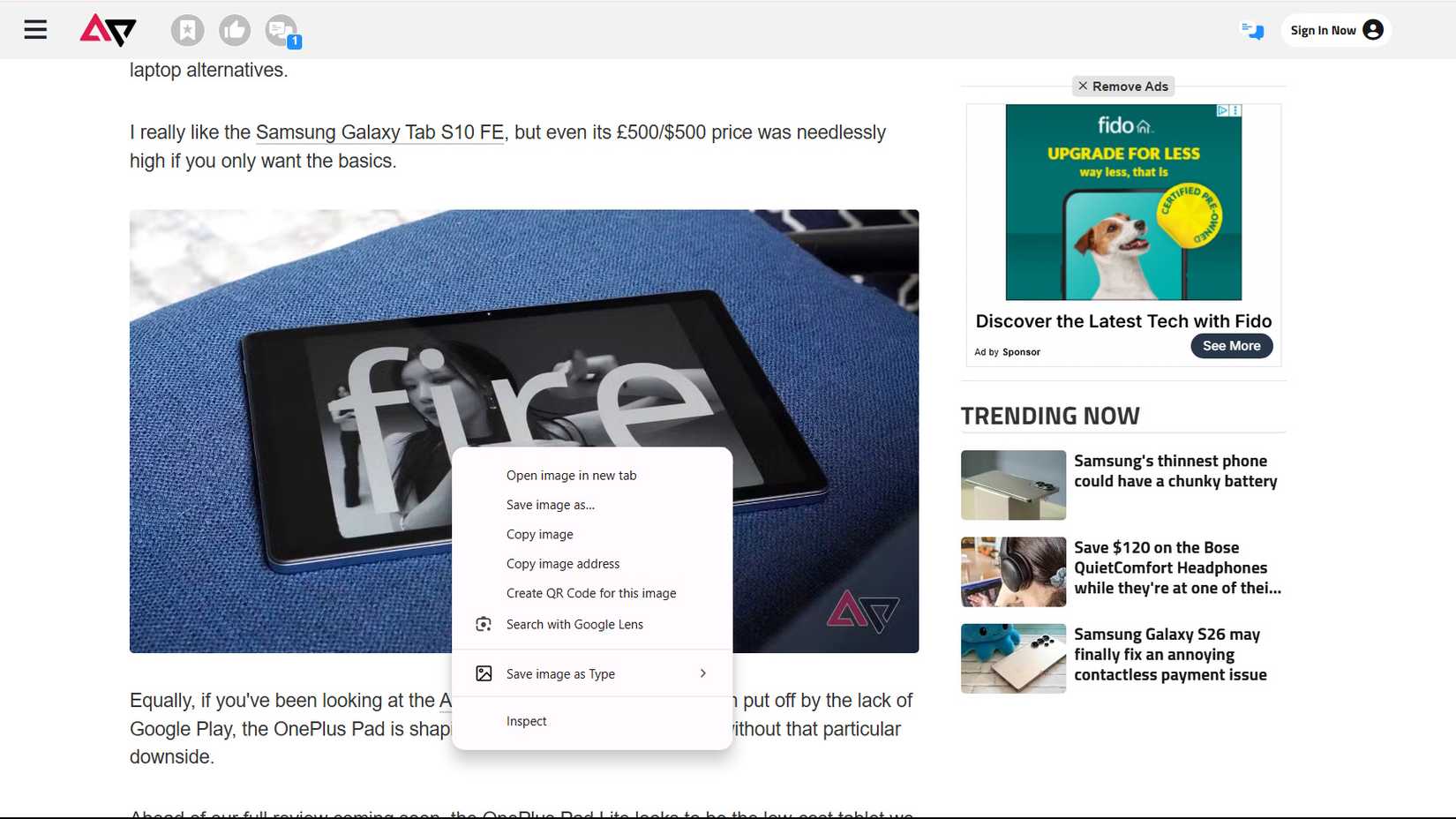
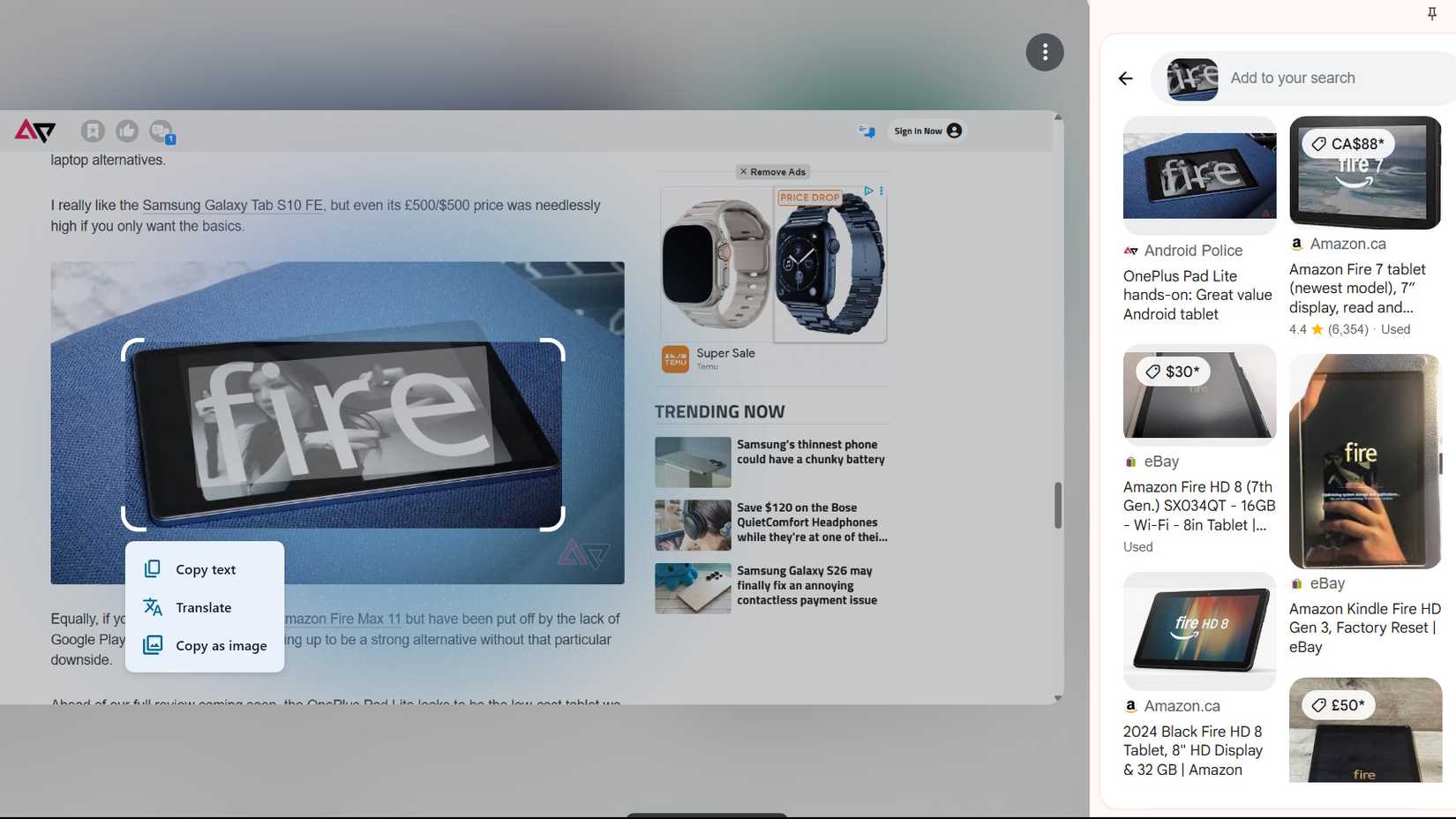
Um eine umgekehrte Bildersuche von einer Webseite aus durchzuführen, klicken Sie mit der rechten Maustaste auf das Bild und wählen Sie im Kontextmenü „ Bild mit Google Lens suchen“ .
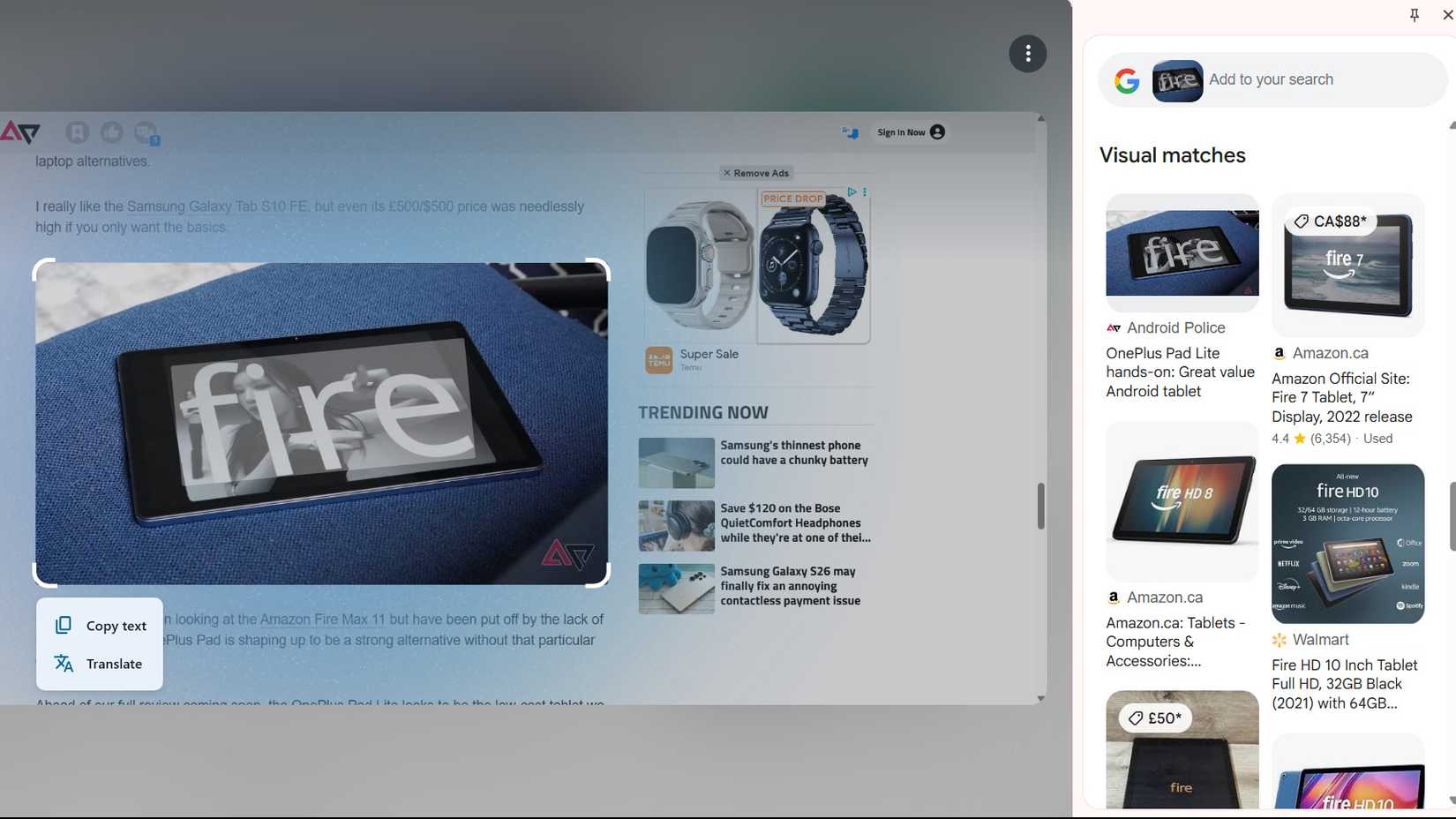
Nach der umgekehrten Bildersuche zeigt Google ähnliche Bilder aus seiner Suchmaschine an. Mit dieser leistungsstarken Funktion von Google Lens können Sie die Quelle eines Bildes ermitteln und seine vielfältigen Verwendungsmöglichkeiten online entdecken.
Durchsuchen Sie die Ergebnisse und klicken Sie auf ein Bild, um die Seite zu öffnen, auf der es gefunden wurde. Chrome öffnet eine Seitenleiste, wie unten gezeigt, um die Ergebnisse anzuzeigen. Andere Browser öffnen die Ergebnisse möglicherweise in einem neuen Tab. Mit Google Lens sparen Sie Zeit und Mühe bei der Bildsuche.
So verbessern Sie die umgekehrte Bildsuche
Mit Google Lens, einer integrierten Funktion in Google Bilder, können Sie jetzt ganz einfach Produkte, Personen oder Objekte in einem größeren Bild identifizieren. Dieses leistungsstarke Tool ermöglicht Ihnen präzisere und gezieltere Suchvorgänge.
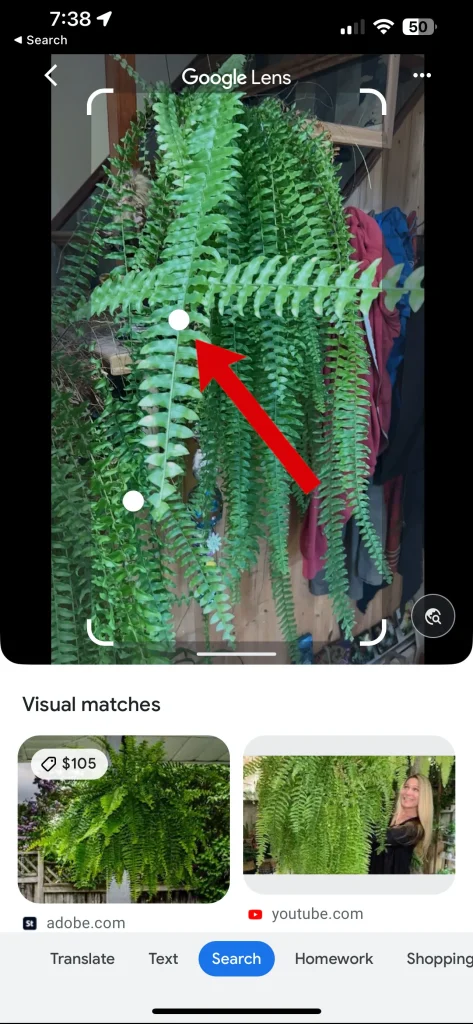
Google Lens nutzt künstliche Intelligenz, um Bilder präzise zu analysieren, interessante Punkte hervorzuheben und mit weißen Markierungen zu markieren. Tippen Sie einfach auf einen beliebigen Punkt, um Ihre Suche auf diesen bestimmten Bildausschnitt zu richten. Diese Funktion ist besonders nützlich, um bestimmte Elemente in komplexen oder unruhigen Bildern zu identifizieren und so relevantere Suchergebnisse zu erzielen.
So verwenden Sie die umgekehrte Bildersuche auf Android-Telefonen
Viele Google-Apps bieten die Möglichkeit zur umgekehrten Bildsuche. Diese ist auf den meisten Android-Smartphones vorinstalliert. Die umgekehrte Bildsuche ist ein leistungsstarkes Tool zum Identifizieren von Bildquellen, zum Entdecken von Informationen zu Objekten in Fotos oder zum Auffinden ähnlicher Bilder.
Falls diese Apps nicht vorinstalliert sind, können Sie sie einfach im Play Store herunterladen. Sie sind auch für iPad und iPhone im App Store erhältlich. Beliebte Apps, die die umgekehrte Bildersuche unterstützen, sind Google Lens und Google Bilder.
Die meisten dieser Methoden nutzen Google Lens für die umgekehrte Bildsuche. Google Lens ist eine hochentwickelte Technologie, die künstliche Intelligenz nutzt, um Bilder zu analysieren und relevante Informationen bereitzustellen. Sie können Google Lens direkt in der Fotos-App oder über die Google-App verwenden.
Verwenden Sie Google Lens, um eine umgekehrte Bildsuche durchzuführen
Mit der Google Lens App können Sie schnell und einfach eine umgekehrte Bildersuche durchführen. Sie können ein Foto direkt mit der Kamera Ihres Telefons aufnehmen oder ein vorhandenes Bild aus Ihrer Kamerarolle auswählen.
Obwohl die Fähigkeiten von Google Lens weit darüber hinausgehen, bleibt die umgekehrte Bildsuche eine seiner zentralen und besonderen Funktionen.
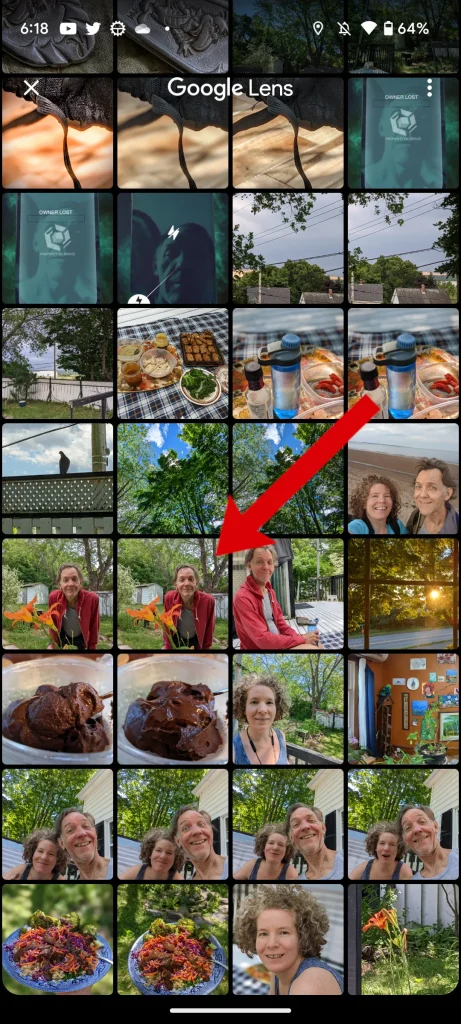
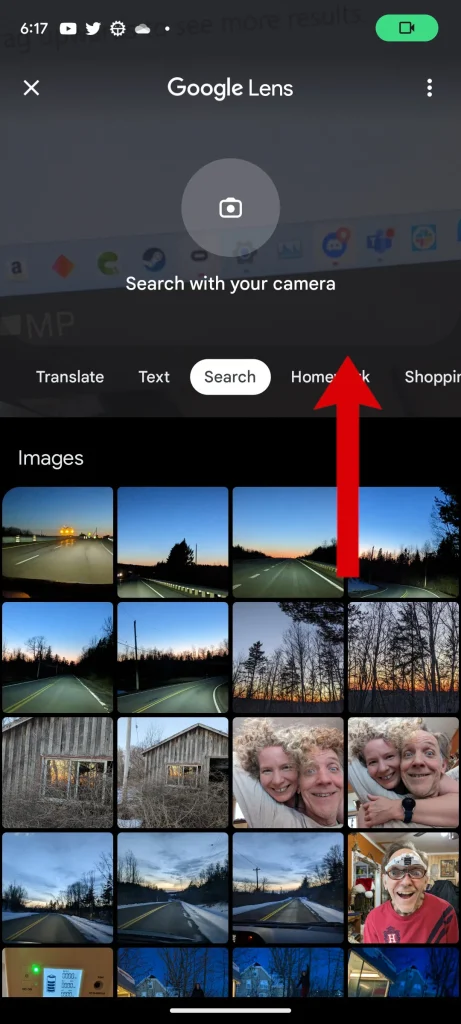
Um ein Foto aus Ihrer Kamerarolle, einen Screenshot oder ein anderes auf Ihrem Gerät gespeichertes Bild zu verwenden, wählen Sie es im Bereich unten auf dem Bildschirm aus. Sie können den Bereich nach oben ziehen, um Plus-Fotos anzuzeigen.
Klicken Sie auf ein beliebiges Bild, um eine umgekehrte Bildersuche zu starten. Google Lens zeigt Ihnen Ergebnisse an, die mit dem ausgewählten Bild übereinstimmen oder ihm ähneln. So können Sie Informationen dazu finden oder die Quelle identifizieren.
Der angegebene Text ist leider leer. Bitte stellen Sie mir den zu übersetzenden Inhalt zur Verfügung, damit ich eine professionelle und optimierte Übersetzung gemäß den erforderlichen Standards erstellen kann.
So verwenden Sie die Google-Suchleiste für eine umgekehrte Bildersuche
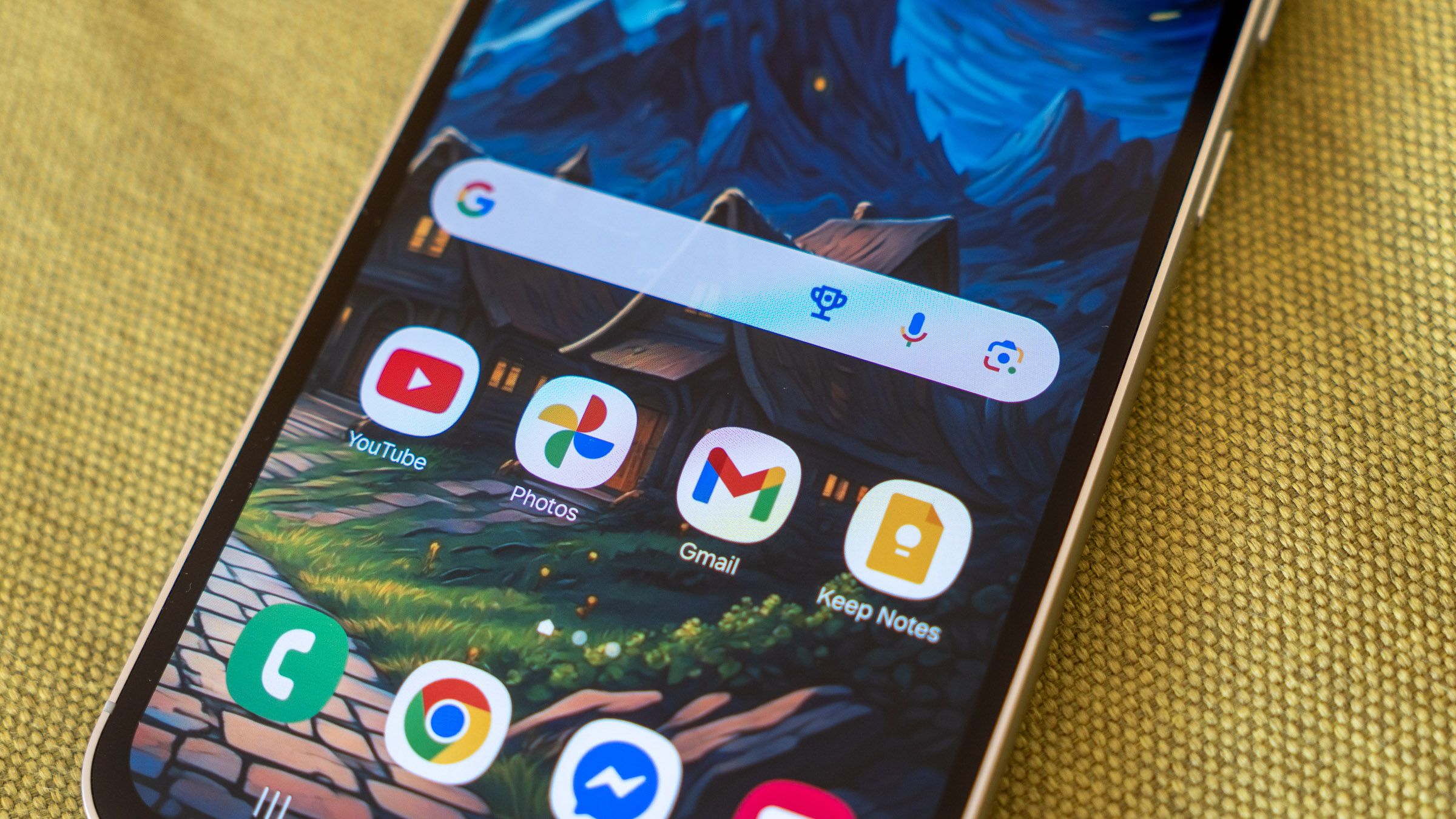
Sie können eine umgekehrte Bildersuche ganz einfach direkt von überall dort starten, wo Sie das Google Lens-Symbol im Suchfeld sehen. Manchmal wird dieses Symbol als mehrfarbige Linse angezeigt, während es in anderen Apps als einfacher schwarz-weißer Kamerarahmen erscheint.
Tippen Sie beispielsweise auf dem Startbildschirm Ihres Android-Smartphones auf das Google Lens-Symbol in der Suchleiste am unteren Bildschirmrand, um eine umgekehrte Bildersuche zu starten. Diese Methode ist wesentlich schneller als das separate Öffnen der Google Lens-App.
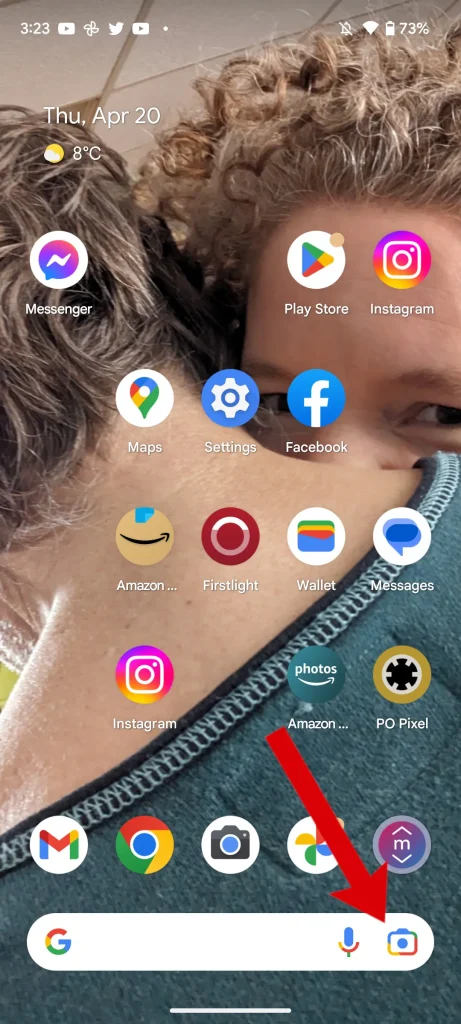
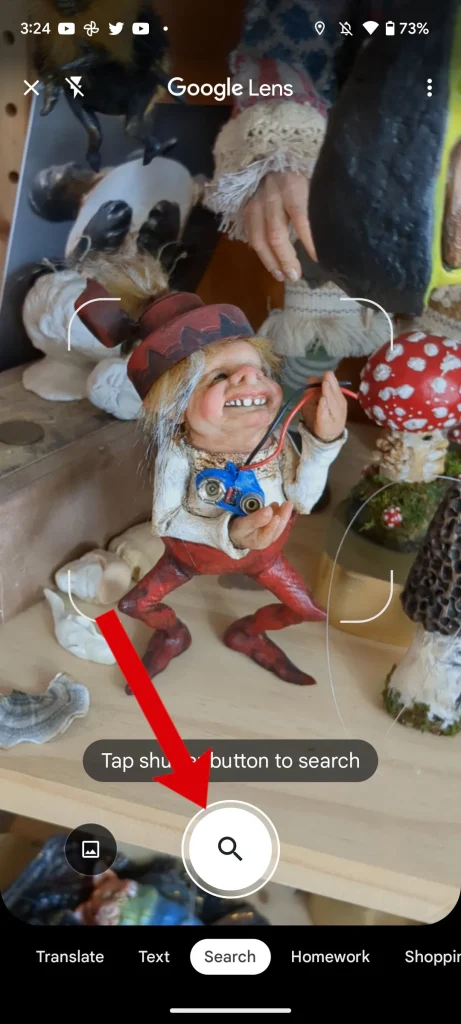
Durch Tippen auf diese Schaltfläche wird die Lens-App geöffnet.
Innerhalb der App können Sie mit der Kamera Ihres Telefons ein Foto aufnehmen und es dann mit Lens suchen oder eine umgekehrte Bildsuche von einem bereits auf Ihrem Telefon gespeicherten Bild aus durchführen. Diese Funktion ist besonders nützlich, um Objekte zu identifizieren, nach ähnlichen Produkten zu suchen oder sogar Informationen zu Sehenswürdigkeiten zu erhalten.
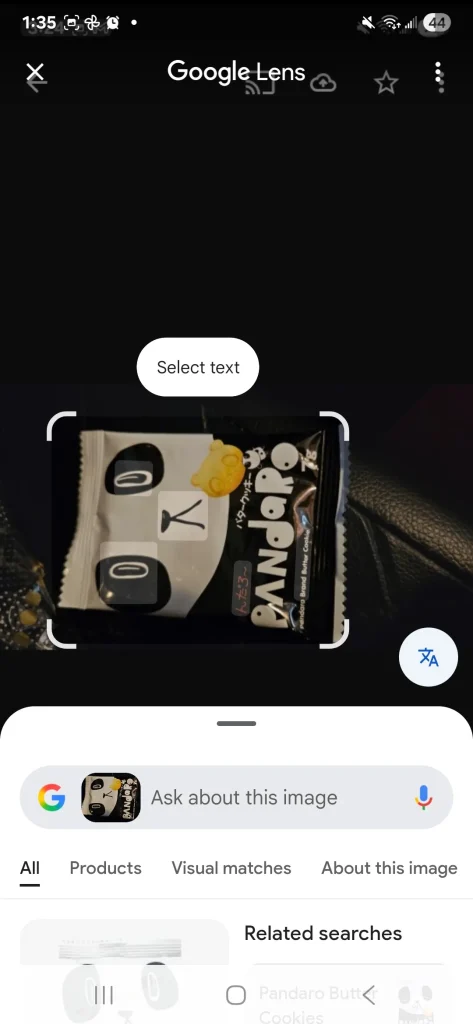
Unabhängig von Ihrer Suchmethode erscheint am unteren Bildschirmrand ein Bereich mit „Visuellen Treffern“ , den Sie nach oben wischen können, um weitere relevante Ergebnisse anzuzeigen. Diese Ergebnisse umfassen ähnliche Bilder, Webseiten, die das Bild enthalten, und zusätzliche Informationen zum Bildinhalt.
Verwenden Sie die Chrome-App, um nach Bildern zu suchen
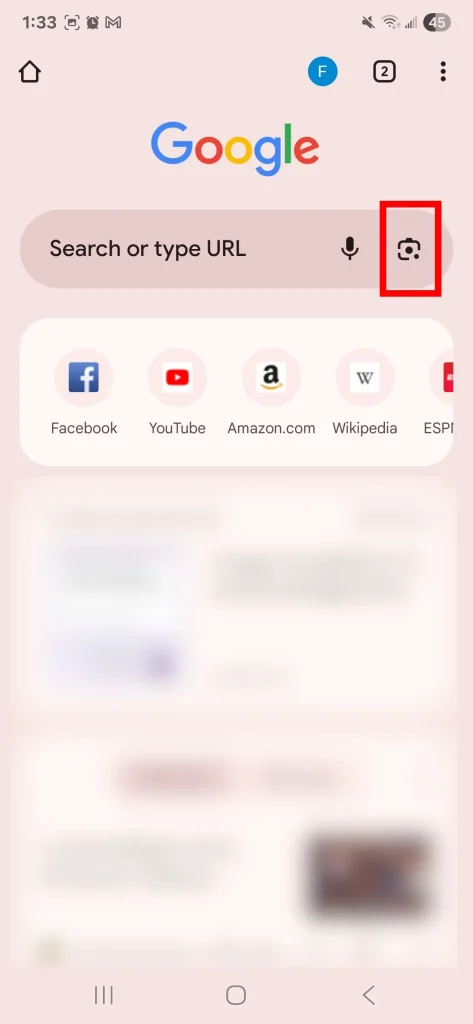
Chrome macht die umgekehrte Bildsuche unglaublich einfach, indem das Google Lens-Kamerasymbol direkt im Suchfeld angezeigt wird. Diese Funktion macht die visuelle Suche schneller und nahtloser als je zuvor.
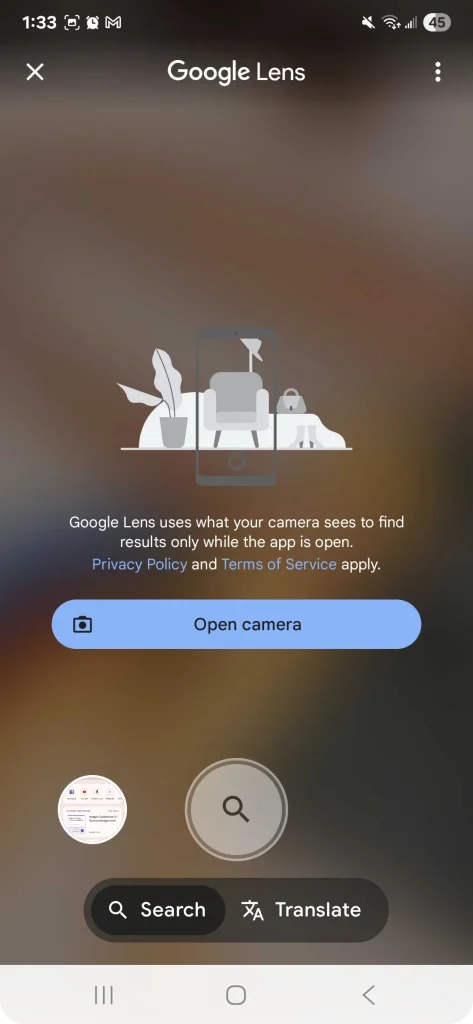
Um eine umgekehrte Bildersuche durchzuführen, klicken Sie auf das Kamerasymbol im Suchfeld. Dadurch öffnet sich Google Lens, sodass Sie auf Ihre Aufnahmen zugreifen oder direkt mit der Kamera ein neues Foto aufnehmen und danach suchen können. Diese Methode eignet sich ideal, um Informationen über Objekte in der realen Welt zu finden oder die Quelle eines bestimmten Bildes zu ermitteln.
Suchen Sie mit Google Fotos nach einem Bild
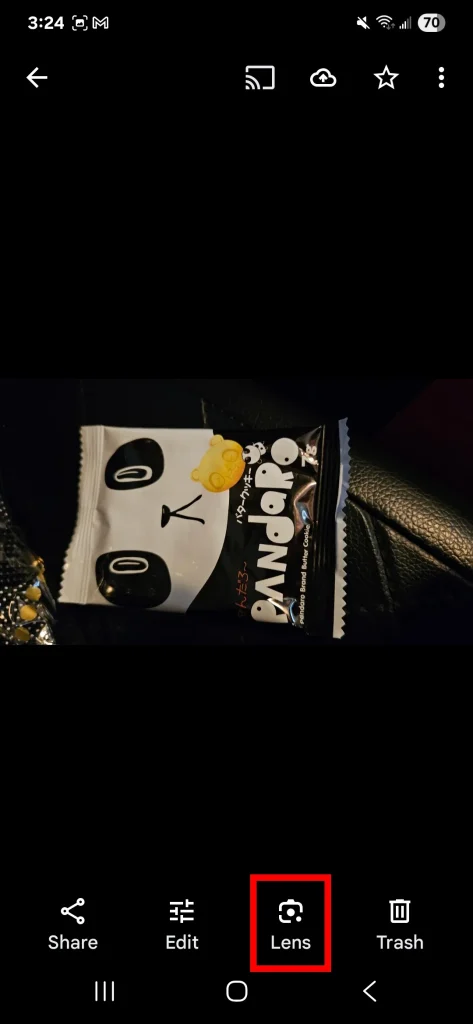
Mit Google Fotos können Sie für jedes gespeicherte Bild eine umgekehrte Bildsuche durchführen. Diese Methode ist besonders nützlich, wenn Sie die eingeschränkten Suchfunktionen in der Fotobibliothek von Google Lens nicht verwenden möchten.
Tippen Sie zunächst auf das Vorschaubild, um es zu öffnen, und wählen Sie dann unten auf dem Bildschirm die Option „Lens“ , um die Suche zu starten. Google Lens analysiert das Bild, identifiziert die darin enthaltenen Elemente und zeigt anschließend relevante Suchergebnisse aus dem Web an.
Suchen Sie mit der Funktion „Tag and Search“ nach einem Bild.
Auf unterstützten Android-Geräten können Sie die Funktion „Kreis zum Suchen“ nutzen , um auf dem Bildschirm angezeigte Informationen zu finden. Diese Funktion funktioniert durch Tippen, Kreisen, Markieren oder Zeichnen auf dem gewünschten Element, genau wie bei der Verwendung von Google Lens zur visuellen Suche.
Um „Vorschläge und Suche“ zu verwenden, halten Sie die Home-Taste oder die Navigationsleiste auf dem aktuellen Bildschirm gedrückt und wählen Sie dann mit einer Geste das gewünschte Suchfeld aus. Dadurch wird die Funktion aktiviert und das entsprechende Google-Suchfenster geöffnet.
iOS-Nutzer können das in Chrome und der Google App verfügbare Tool „Bildschirm mit Google Lens durchsuchen“ nutzen, um eine ähnliche Funktionalität zu erhalten. Mit diesem Tool können Nutzer sichtbare Objekte auf dem Bildschirm erkennen und mithilfe von Google Lens danach suchen.
So führen Sie die umgekehrte Bildersuche mit Google auf iPhone und iPad durch
Als führendes Technologieunternehmen bietet Google eine umfassende Suite speziell für Apple-Geräte entwickelter Apps an, mit denen iPhone- und iPad-Nutzer die Leistungsfähigkeit der umgekehrten Bildsuche und von Google Lens einfach und effektiv nutzen können. Mit der umgekehrten Bildsuche können Sie die Quelle eines Bildes identifizieren, nach ähnlichen Bildern suchen und zusätzliche Informationen zum Bildinhalt erhalten. Damit ist sie ein leistungsstarkes Tool für Faktenprüfung, Produktrecherche und eine tiefergehende Internetrecherche.
Laden Sie zunächst die wichtigsten Google-Apps aus dem Apple App Store herunter und installieren Sie sie: die offizielle Google-App, Google Chrome und Google Fotos. Diese Apps bieten Ihnen die Tools, die Sie für eine reibungslose umgekehrte Bildsuche auf Ihren iOS-Geräten benötigen.
Verwenden Sie die Google-App auf iOS, um nach Bildern zu suchen
Durch Öffnen der Google App können Sie auf Ihrem iPhone oder iPad auf Google Lens zugreifen . Der Vorgang ist ähnlich wie bei Android-Mobilgeräten und gewährleistet so ein einheitliches Nutzererlebnis auf allen Plattformen.
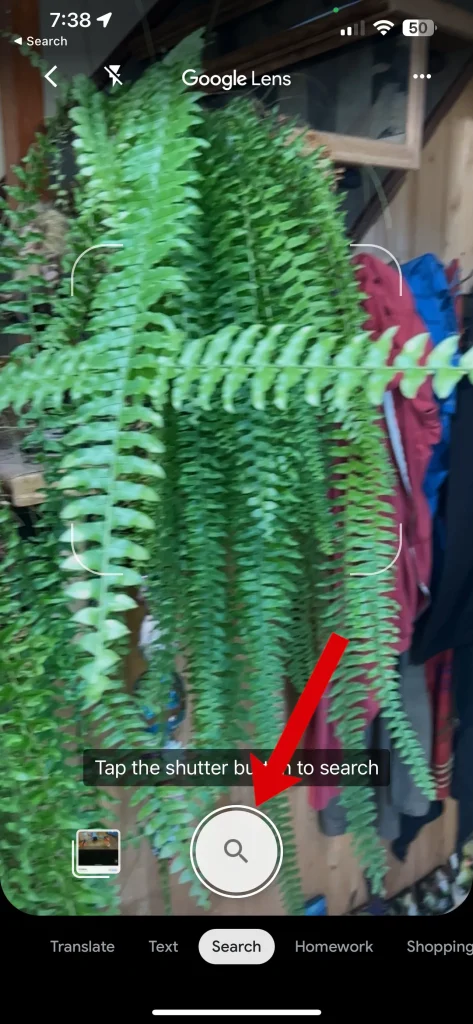
Um die umgekehrte Bildersuche zu nutzen, öffnen Sie Google Lens, richten Sie die Kamera Ihres Geräts auf das Objekt oder Bild, nach dem Sie suchen möchten, und tippen Sie dann auf den Auslöser . Alternativ können Sie die Bilder in Ihrer Fotobibliothek durchsuchen und das gewünschte Bild antippen, um es zu analysieren.
Anschließend zeigt Ihnen Google optisch passende Suchergebnisse an und hilft Ihnen, Informationen zu dem von Ihnen fotografierten Foto oder Objekt zu finden.
Verwenden Sie die Chrome-App unter iOS, um nach einem Bild zu suchen
Obwohl Chrome auf iPhones keine Google Lens-Schaltfläche in der Suchleiste anzeigt, gibt es eine clevere Alternative, um eine umgekehrte Bildsuche direkt vom Browser aus durchzuführen.
So führen Sie mit der Chrome-App auf dem iPhone eine umgekehrte Bildersuche durch:
- tippen Sie auf Teilen Knopf befindet sich in der oberen rechten Ecke des Bildschirms.
- Wählen Desktop-Site anfordernDadurch wird die Desktop-Version der Website geladen und Sie erhalten Zugriff auf zusätzliche Funktionen.
- Klicken Sie nach dem Laden der Desktop-Site auf Kamerasymbol in das Suchfeld ein. Dadurch werden die Optionen für die umgekehrte Bildsuche geöffnet, wo Sie ein Bild von Ihrem Gerät hochladen oder eine Bild-URL einfügen können.
Mit diesen einfachen Schritten können Sie mit der Chrome-App ganz einfach eine umgekehrte Bildsuche auf Ihrem iPhone durchführen, auch ohne direkte Google Lens-Schaltfläche. Diese Methode eignet sich effektiv, um Bildquellen zu finden, mehr über bestimmte visuelle Inhalte zu erfahren oder nach ähnlichen Bildern zu suchen.
Verwenden Sie die Google Fotos-App auf iOS, um nach einem Foto zu suchen
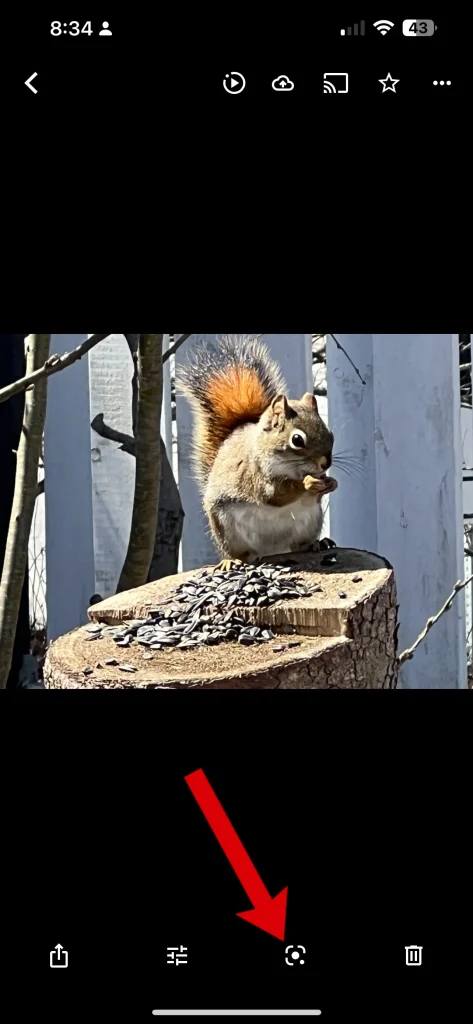
Die Google Fotos-App auf iOS bietet dieselbe leistungsstarke Google Lens-Integration, die Sie gewohnt sind.
Öffnen Sie zunächst das Bild, nach dem Sie suchen möchten, und klicken Sie dann auf das Lupensymbol unten. Dieses Symbol hat ein abgerundetes Quadrat mit einem Punkt in der Mitte.
Warum sollten Sie die umgekehrte Bildersuche von Google verwenden?
Die umgekehrte Bildersuche von Google, unterstützt durch Lens, bietet eine leistungsstarke Möglichkeit, zusätzliche Informationen zu einem bestimmten Bild zu erhalten und dessen Authentizität und Glaubwürdigkeit zu überprüfen.
Mit dem Aufkommen hochentwickelter Tools wie Dall-E und Midjourney ist die Identifizierung KI-generierter Bilder jedoch komplexer denn je geworden. Daher ist die umgekehrte Bildersuche ein entscheidender Schritt zur Überprüfung der Authentizität und Quelle von Bildern, insbesondere angesichts der zunehmenden Verbreitung KI-generierter Inhalte.
Kommentare sind geschlossen.