

Wie die meisten Betriebssysteme hat es ChromeOS Außerdem verfügt es über ein eigenes Terminal. Chromium OS Developer Shell, einfach bekannt als CroshEs handelt sich um ein unglaublich vielseitiges Werkzeug zur Durchführung einer breiten Palette von Funktionen, wie z. B. Debugging, Hardwareprüfungen, Änderung versteckter Hardwareeinstellungen usw.
Wie funktioniert Crosh?
längerer Gebrauch Crosh Es ist relativ einfach, aber Sie sollten über die entsprechenden Kenntnisse zur Bedienung verfügen. Wie jedes andere Terminal reagiert es. Crosh Für vom Benutzer eingegebene Befehle. Diese Befehle sind mit Funktionen verknüpft, die das System ausführt, sobald der Benutzer den Befehl eingegeben hat.
Daher ist ein solides Verständnis der Befehle und ihrer Funktionen unerlässlich. Genau dies ist das Ziel dieses Leitfadens: Ihnen die am häufigsten verwendeten und nützlichsten Befehle sowie deren Funktionen vorzustellen.
Wie man Crosh bedient
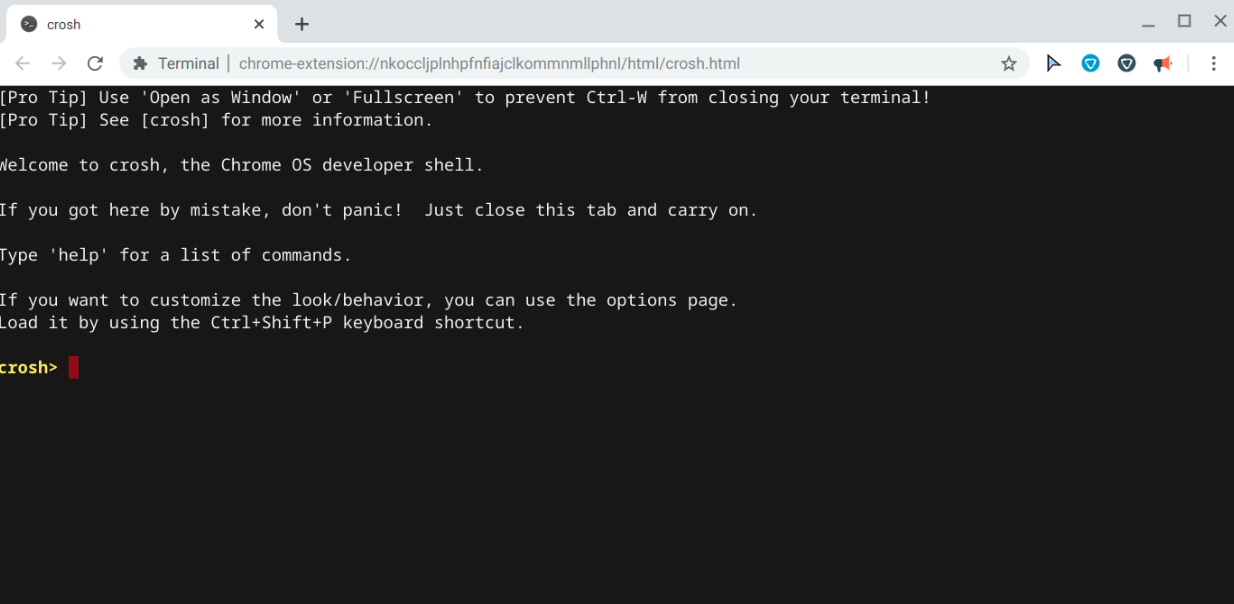
zum Einschalten CroshSie müssen nur drücken Strg + Alt + T Auf einem Gerät Chromebook Oder ChromeOS Deins. Es wird eingeschaltet. Crosh In einem Browser-Tab Google Chrome.
Crosh-Befehle und ihre Funktionen
Werfen wir einen Blick auf die verschiedenen Crosh-Befehle, mit denen Sie das volle Potenzial Ihres Rechners ausschöpfen können. Jeder Befehl in der folgenden Tabelle ist mit einer Beschreibung versehen, sodass Sie schnell den passenden Befehl finden und ihn gleich ausprobieren können!
| Befehl | Arbeitsplätze |
|---|---|
| Hilfe | Es zeigt eine kleine Liste einfacher und grundlegender Befehle an. |
| Hilfe [Befehl] | Es erklärt die Funktion des Befehls. |
| Hilfe_erweitert | Es zeigt eine Liste aller Befehle an. |
| Batterietest [Testdauer (in Sekunden)] | Es wird ein Test durchgeführt, um die Batterieentladungsrate zu messen. Außerdem werden Informationen über den Akku des Geräts angezeigt. |
| Konnektivität | Es zeigt den Verbindungsstatus und weitere relevante Details an. |
| Strg + C | Dies ist kein Befehl. Falls ein Prozess lange dauert, drücken Sie diese Tasten, um ihn sicher zu beenden. |
| wunsch | Geschlossen Crosh. |
| Speichertest | Es wird ein Test des verfügbaren Speichers durchgeführt. |
| Modemhilfe | Es bildet ein verbundenes Modem. |
| Netzwerkdiag | Es wird ein Diagnosetest des Netzwerks durchgeführt und in einer Textdatei gespeichert. |
| ping [Website] | Es prüft die Datenübertragungsgeschwindigkeit von Ihrem Gerät zur gewünschten Website und überwacht Paketverluste. Dies ist entscheidend für die Diagnose, Fehlerbehebung und Behebung von Netzwerkproblemen. |
| Rollback | Dadurch wird Ihr Gerät auf den neuesten Stand gebracht. ChromeOS Vorheriger Hinweis. Vorsicht, dadurch wird Ihr Gerät vollständig zurückgesetzt (Powerwash). |
| set_time | Die Uhrzeit Ihres Geräts wird manuell eingestellt. |
| Schale | Dadurch wird die Terminalschnittstelle (Shell) gestartet. Diese ist ausschließlich für Entwickler gedacht und enthält deutlich fortgeschrittenere Befehle; daher sollte sie mit äußerster Vorsicht verwendet werden. |
| Shell-Historie | Es zeigt eine Liste der Befehle an, die Sie zuvor in Crosh ausgeführt haben. |
| Speicherstatus | Es zeigt den Speicherzustand, Ressourceneigenschaften und Fehlerprotokolle an. |
| Speichertest_1 | Die Tests laufen. SMART Kurz und offline. |
| Speichertest_2 | Es wird ein umfassender Lesetest durchgeführt. |
| sudo dump_vpd_log –full –stdout | Anzeigen UUID Ihr Gerät, Ihre Zeitzone undIMEISprache, Region, Modell, Tastaturlayout und Seriennummer. |
| Top Verladearme | Ähnlich Task Manager في WindowsEs zeigt die im Hintergrund laufenden Prozesse und Anwendungen sowie deren Speichernutzung an. |
| Betriebszeit | Es zeigt die Betriebszeit des Systems und die Anzahl der Benutzer an, die sich während dieses Zeitraums angemeldet haben. |
Sind Sie bereit, Crosh sicher zu verwenden?
Diese Befehle sind grundlegend und dienen als Einführung, bevor Sie tiefer in Crosh eintauchen. Sicherheitshalber sollten Sie jedoch immer Backups erstellen, bevor Sie mit Crosh experimentieren, und sich stets im Internet informieren, bevor Sie etwas ausprobieren, das Sie nicht verstehen. Viel Spaß beim Anpassen Ihres Chromebooks und bei der Fehlerbehebung mit Crosh!
Kommentare sind geschlossen.