

Multitasking ist unerlässlich, wenn Sie Ihren Laptop beruflich nutzen. Die Split-Screen-Funktion ist eine der nützlichsten Möglichkeiten, mehrere Aufgaben gleichzeitig zu erledigen. Die meisten kennen Multitasking auf PCs oder Macs, aber wussten Sie, dass Sie ähnliche Gesten auch auf Ihrem Chromebook verwenden können, um den Split-Screen zu aktivieren?
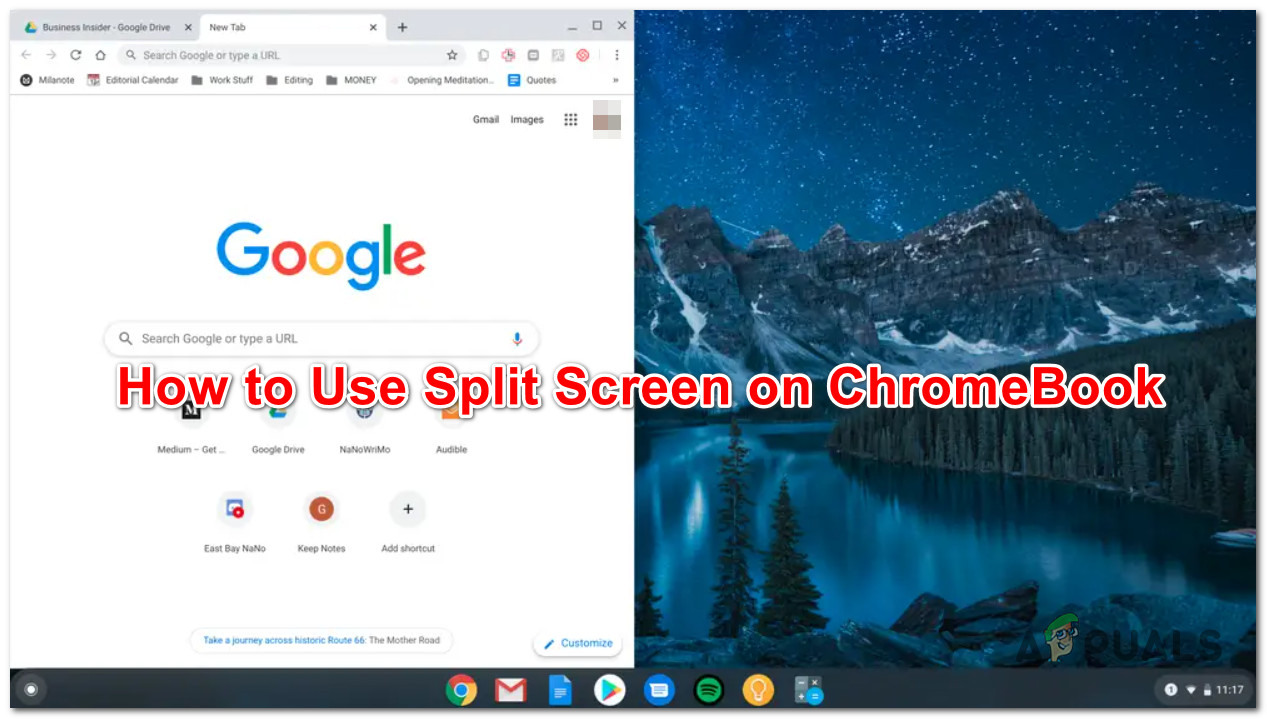
Wenn Sie regelmäßig mehrere Apps gleichzeitig nutzen, kann die Split-Screen-Funktion Ihres Chromebooks eine große Hilfe sein. Sie ermöglicht Ihnen effizienteres Arbeiten und bessere Ergebnisse mit weniger Unterbrechungen.
Es gibt mehrere Möglichkeiten, diese Funktion auf einem Chromebook effektiv zu nutzen. Wir werden sie im Folgenden alle erläutern.
1. Verwenden Sie die Taste „Fenster anzeigen“.
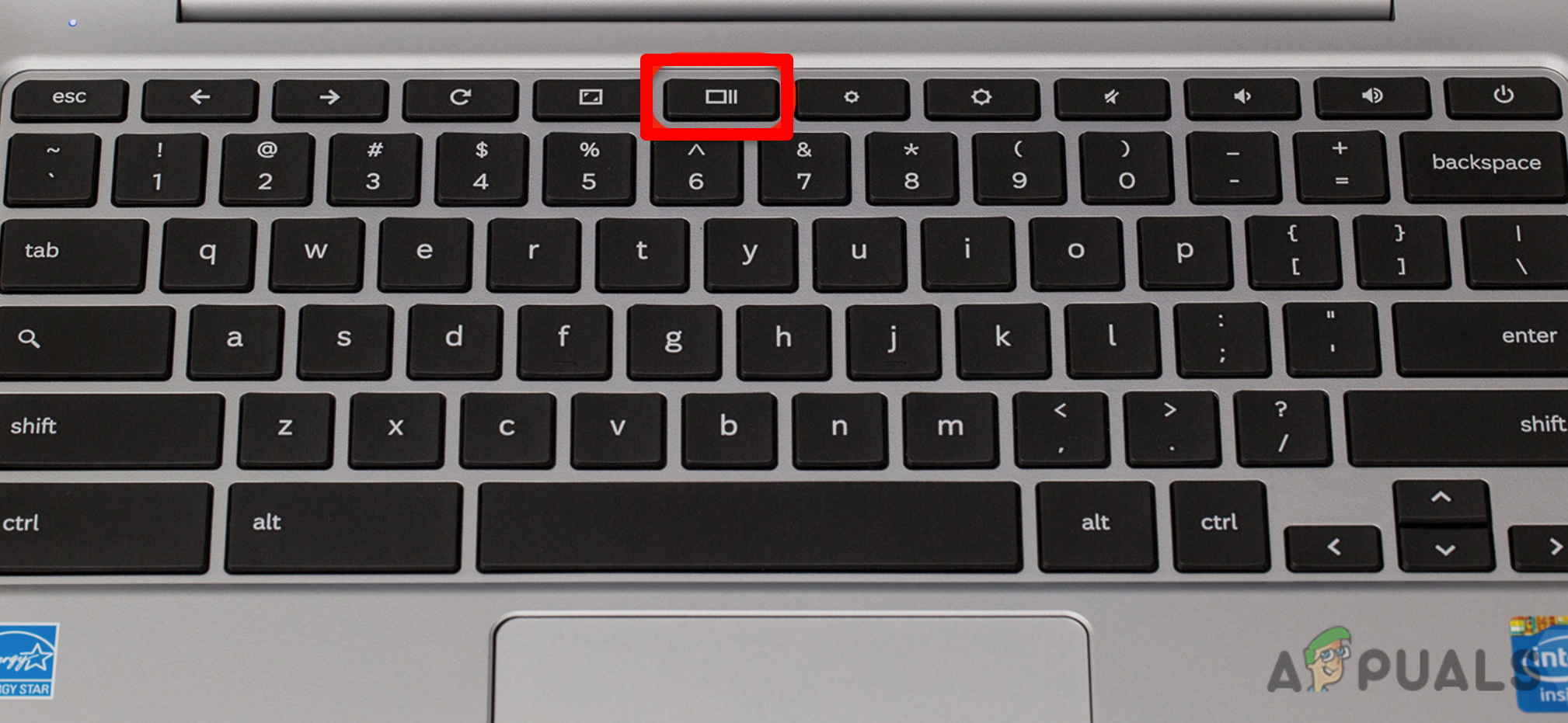
Die Taste „ Fenster anzeigen “ befindet sich an der Position F5 und sieht aus wie ein Rechteck mit zwei horizontalen Linien rechts. Mit dieser Taste können Sie alle aktuell aktiven Fenster anzeigen und nach Ihren Bedürfnissen anordnen.
So teilen Sie Ihren Chromebook-Bildschirm mithilfe der Taste „ Fenster anzeigen “:
- Öffnen Sie alle Apps, die Sie im Splitscreen-Modus verwenden möchten.
- Drücken und halten Sie die Taste (Fenster anzeigen).
![Windows-Schaltfläche anzeigen]()
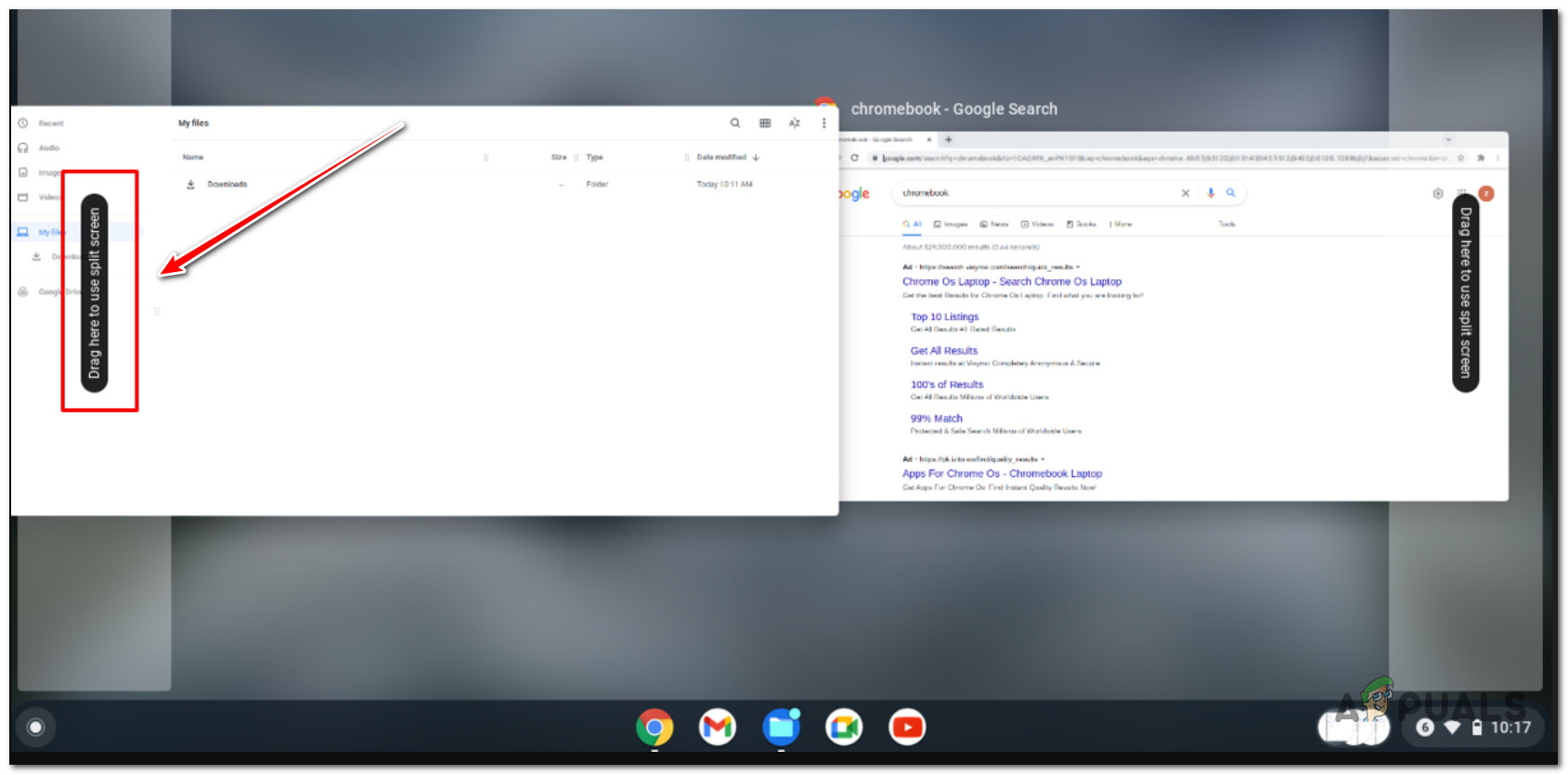
- Ziehen Sie eine App per Drag & Drop an die Stelle, an der der Text erscheint. „Ziehen Sie hierher, um den Splitscreen zu aktivieren.“.
![Die Split-Screen-Funktion wird über die Schaltfläche „Fenster anzeigen“ auf dem Chromebook verwendet.]()
2. Per Drag & Drop mit der Maus ablegen
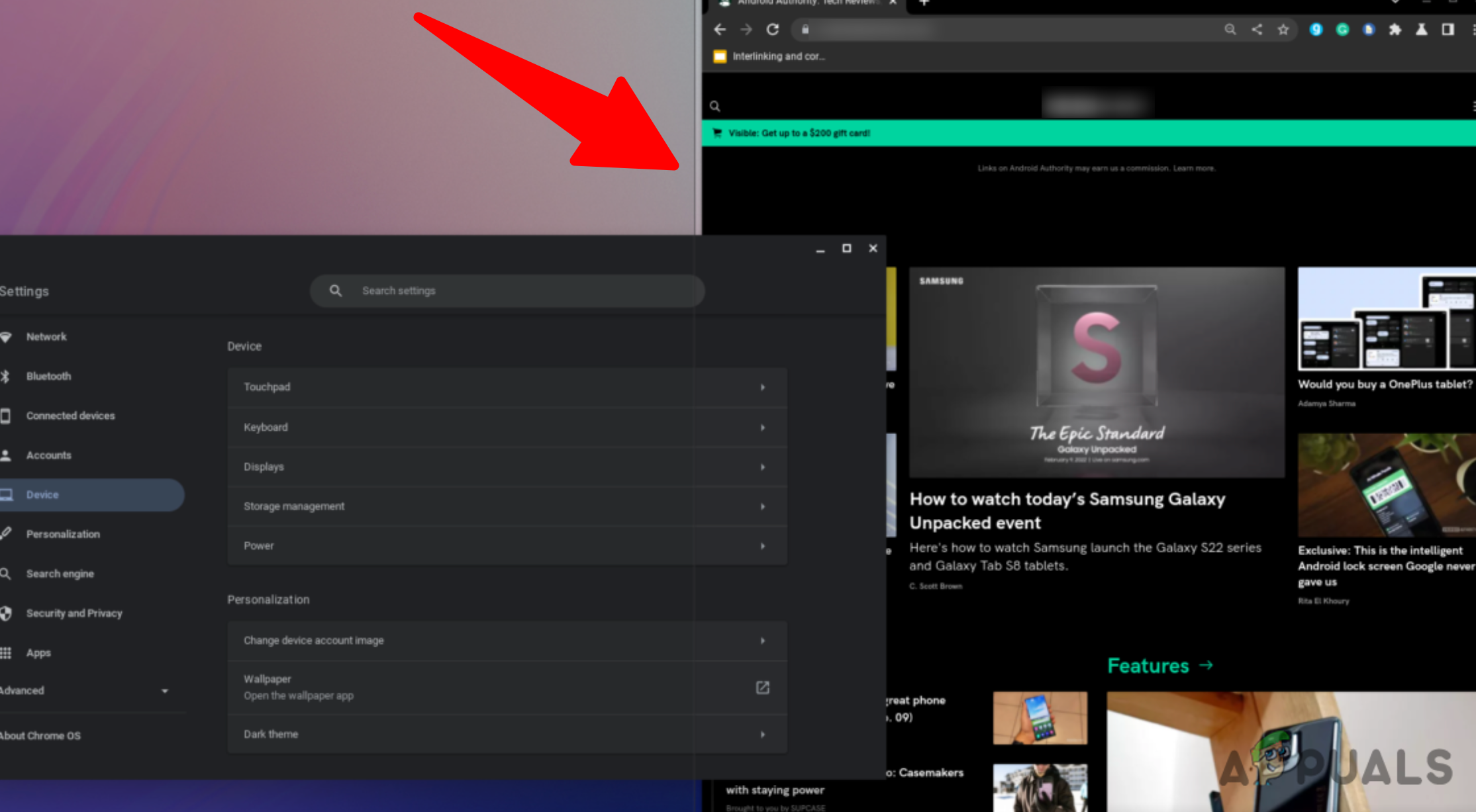
Die einfachste Methode , den Bildschirm eines Chromebooks zu teilen, besteht darin, Fenster per Drag & Drop auf die rechte oder linke Seite zu verschieben – ganz ohne Tastenkombinationen. Mit einem Touchpad kann das etwas knifflig sein, daher empfehlen wir diese Methode nur mit einer Maus.
So funktioniert der Split-Screen-Modus per Drag & Drop:
- Öffnen Sie beliebige Apps, die Sie im Splitscreen-Modus verwenden möchten.
- Klicken und Halten على Menüleiste.
- Ziehen Sie das Fenster an die linke oder rechte Seite des Bildschirms.
![Ziehen Sie das Fenster per Drag & Drop an die gewünschte Stelle.]()
- Sobald Sie die Maustaste loslassen, sollte sich das Fenster automatisch an der gewünschten Seite des Bildschirms positionieren.
3. Verwenden Sie Tastenkombinationen
Tastenkombinationen sind die schnellste Methode , den Bildschirm zu teilen, wenn Sie mit Makros vertraut sind. Halten Sie dazu einfach die „Alt“-Taste gedrückt und wählen Sie dann zwischen der „[“- oder der „]“ -Taste.
Wenn Sie gleichzeitig Alt + die linke eckige Klammer drücken, wird das Fenster nach links verschoben; durch Drücken von Alt + der rechten eckigen Klammer wird das Fenster nach rechts verschoben.
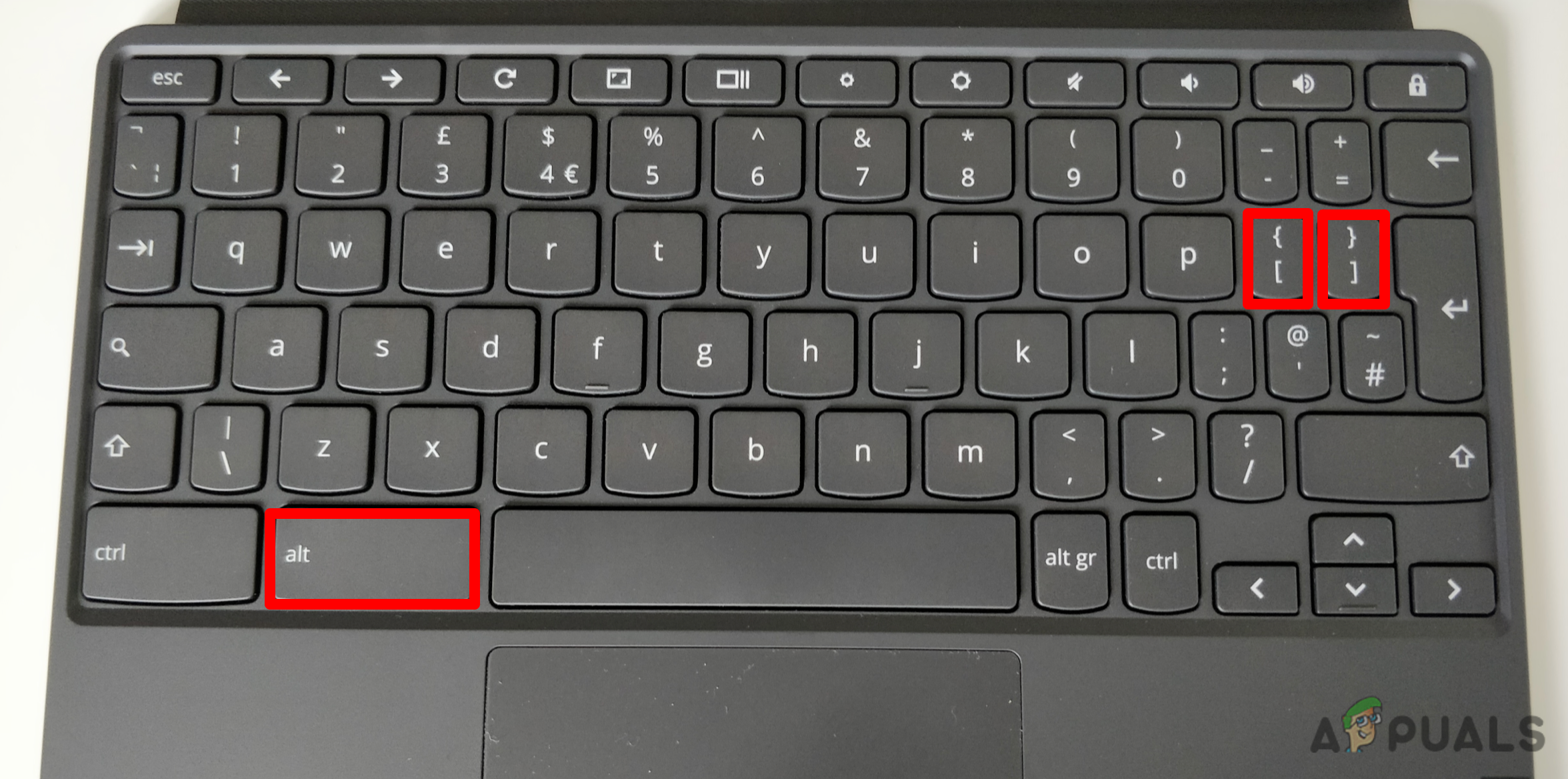
Hinweis: Durch Klicken auf eine dieser Schaltflächen wird ein neues Fenster geöffnet bzw. das aktuell aktive Fenster in seiner Größe verändert.
4. Verwenden Sie die Schaltfläche „Vergrößern/Wiederherstellen“, um herunterzuzoomen.
Eine weitere Möglichkeit, die Split-Screen-Funktion auf Ihrem Chromebook zu nutzen, besteht darin, die Zoom-/Wiederherstellungstaste gedrückt zu halten.
Die Hauptfunktion dieser Schaltfläche besteht darin, das Fenster in seinen Standardzustand zurückzusetzen (entweder zu minimieren oder zu maximieren), aber man kann sie auch verwenden, um ein Split-Screen-Szenario zu erreichen.
Hier sind die Schritte, die Sie befolgen müssen:
- Öffnen Sie zunächst zwei beliebige Apps, die Sie im Splitscreen-Modus verwenden möchten.
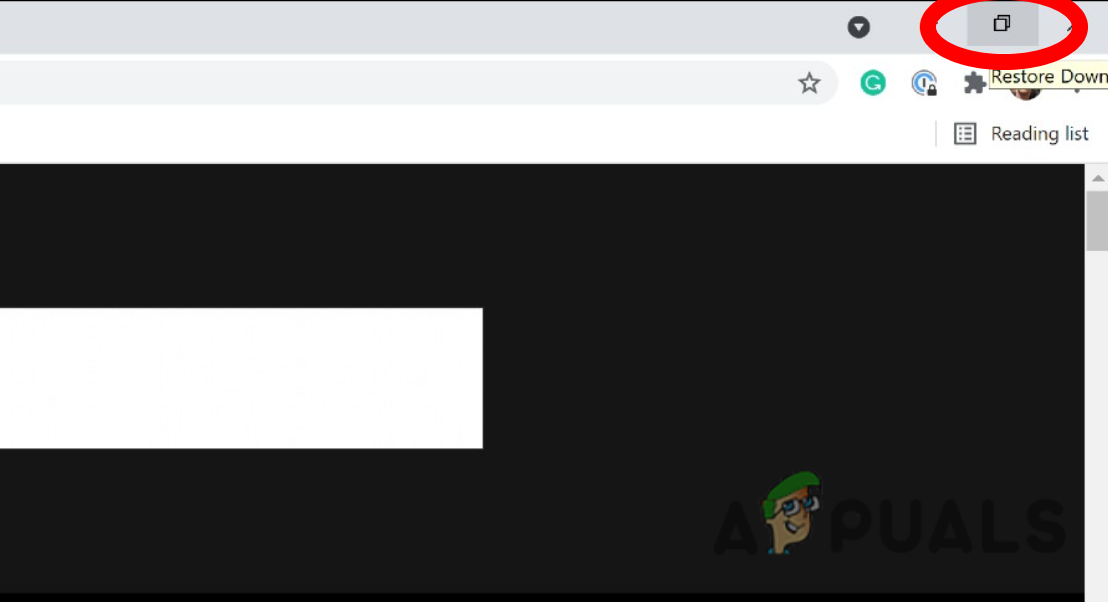
- Klicken und Halten Taste Vergrößern/Wiederherstellen Diejenige, die zu einer Anwendung gehört.
![Verwenden Sie die Schaltfläche „Wiederherstellen“.]()
Hinweis: Die Schaltfläche „Wiederherstellen“ befindet sich in der oberen rechten Ecke des Bildschirms zwischen den Schaltflächen „Schließen“ und „Minimieren“.
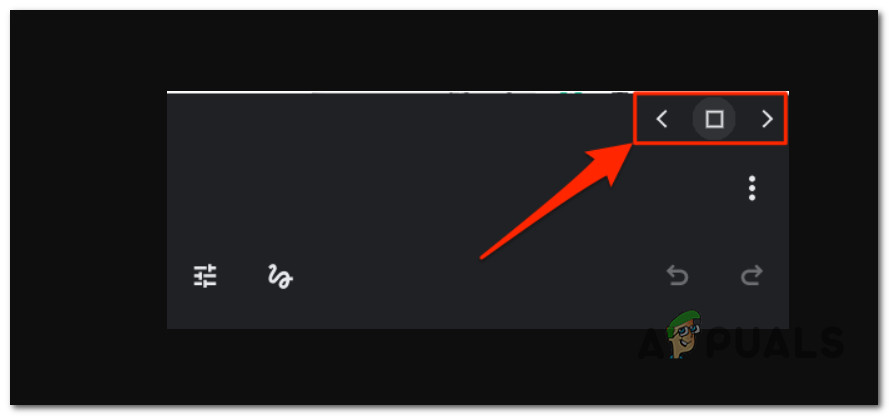
- Nach dem Drücken der Schaltfläche erscheinen links und rechts davon zwei Pfeile. Halten Sie die Schaltfläche weiterhin gedrückt und bewegen Sie den Cursor an den linken oder rechten Bildschirmrand, um die Anwendung zu fixieren.
![Wischen Sie in der App nach links oder rechts]()
- Wiederholen Sie die Schritte 2 und 3 mit der zweiten Anwendung, um eine Bildschirmteilung zu erreichen.
Gründe, die die Split-Screen-Funktion auf Ihrem Chromebook möglicherweise verhindern
Falls keine der oben genannten Methoden bei Ihnen funktioniert, beachten Sie bitte, dass nicht alle Versionen von ChromeOS die Split-Screen-Funktion unterstützen.
Wenn Sie ein älteres Gerätemodell verwenden, das nicht auf die neueste Version von ChromeOS aktualisiert wurde, ist diese Funktion wahrscheinlich nicht verfügbar.
Um herauszufinden, ob die Split-Screen-Funktion auf Ihrem Chromebook verfügbar ist, gehen Sie zu Einstellungen > Gerät > Anzeige & Ton > Anzeige und suchen Sie nach der Option „Split Screen“.
Selbst wenn Ihr Chromebook die Split-Screen-Option unterstützt, können mit dieser Funktion gelegentlich Schwierigkeiten auftreten.
Hier sind einige Gründe, warum die Split-Screen-Funktion auf Ihrem Chromebook möglicherweise nicht funktioniert:
- Ihr Chromebook befindet sich möglicherweise im Tablet-Modus.
- Die Tastenkombination zum Teilen des Bildschirms (Strg+Alt) ist deaktiviert.
- Ich habe versehentlich die Zoom-Taste gedrückt. In dem Fenster, das Sie zum Teilen des Bildschirms verwenden möchten.
Kommentare sind geschlossen.