

Problem USB-Anschluss erkennt Maus nicht Dieses Problem tritt höchstwahrscheinlich auf Computern mit Windows 10 und Windows 11 auf. Es passiert vermutlich nach einem Windows-Upgrade, wenn der USB-Anschluss plötzlich nicht mehr von Windows erkannt wird. Das ist ziemlich ärgerlich, wenn ein Gerät nicht erkannt wird und repariert werden muss.
Laut Nutzern erkennt der Computer die Maus auch dann nicht, wenn er das USB-Kabel an einen anderen Anschluss anschließt. Nach eingehender Recherche und der Analyse verschiedener Berichte haben wir daher mehrere mögliche Ursachen für dieses Problem gefunden. Schauen wir uns zunächst die häufigsten Ursachen an.
Was verursacht das Problem „USB-Anschluss erkennt Maus nicht“?
- Verschmutzter USB-Anschluss: Ist der USB-Anschluss Ihres Computers verschmutzt oder verstopft, kann es zu Verbindungsproblemen mit Ihrer Maus kommen. Reinigen Sie den USB-Anschluss daher unbedingt mit einem weichen, feuchten Tuch, bevor Sie die Maus anschließen.
- Die Mausdefinition ist beschädigt: Eine weitere mögliche Ursache des Problems ist ein veralteter oder beschädigter Maustreiber. Manchmal kann ein veralteter Treiber auch dazu führen, dass die USB-Maus nicht erkannt wird.
- Definition eines älteren USB-Bus-ControllersGenau wie bei Maustreibern kann auch ein veralteter oder beschädigter USB-Bus-Controller-Treiber das Problem verursachen. Versuchen Sie daher, ihn zu aktualisieren. Definition eines USB-Bus-Controllers Um das Problem auf Ihrem System zu lösen.
- Energieverwaltungseinstellungen: Wenn die Energieverwaltungseinstellungen Ihres Computers nicht optimal sind, könnte dies die Ursache des Problems sein. Überprüfen und passen Sie die Energieverwaltungseinstellungen an, um zu sehen, ob der USB-Anschluss die Maus erkennt und das Problem dadurch behoben wird.
- USB-Controller-Fehler: Manchmal können interne Fehler oder Funktionsstörungen des USB-Controllers zu Konflikten führen, und infolgedessen treten Probleme auf. Um kleinere Funktionsstörungen zu beheben, sollte der USB-Controller aktiviert und deaktiviert werden.
- BIOS-Probleme: Dies ist zwar selten die Ursache des Problems, aber in manchen Fällen kann es aufgrund einer Beschädigung des BIOS zu solchen Problemen kommen. Daher empfiehlt es sich, das BIOS Ihres Systems zu überprüfen.
Nachdem Sie nun die häufigsten Ursachen dafür kennen, dass die Maus vom USB-Anschluss nicht erkannt wird, sollten Sie die unten aufgeführten Lösungsansätze befolgen, die bereits vielen Benutzern bei der Behebung ihres Problems geholfen haben.
1. Starten Sie Ihr Gerät neu
Bevor Sie die folgenden Lösungen ausprobieren, empfiehlt es sich, Ihr Gerät neu zu starten. Häufig entstehen Systemprobleme durch Fehler oder interne Störungen, und ein einfacher Neustart kann diese Probleme beheben, indem er dem System einen Neustart ermöglicht.
Es ist also einen Versuch wert: Starten Sie zunächst Ihr System neu und schließen Sie dann die USB-Maus erneut an, um zu sehen, ob sie funktioniert. Sollte das Problem weiterhin bestehen, fahren Sie mit der nächsten Lösung fort.
2. Reinigen Sie Ihren USB-Anschluss
Wenn ein Neustart des Systems nicht hilft, empfiehlt es sich, den USB-Anschluss mit einer Bürste oder einem weichen, feuchten Tuch zu reinigen. Dadurch werden Staubpartikel und andere Verunreinigungen entfernt, die die Mausverbindung beeinträchtigen könnten. Reinigen Sie den USB-Anschluss daher umgehend und prüfen Sie, ob das Problem dadurch behoben wird.
3. Prüfen Sie auf Hardwareänderungen.
Die Windows-Funktion „Hardwareänderungsprüfung“ hilft bei der Fehlerbehebung und Wiederherstellung der Funktionalität nicht funktionierender externer Geräte. Diese integrierte Windows-Funktion unterstützt Benutzer bei der Identifizierung fehlender, beschädigter oder veralteter Komponenten. Die Ausführung der Hardwareänderungsprüfung hilft Ihnen, Probleme mit Hardwarekomponenten zu beheben und ermöglicht die Kommunikation mit der Software, um das Gerät wieder in Betrieb zu nehmen.
Um die Funktion zur Erkennung von Geräteänderungen zu nutzen, befolgen Sie diese Schritte:
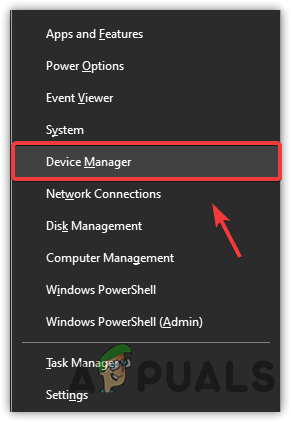
- Klicken Sie auf das Startsymbol und suchen Sie nach Gerätemanager in der Suchleiste.

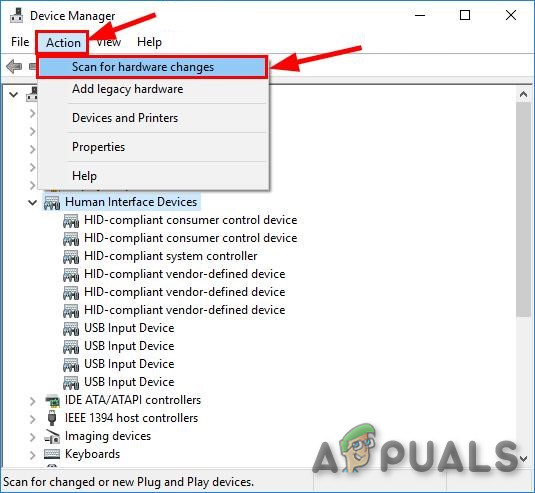
- Im Geräte-Manager wählen Sie „Mäuse und andere Zeigegeräte“ und klicken dann oben links auf die Option „Aktion“.
- Klicken Sie nun auf Option Auf Hardwareänderungen prüfen.

- Als Nächstes sollte geprüft werden, ob ein Problem vorliegt. USB-Maus funktioniert nicht gelöst wurde oder nicht.
4. Deaktivieren und Aktivieren von USB-Controllern
Viele Nutzer berichten, dass das Deaktivieren und anschließende Reaktivieren der USB-Controller das Problem beheben kann. Dieser schnelle Trick hilft Nutzern, interne Fehler und Probleme zu beheben, die verhindern, dass ihr System eine USB-Maus oder -Tastatur erkennt.
Sie können es also ausprobieren und sehen, ob es Ihr Problem löst. Um USB-Controller zu deaktivieren und zu aktivieren, befolgen Sie diese Schritte.:
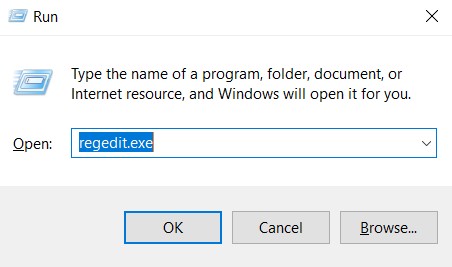
- Klicken Sie auf die Schaltfläche „Start“ und suchen Sie in der Suchleiste nach „Ausführen“.
- Geben Sie jetzt ein regedit.exe im Dialogfeld.

- Im Registrierungseditor folgen Sie dem unten stehenden Pfad:
- HKEY_LOCAL_MACHINE > SYSTEM > CurrentControlSet > Services > USBSTOR
- Klicken Sie nun auf die Startdatei, um ein Fenster zu öffnen. Bearbeiten eines DWORD-Werts (32-Bit).

- Um dann den USB-Anschluss zu deaktivieren, Ändern Sie den Wert auf 4 Klicken Sie auf OK.
- Um die Funktion anschließend wieder zu aktivieren, ändern Sie den Wert auf 3 und drücken Sie die OK-Taste.
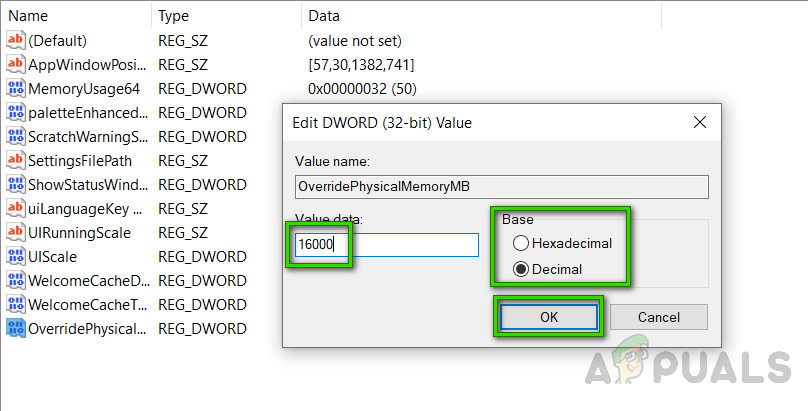
Starten Sie nun Ihren Desktop- und Laptop-Computer neu, um die Änderungen zu aktivieren und das Problem in Ihrem Fall zu beheben.
5. Bedienung des Hardware- und Geräte-Fehlerbehebungs- und Reparaturwerkzeugs
Unter Windows finden Sie ein Tool. Fehlerbehebung und Reparatur von Geräten und Ausrüstung Das integrierte Tool erkennt und behebt Probleme automatisch direkt nach dem Scan. Es prüft auf häufige Fehler und stellt sicher, dass die neueste Hardware und alle an das System angeschlossenen Geräte korrekt installiert sind.
Daher lohnt es sich, das Tool zur Behebung des Problems auszuprobieren. Gehen Sie dazu wie folgt vor:
- Drücken Sie die Windows-Taste und wählen Sie die Suchoption.
- Art Finde die Fehler und behebe sie Klicken Sie anschließend auf Problembehandlung.

- Klicken Sie anschließend auf die Option „Alle anzeigen“.
- und klicke Weitere Informationen Befolgen Sie die Anweisungen, um die Problembehandlung auszuführen.

- Warten Sie, bis der Scan abgeschlossen ist, und starten Sie dann Ihr System neu.
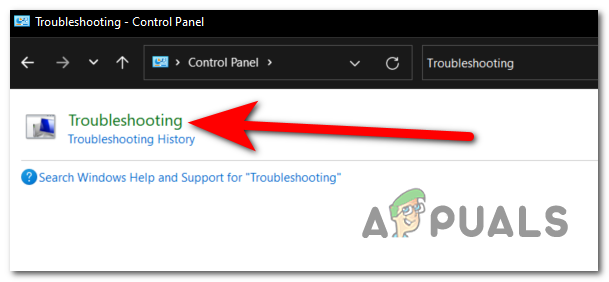
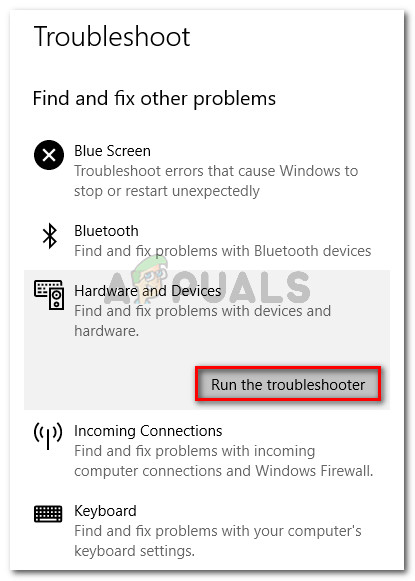
Prüfen Sie nun, ob das Problem, dass der USB-Anschluss der Maus nicht erkannt wird, behoben ist, oder fahren Sie mit der nächsten möglichen Lösung fort.
6. Passen Sie Ihre Energieverwaltungseinstellungen an.
Wenn Ihr Gerät im Energiesparmodus oder einer ähnlichen Einstellung betrieben wird, kann dies die Stromversorgung externer Geräte durch Ihren Computer einschränken. Dadurch können Probleme wie die in der Frage genannten auftreten. Daher wird empfohlen, die Energieeinstellungen Ihres Desktop- oder Laptop-Computers zu überprüfen und auf „Höchstleistung“ oder „Standard“ zu ändern.
Führen Sie die nächsten Schritte aus:
- Starten Sie Ihr System neu und öffnen Sie die Systemsteuerung.
- Wählen Sie anschließend aus den aufgelisteten Artikeln aus Leistungsoption Und es wird sich bewegen nach Seite zur Auswahl des Energietarifs

- Hier auswählen HochleistungsoptionFalls die Option „Hohe Leistung“ nicht angezeigt wird, klicken Sie auf den Abwärtspfeil neben „Zusätzliche Pläne anzeigen“ und ändern Sie dann den Energiesparplan.

- Klicken Sie auf die Option „Änderungen speichern“ und anschließend auf „OK“.
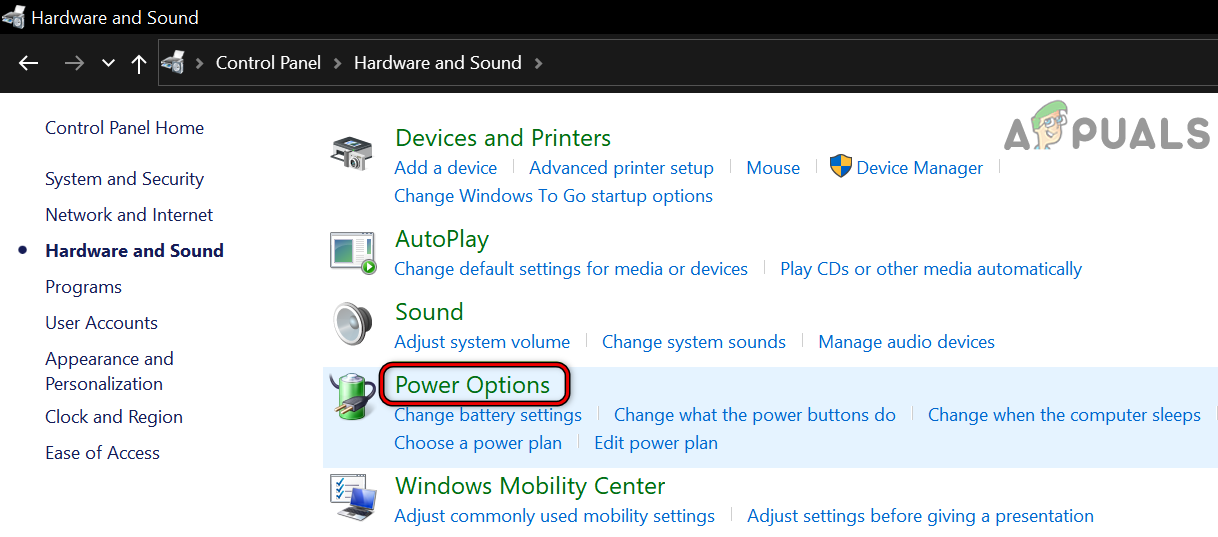
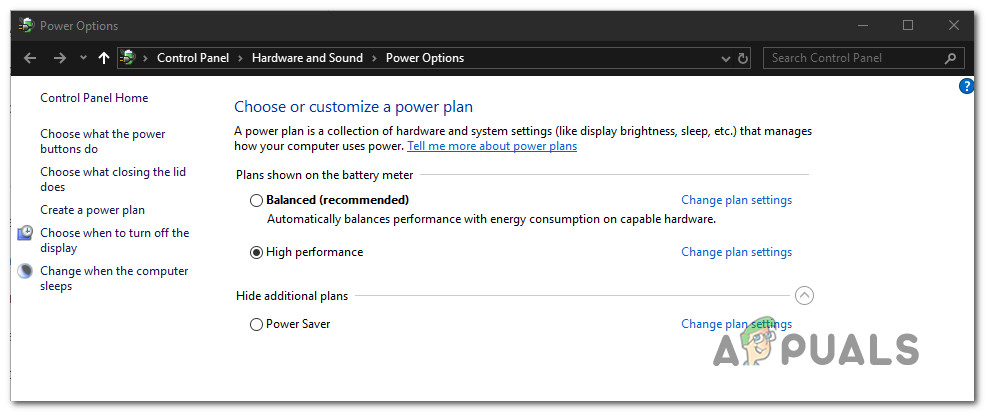
Warten Sie, bis die Änderungen wirksam werden, und prüfen Sie dann, ob das Problem behoben ist.
7. Aktualisieren Sie den USB-Bus-Controller-Treiber
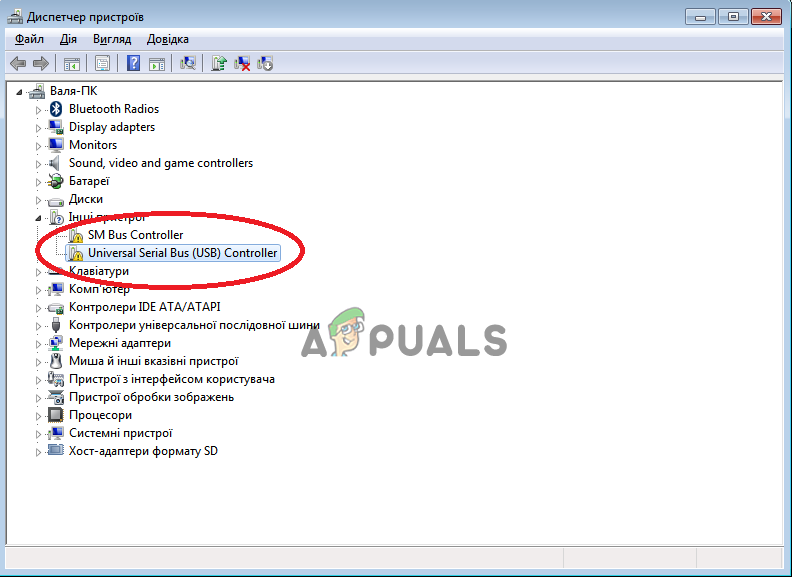
In vielen Fällen ist ein veralteter oder beschädigter USB-Bus-Controller-Treiber die Ursache. Daher können Sie auch versuchen, Ihren USB-Bus-Controller-Treiber zu aktualisieren, da viele Benutzer berichtet haben, dass dies das Problem behoben hat. USB-Gerät wird nicht erkanntUm den USB-Bus-Controller-Treiber zu aktualisieren, befolgen Sie die folgenden Schritte:
- Klicken Sie auf das Startsymbol und suchen Sie in der Suchleiste nach „Geräte-Manager“.
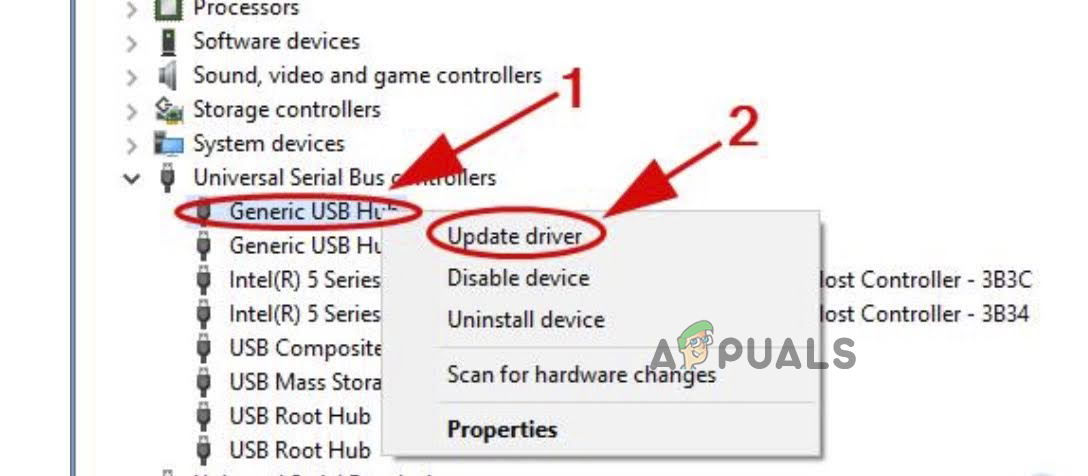
- Klicken Sie nun auf eine Option Universal Serial Bus-Controller es zu erweitern.

- Klicken Sie anschließend mit der rechten Maustaste auf die Option „Generischer USB-Hub“ und wählen Sie die entsprechende Option aus. Treiber-Update

- Lassen Sie Windows den Treiber aktualisieren. Sobald der Aktualisierungsvorgang abgeschlossen ist, starten Sie Ihr Gerät neu und prüfen Sie, ob das Problem dadurch behoben wird.
8. Deinstallieren und installieren Sie den Maustreiber neu.
Wenn Ihr USB-Bus-Controller-Treiber aktuell ist, das Problem mit der Maus, die vom USB-Anschluss nicht erkannt wird, aber weiterhin besteht, liegt die Ursache möglicherweise im Maustreiber. Beschädigte Maustreiber können solche Probleme verursachen. Daher empfiehlt es sich, die Maustreiber neu zu installieren und zu prüfen, ob das Problem dadurch behoben wird.
Um die Maustreiber zu deinstallieren und anschließend neu zu installieren, befolgen Sie diese Schritte:
- Klicken Sie auf die Schaltfläche „Start“ und suchen Sie in der Suchleiste nach „Geräte-Manager“.
- Klicken Sie nun auf eine Option Mäuse und andere Zeigegeräte es zu erweitern.
- Klicken Sie dann mit der rechten Maustaste auf den Namen Ihres externen Geräts und anschließend auf Deinstallieren Sie den Treiber

- Folgen Sie nun den Anweisungen, um den Treiber vollständig zu deinstallieren.
- Klicken Sie anschließend auf die Option „Aktionen“ in der oberen linken Ecke und dann auf die Option Scannen Sie nach Hardwareänderungen Die Treiber werden automatisch neu installiert.

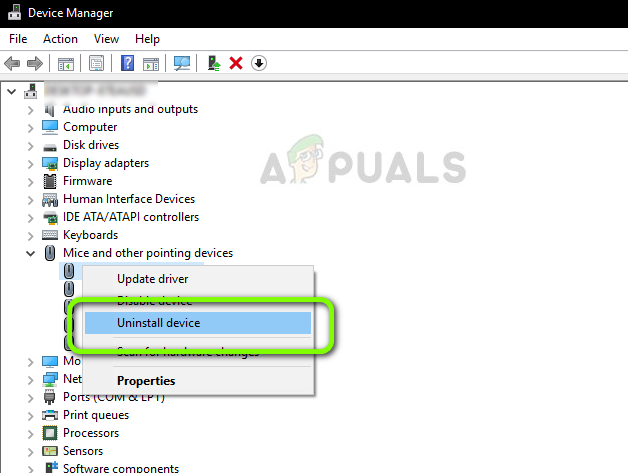
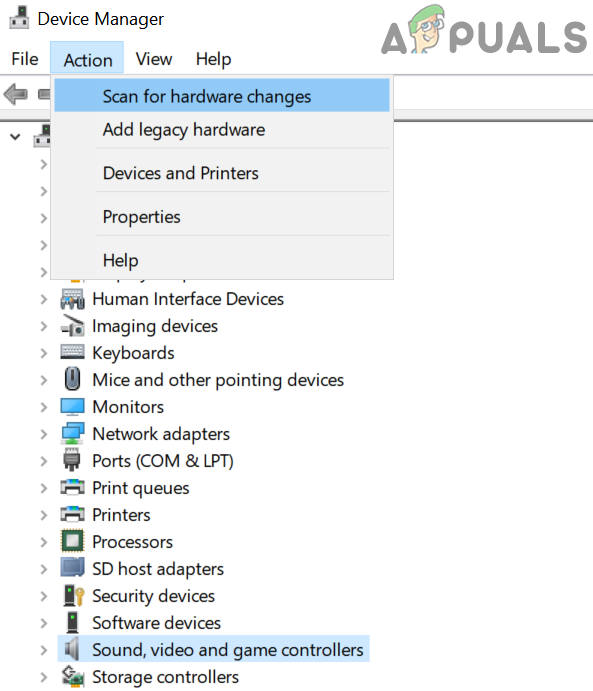
Darüber hinaus können Sie die Website des Herstellers besuchen und versuchen, die Maustreiber zu installieren, um zu prüfen, ob das Problem dadurch behoben wird, bevor Sie mit der nächsten Lösung fortfahren.
9. BIOS ändern
Das Problem sollte nun in Ihrem Fall behoben sein. Falls es weiterhin besteht, besteht die letzte Lösung in unserer Liste darin, die BIOS-Einstellungen zu ändern. Dies ist eine etwas komplexere Vorgehensweise. Befolgen Sie daher die folgenden Schritte sorgfältig und konsultieren Sie die technische Dokumentation Ihres Mainboards. Um die BIOS-Einstellungen zu ändern, gehen Sie wie folgt vor:
- Starten Sie Ihr System neu
- drücken Sie die .-Taste F12 Um auf die BIOS-Einstellungen zuzugreifen.
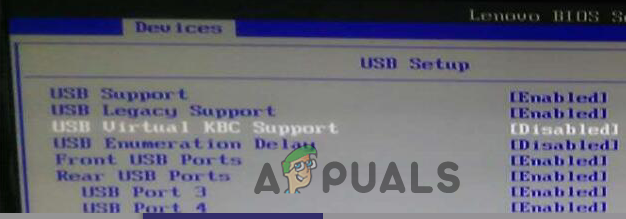
- Klicken Sie nun auf „Geräte“ und anschließend auf „USB-Setup“.
- Dann geh zu Unterstützung für virtuelle USB-Tastaturen (Standardmäßige KBC-Unterstützung für USB) Klicken Sie dann auf Nutzer der Smart‑Spaces‑App mit Google Wallet erhalten berührungslosen Mobile‑Zutritt an jedem NFC‑fähigen HID® Signo™‑Leser. (Vielleicht).

- BIOS-Einstellungen speichern.
- Starten Sie Ihr System nach dem Speichern der Einstellungen neu und überprüfen Sie, ob die Maus nun funktioniert.
Folgende Lösungsansätze könnten Ihnen helfen, das Problem zu beheben, dass Ihre Maus vom USB-Anschluss nicht erkannt wird. Die genannten Lösungen sollten das Problem vollständig beheben und Ihnen die Nutzung der Maus ermöglichen. Sollte die Maus dennoch nicht funktionieren, testen Sie sie an einem anderen Gerät, um festzustellen, ob das Problem an der Maus selbst oder am Kabel liegt. Gegebenenfalls sollten Sie die Maus durch eine neue ersetzen.
Kommentare sind geschlossen.