

Für Gamer ist die Vermeidung von Leistungsengpässen der wichtigste Faktor bei der Auswahl der Spezifikationen eines neuen Computers. Ein kompatibler Prozessor (CPU) und eine Grafikkarte (GPU) werden ausgewählt, um Leistungsengpässe so weit wie möglich zu minimieren, da diese die Leistung negativ beeinflussen können.
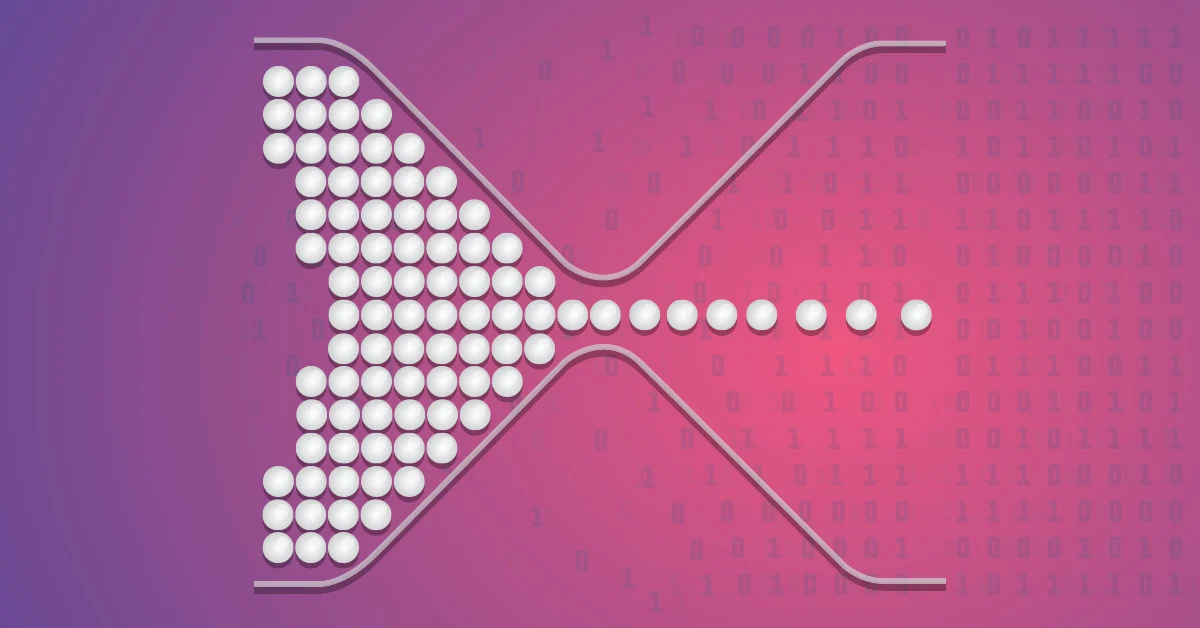
Ein Flaschenhals entsteht, wenn eine Komponente Ihres Computers deutlich schwächer ist als eine andere, meist der Prozessor (CPU) oder die Grafikkarte (GPU). Dieses Ungleichgewicht führt dazu, dass die schwächere Komponente voll ausgelastet ist, während die leistungsstärkere Komponente unterausgelastet bleibt, wodurch das Gesamtpotenzial Ihres Computers eingeschränkt wird.
Um Engpässe in Ihrem Computer zu vermeiden, kann Ihnen ein Engpassrechner helfen, Schwachstellen zu identifizieren. Er berechnet den prozentualen Anteil des Engpasses und unterstützt Sie so bei fundierten Entscheidungen zu Systemaktualisierungen.
Hier sind die vier besten Choke-Rechner und wie man sie benutzt.
1. Windows Task-Manager
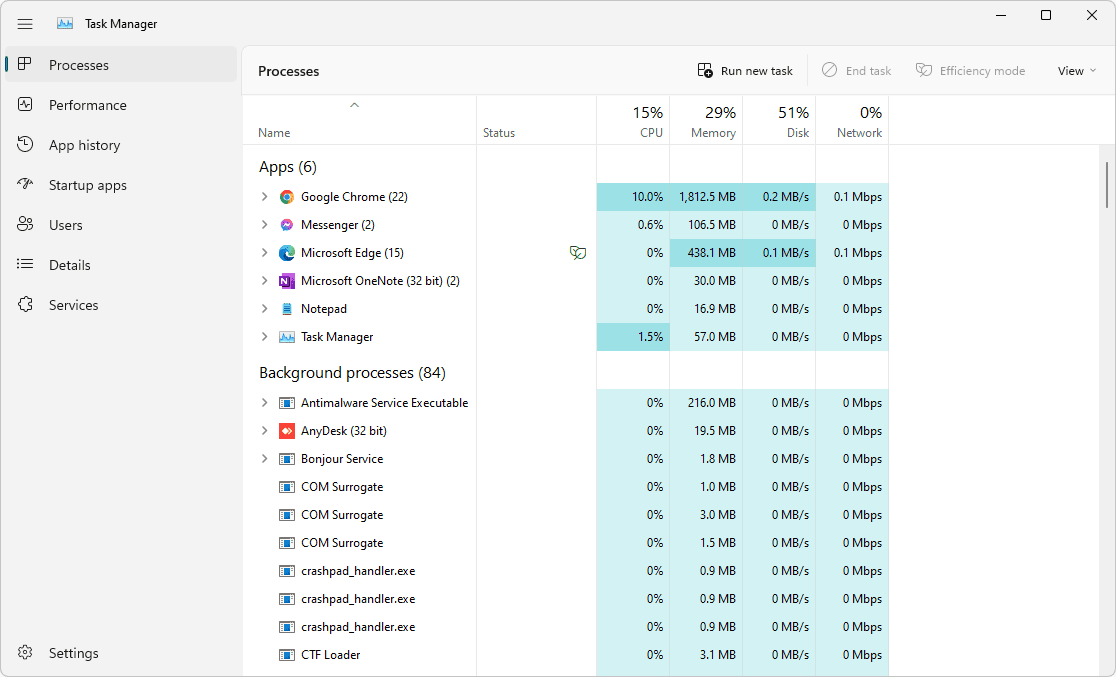
Um Engpässe in Ihren aktuellen Computerkomponenten zu identifizieren, verwenden Sie den integrierten Windows Task-Manager . So geht's:
- Klicke auf STRG + UMSCHALT + ESC Öffnen Taskmanager schnell.
- Klicken Sie im Task-Manager auf die Registerkarte Prozesse Um die CPU-, Speicher-, Festplatten- und Netzwerkauslastung durch verschiedene Anwendungen und Prozesse anzuzeigen.
- Jetzt starte dein Spiel und lass es laufen.
- Während das Spiel läuft, drücken Sie ALT+TAB Um zum Task-Manager zurückzukehren.
- Überprüfen Sie die CPU-, Speicher-, Festplatten- und Netzwerkauslastung auf der Registerkarte. Prozesse Um zu ermitteln, wie viel von jeder Ressource während des Spielgeschehens verbraucht wird.
Ein Flaschenhals entsteht, wenn der Prozessor (CPU), der Arbeitsspeicher oder die Festplatte zu 100 % ausgelastet sind. Dies deutet darauf hin, dass die voll ausgelastete Komponente die Leistung anderer Komponenten beeinträchtigt.
2. MSI Nachbrenner
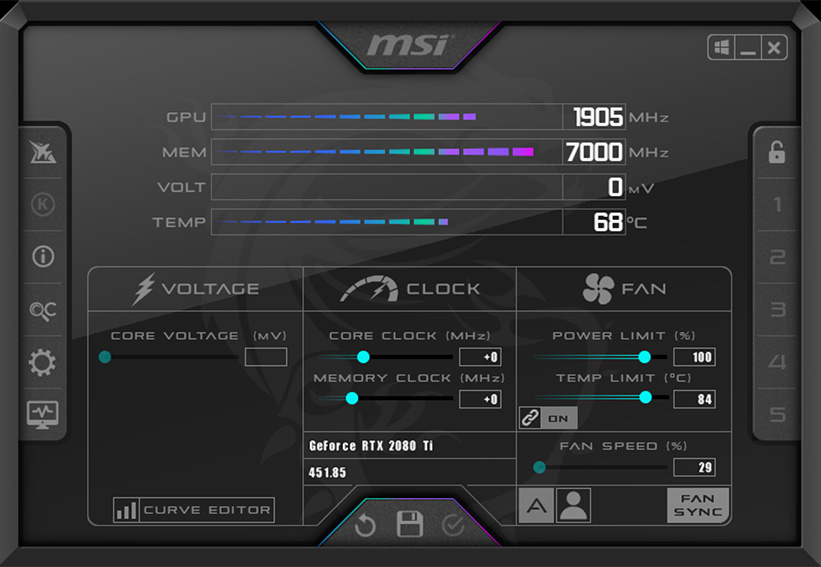
MSI Afterburner ist ein Live-Überwachungstool, das Statistiken zu Prozessor (CPU), Grafikkarte (GPU), Arbeitsspeicher (RAM) und anderen Komponenten anzeigt. Es ist bekannt für seine Unterstützung beim Übertakten.
So finden Sie potenzielle Engpässe mit MSI Afterburner:
- Zuerst herunterladen und installieren MSI Nachbrenner Durch Anklicken des Links und Befolgen der Installationsanweisungen.
- Öffnen Sie MSI Afterburner und gehen Sie dann zu Einstellungen (Zahnradsymbol). Stellen Sie sicher, dass die Bildschirmanzeige (OSD) mit Statistiken aktiviert ist. Aktivieren Sie insbesondere die Option „Auslastungsprozentsätze für …“. CPU Und GPU Und RAM.
- Starte dein Lieblingsspiel und spiele wie gewohnt.
- Behalten Sie während des Spielens die Anzeige auf dem Bildschirm im Auge, um die prozentuale Auslastung von CPU, GPU und RAM zu überprüfen.
- Achten Sie auf Inhaltsstoffe, deren Verwendung regelmäßig erreicht 100%Wenn beispielsweise Ihre GPU zu 100 % ausgelastet ist, während Ihre CPU nur zu etwa 20-25 % ausgelastet ist, deutet dies auf einen Flaschenhals hin, bei dem die GPU die Leistung Ihrer CPU begrenzt.
3. PC-Konfigurations-Engpassrechner
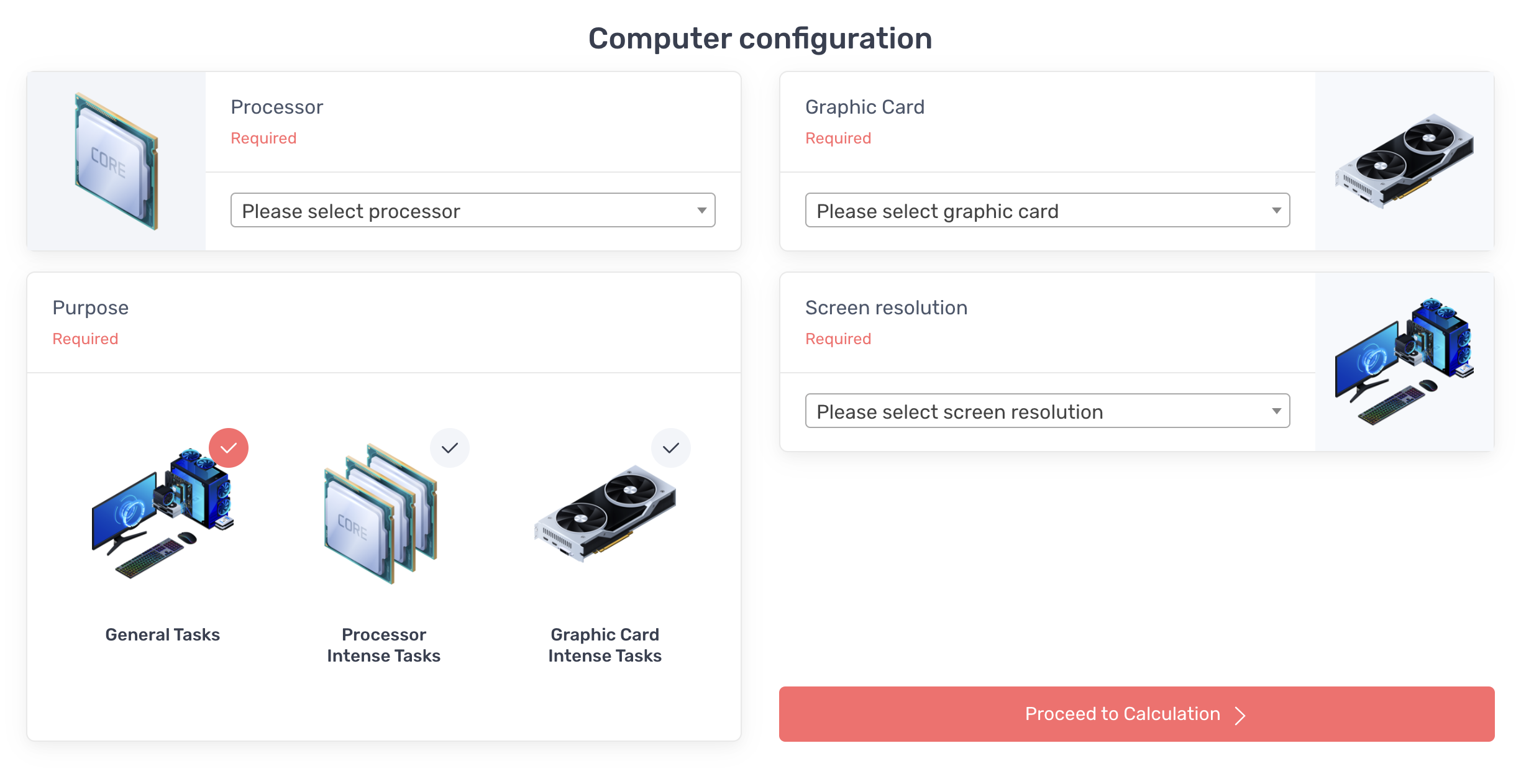
Der PC-Builds-Bottleneck-Rechner ist ein einfaches und unkompliziertes Online-Tool. Gamer können damit den Flaschenhals zwischen beliebiger CPU und GPU berechnen, indem sie die gewünschten Modelle angeben.
So berechnen Sie die Drossel mithilfe dieses Tools:
- Beginnen Sie mit der Auswahl von Modellen. CPU Und GPU Wählen Sie Ihre eigene aus den verfügbaren Dropdown-Listen.
- Als nächstes wählen Sie Bildschirmauflösung Die gewünschte Option ist verfügbar.
- Geben Sie den Aufgabentyp an, indem Sie aus den folgenden Kategorien auswählen:
- Allgemeine Aufgaben (Zum Beispiel Surfen im Internet, Büroarbeit)
- Aufgaben, die eine intensive Rechenleistung erfordern (Zum Beispiel Datenanalyse, Softwareentwicklung)
- Aufgaben, die intensive Grafik erfordern (Zum Beispiel Spiele, Videobearbeitung)
- Sobald Sie alle Auswahlen getroffen haben, klicken Sie auf die Schaltfläche. Folge dem Account Um Ihre Ergebnisse anzuzeigen.
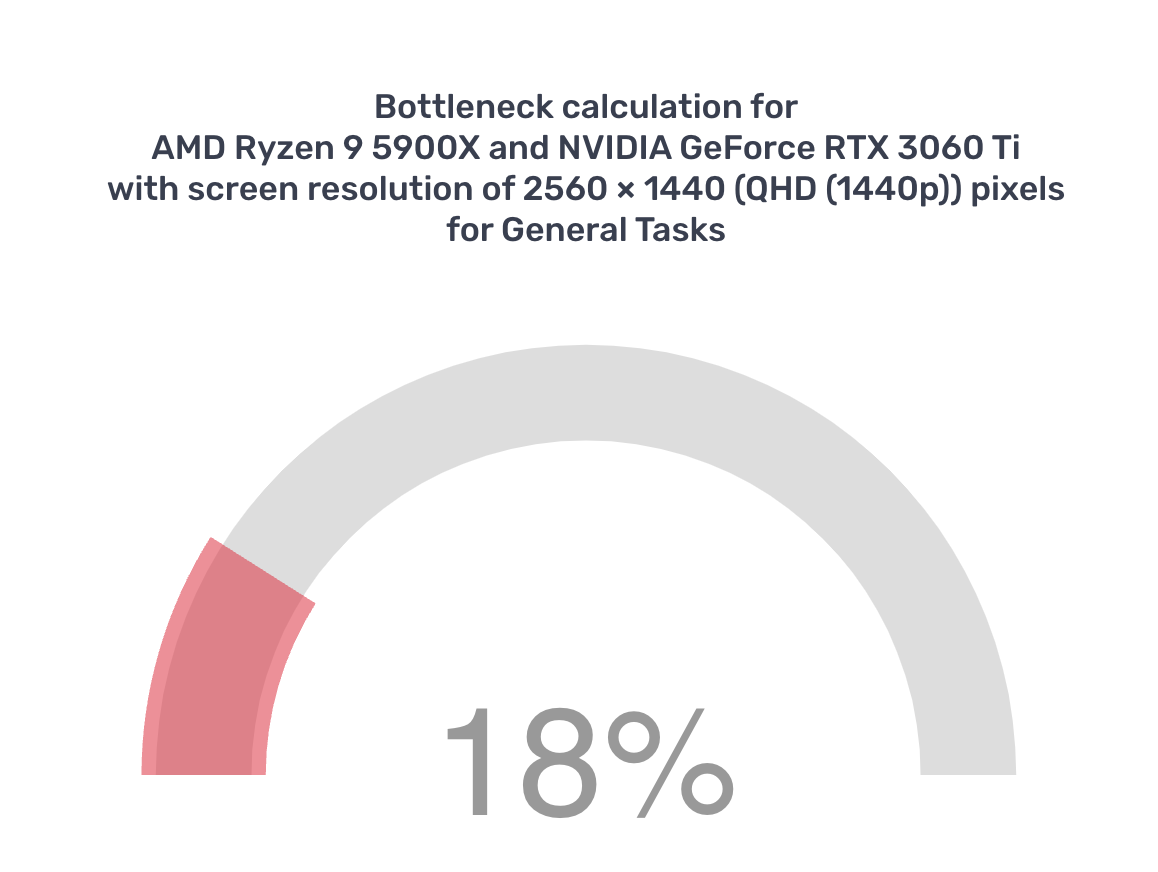
Dieses Tool berechnete beispielsweise für den Ryzen 9 5900X und die RTX 3060 Ti eine Drosselung von 18 % bei einer Auflösung von 1440p für den allgemeinen Gebrauch. Bei einer Auflösung von 1080p sank die Drosselung mit derselben Hardware auf 7 %.
4. CPU-Drosselungsrechner
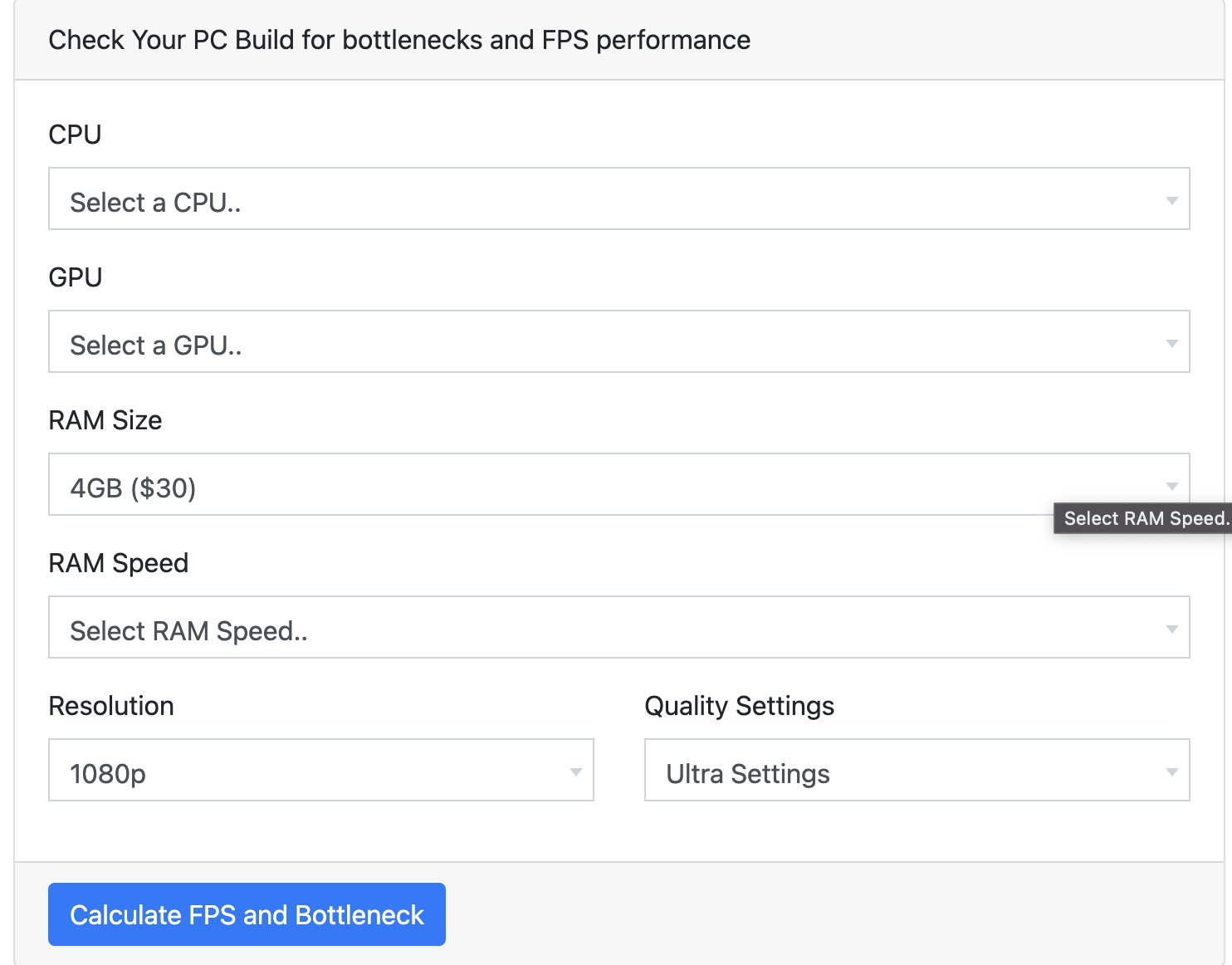
Der CPU-Agent-Drosselungsrechner liefert detailliertere Berichte als der Drosselungsrechner von PC Builds. Er bietet Optionen für CPU, GPU, RAM-Größe, RAM-Geschwindigkeit, Auflösung und Qualität.
So berechnen Sie die Drossel mithilfe dieses Tools:
- Wählen Sie die Komponenten Ihres Systems aus:
- Central Processing Unit (CPU) (Therapeut)
- Grafikprozessor (GPU) (Grafikkarte)
- Größe und Geschwindigkeit Arbeitsspeicher (RAM) (Erinnerung)
- Bildschirmauflösung Favorit
- Qualitätseinstellungen Erforderlich (z. B. niedrig, mittel, hoch)
- Sobald Sie alle Optionen ausgewählt haben, klicken Sie auf die Schaltfläche. FPS-Berechnung und Drosselung Um Ihre Ergebnisse zu sehen.
Mit unseren vorherigen Einstellungen ergab der CPU-Agent-Throttling-Rechner einen Flaschenhals von 1.9–3.8 % zwischen dem Ryzen 9 5900X und der RTX 3060 Ti bei einer Auflösung von 1440p . Auch RAM-Größe und -Geschwindigkeit zeigten einen Flaschenhals von unter 5 %.
Warum gibt es eine Diskrepanz zwischen den Ergebnissen der Engpassrechner?
Choke-basierte Tools verwenden Algorithmen zur Ergebnisschätzung, wodurch die Endergebnisse in jedem Szenario leicht variieren. Sie simulieren die Leistung realer Computer, um Ergebnisse anhand künstlicher Szenarien zu extrapolieren und zu bewerten. Diese Tools spiegeln die tatsächliche Leistung in der Praxis nicht wider.
Daher sollten die Ergebnisse von Drosselungsrechnern mit Vorsicht interpretiert werden. Nutzen Sie sie als Orientierungshilfe für fundierte Entscheidungen, nicht als alleinige Grundlage für die Auswahl von Computerkomponenten oder die Überprüfung Ihrer Einstellungen.
Sind Drosselungsrechner zuverlässig?
Drosselungsrechner sind nützlich, um Engpässe in einem Computer zu messen. Gamer sollten sich jedoch nicht ausschließlich auf diese Tools verlassen, da sie simulierte Tests und keine realen Aufgaben durchführen.
Am einfachsten lassen sich Engpässe aufspüren, indem man die Auslastung von CPU, GPU und RAM manuell mit MSI Afterburner oder einer ähnlichen Software überwacht. Wenn eine Komponente zu 100 % ausgelastet ist, die anderen jedoch nicht, haben Sie den Engpass identifiziert und können ihn als Nächstes aufrüsten.
Kommentare sind geschlossen.