

RAM أو Direktzugriffsspeicher Der Arbeitsspeicher (RAM) ist der Teil des Computers, in dem Programme und Daten während der aktiven Nutzung temporär gespeichert werden. Benötigt Ihr System diese Daten so schnell wie möglich, ohne auf den Speicher zugreifen zu müssen, kann es sie zügig aus dem RAM abrufen und deutlich schneller verarbeiten. Immer wenn Ihr Computer also schnell auf etwas zugreifen muss, speichert er es im RAM. Sie haben wahrscheinlich schon einmal den Begriff „Cache“ gehört, und CPUs verfügen über einen integrierten Cache-Speicher. Obwohl dieser Cache sehr schnell und sehr nah an der CPU liegt, ist er relativ klein; daher wird RAM benötigt, um im Wesentlichen dieselbe Funktion zu erfüllen. Manchmal Ihr Computer kann den Speicher nicht nutzen.Wenn der Arbeitsspeicher (RAM) Ihres Computers jedoch vollständig belegt ist, kann er langsamer als gewöhnlich laufen, da ihm die Ressourcen fehlen, um alle Prozesse ordnungsgemäß abzuschließen. Daher ist es wichtig, unnötig belegten Arbeitsspeicher freizugeben.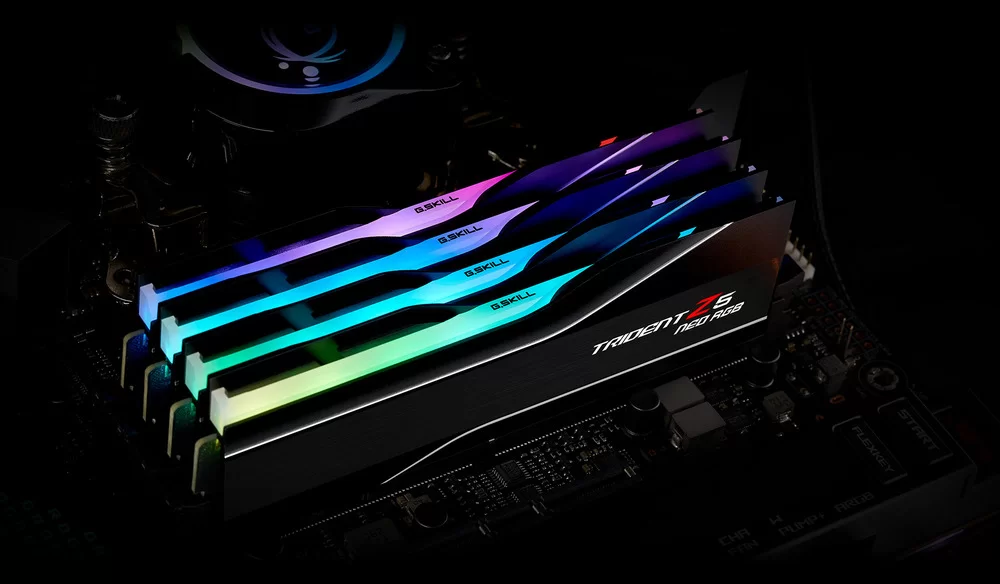
Wie kann ich Speicherplatz auf meinem Arbeitsspeicher (RAM) freigeben?
Schauen wir uns einige Strategien an, um Arbeitsspeicher (RAM) in Ihrem System freizugeben. Moderne Systeme benötigen diese Art von Aktivität zwar nicht mehr, da sie über integrierte Prozesse zur RAM-Freigabe verfügen, aber diese Techniken sind hilfreich, falls Sie jemals auf dieses Problem stoßen sollten.
1. Starten Sie Ihren Computer neu
Beim Neustart des Computers werden alle geöffneten Programme und Daten im Arbeitsspeicher (RAM) gelöscht, und das System startet quasi neu. Dadurch werden alle unnötigen Hintergrundprozesse beendet, die möglicherweise Speicherprobleme verursachen. Oftmals ist Nutzern nicht bewusst, dass Hintergrundprozesse viel Arbeitsspeicher belegen. Diese schnelle Lösung kann das Problem sofort beheben.
2. Überprüfen Sie die Speichernutzung mithilfe von Windows-Programmen.
Windows beinhaltet Funktionen, mit denen Sie sehen können, welche Programme Ressourcen verbrauchen. Task Manager Überwachen Sie jeden Prozess einzeln und ermitteln Sie die genaue Menge an Arbeitsspeicher, die er aktuell belegt. Suchen Sie dazu im Startmenü nach „Task-Manager“. Alternativ können Sie auch eine Tastenkombination verwenden. Ctrl + Shift + Esc um es zu öffnen.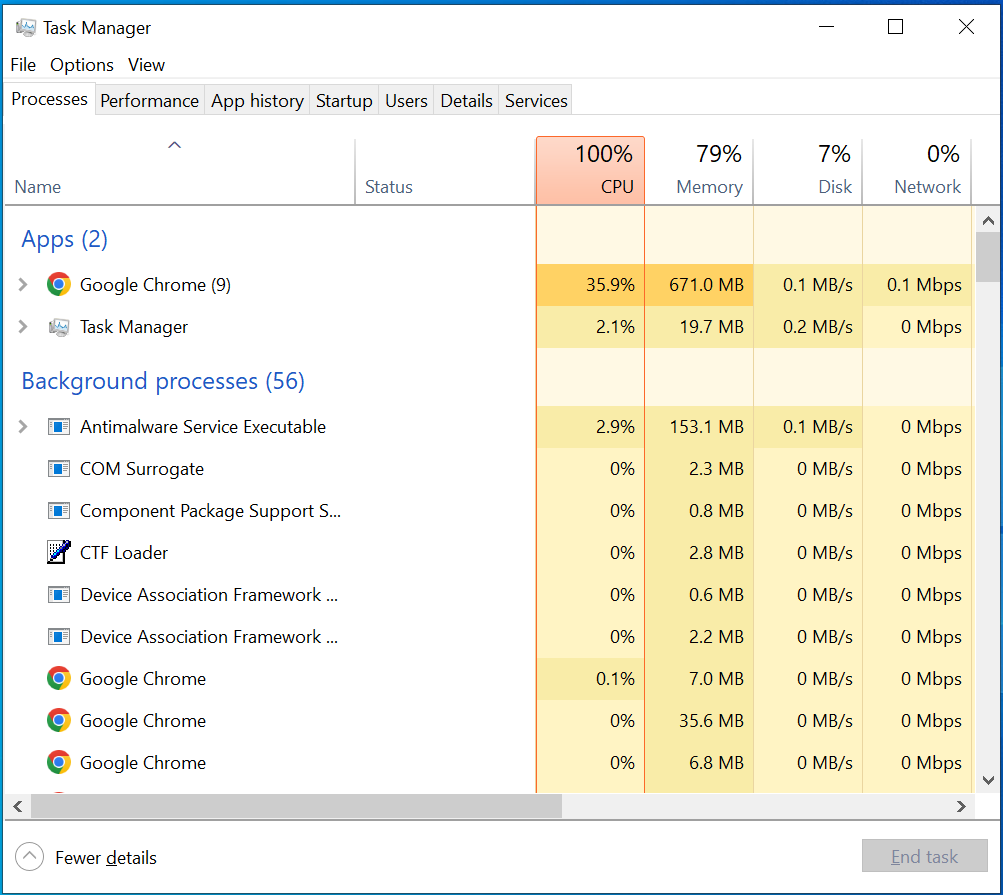 Klicken Sie als Nächstes auf die Spaltenüberschrift „MemoryAuf der RegisterkarteProzesse„Um die laufenden Programme in absteigender Reihenfolge nach Speicherverbrauch zu sortieren.“
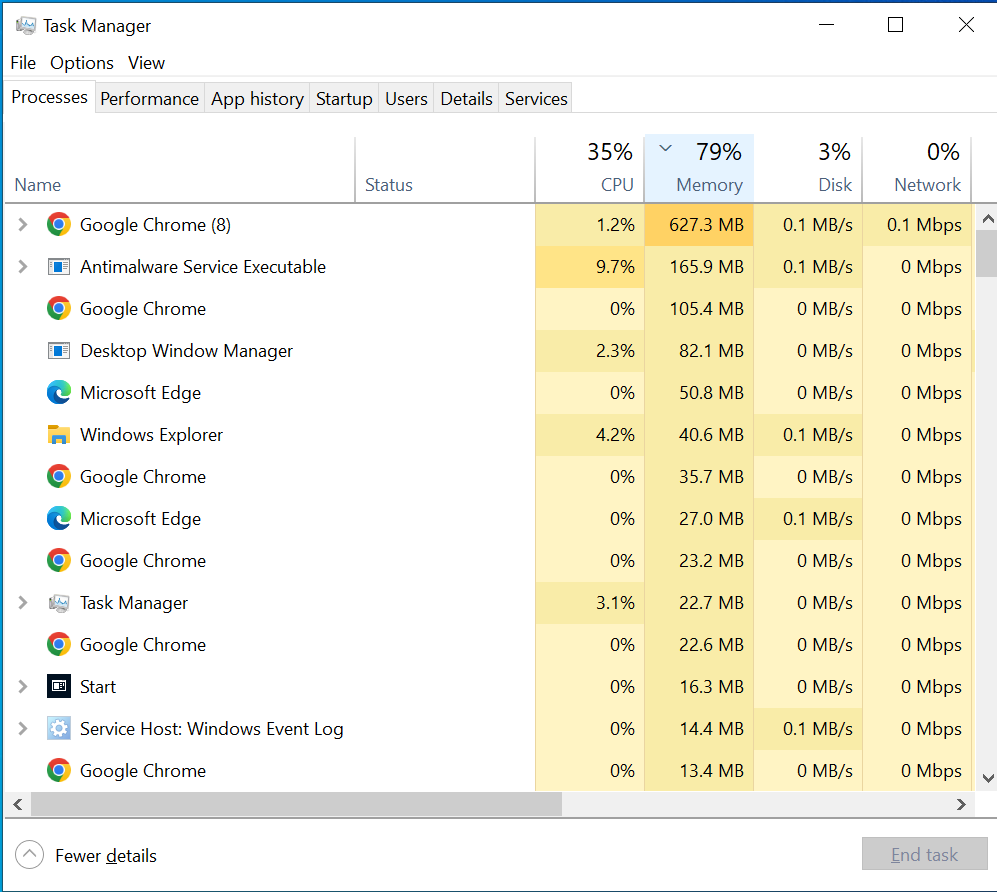 Klicken Sie als Nächstes auf die Programme, die den meisten Speicherplatz belegen, und klicken Sie dann auf „Task beendenDadurch werden diese Programme beendet und Arbeitsspeicher (RAM) freigegeben.
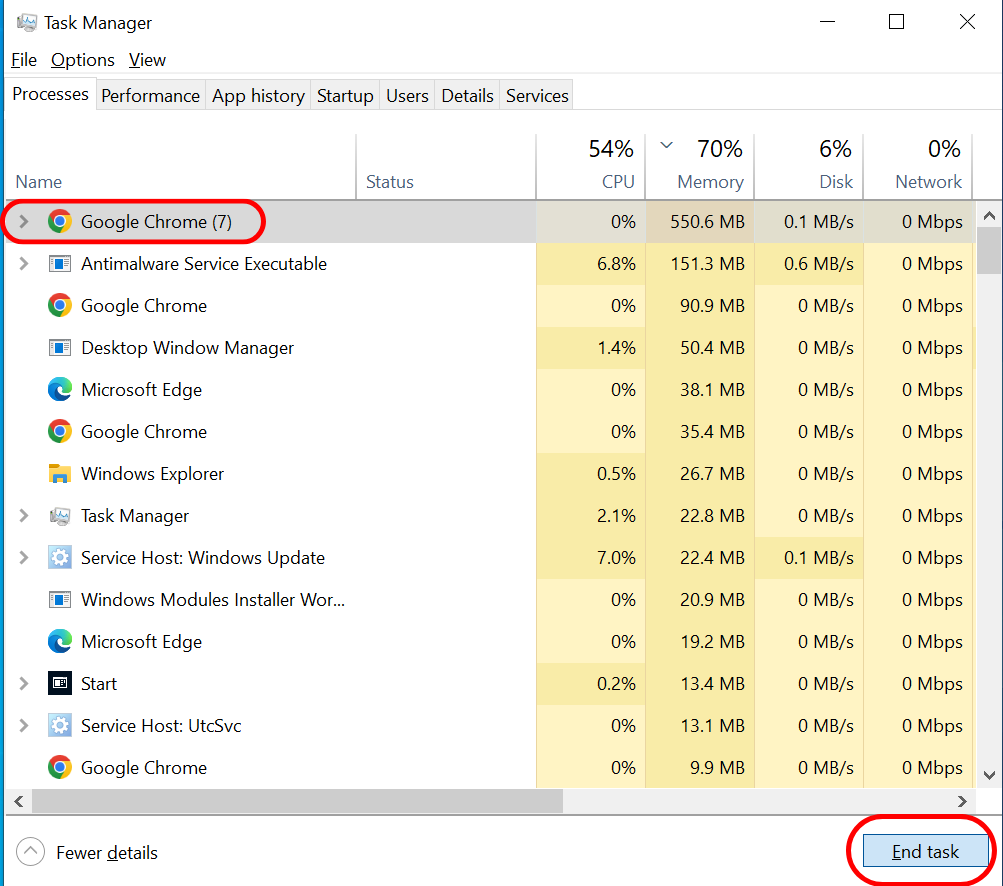 Bedenken Sie, dass Anwendungen mit höherem Ressourcenbedarf mehr Arbeitsspeicher (RAM) benötigen. Eine hohe RAM-Auslastung deutet daher nicht zwangsläufig auf ein Problem hin. Ein Diagramm kann Ihre RAM-Auslastung im Zeitverlauf darstellen. Gehen Sie zu „Leistungund klicke aufMemory".
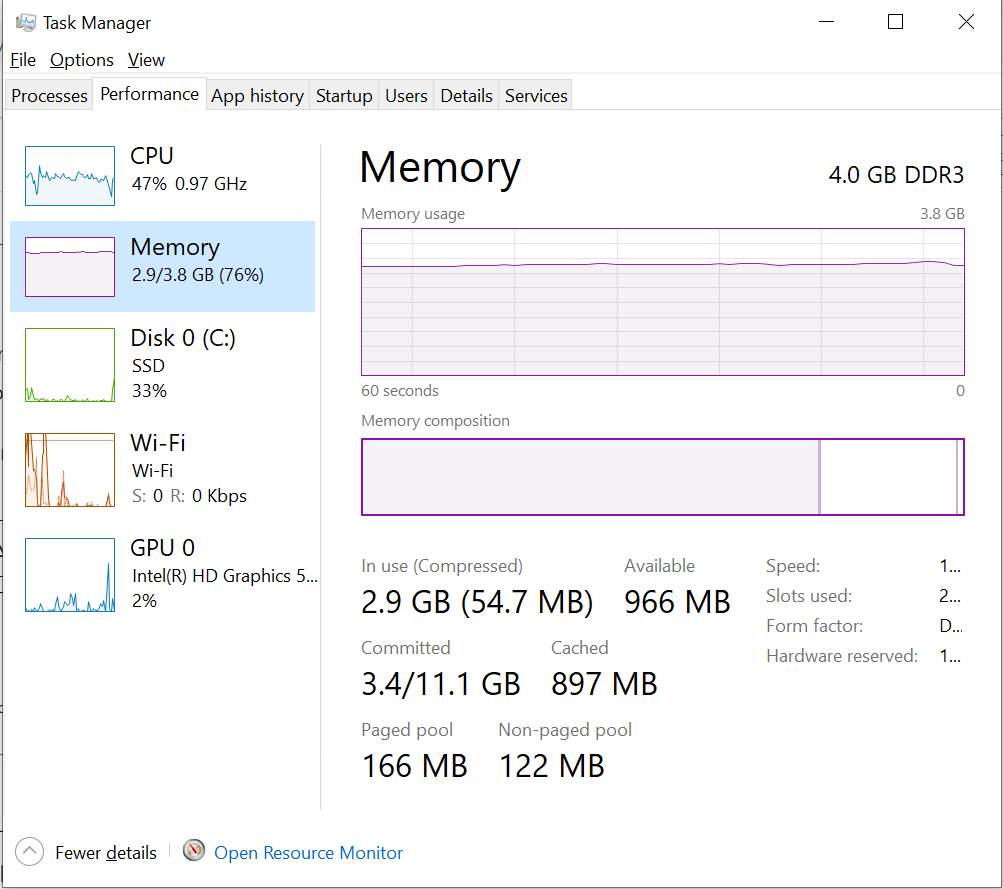 Um mehr über die Speichereinstellungen dieses Tools zu erfahren, klicken Sie auf „Öffnen Sie den RessourcenmonitorIm beigefügten Diagramm unten sehen Sie die verfügbare RAM-Menge. Um schnell zu erkennen, welche Anwendungen den meisten Speicher belegen, sortieren Sie die oberste Liste nach…Commit (KB)Sie werden eine Option zum Schließen dieser Anwendungen sehen.
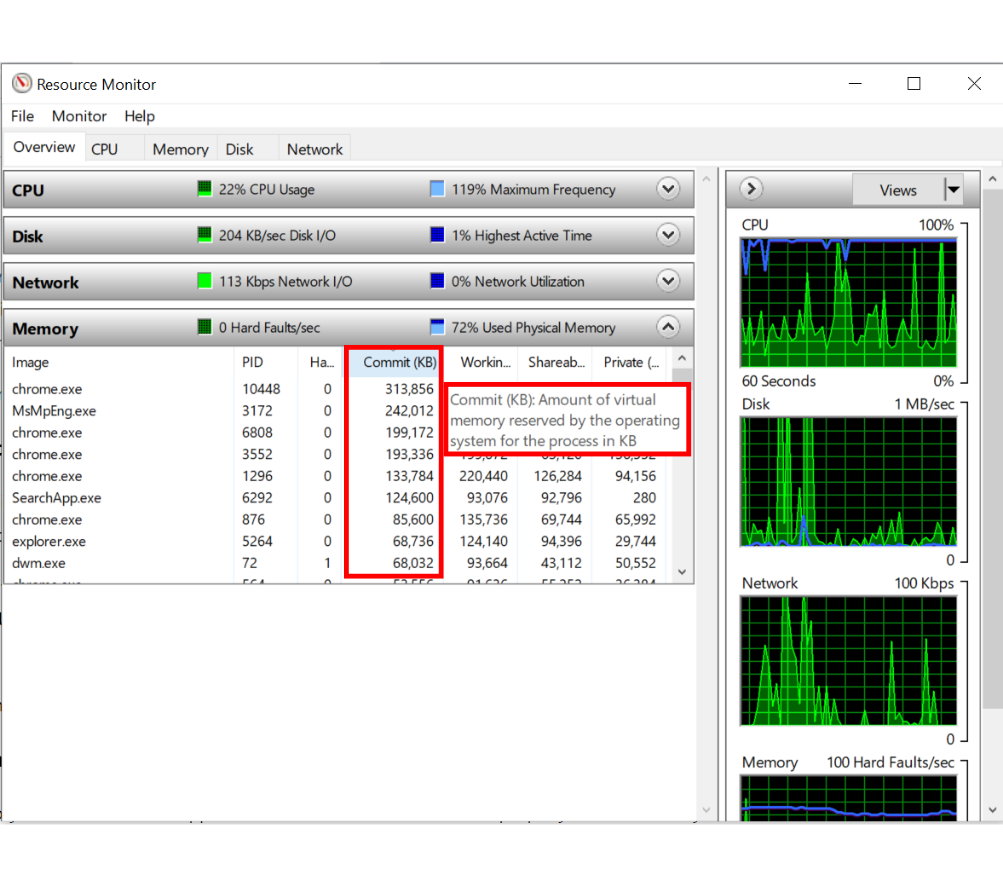 Durch das Schließen dieser speicherintensiven Anwendungen können Sie problemlos Speicherplatz freigeben. Fortgeschrittene Benutzer, die eine erweiterte Version des Task-Managers bevorzugen, können [link/reference] besuchen. Process ExplorerEs handelt sich um eine Drittanbieteranwendung, die dieselbe Aufgabe erfüllt, jedoch mit detaillierterer Steuerung.
3. Deaktivieren oder entfernen Sie nicht verwendete Anwendungen.
Die Reduzierung des RAM-Verbrauchs kann so einfach sein wie das Schließen nicht benötigter Anwendungen. Solche Programme sollten Sie deinstallieren, da sie nur Speicherplatz auf Ihrem Computer belegen. Wählen Sie dazu das Programm aus, das Sie deinstallieren möchten. Einstellungen > Apps > Apps & Funktionen.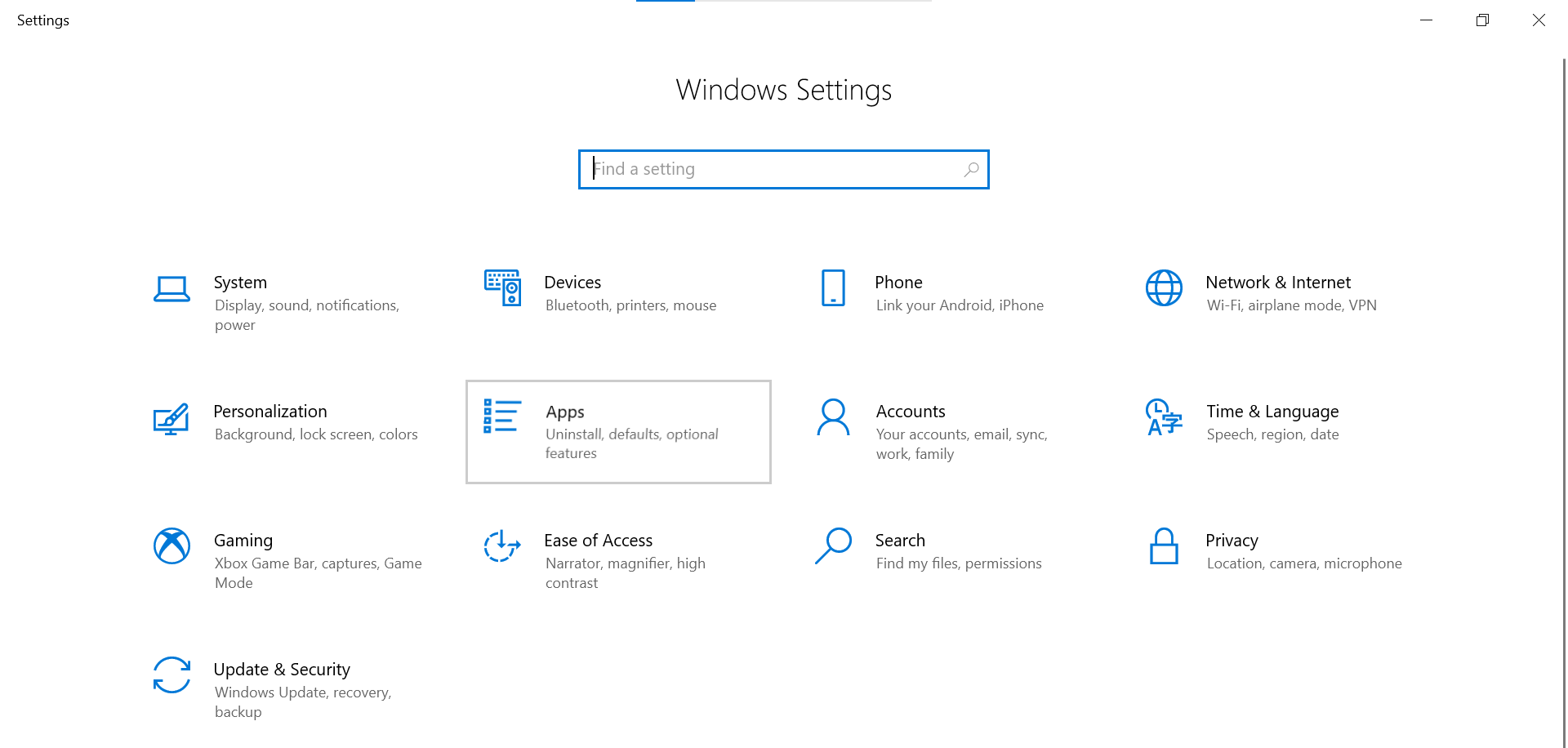 Klicken Sie auf eine beliebige Anwendung, die Sie nicht wünschen. Klicken Sie anschließend auf „deinstallierenUm die Anwendung von Ihrem System zu entfernen.
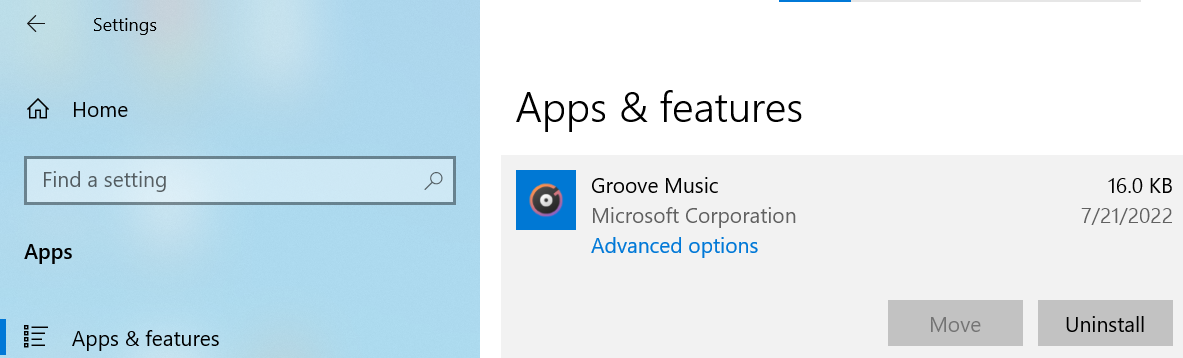 Wenn Sie eine Anwendung nur selten nutzen, sie aber nicht deinstallieren möchten, können Sie den automatischen Start deaktivieren. Viele Programme sind so programmiert, dass sie beim Anmelden ausgeführt werden, selbst wenn Sie sie nur selten verwenden.
4. Aktualisieren Sie Ihre Apps
Speicherlecks treten in manchen Anwendungen auf, wenn ungenutzter Speicher nicht ordnungsgemäß an das System zurückgegeben wird. Diese Anwendungen fordern mit der Zeit immer mehr Speicher an, wodurch weniger Speicherplatz für andere Programme zur Verfügung steht. Wenn ein Programm ein Speicherleck aufweist, sollte ein Update auf die neueste Version das Problem beheben. Darüber hinaus können aktuelle Software-Updates Verbesserungen und Änderungen enthalten, die den RAM-Verbrauch eines Programms reduzieren. Stellen Sie sicher, dass alle Ihre Anwendungen sowie Windows und [das Betriebssystem] auf dem neuesten Stand sind.Treiber Ihre eigenen. Programme, die Sie häufig verwenden, oder Programme mit einem ungewöhnlich hohen Speicherverbrauch sollten als erste auf Aktualisierungen überprüft werden.
5. Wechseln Sie zu leichteren Anwendungen und übernehmen Sie die Kontrolle über Ihre Abläufe.
Was aber, wenn die speicherintensiven (RAM-intensiven) Programme für Sie unerlässlich sind und Sie trotzdem Ihren Arbeitsspeicher bereinigen müssen? Dafür gibt es zwei Möglichkeiten. Erstens: Wann immer möglich, Wechseln Sie zu einer weniger ressourcenintensiven App.Es kann ein leichteres Werkzeug verwendet werden, wie zum Beispiel Paint.NET Oder GIMP Anstatt von Adobe Photoshop Falls Letzteres Ihr Gerät verlangsamt, können Sie auch Online-Programme nutzen, da diese den Arbeitsspeicher Ihres Systems nicht stark belasten. Sehen Sie sich unsere Liste der besten Programme an. Photoshop-Alternativen Bei Interesse ist es kostenlos. zweitens, Konzentriere dich mehr auf die Fenster, die du bereits geöffnet hast.Vergessen Sie nicht, nicht benötigte Programme zu schließen. Speichern Sie eine Datei, sobald Sie sie bearbeitet haben, und schließen Sie anschließend das Programm, in dem sie geöffnet wurde. Falls Sie viele Tabs in Ihrem Browser geöffnet haben und diese für später speichern möchten, können Sie dies mithilfe eines Dienstes wie [Dienstname fehlt] tun. TascheDurch die Reduzierung der Anzahl gleichzeitig aktiver Prozesse kann Plus RAM einsparen.
6. Wechseln Sie Ihren Browser
Google Chrome ist in puncto Speicherverbrauch unübertroffen. Bei intensiver Browsernutzung empfiehlt sich eine Alternative wie Microsoft Edge, die weniger Speicher benötigt. Unsere Liste der besten Browser, auch für leistungsschwächere Geräte, bietet Ihnen eine gute Auswahl.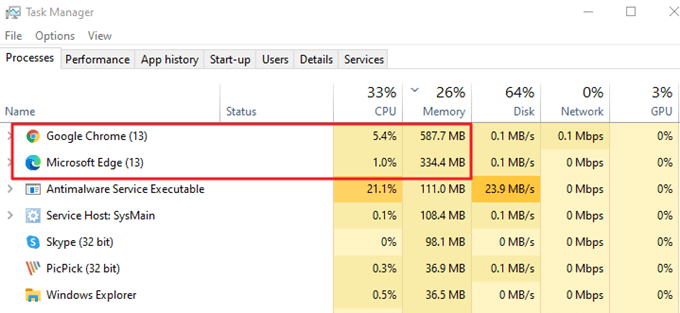 Unabhängig vom verwendeten Browser empfiehlt es sich, nicht benötigte Erweiterungen zu deinstallieren. Das Entfernen von Browsererweiterungen ist eine einfache Möglichkeit, Arbeitsspeicher freizugeben, da jede Erweiterung einen Teil der Systemressourcen Ihres Computers beansprucht. Wenn Sie auf das Chromium-Ökosystem verzichten können, sollten Sie [einen anderen Browser/Computer usw.] ausprobieren. Mozilla FirefoxEs ist bekannt für sein leichtes Design, das weniger Systemressourcen benötigt. Arc Es handelt sich außerdem um einen weiteren intuitiven Browser, der sich derzeit für Windows in Entwicklung befindet. Sie können sich hier registrieren: Warteliste Seine eigene Version und Sie werden benachrichtigt, sobald die Windows-Version fertig ist.
7. Malware-Check
Wenn der Arbeitsspeicher Ihres Computers ständig voll ist, könnte dies ein Anzeichen für Schadsoftware sein. Schadsoftware, die darauf abzielt, Daten zu stehlen, belegt zwangsläufig einen erheblichen Teil Ihres Speichers. Windows Defender Dies allein reicht aus, um Viren auf Ihrem System zu erkennen. Es gibt jedoch auch Drittanbieter-Tools, die Ihnen dabei helfen können. Überprüfen Sie zunächst den Task-Manager auf ungewöhnliche Prozesse, um den Übeltäter manuell zu identifizieren und zu beenden. Selbst wenn Sie ihn finden, empfiehlt es sich, einen Virenscan auf Ihrem Computer durchzuführen, um sicherzustellen, dass alles sicher ist.
8. Windows-Standardspeichereinstellungen
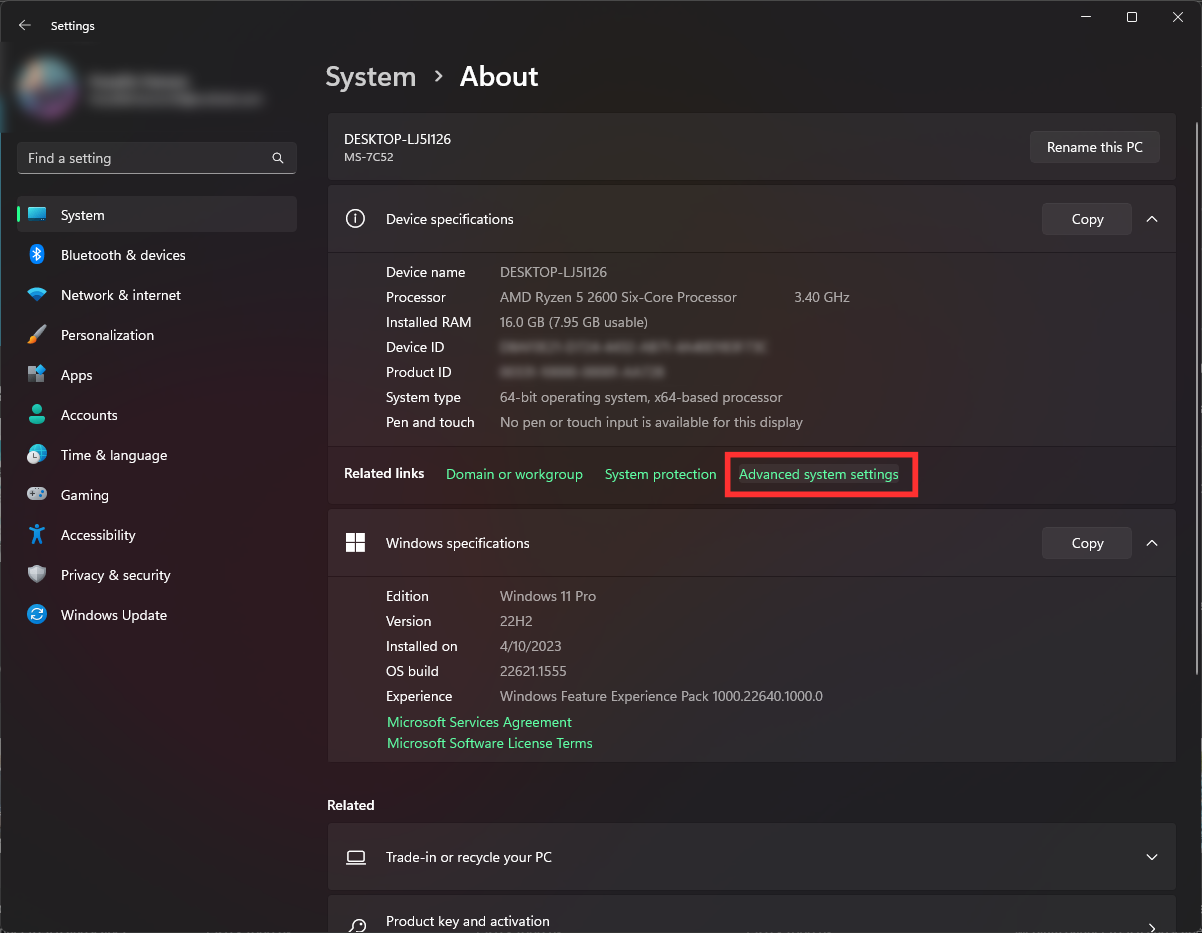
Wenn Sie Warnungen erhalten, dass Ihr System nicht genügend virtuellen Speicher hat, sollte eine Erhöhung des Speichers Abhilfe schaffen. Gehen Sie zu Menü > EinstellungenUm auf weitere Konfigurationsoptionen zuzugreifen, geben Sie Folgendes ein:Erweiterte Systemeinstellungenin der Suchleiste.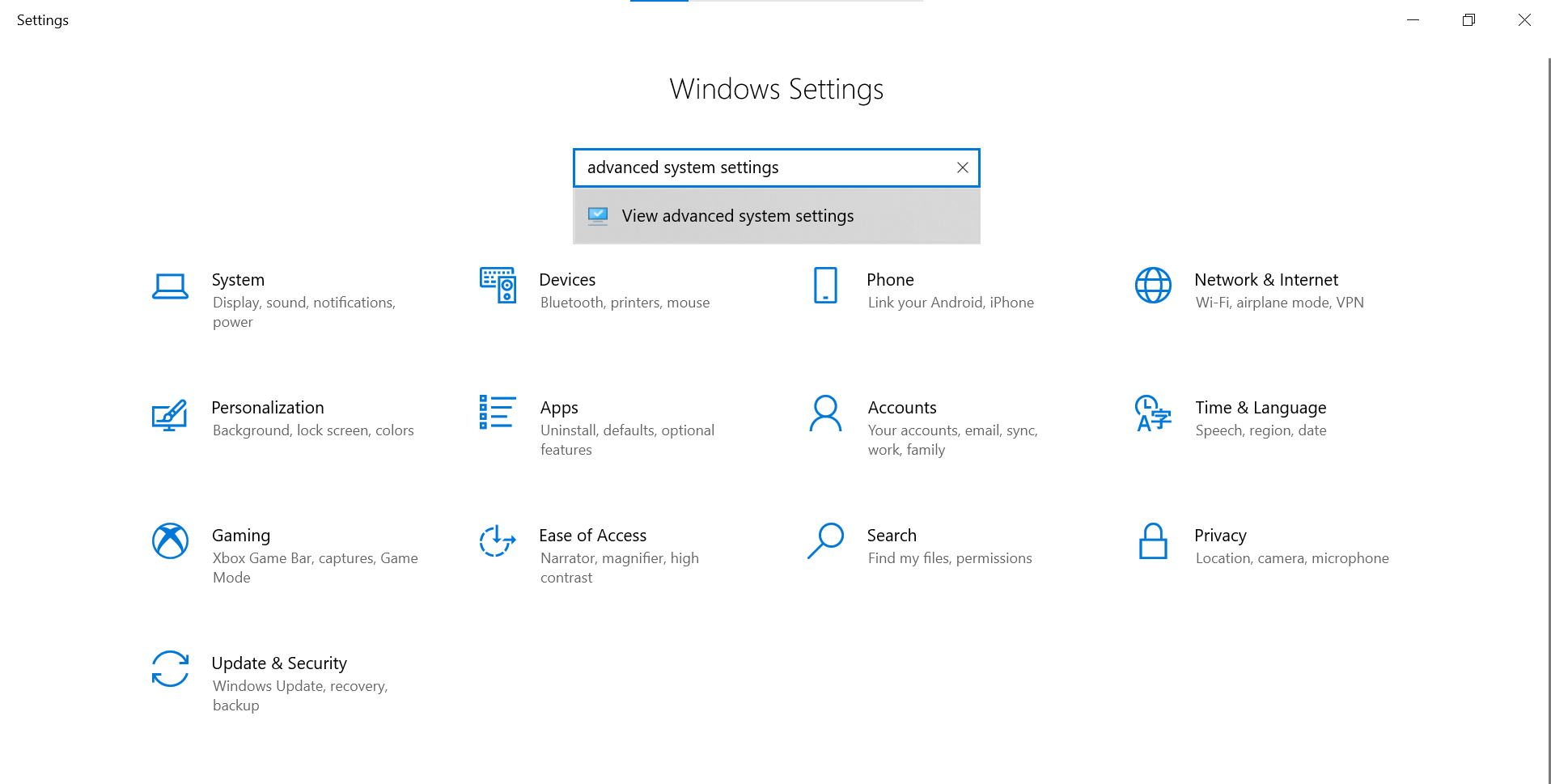 Suchen Sie in Windows 11 nach „Gerätespezifikationen„Und suchen Sie nach den Einstellungen in der Klasse.“ Verwandte LinksKlicken Sie einfach darauf, und Sie gelangen direkt zum gewünschten Fenster.
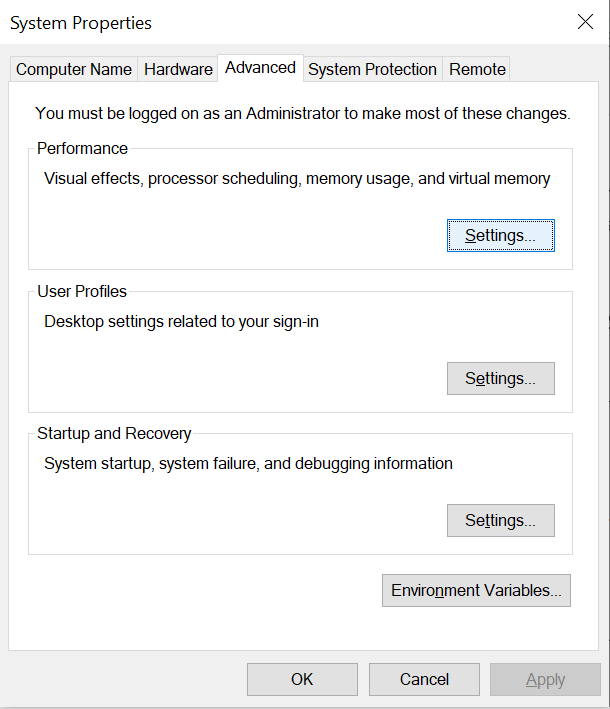
 Unter Windows 10, nach dem Zugriff auf „Erweiterte Systemeinstellungen„Sie werden den Abschnitt sehen“die PerformanceKlicken Sie hier auf „die Einstellungen".
 Danach werden Sie sehen:Performance-OptionenDie beste Option ist hier, es auf „Windows soll entscheiden, was am besten für meinen Computer ist.Dadurch kann Windows Speicher und Speichernutzung selbstständig optimieren. Sie können es aber auch auf „Für optimale Leistung anpassenWenn Sie der Meinung sind, dass die automatischen Einstellungen von Windows nicht effektiv sind, haben Sie die Möglichkeit…Benutzerdefiniert„Das ist auch eine gute Idee; allerdings ist sie für Anfänger nicht empfehlenswert, da sie zu Fehlfunktionen im System führen kann.“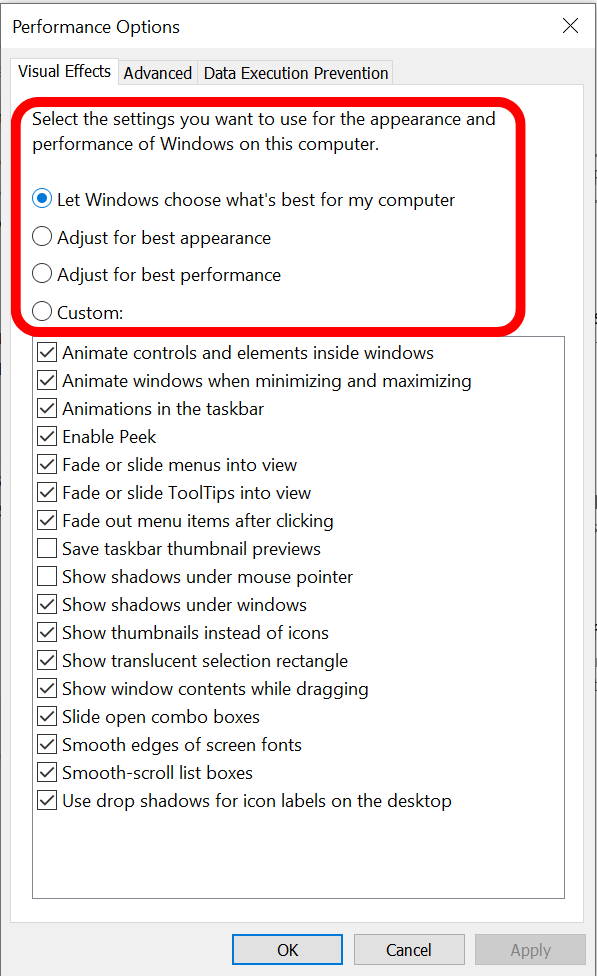
9. Löschen Sie die Auslagerungsdatei und starten Sie das System anschließend neu.
Kann benutzen Auslagerungsdatei Damit Ihr Computer auch bei geringem Arbeitsspeicher (RAM) reibungslos läuft, wird die Auslagerungsdatei verwendet. Im Gegensatz zum Arbeitsspeicher wird diese jedoch nicht bei jedem Neustart gelöscht. Sie müssen dies manuell einstellen. Beim Neustart Ihres Computers können Sie festlegen, dass die Auslagerungsdatei gelöscht wird.
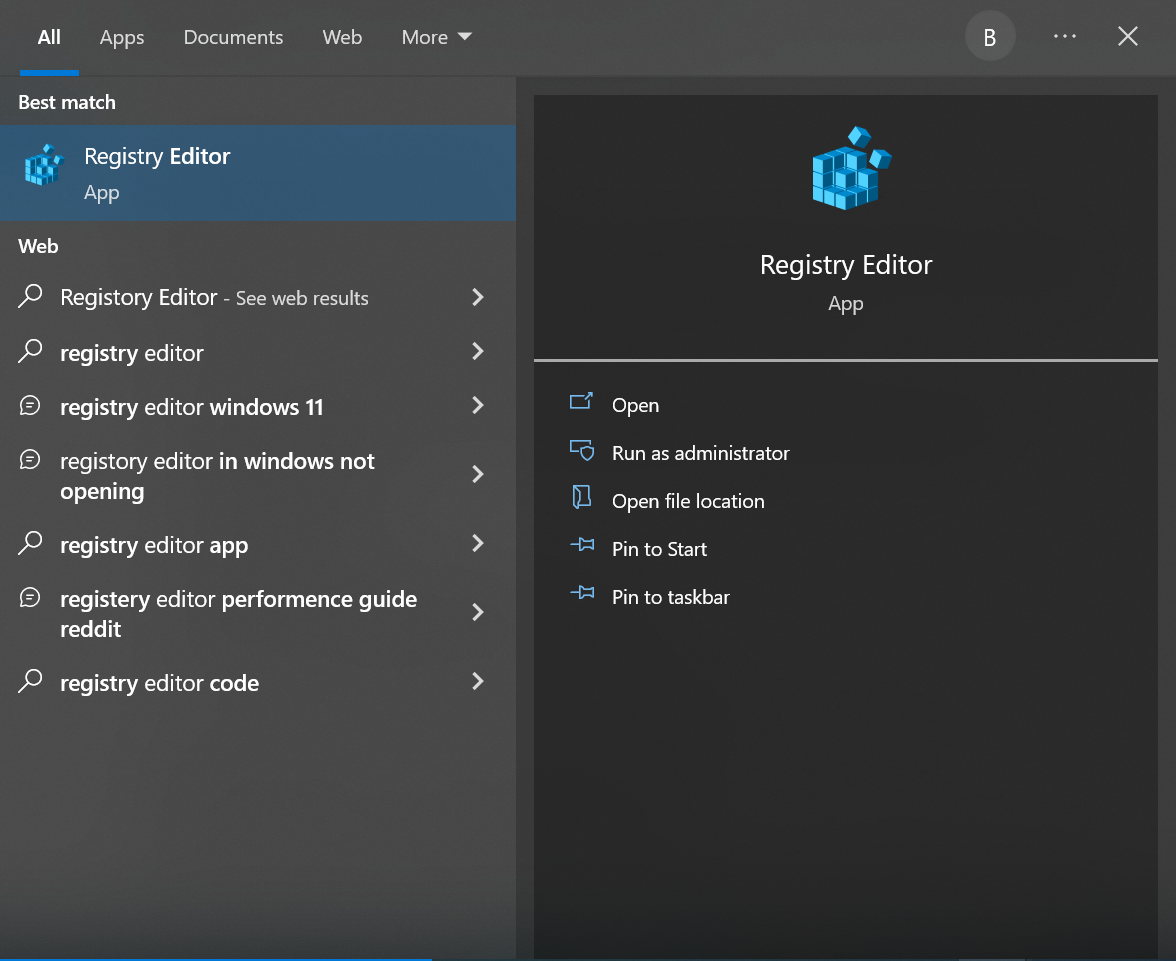
- Eintreten "Registrierungs-EditorIm SuchfeldStartAntworte mit „نعم„Wenn Sie aufgefordert werden, dem Registrierungs-Editor zu erlauben, Änderungen an Ihrem Gerät vorzunehmen.“

- Geben Sie in der Suchleiste Folgendes ein:ComputerHKEY_LOCAL_MACHINESYSTEMCurrentControlSetControlSessionManagerSpeicherverwaltung"

- Kreuzen Sie das mit „ClearPageFileAtShutdown". Schreiben "1"In der Box"Value DataDann auswählenOK".

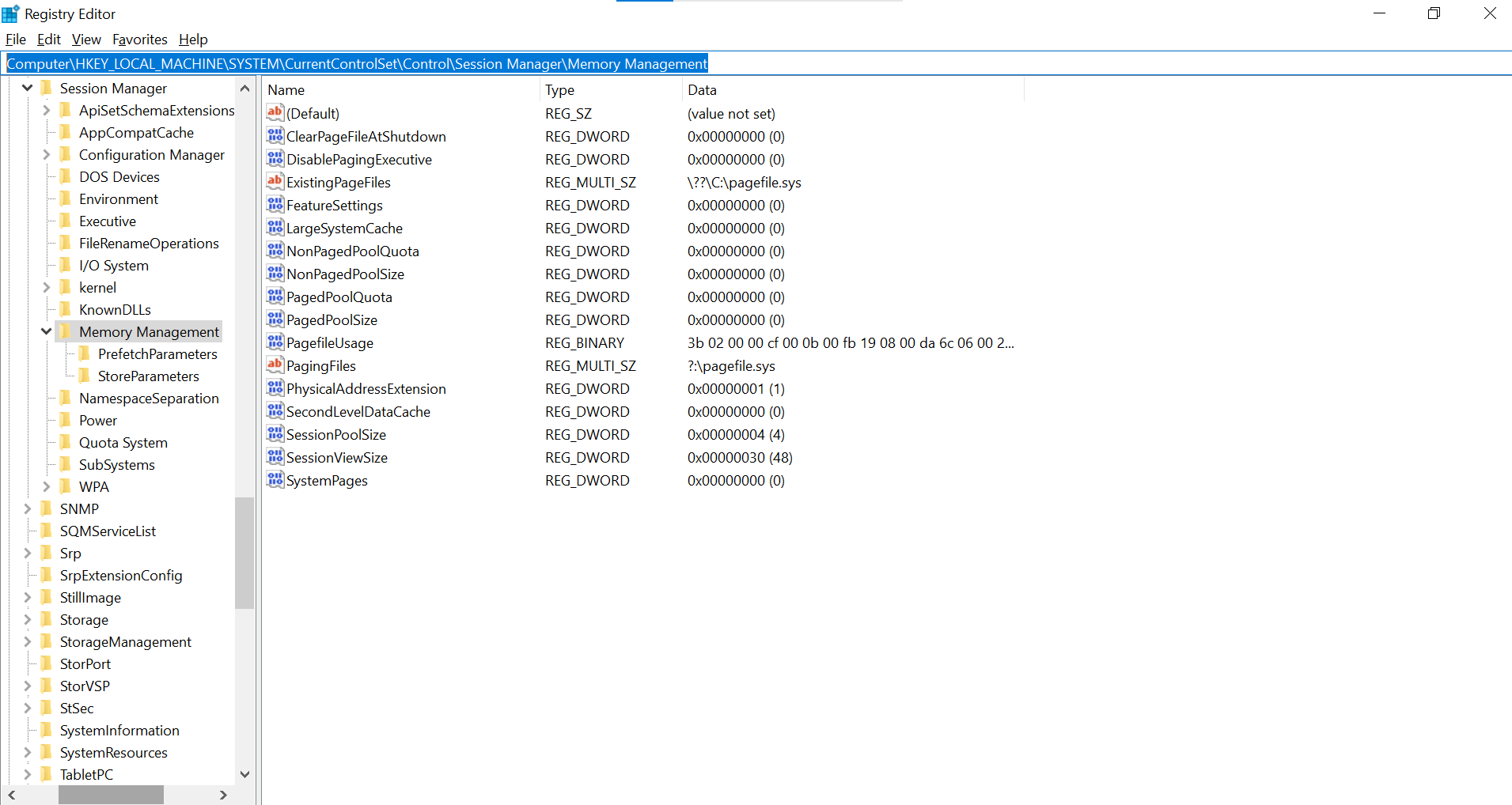
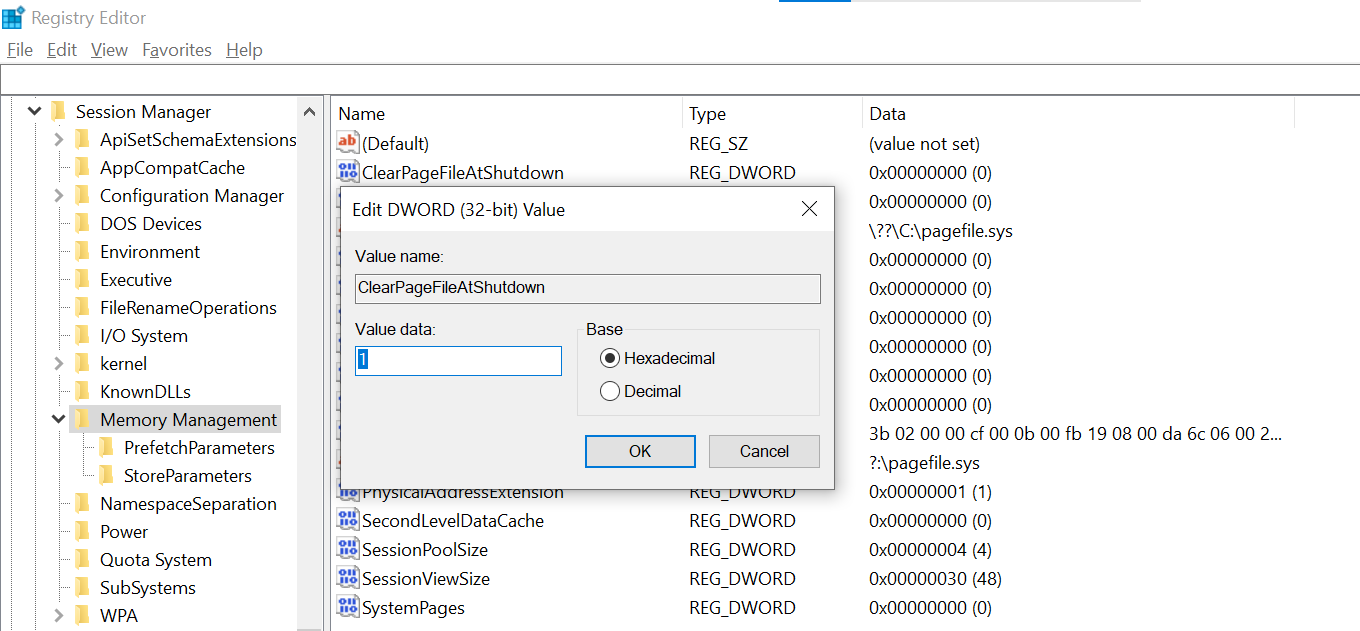
Dadurch wird die Auslagerungsdatei bei jedem Herunterfahren des Systems gelöscht, wodurch das Problem der Verlangsamung des Computers aufgrund eines vollen Arbeitsspeichers behoben wird.
10. Leeren Sie den Systemcache.
Der Cache kann viel Arbeitsspeicher belegen, wenn er für verschiedene Speicheraufgaben genutzt wird. Er dient dazu, zuvor besuchte Webseiten schnell anzuzeigen, ohne dass erneut Daten heruntergeladen werden müssen. Am einfachsten lässt sich dies durch Eingabe von „cache `cache`“ erreichen.DatenträgerbereinigungKlicken Sie in der Suchleiste auf die erste Option.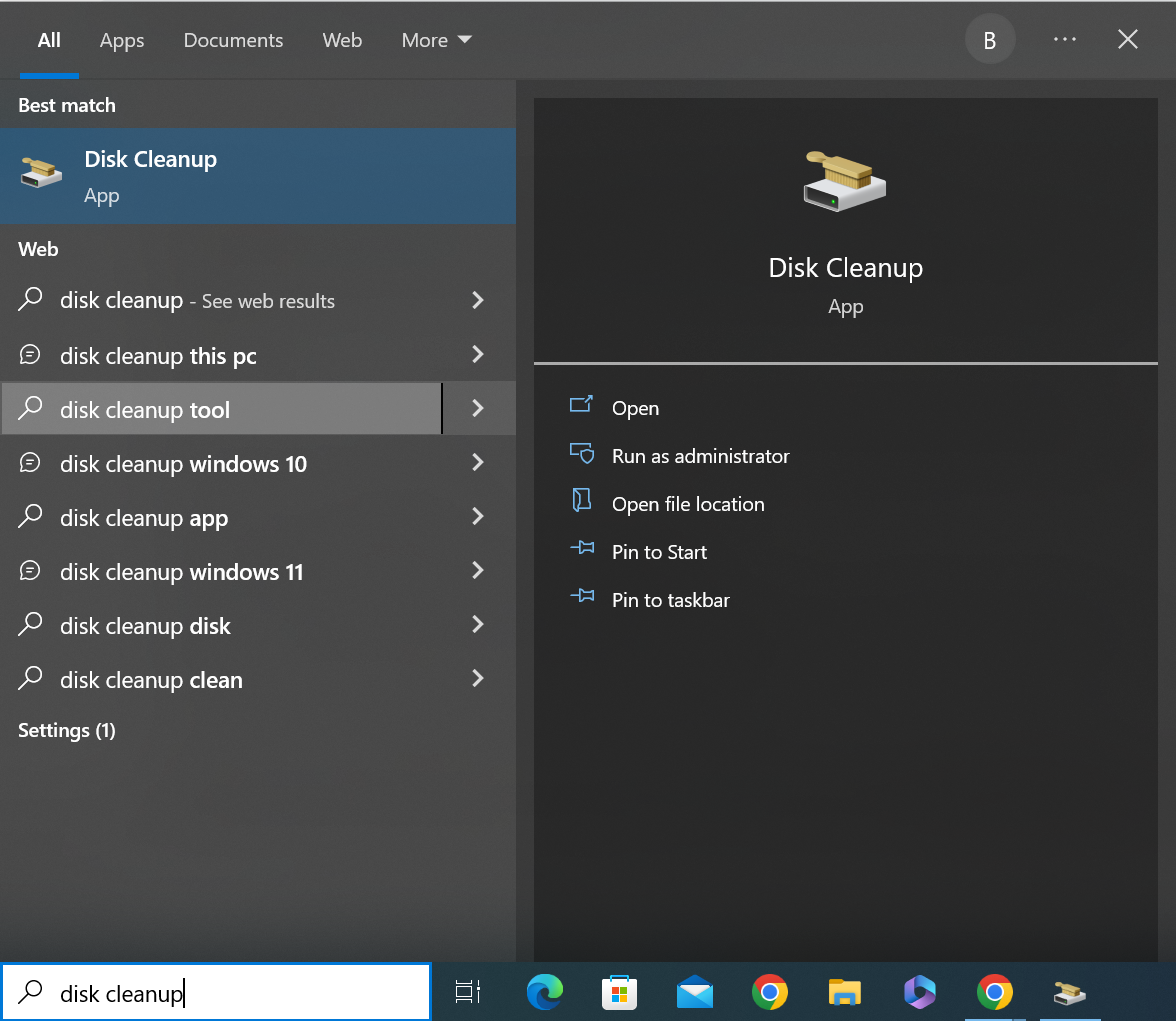 Als Nächstes sehen Sie verschiedene Dateitypen, die Ihren primären Speicherplatz belegen, die üblicherweise „(C :)Scrollen Sie nach unten und setzen Sie ein Häkchen bei der entsprechenden Stelle.Temporäre DateienSie werden feststellen, dass diese Dateien, obwohl sie nur temporär sind, einen erheblichen Speicherplatz auf Ihrer Festplatte/SSD belegen.
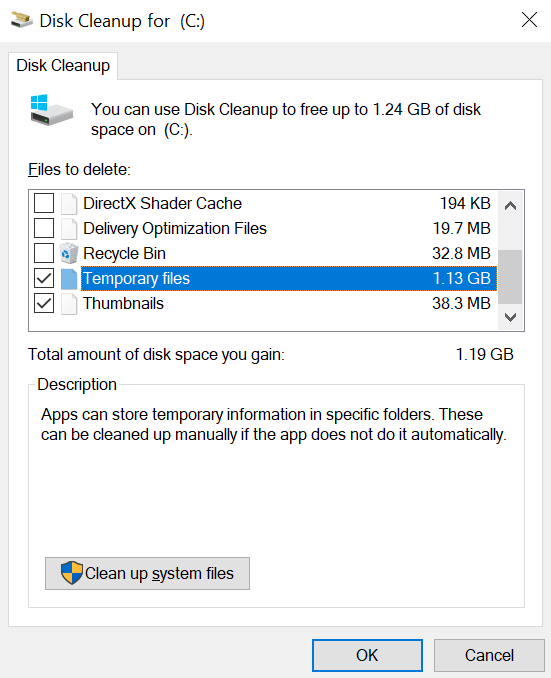 Wählen Sie einfach „Temporäre Dateien“ aus und klicken Sie auf „OKWenn Sie zur Bestätigung aufgefordert werden, klicken Sie auf „Dateien löschen".
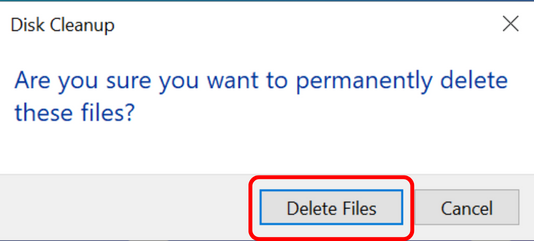 Das Leeren des Caches kann Ihnen etwas Zeit beim Surfen sparen, aber wenn Ihr Arbeitsspeicher knapp ist, können Sie diesen Schritt überspringen, ohne dass dies größere negative Auswirkungen hat.
11. Wählen Sie ein zuverlässiges Programm zur Bereinigung Ihres Arbeitsspeichers.
Die Ursache für geringen Arbeitsspeicher (RAM) zu finden und eine Lösung zu implementieren, kann bei fortgeschrittenen Problemen viel Zeit und Mühe kosten. Es gibt jedoch verschiedene Programme, die Arbeitsspeicher freigeben und optimieren können, insbesondere durch das Entfernen unnötiger Daten und Dateien. Seien Sie vorsichtig bei der Installation von Software aus dem Internet. Achten Sie stets darauf, ein sicheres RAM-Reinigungsprogramm zu finden, indem Sie recherchieren und Nutzerbewertungen lesen. Bestimmte Programme, wie beispielsweise [Programmname], können hilfreich sein. FestungBei der Lösung dieses Problems.
12. Installieren Sie Plus vom RAM aus
Sie können Ihren Arbeitsspeicher (RAM) ganz einfach erweitern, indem Sie RAM-Plus-Module in Ihr System einbauen. Dazu müssen Sie die RAM-Module physisch in die entsprechenden Steckplätze Ihres Computers einsetzen. Vergewissern Sie sich vor dem Kauf, welchen RAM-Typ Ihr System benötigt, oder lassen Sie sich von einem Techniker beraten. Wenn Ihr Arbeitsspeicher ständig knapp wird, ist dies möglicherweise Ihre einzige Option. Je nach Computer und gewünschter Speichererweiterung kann dies jedoch teuer werden. Sobald sich die Leistung Ihres Computers deutlich verbessert hat, werden Sie Ihre Entscheidung nicht bereuen.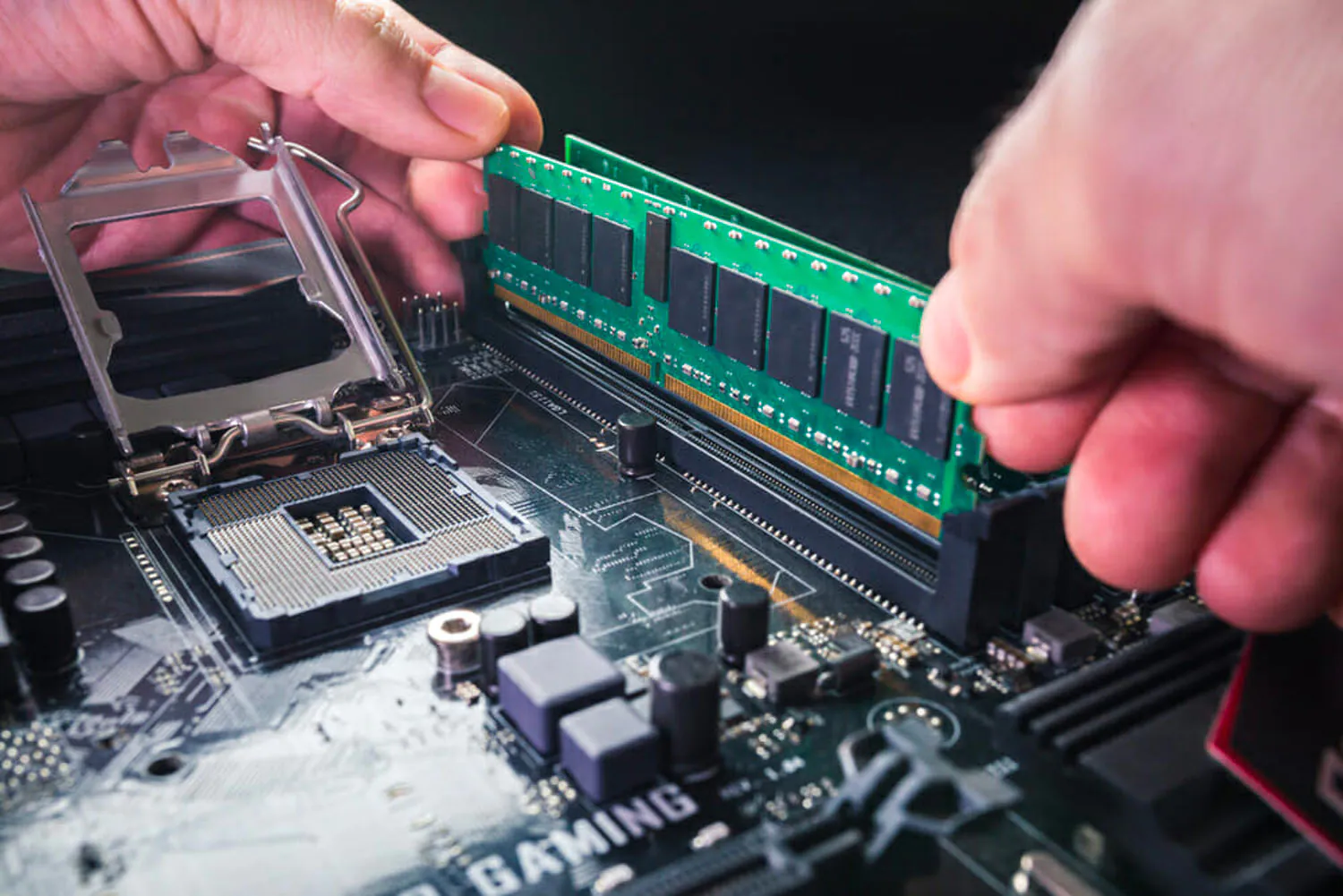 Moderne Systeme müssen heute Folgendes enthalten 8 GB Mindestens eine gewisse Menge an RAM ist erforderlich, während Gaming-Systeme gut mit folgenden Komponenten ausgestattet sein sollten: 16 GBWenn Sie Ihren Computer zukunftssicher machen wollen, dann 32 GB Ideal, da es all Ihre aktuellen Bedürfnisse abdeckt und gleichzeitig zusätzlichen Speicherplatz für die Zukunft bietet. Je nach Arbeitslast kann der tatsächliche RAM-Bedarf natürlich deutlich höher oder niedriger als diese Werte ausfallen. Wenn Sie einen Laptop verwenden, werfen Sie einen Blick auf unsere Liste der besten Laptop-RAM-Module, die Sie aktuell kaufen können, um Ihr System aufzurüsten.
Fazit
In diesem Leitfaden haben wir verschiedene Methoden zur Freigabe von Arbeitsspeicher (RAM) unter Windows 10 und 11 vorgestellt. Wenn Sie die oben genannten Methoden befolgen, sollten Sie zumindest etwas Arbeitsspeicher auf Ihrem Computer freigeben können. Falls Sie keine temporäre Lösung suchen, empfiehlt sich ein RAM-Upgrade für ein reibungsloses Systemerlebnis. Bei Fragen oder Anregungen können Sie gerne unten einen Kommentar hinterlassen.
Kommentare sind geschlossen.