

Das Hauptverkaufsargument von Chromebooks war schon immer ihr günstiger Preis. Chrome OS ist ein sehr ressourcenschonendes Betriebssystem, das selbst auf Geräten mit geringerer Leistung flüssig läuft. Chromebooks sind preiswert, weil sie kostengünstige Hardware verwenden. Der Arbeitsspeicher (RAM) dieser Geräte reicht von 2 GB bei den einfachsten Modellen bis zu 4 GB bei günstigeren Chromebooks.
2 GB RAM mögen für den Alltag ausreichen, doch es gibt Tage, an denen unsere Geräte Dutzende von Tabs oder mehr mit Hintergrundprozessen problemlos bewältigen müssen. Chromebooks mit geringerer Leistung bieten dafür nicht die nötige Hardware.
Zum Glück können Sie dank eines einfachen Tricks, den wir Ihnen heute zeigen, Ihr Chromebook mit zusätzlichem Arbeitsspeicher ausstatten, um all diese zusätzlichen Tabs bewältigen zu können.
Um den Arbeitsspeicher (RAM) Ihres Chromebooks zu erweitern, verwenden wir zRAM (oder Compcache). Dabei wird ein Teil Ihres internen Speichers in RAM umgewandelt. Dieser zusätzliche zRAM gleicht einen Speichermangel auf Ihrem Gerät aus und unterstützt das System bei der Verarbeitung mehrerer Hintergrundprozesse. Bei Auslagerungsspeicher besteht häufig die Sorge, dass dieser Ihre SSD durch zusätzliche Schreibvorgänge beschädigen könnte. zRAM unterscheidet sich jedoch von herkömmlichem Auslagerungsspeicher und verursacht keine zusätzlichen Schreibvorgänge auf Ihrer SSD. Daher ist diese Methode absolut sicher und schadet Ihren internen Komponenten in keiner Weise.
Bevor wir beginnen, beachten Sie bitte, dass diese Funktion experimentell ist. Sie sollten sie auf eigene Gefahr ausprobieren. Ich möchte hinzufügen, dass ich dies in der Vergangenheit bereits mehrmals getestet habe und dabei keinerlei Probleme festgestellt habe.
ZRAM hinzufügen
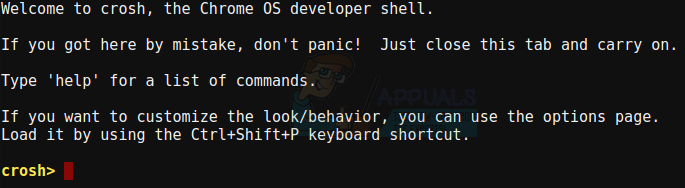
Öffnen Sie zunächst das Crosh-Terminal, indem Sie in Google Chrome Strg + Alt + T drücken. Das Terminal öffnet sich in einem neuen Tab und sieht dann so aus.
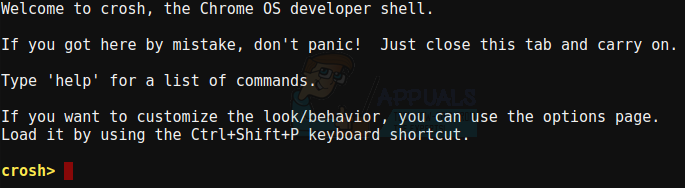
Sie müssen lediglich diesen Befehl im Terminal eingeben:
Swap-Aktivierung 2000
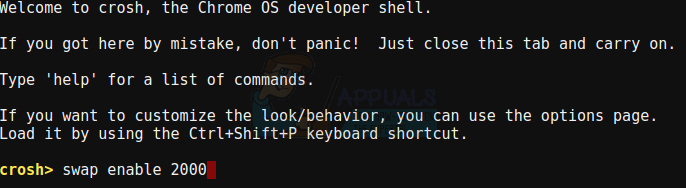
Dadurch werden Ihrem Computer zusätzliche 2 GB ZRAM hinzugefügt (wobei 2 GB interner Speicher belegt werden). 2 GB sind die von den Chrome OS-Entwicklern empfohlene Menge, Sie können aber auch eine andere Menge zuweisen. Wenn Sie nur 1 GB zuweisen können, sieht das folgendermaßen aus:
Swap-Aktivierung 1000
Geben Sie den Befehl ein und drücken Sie die Eingabetaste. Anschließend müssen Sie Ihr Chromebook neu starten, damit die Änderungen wirksam werden . Nach dem Neustart stehen Ihrem Chromebook zusätzliche 2 GB RAM zur Verfügung.
ZRAM deaktivieren
Dieser zusätzliche Arbeitsspeicher wird beim Neustart Ihres Chromebooks nicht zurückgesetzt und wird nur dann wieder auf internen Speicher umgestellt, wenn Sie den Deaktivierungsbefehl ausführen, der wie folgt lautet:
Tauschen deaktiviert
Starten Sie Ihr Chromebook erneut neu, um die Änderungen zu übernehmen. Der Speicher wird dann wieder als interner Speicher zur Verfügung stehen.
So einfach ist das. Diese Funktion befindet sich zwar noch in der Testphase, aber Sie können sie bedenkenlos nutzen, wenn Sie die maximale Leistung Ihres Chromebooks benötigen, und sie anschließend wieder deaktivieren. Dies ist ein wirklich nützlicher Tipp, den alle Chromebook-Besitzer kennen sollten.
Kommentare sind geschlossen.