

Wer schon länger ein Chromebook nutzt, weiß, dass das Abspielen von Videos in verschiedenen Formaten mit Untertiteln nicht ganz einfach ist. Merkwürdigerweise unterstützt der integrierte Videoplayer von Chrome OS das Hinzufügen von Untertiteldateien überhaupt nicht. Er unterstützt außerdem nur eine begrenzte Anzahl an Audio- und Videocodecs, sodass er wahrscheinlich viele Ihrer heruntergeladenen Filme nicht abspielen kann. Videos auf einem Chromebook anzusehen, kann umständlich sein, aber mit ein paar Apps und ein paar Tricks ist es möglich. Hier finden Sie einige häufige Probleme beim Videostreaming unter Chrome OS und deren Lösungen.
Hinzufügen von Untertiteln zu Videos
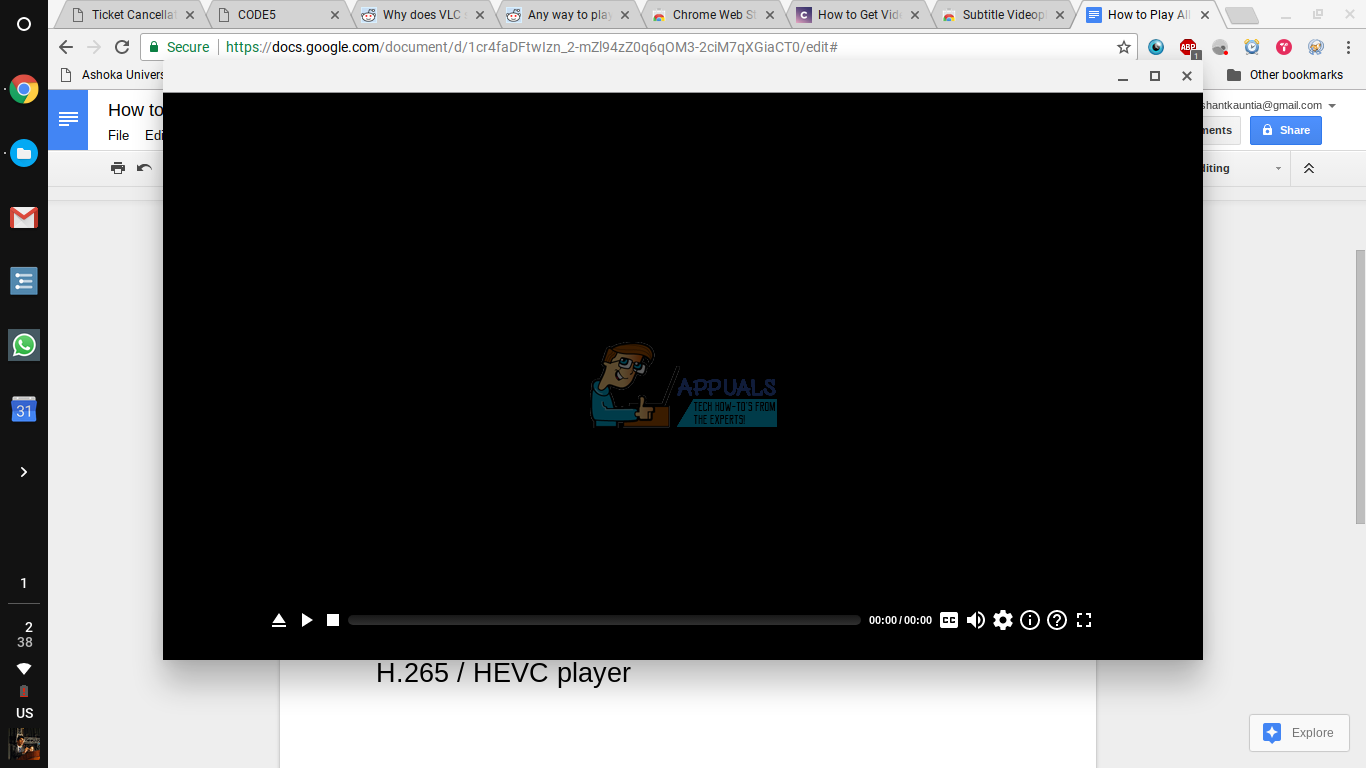
Da Chrome OS das Hinzufügen von Untertiteln zum integrierten Videoplayer nicht unterstützt, müssen wir die App „Subtitle Videoplayer“ aus dem Chrome Web Store herunterladen . Nach der Installation finden Sie die App in Ihrer App-Übersicht, die Sie über die Suchtaste auf Chromebook-Tastaturen oder die runde Schaltfläche am Anfang Ihrer Navigationsleiste öffnen können.
Öffnen Sie den Videoplayer, der unten ein Bedienfeld hat.
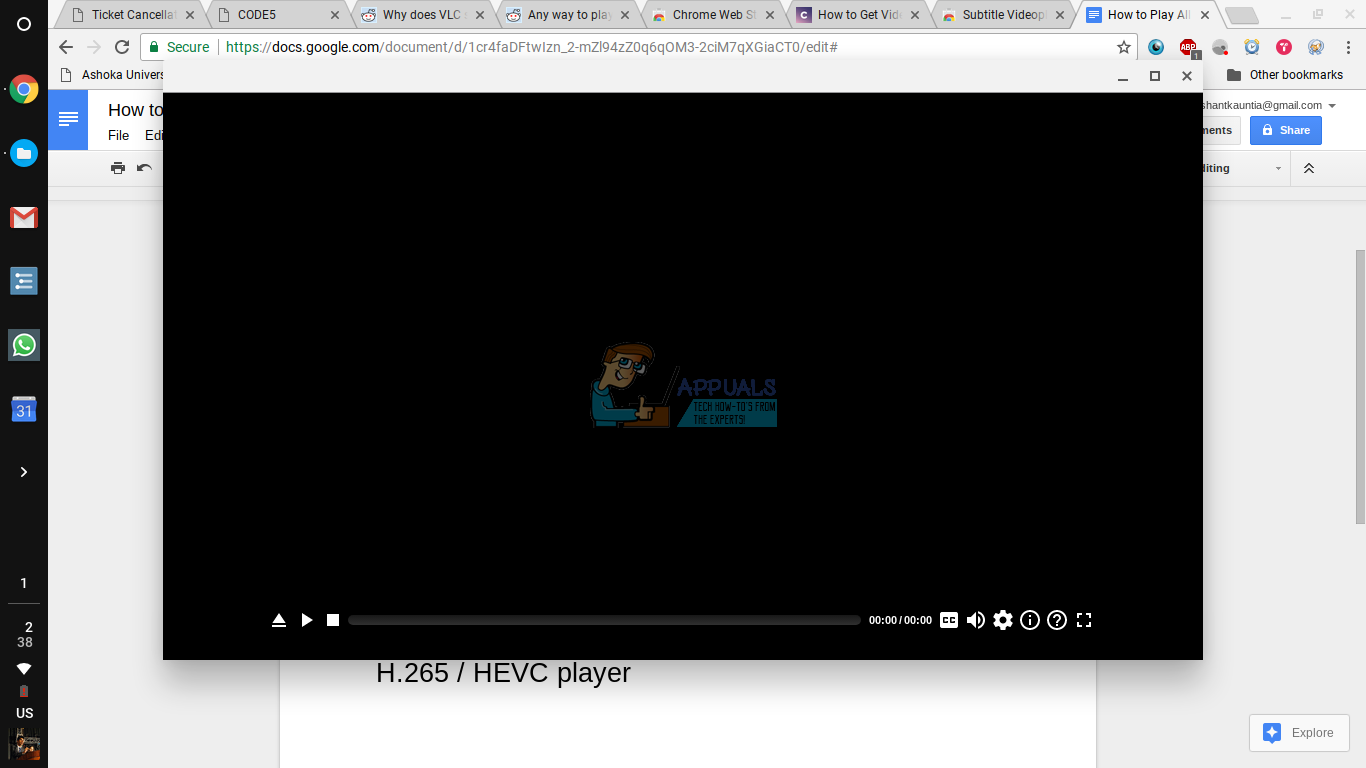
Um das gewünschte Video zu öffnen, klicken Sie im Bedienfeld auf das erste Symbol (den Pfeil nach oben). Dadurch gelangen Sie zur Dateien-App und werden aufgefordert, eine Datei zum Öffnen auszuwählen. Suchen Sie Ihre Videodatei und klicken Sie dann auf „Öffnen“. Das Video sollte nun geladen und abspielbereit sein.
Nun zu den Übersetzungen. Auf der rechten Seite des Bedienfelds sehen Sie die Option „CC“. Wenn Sie mit der Maus darüberfahren, öffnet sich ein Fenster mit weiteren Optionen.
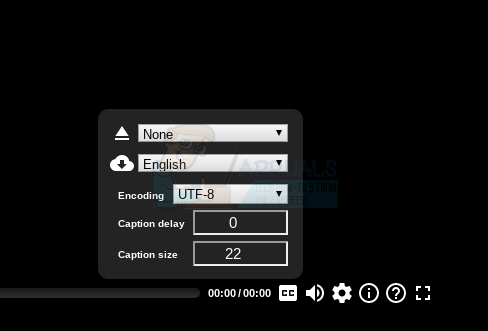
Sie können entweder eine bereits heruntergeladene Übersetzungsdatei importieren oder eine Datei automatisch aus dem Internet herunterladen.
Um eine lokal gespeicherte Übersetzungsdatei zu importieren, klicken Sie im Optionsmenü auf den Pfeil nach oben und öffnen Sie die gewünschte Datei über die Popup-App „Dateien“.
Um Untertitel für Ihre Mediendatei automatisch herunterzuladen, tippen Sie auf die Schaltfläche mit dem Download-Pfeil. Subtitle Videoplayer sucht dann nach passenden Untertiteln für Ihre Mediendatei und lädt diese automatisch herunter. Die Datei wird anschließend in den Player importiert, sodass Ihnen die Untertitel problemlos zur Verfügung stehen. Ich nutze diese Funktion schon lange und sie funktioniert einwandfrei.
AVI-Dateien abspielen
AVI-Dateien stellten Chromebook-Nutzer schon immer vor Probleme. Der integrierte Videoplayer von Chrome OS kann sie nicht korrekt abspielen, und der Subtitle Videoplayer unterstützt sie überhaupt nicht. Glücklicherweise gibt es Alternativen. Um AVI-Dateien abzuspielen, können Sie den H.265/HEVC Video Player aus dem Chrome Web Store herunterladen.
In der unteren linken Ecke des Players sehen Sie die Schaltfläche „Öffnen“.
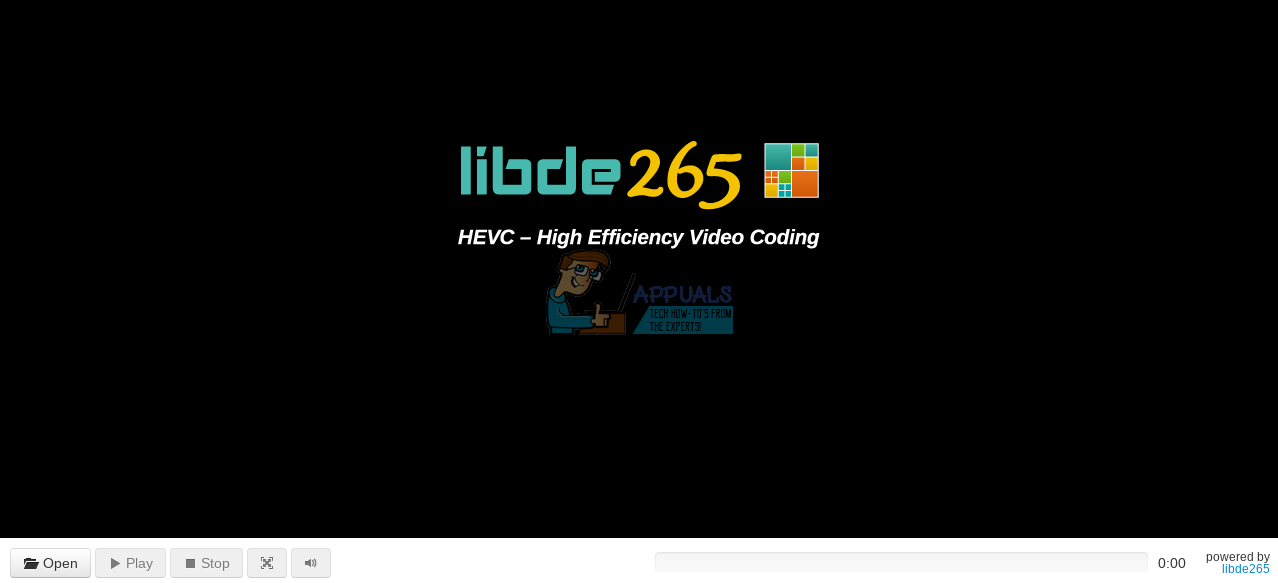
Wenn Sie darauf tippen, öffnet sich die Dateien-App und fordert Sie auf, eine Datei auszuwählen. AVI-Dateien werden jedoch standardmäßig nicht in der Liste angezeigt. Um AVI-Dateien anzuzeigen, gehen Sie in der Dateien-App unten links auf „Filmdateien“ und wechseln Sie zu „Alle Dateien“.
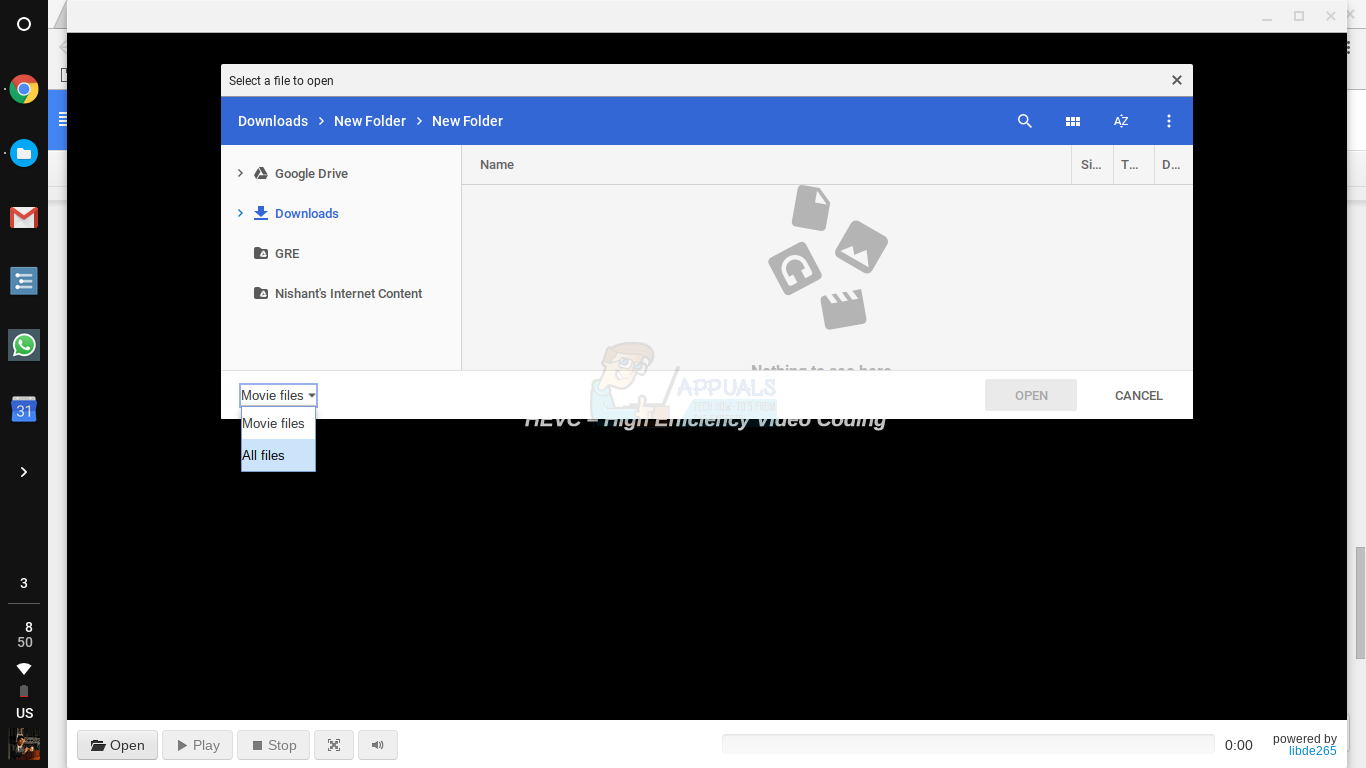
Ihre AVI-Datei sollte nun angezeigt werden und lässt sich problemlos abspielen. Dieser Player unterstützt jedoch keine Untertitel. Daher gibt es keine einfache Möglichkeit, AVI-Dateien mit Untertiteln auf Chromebooks abzuspielen . Da die meisten älteren Filme im AVI-Format vorliegen, ist dies kein kleines Problem, sondern ein erheblicher Nachteil von Chrome OS. Hoffentlich wird Google diese wichtigen Funktionen bald hinzufügen. Bis dahin gibt es, falls Sie bereit sind, etwas Aufwand zu betreiben, eine Möglichkeit, VLC, den beliebtesten und vorinstallierten Media-Player, auf Ihrem Chromebook zum Laufen zu bringen.
Hol dir VLC auf dein Chromebook
Zunächst eine wichtige Klarstellung: Eine Version von VLC ist zwar im Chrome Web Store verfügbar, aber es handelt sich nicht um die Desktop-Version. Die Android-Version von VLC wurde für Chrome OS portiert. Diese portierte Version bietet jedoch keine Funktionen, die die oben genannten Player nicht auch bieten. Sie kann keine Untertitel importieren und stürzt häufig ab. Die gute Nachricht: Sie erhalten die voll funktionsfähige Version von VLC auf Ihrem Chromebook, indem Sie eine Linux-Distribution installieren und VLC unter Linux ausführen.
Installieren Sie zunächst eine Linux-Distribution auf Ihrem Chromebook. Diese Anleitung führt Sie Schritt für Schritt durch die Installation von Ubuntu. Sobald Ubuntu einsatzbereit ist, öffnen Sie das Chrome OS-Terminal, indem Sie in Chrome Strg + Alt + T drücken. Geben Sie im Terminal den Befehl „shell“ ein und drücken Sie die Eingabetaste.
Kopieren Sie anschließend diese Befehle und fügen Sie sie in das Terminal ein.
sudo apt-get update
sudo apt-get installieren vlc
VLC wird heruntergeladen und auf Ihrem System installiert und ist anschließend über das Ubuntu-Anwendungsverzeichnis zugänglich.
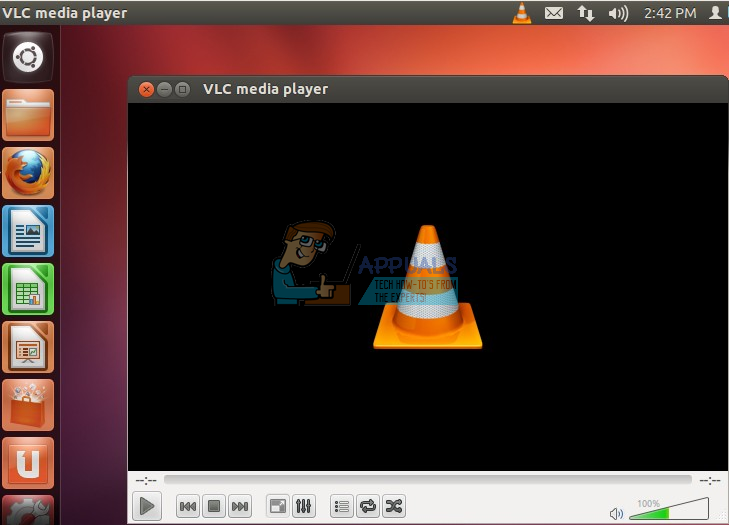
Mit VLC können Sie jetzt all Ihre Medienwiedergabebedürfnisse erfüllen. VLC ist mit Abstand der beste Mediaplayer in Bezug auf Kompatibilität und Funktionalität. Daher müssen Sie sich keine Sorgen mehr um Ihre Mediendateien machen, sobald Sie ihn auf Ihrem Chromebook verwenden.
Während die meisten Nutzer mit einem Untertitel-Videoplayer oder einem H.265/HEVC-Player zufrieden sein dürften, kann VLC unter Linux weiterhin für diejenigen genutzt werden, die eine robustere Lösung benötigen. Die Videowiedergabe auf Chromebooks ist jedoch noch lange nicht optimal, und Google plant diesbezüglich Verbesserungen für Chrome OS. Solange Chrome OS keine einfache und umfassende Lösung zur Medienwiedergabe bietet, wird es nicht mit Systemen wie Windows und macOS konkurrieren können.
Kommentare sind geschlossen.