

„Kann ich Torrents herunterladen?“ ist eine der größten Sorgen von Nutzern, die einen Wechsel von herkömmlichen Betriebssystemen zu Chrome OS erwägen. Für viele gehört das Herunterladen von Torrents zum Alltag, sei es die neueste Folge ihrer Lieblingsserie oder ein neuer Film. Da die meisten gängigen Torrent-Clients wie uTorrent als Apps heruntergeladen werden müssen (und Chrome OS keine Apps unterstützt, die nicht im Chrome Web Store verfügbar sind), ist die Verfügbarkeit von Torrent-Clients unter Chrome OS ein wichtiges Thema. Doch wie Smartphone-Nutzer sagen: „Dafür gibt es eine App.“ Und tatsächlich gibt es im Chrome Web Store eine App, die als vollwertiger Torrent-Client fungiert.
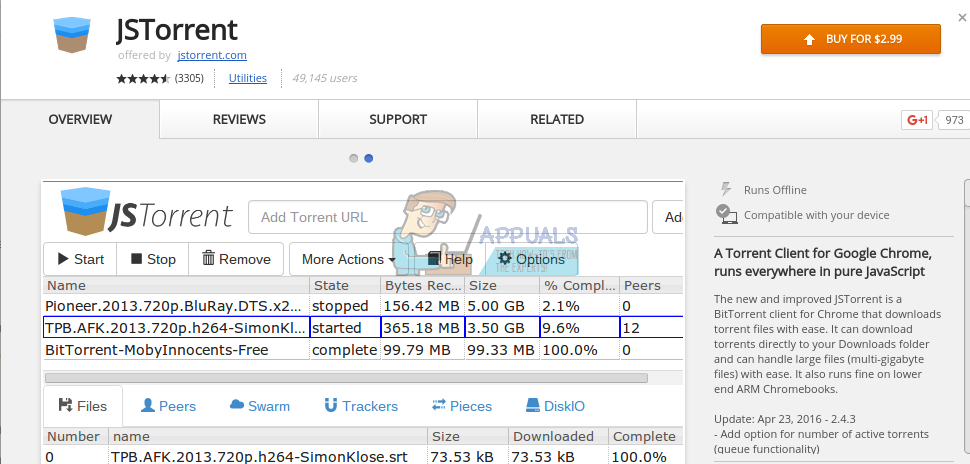
JSTorrent ist ein JavaScript-basierter Torrent-Client, der im Chrome Web Store erhältlich ist. Die Anwendung ist kostenpflichtig und kostet 2.99 $ für den einfachen Download. Der Entwickler hat die App jedoch kostenlos auf GitHub bereitgestellt. Wir zeigen Ihnen, wie Sie sie durch einige Anpassungen ebenfalls kostenlos erhalten. Wenn Sie einen direkten Download mit nur einem Klick wünschen, sollten Sie die kostenpflichtige Version der App in Betracht ziehen. Es ist immer eine gute Idee, fleißige Entwickler zu unterstützen.
So erhalten Sie die kostenpflichtige Version
Schritt 1 - Klicken Sie auf dieser Link Um auf die JSTorrent-Downloadseite zuzugreifen.
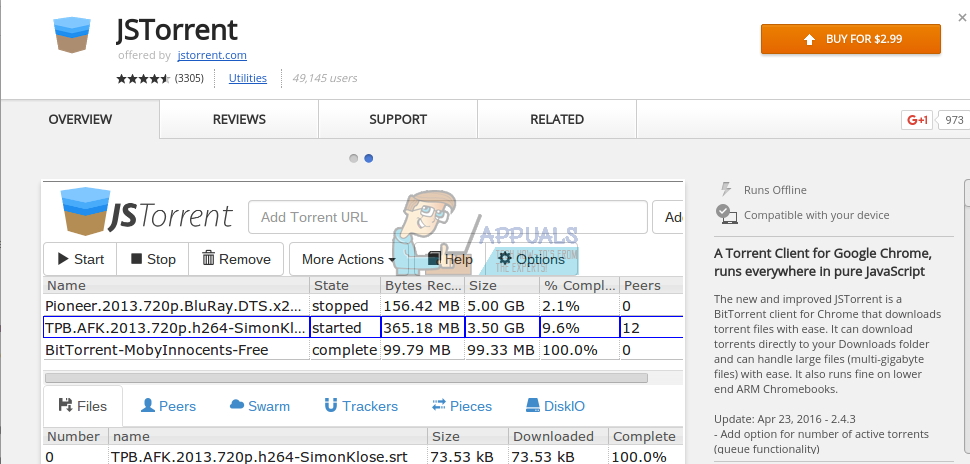
Schritt 2 – Klicken Sie auf „Für 2.99 $ kaufen“ und schließen Sie den Zahlungsvorgang ab. Die App wird dann automatisch auf Ihr Chromebook heruntergeladen und ist über Ihre App-Übersicht zugänglich.
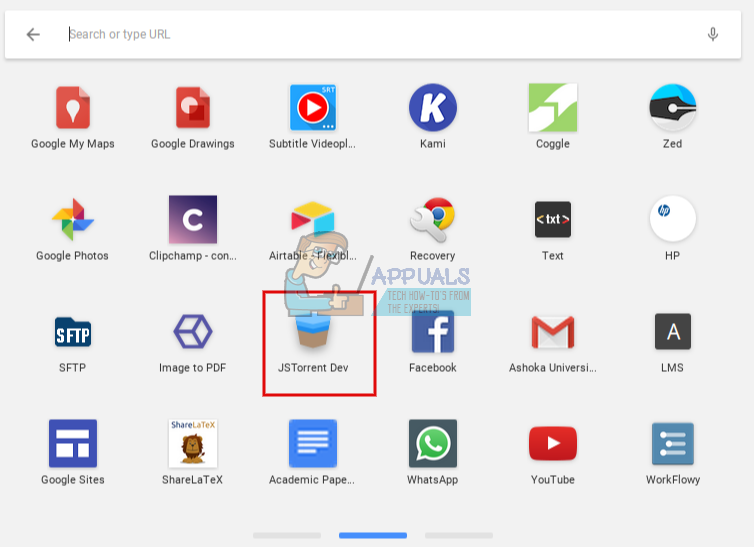
Wenn Sie JSTorrent erfolgreich installiert haben, scrollen Sie zum letzten Teil des Artikels, um einige Tipps zur Verwendung von JSTorrent zu erhalten.
So erhalten Sie die kostenlose Version
Ah, du hast dich also entschieden, ein echter Pirat zu werden und dir die Software zu besorgen, um kostenlos Inhalte herunterzuladen. Nun ja, es wird nicht ganz einfach, aber auch nicht allzu schwierig.
Schritt 1: Gehe zu Github-Link Klicken Sie auf den grünen Button „Klonen oder herunterladen“ in der oberen rechten Ecke der Webseite.
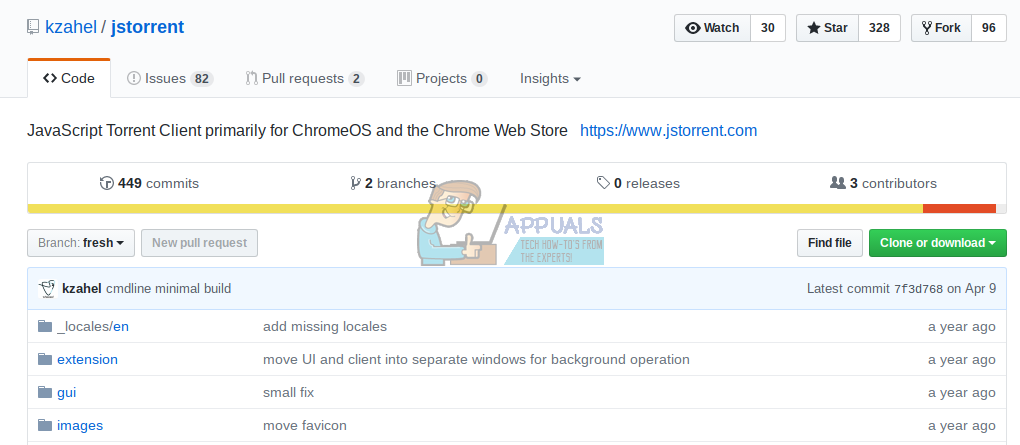
Schritt 2: Klicken Sie auf „ZIP herunterladen“. Der Download der JSTorrent-ZIP-Datei sollte nun starten.
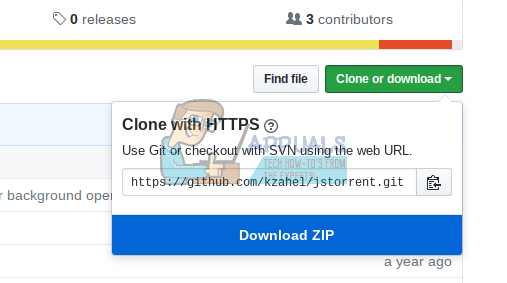
Schritt 3 – Laden Sie die Web Server Chrome ZIP-Datei von Github auf die gleiche Weise herunter.
Schritt 4 – Extrahieren der ZIP-Dateien
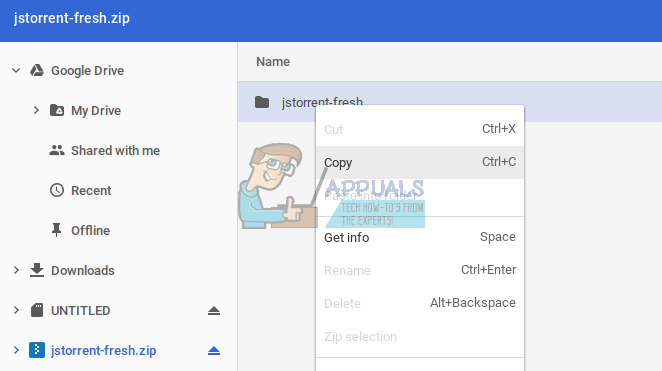
Da ZIP-Dateien unter Chrome OS nicht direkt entpackt werden können, doppelklicken Sie auf die ZIP-Datei, um sie als angeheftetes Laufwerk zu öffnen. Die angeheftete ZIP-Datei wird in der linken Seitenleiste der Dateien-App angezeigt. Klicken Sie darauf, um den Ordner „jstorrent-fresh“ zu öffnen. Kopieren Sie diesen und fügen Sie ihn in Ihren Download-Ordner ein. (Eine detailliertere Anleitung zum Entpacken von Dateien finden Sie hier.) hier)
Wiederholen Sie den gleichen Vorgang für die Datei web-server-chrome-master.zip. Kopieren Sie die Datei mit dem Namen „web-server-chrome-master“ in Ihren Download-Ordner.
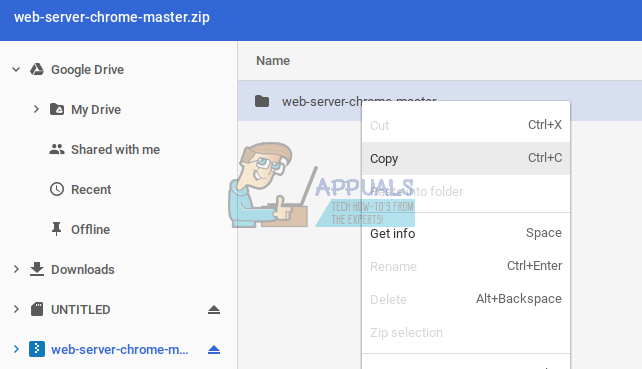
Schritt 5 – Nun befinden sich die Ordner „jstorrent-fresh“ und „web-server-chrome-master“ in Ihrem Download-Ordner. Benennen Sie den Ordner „web-server-chrome-master“ in „web-server-chrome“ um und kopieren Sie ihn anschließend.
Schritt 6 – Öffnen Sie den Ordner „jstorrent-fresh“. Darin finden Sie einen Unterordner namens „js“. Fügen Sie „web-server-chrome“ in den Ordner „js“ ein.
Schritt 7 – Öffnen Sie chrome://extensions in der Adressleiste Ihres Google Chrome-Browsers. Wählen Sie oben rechts auf der Seite „Entwicklermodus“ aus.

Schritt 8 – Klicken Sie auf „Einzeln gepacktes Add-on laden“, das sich direkt unter der Überschrift „Add-ons“ befindet. Anschließend werden Sie aufgefordert, einen „zu öffnenden Ordner“ auszuwählen.
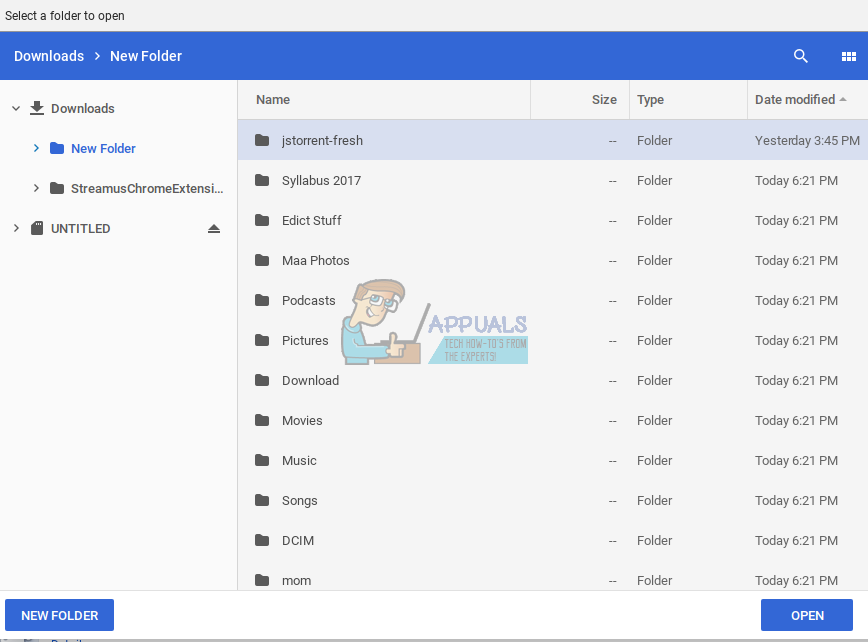
Schritt 9 – Suchen Sie den Ordner „jstorrent-fresh“ und öffnen Sie ihn. Fertig. JSTorrent sollte nun in Ihrer Add-on-Liste erscheinen.
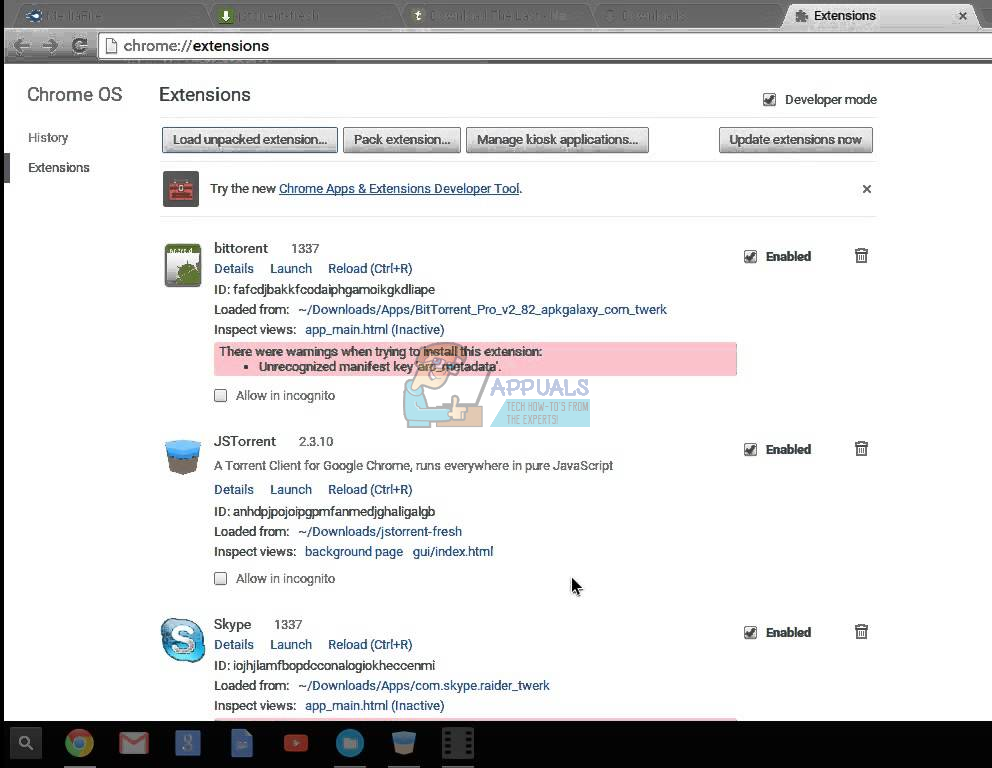
Nach der Installation dürfen die benötigten Ordner nicht aus dem Download-Ordner gelöscht werden. Andernfalls wird JSTorrent deinstalliert.
So laden Sie mit JSTorrent herunter
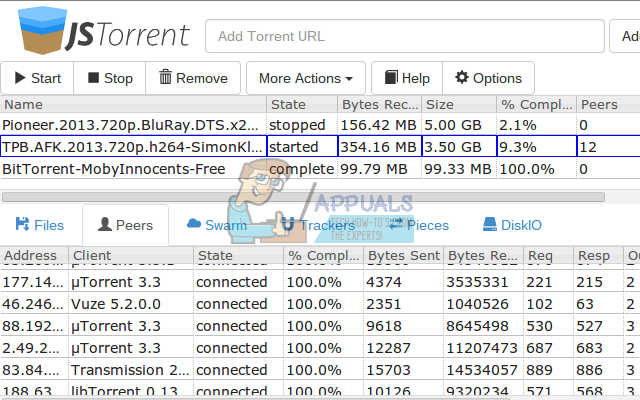
JSTorrent ähnelt in seinem Design stark klassischen Torrent-Clients, sodass Ihnen die Benutzeroberfläche schnell vertraut vorkommen wird. Bei der Nutzung auf einem Chromebook sollten Sie jedoch einige Punkte beachten.
Nach dem Öffnen von JSTorrent müssen Sie als Erstes einen Download-Speicherort festlegen, an dem alle heruntergeladenen Inhalte gespeichert werden. Die App bietet eine leicht verständliche Anleitung dazu. Beachten Sie außerdem, dass unter Chrome OS das Klicken auf einen Torrent-Link Ihren Torrent-Client nicht automatisch startet, um den Download zu beginnen. Sie müssen die Linkadresse kopieren. Torrent-DateiFügen Sie den Link in die Leiste „Torrent-Link hinzufügen“ in JSTorrent ein. Sobald Sie auf „Hinzufügen“ klicken, startet der Download des Torrents.
Falls Ihnen dies umständlich erscheint und Sie JSTorrent lieber direkt über einen Torrent-Link ausführen möchten, installieren Sie es. JSTorrent-Helfer hinzufügen Aus dem Chrome Web Store. Diese Erweiterung fügt dem Kontextmenü eine Option namens „Zu JSTorrent hinzufügen“ hinzu, die beim Rechtsklick auf einen Torrent-Link angezeigt wird.
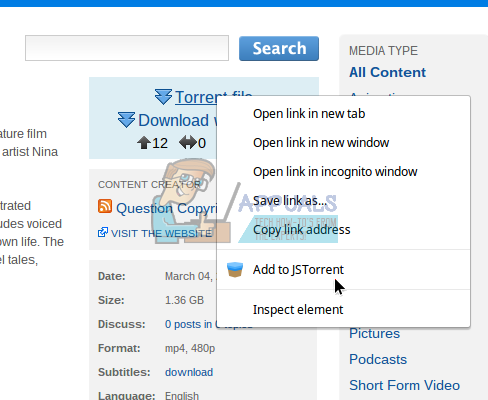
Dies vereinfacht das Herunterladen von Torrents unter Chrome OS erheblich. Dank JSTorrent sind die Torrent-Funktionen von Chrome OS nun mit denen anderer herkömmlicher Betriebssysteme vergleichbar. Dies ist eine der Hürden, die Chrome OS erfolgreich überwunden hat.
Kommentare sind geschlossen.