

Chrome OS ist ein recht einfaches Betriebssystem, das sich vor allem an Nutzer richtet, die Wert auf einen reibungslosen Betrieb ihrer Geräte legen. Daher bietet es nur sehr begrenzte Anpassungsmöglichkeiten. Wenn Sie jedoch die Einstellungen Ihres Chromebooks verändern, Ubuntu installieren oder die strengen Vorgaben von Googles Chrome OS überschreiten möchten, können Sie dies durch Aktivieren des Entwicklermodus tun . In dieser Anleitung zeigen wir Ihnen, wie Sie den Entwicklermodus auf Ihrem Chromebook aktivieren.
Sichern und Wiederherstellen
Durch Aktivieren des Entwicklermodus wird Ihr Chromebook formatiert, wodurch alle lokal gespeicherten Dateien (z. B. Ihr Download-Ordner) gelöscht werden. Daher empfiehlt es sich, die Dateien in Ihrem Download-Ordner auf einem USB-Stick oder einer externen Festplatte zu sichern. Da die Manipulation des Entwicklermodus das Risiko birgt, Ihr Betriebssystem zu beschädigen, erstellen wir ein Wiederherstellungsabbild, damit Sie im Notfall zu Ihrem alten, bewährten Chrome OS zurückkehren können.
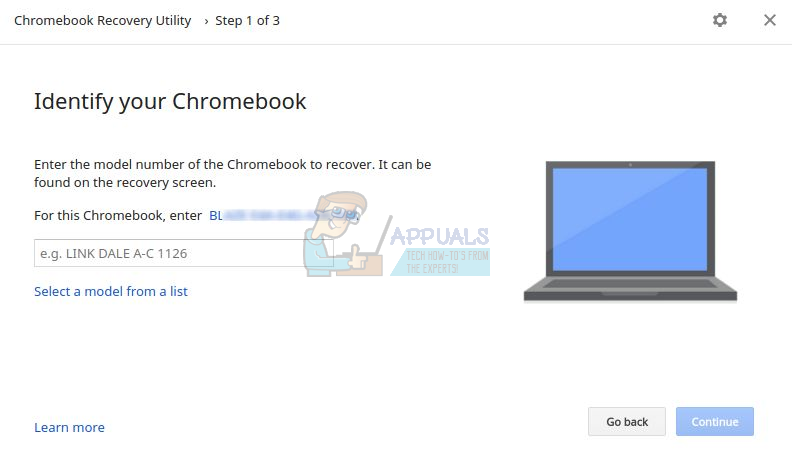
Sie benötigen einen USB-Stick mit mindestens 4 GB Speicherplatz, um ein Wiederherstellungsabbild zu erstellen. Laden Sie das Chromebook-Wiederherstellungsprogramm aus dem Chrome Web Store herunter. Öffnen Sie die Anwendung und geben Sie Ihre Modellnummer ein, die direkt über dem Textfeld angezeigt wird.
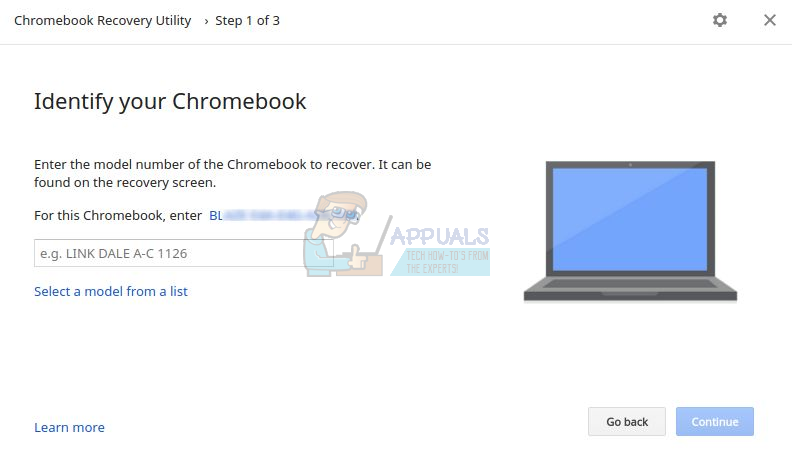
Stecken Sie als Nächstes Ihren USB-Stick ein und folgen Sie den einfachen Schritten, um ein Wiederherstellungsabbild auf dem USB-Stick zu erstellen. Sobald dies abgeschlossen ist, können wir den Entwicklermodus aktivieren.
Entwicklermodus aktivieren
Ältere Chromebooks verfügen über einen manuellen Schalter zum Aktivieren/Deaktivieren des Entwicklermodus. Bei neueren Chromebooks kann dieser durch gleichzeitiges Drücken der Tasten Esc + Aktualisieren + Ein/Aus aktiviert/deaktiviert werden. Dadurch wird das Chromebook neu gestartet und dieser Bildschirm angezeigt.
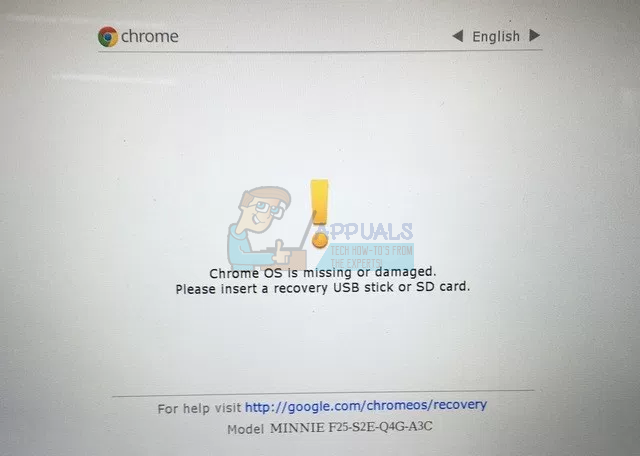
Ignorieren Sie die Meldung. Chrome OS sollte einwandfrei funktionieren. Drücken Sie einfach Strg+D auf diesem Bildschirm. Im nächsten Bildschirm werden Sie aufgefordert, die Eingabetaste zu drücken, wenn Sie die Betriebssystemverifizierung deaktivieren möchten (siehe Screenshot unten). Genau das wollen wir tun.
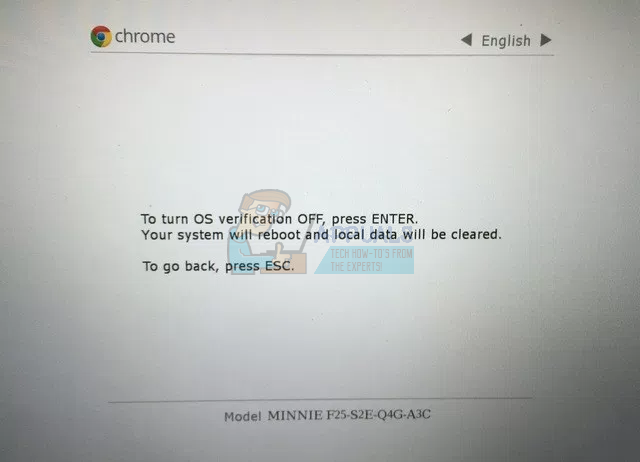
Drücken Sie nun die Eingabetaste. Ihr Chromebook wird neu gestartet und beim Hochfahren wird Ihnen dieser Bildschirm angezeigt.
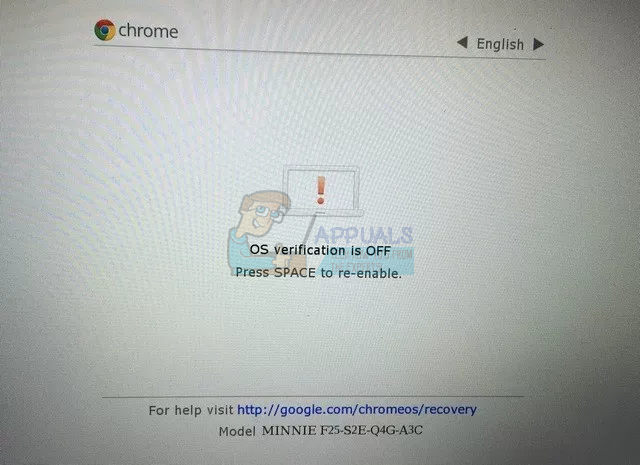
Drücken Sie Strg+D, um diesen Bildschirm zu überspringen. Anschließend gelangen Sie zu einem letzten Bestätigungsbildschirm. Danach wechselt Ihr Chromebook in den Entwicklermodus. Dieser Vorgang kann einige Zeit dauern (ca. 15–20 Minuten). Bitte haben Sie Geduld.
Der Bildschirm „Betriebssystemprüfung ist deaktiviert“ wird erneut angezeigt. Sie können ihn mit Strg+D überspringen. Anschließend gelangen Sie zum gewohnten Chrome OS-Anmeldebildschirm.
Beachten Sie, dass der Bildschirm zur Betriebssystemverifizierung bei jedem Start im Entwicklermodus angezeigt wird. Sie können ihn jederzeit mit Strg+D überspringen oder die Leertaste drücken, um den Entwicklermodus zu deaktivieren und Ihr Chromebook auf die Standardeinstellungen zurückzusetzen.
Kommentare sind geschlossen.