

Einer der größten Nachteile von Chromebooks ist ihre eingeschränkte Spielbarkeit. Die leistungsschwache Hardware der meisten Chromebooks reicht einfach nicht aus, um die meisten modernen Spiele flüssig darzustellen. Doch es gibt Hoffnung! Selbst mit ihren geringeren Spezifikationen können Chromebooks mithilfe von Emulatoren Nintendo-Klassiker wie Super Mario und Contra spielen. Diese Spiele haben sehr geringe Hardwareanforderungen und bieten dennoch genauso viel Spielspaß wie einige der besten modernen Titel. In diesem Leitfaden zeigen wir Ihnen, wie Sie Emulatoren auf Ihrem Chromebook installieren und Ihre Lieblings-Nintendo-Spiele spielen können.
Für Chrome OS gibt es derzeit keine dedizierten Emulatoren für SNES-Spiele, aber die Android-App SNESDroid kann die SNES-Plattform emulieren. Wir übertragen diese Android-App auf Ihr Chromebook und spielen unsere Spiele darüber. Beachten Sie, dass Ihr Chromebook für diese Vorgehensweise keine native Android-App ausführen muss. Diese Methode sollte auf allen Chromebook-Modellen funktionieren, egal ob alt oder neu. Legen wir also los.
Android Runtime für Chrome herunterladen (ARC)
Als Erstes müssen wir die Android Runtime für Chrome (ARC) herunterladen. Dazu laden Sie bitte die entsprechende Datei herunter. ARC-Schweißer Aus dem Chrome Web Store. Die ARC-Datei ist recht groß, daher kann dieser Schritt je nach Internetgeschwindigkeit 10 bis 20 Minuten dauern.
Laden Sie die APK-Datei für die SNESDroid-App herunter.
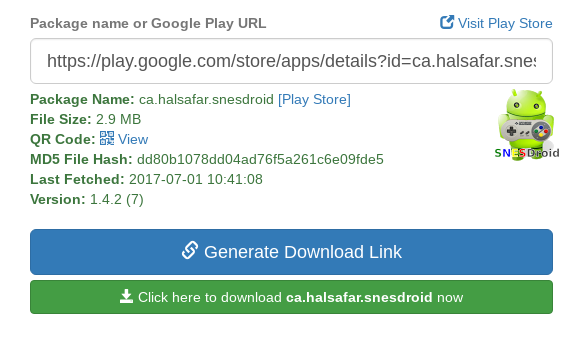
Um die SNESDroid-Android-App auf einem Chromebook auszuführen, benötigen wir die zugehörige APK-Datei. Diese erhalten Sie unter [Link einfügen]. https://apps.evozi.com/apk-downloader/ Diesen Link einfügen – https://play.google.com/store/apps/details?id=ca.halsafar.snesdroid
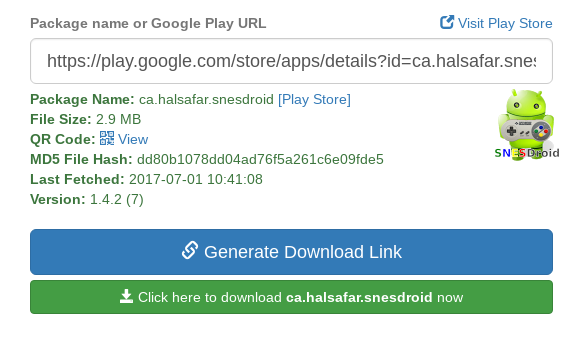
Klicken Sie auf den grünen Button „Hier klicken zum Herunterladen…“, um die APK-Datei für die SNESDroid-Anwendung herunterzuladen.
SNESDroid mit Twerk einrichten
Der nächste Schritt ist die Installation der Anwendung. Twerk Aus dem Chrome Web Store. Das sollte nicht lange dauern. Sobald Twerk installiert ist, öffnen Sie es über Ihre App-Übersicht. Beim ersten Öffnen von Twerk werden Sie aufgefordert, ARC zu installieren.
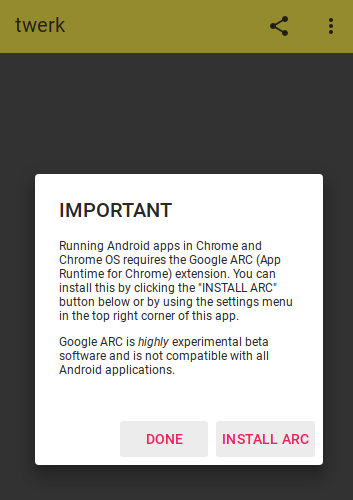
Da Sie ARC Welder bereits installiert haben, klicken Sie auf „Fertig“ und nicht auf „Arc installieren“. Anschließend wird Ihnen die Schaltfläche „Verknüpfung“ auf dem Bildschirm angezeigt.
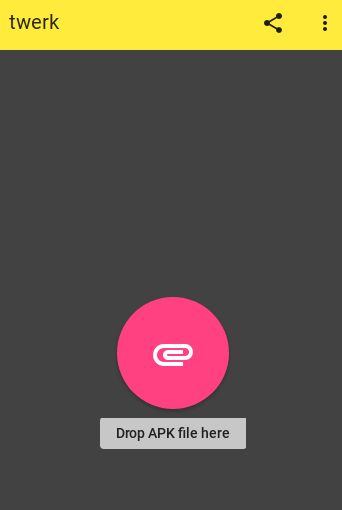
Wenn Sie auf den Link klicken, öffnet sich Ihr Dateiverzeichnis und Sie werden aufgefordert, die APK-Datei auszuwählen, die Sie zu Twerk hinzufügen möchten. Wählen Sie die in Schritt 2 heruntergeladene APK-Datei aus und klicken Sie dann auf „Öffnen“. (Der Name der heruntergeladenen APK-Datei sollte „ca.halsafar.snesdroid.apk“ lauten.)
Sobald Sie auf „Öffnen“ klicken, erscheint dieses Einstellungsmenü auf Ihrem Bildschirm.
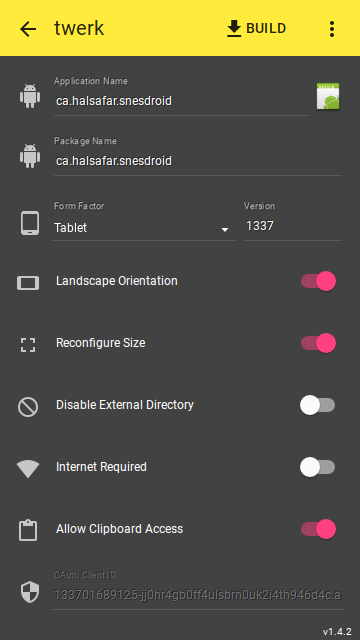
Wir müssen einige Änderungen an diesen Einstellungen vornehmen:
- Ändern Sie den „App-Namen“ in SNESDroid
- Aktivieren Sie die Option „Externes Verzeichnis deaktivieren“.
- Aktivieren Sie die Option „Internetverbindung erforderlich“.
Nach der Aktivierung dieser Einstellungen sollte Ihr Einstellungsbildschirm wie folgt aussehen.
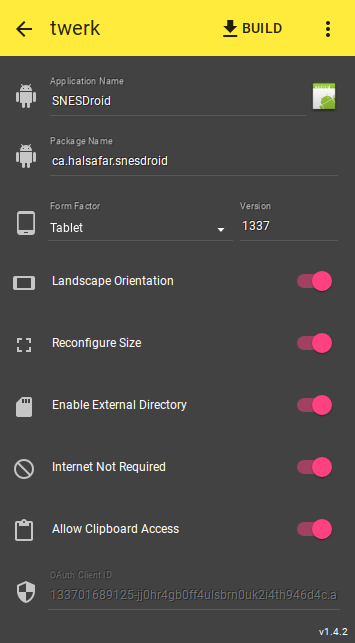
Bitte stellen Sie sicher, dass alle Felder mit dem untenstehenden Screenshot übereinstimmen. Abweichungen können dazu führen, dass SNESDroid auf Ihrem Chromebook nicht richtig funktioniert.
Nachdem Sie die erforderlichen Änderungen vorgenommen haben, klicken Sie in der Twerk-App oben rechts auf „Erstellen“. Die Dateien-App öffnet sich und fordert Sie auf, ein Verzeichnis zum Speichern Ihrer SNESDroid-Dateien auszuwählen. Wählen Sie den Standard-Downloadordner Ihres Chromebooks und klicken Sie anschließend auf „Öffnen“. Daraufhin wird im ausgewählten Verzeichnis ein SNESDroid-Ordner erstellt. Dieser Ordner sollte den Namen „ca.halsafar.snesdroid_twerk“ tragen. Stellen Sie sicher, dass dieser Ordner in Ihrem Downloadordner vorhanden ist, bevor Sie mit dem nächsten Schritt fortfahren.
Installiere SNESDroid
Sobald Sie überprüft haben, dass der Ordner 'ca.halsafar.snesdroid_twerk' in Ihrem Download-Ordner vorhanden ist, gehen Sie über die Adressleiste des Browsers zu chrome://extensions.
Setzen Sie in der oberen rechten Ecke der Website ein Häkchen neben „Entwicklermodus“.

Klicken Sie auf „Entpacktes Add-on laden“, das sich direkt unter der Überschrift „Add-ons“ befindet. Anschließend werden Sie aufgefordert, einen Ordner zum Öffnen auszuwählen.
Suchen Sie nun den Ordner „ca.halsafar.snesdroid_twerk“, den Sie mit der Twerk-App erstellt haben. Er befindet sich direkt in Ihrem Download-Ordner. Wählen Sie den Ordner einfach aus (anstatt ihn zu öffnen) und klicken Sie dann im Pop-up-Fenster der Dateien-App auf „ÖFFNEN“, um die Erweiterung in Chrome zu laden. Die SNESDroid-App sollte nun sofort unter Ihren Erweiterungen angezeigt werden.
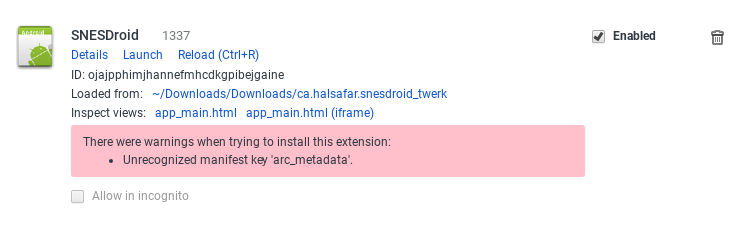
Ignorieren Sie die rote Warnung. Sie verursacht keine Probleme, solange SNESDroid läuft. Da SNESDroid nun einwandfrei funktioniert, bereiten wir einige ROMs (Spieldateien) auf dem Emulator vor.
Einrichten des ROM-Ordners
Nach der Installation von SNESDroid erstellen Sie im Download-Verzeichnis einen neuen Ordner namens „SNESDroid“. Öffnen Sie diesen Ordner und erstellen Sie darin einen Unterordner namens „ROMs“. Legen Sie nun alle Ihre Spiele (im ZIP- oder SFC-Format) in den Ordner „ROMs“. (Falls Sie nicht wissen, wovon ich spreche: ROM-Dateien sind SFC-Dateien für Spiele, die Sie aus dem Internet herunterladen können. Der SNESDroid-Emulator öffnet die ZIP-/SFC-Datei, um jedes heruntergeladene Spiel zu starten.)
Lade ROMs auf SNESDroid herunter und leg los!
Jetzt kann es losgehen! Öffne SNESDroid und starte das Spielen aller SNES-Spiele, für die du ROM-Dateien besitzt.
Öffnen Sie zunächst SNESDroid über Ihre App-Übersicht. Anschließend werden Sie aufgefordert, einen Ordner auszuwählen. Wählen Sie den Ordner „Downloads“, der den SNESDroid-Ordner enthält. Achten Sie darauf, nur den Standard-Downloadordner Ihres Chromebooks auszuwählen, nicht dessen Unterordner.
Sobald Sie einen Programmführer ausgewählt haben, erscheint dieser Bildschirm beim ersten Einschalten.
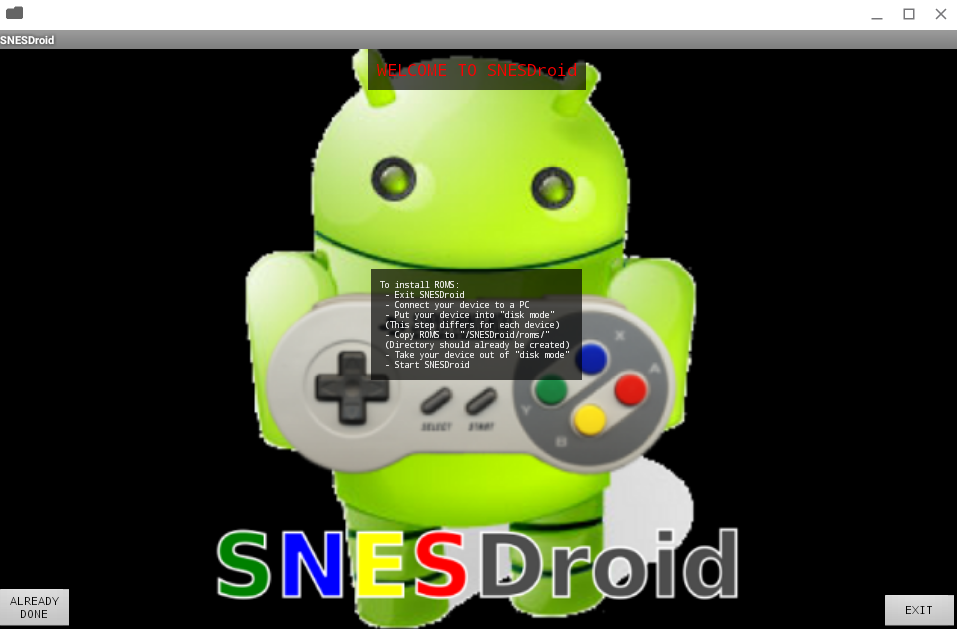
Da sich die ROM-Dateien bereits in Ihrem SNESDroid-Ordner befinden, brauchen Sie die Anweisungen auf diesem Bildschirm nicht zu beachten. Klicken Sie unten links auf „FERTIG“. Auf der nächsten Seite sehen Sie die Option zum Laden von ROMs, aber das möchten wir noch nicht tun. Klicken Sie stattdessen auf „Einstellungen“.
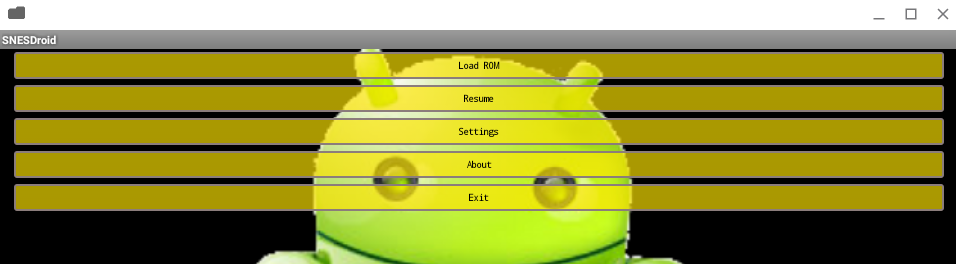
Sobald Sie in den Einstellungen sind, scrollen Sie etwas nach unten. Dort finden Sie die Option „Tastatur-/Gamepad-Eingabe konfigurieren“. Klicken Sie auf diese Einstellung, um die Steuerung für Ihre Tastatur oder Ihren Controller anzupassen.
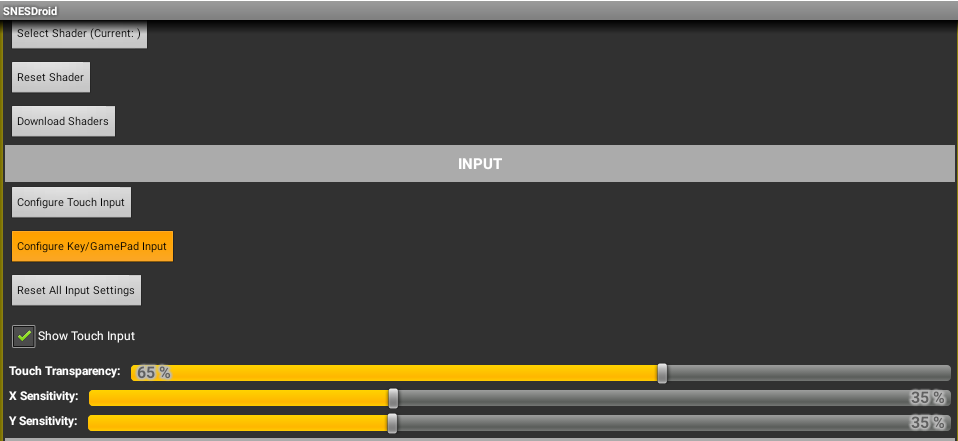
Sie sehen eine Liste verschiedener Steuerelemente und deren zugeordneten Tasten. Wir möchten nun diese Zuordnungen auf unsere bevorzugten Tasten ändern.
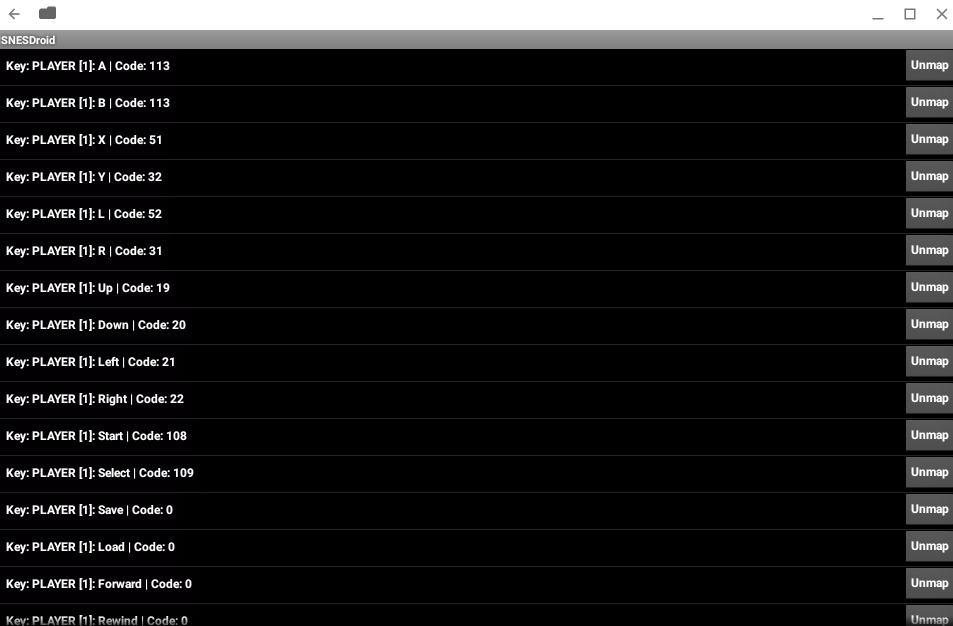
Um eine Tastenbelegung zu ändern, klicken Sie einfach einmal auf die gewünschte Taste. Anschließend werden Sie aufgefordert, die Taste zu drücken, der Sie die Funktion zuweisen möchten. Die Richtungstasten (oben, unten, links, rechts) sind bereits den Pfeiltasten zugeordnet, sodass Sie sich darum nicht kümmern müssen. Sie können jedoch die Tasten A, B, X, Y, L und R an eine für Sie angenehmere Position auf Ihrer Tastatur legen. Diese Tastenbelegungen lassen sich jederzeit ändern. Probieren Sie verschiedene Belegungen aus und finden Sie die optimale Lösung für sich.
Sobald die Tastenbelegung eingestellt ist, kann es endlich losgehen. Klicke im Menü auf „ROMs laden“. SNESDroid sollte dann automatisch zum zuvor erstellten ROM-Ordner navigieren und alle heruntergeladenen ROM-Dateien auflisten.
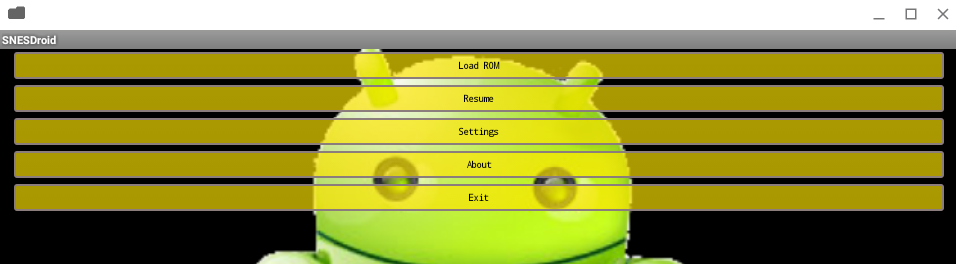
In meinem Fall war nur Aladdin installiert, daher wird nur dieses Spiel angezeigt. Durch Klicken auf die gewünschte ROM-Datei wird das Spiel gestartet, und Sie können es mit den zugewiesenen Tasten spielen.
Viel Spaß beim Spielen deiner liebsten alten SNES-Spiele auf deinem Chromebook! Die Spiele sind überraschend unterhaltsam und sorgen für beste Unterhaltung (auch offline) auf deinem Chromebook.
Kommentare sind geschlossen.