

Wenn der Akku Ihres Chromebooks vollständig entladen ist, lädt er möglicherweise nicht sofort. Der Akku kann selbst nach stundenlangem Laden bei 1 % stehen bleiben, und sobald Sie das Ladegerät abziehen, schaltet sich das Gerät ab. Mit etwas Glück liegt das Problem nicht an einem defekten Akku und lässt sich per Software beheben.
Methode 1: Einen Hard-Reset durchführen
Um dieses Ladeproblem zu beheben, sollten Sie zunächst versuchen, Ihr Chromebook zurückzusetzen. So führen Sie einen Hard-Reset an Ihrem Chromebook durch:
- Schalten Sie Ihr Chromebook aus.
- Drücken Sie gleichzeitig die Aktualisierungstaste und die Ein-/Ausschalttaste.
Sollte das nicht funktionieren, benötigt Ihr Chromebook möglicherweise eine andere Vorgehensweise zum Zurücksetzen auf die Werkseinstellungen. Falls Ihr Chromebook-Modell zu den unten aufgeführten Modellen gehört, befolgen Sie die beschriebenen Schritte zum Zurücksetzen auf die Werkseinstellungen.
Acer AC700 und Cr-48
- Schalten Sie Ihr Chromebook aus.
- Entfernen Sie den Akku des Chromebooks manuell von der Unterseite und setzen Sie ihn anschließend wieder ein.
- Schalten Sie Ihr Chromebook ein.
Lenovo Thinkpad X131e
- Schalten Sie Ihr Chromebook während des Ladevorgangs aus.
- Trennen Sie es vom Ladeadapter.
- Nehmen Sie die Batterie manuell heraus und setzen Sie sie anschließend wieder ein.
- Schließen Sie das Ladegerät wieder an.
- Schalten Sie Ihr Chromebook ein.
Samsung-Chromebook der Serie 5
- Schalten Sie Ihr Chromebook aus.
- Trennen Sie es vom Netzteil.
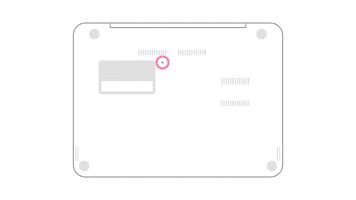
- Drücken Sie mit einer Büroklammer oder einem ähnlich dünnen Gegenstand auf das Loch auf der Rückseite, wie in der Abbildung unten gezeigt.
![]()
- Schließen Sie den Netzadapter wieder an, während Sie die Öffnung drücken.
- Schalten Sie Ihr Chromebook ein.
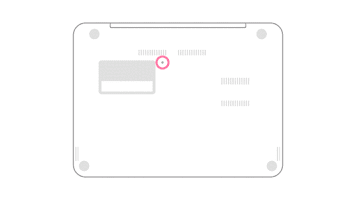
Samsung Series 5 550 Chromebook
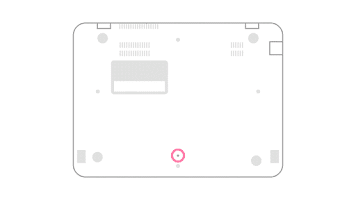
Die Vorgehensweise ist dieselbe wie oben für das Chromebook Series 5 beschrieben, allerdings befindet sich der Steckplatz an einer anderen Stelle, wie in der Abbildung unten dargestellt.
Nachdem Sie einen Hard-Reset durchgeführt haben, schalten Sie Ihr Chromebook ein und schließen Sie es an das Ladegerät an. Prüfen Sie, ob der Akkustand über 1 % liegt. Wenn ja, lassen Sie es eine Weile laden, und Sie können es wieder verwenden.
Methode 2: Laden im Wiederherstellungsmodus
Wenn der Akkustand bei 1 % hängen bleibt, gibt es weitere Lösungen, die vielen Nutzern geholfen haben. Dies tritt besonders häufig bei Acer R11 Chromebooks auf. So können Sie das Problem beheben:
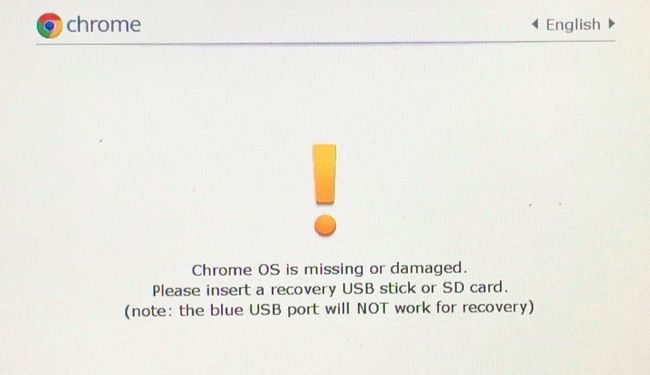
- Versetzen Sie Ihr Chromebook in den Wiederherstellungsmodus. Schalten Sie dazu Ihr Chromebook zunächst aus. Halten Sie anschließend die Tasten Esc und Aktualisieren gleichzeitig gedrückt und drücken Sie die Ein-/Aus-Taste, während Sie die beiden anderen Tasten weiterhin gedrückt halten. Dadurch wird Ihr Chromebook in den Wiederherstellungsmodus versetzt, und der folgende Bildschirm wird angezeigt.
![]()
- Jetzt können Sie Ihr Chromebook an das Ladegerät anschließen und den Deckel schließen.
- Laden Sie das Gerät vollständig auf. Dies erkennen Sie an der Akkuanzeige. (Bei einigen Chromebooks leuchtet die Anzeige weiß, wenn das Gerät vollständig geladen ist. Beim Acer R11 leuchtet sie blau.)
- Wenn der Akku voll ist, öffnen Sie den Deckel und starten Sie Ihr Chromebook neu.
Ihr Chromebook sollte nun zu 100 % aufgeladen sein und ab jetzt normal aufgeladen werden können.
Wenn keine dieser Methoden funktioniert, könnte das Akkuproblem auf einen Hardwaredefekt zurückzuführen sein. In diesem Fall sollten Sie das Gerät zur Überprüfung in ein Servicecenter bringen.
Kommentare sind geschlossen.