

Für Android-App-Entwickler gehören ADB und Fastboot zu den wichtigsten Tools, die man auf seinem Computer haben sollte – und obwohl ADB schon lange mit Chromebooks kompatibel ist, mussten früher einige Hindernisse überwunden und eine Reihe externer Skripte namens crouton installiert werden , die es im Wesentlichen ermöglichten, eine Linux-Umgebung innerhalb von Chrome OS auszuführen, sodass ADB aus der Linux-Umgebung heraus ausgeführt werden konnte.
Mit dem neuesten Chrome OS 67-Update wird ADB nun offiziell im Entwicklermodus auf Chromebooks mit x86_64-Chip unterstützt. Die Installation ist dank eines einfachen Skripts, das den Großteil der Arbeit übernimmt, sehr unkompliziert. Einziger Nachteil: Sie müssen Ihr Chromebook auf die Werkseinstellungen zurücksetzen ( vollständiges Löschen/Zurücksetzen auf Werkseinstellungen ). Sichern Sie daher unbedingt alle wichtigen Daten, bevor Sie fortfahren.
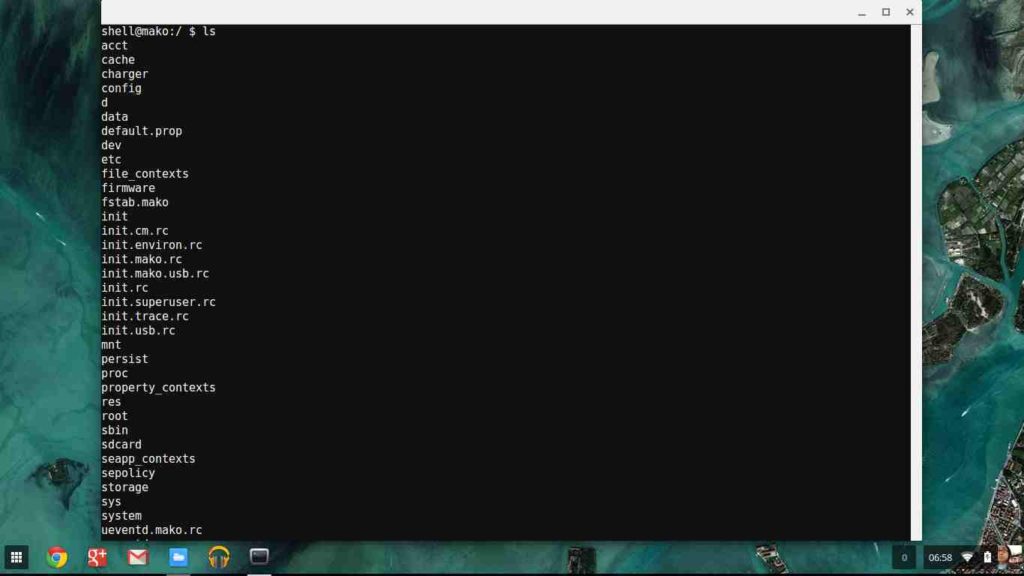
Stellen Sie zunächst sicher, dass Ihr Chromebook über einen x86_64-Chip verfügt. Drücken Sie dazu STRG + ALT + T, um das crosh-Terminal zu öffnen, und geben Sie „uname -m“ ein.
Wenn im Terminal crosh x86_64 angezeigt wird , können Sie fortfahren.
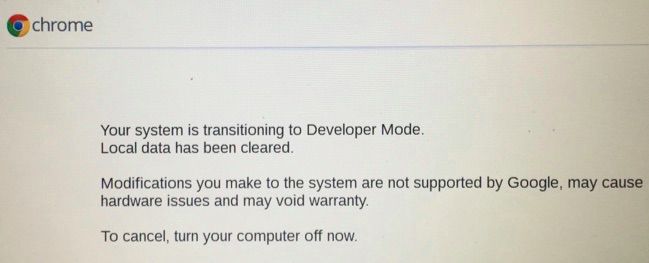
Jetzt müssen wir Ihr Chromebook in den Entwicklermodus versetzen. Beachten Sie, dass dies die Sicherheit Ihres Chromebooks beeinträchtigt, da im Entwicklermodus einige Sicherheitsfunktionen wie der verifizierte Start deaktiviert und die Root-Shell standardmäßig aktiviert wird. Außerdem werden dadurch Ihre Daten gelöscht bzw. Ihr Chromebook auf die Werkseinstellungen zurückgesetzt. Erstellen Sie daher unbedingt ein Backup, bevor Sie fortfahren! Sie wurden gewarnt!
Um den Entwicklermodus zu aktivieren, rufen Sie die Seite „Geräteliste“ von Chromium OS auf Chromium.org auf und suchen Sie Ihr Chromebook in der Liste. Klicken Sie auf den Namen Ihres Chromebook-Modells. Sie gelangen dann zu einer allgemeinen Anleitungsseite speziell für Ihr Gerät. Da die Vorgehensweise zum Aktivieren des Entwicklermodus je nach Chromebook sehr unterschiedlich ist, können wir hier keine umfassende Schritt-für-Schritt-Anleitung bereitstellen.
Nachdem Sie den Entwicklermodus auf Ihrem Chromebook aktiviert haben, können wir nun das Skript herunterladen und ausführen, um ADB und Fastboot einzurichten. Zuerst müssen wir uns jedoch crosh, das Terminal von Chrome OS, ansehen. Drücken Sie dazu Strg + Alt + T.
Standardmäßig läuft crosh im Sandbox-Modus. Um auf komplexere Befehle zuzugreifen, müssen Sie Ihre Berechtigungen erhöhen. Öffnen Sie dazu das crosh-Terminal und geben Sie ` shell` ein.
In diesem Schritt müssen Sie ein sudo-Passwort erstellen; dadurch wird ein Teil der Sicherheit wiederhergestellt, die wir beim Aktivieren des Entwicklermodus eingebüßt haben. Geben Sie dazu Folgendes ein:
Sudo su

Chromeos-setdevpasswd

Beenden
Nach dieser Änderung benötigen sudo -Befehle ab sofort ein Passwort.
Wir können nun die Skripte herunterladen. Dies geschieht über das Terminal. Die auszuführenden Skripte erledigen zwei spezifische Aufgaben, die Ihnen langfristig viel Zeit sparen werden:
Das Skript lädt die entsprechenden Binärdateien herunter und verschiebt sie automatisch an den richtigen Speicherort ( usr/local/bin).
Das Skript lädt anschließend den ADB & Fastboot Wrapper herunter und installiert ihn, sodass Sie sich das Eintippen von Befehlen beim Ausführen von ADB sparen.
Um den Download- und Installationsprozess des Skripts zu starten, geben Sie die folgenden Befehle in Ihr crosh- Terminal ein:
curl -s https://raw.githubusercontent.com/nathanchance/chromeos-adb-fastboot/master/install.sh | Bash
Alternativ können Sie, falls Sie die Ausgabe von curl nicht an bash senden möchten, diesen anderen Befehl verwenden:
cd ${HOME}/Downloads; curl -s https://raw.githubusercontent.com/nathanchance/chromeos-adb-fastboot/master/install.sh -o install.sh
Den letzten Befehl müssen Sie mit more oder vim überprüfen und ihn dann ausführen:
chmod +x install.sh; bash install.sh
Um nun zu überprüfen, ob alles erfolgreich verlaufen ist, geben Sie im Crosh-Terminal Folgendes ein:
ADB –Version Fastboot –Version
Dies sollte anzeigen, dass diese Tools in /usr/local/bin installiert sind. Sollten Probleme auftreten, starten Sie Ihr Chromebook neu. Dasselbe gilt, wenn Sie auf Ihrem Android-Gerät keine ADB-Benachrichtigung erhalten, nachdem Sie es mit den USB-Anschlüssen Ihres Chromebooks verbunden haben – starten Sie in diesem Fall sowohl Ihr Chromebook als auch Ihr Android-Gerät neu.
Kommentare sind geschlossen.